我被鸿蒙应用上架流程折磨了1天,终于悟了!
我被鸿蒙应用上架流程折磨了1天,终于悟了!
没有经历过鸿蒙应用上架的人,不会知道证书配置能让人秃头的速度有多快。
这篇文章不是炫技,而是救命。
如果你正在做鸿蒙 App 开发,上架到华为的 AppGallery Connect,请一定看完,能让你少走 90% 的弯路。
我踩过的坑、流过的泪,都整理在这四个步骤里。
Step 1:AppGallery Connect配置
第一关其实没啥技术含量,就是基础信息的填坑。
-
登录 AppGallery Connect
-
创建新的 App ID
-
填写应用包名(直接去项目的 app.json5 拿)
-
配置应用的基本信息(图标、描述啥的)
看似无聊,但这一步没问题,后面才能走得顺。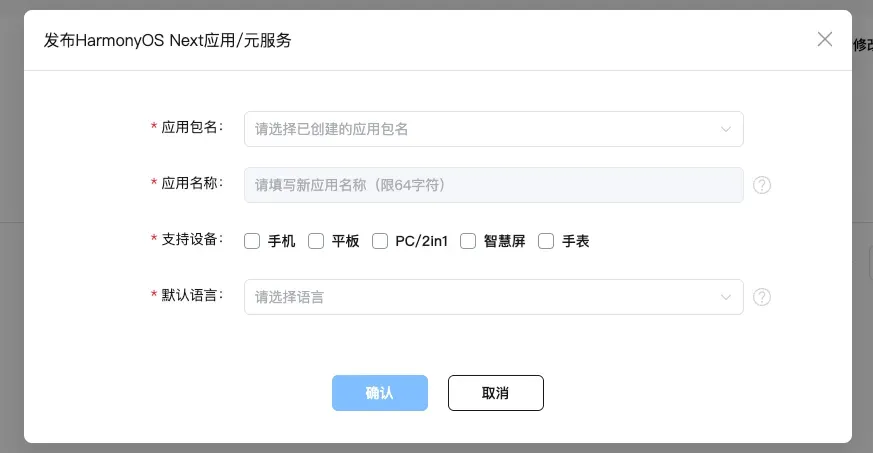
Step 2:证书和 Profile 申请(最让人崩溃的环节!)
如果说整个上架流程有个“地狱关卡”,那就是这里。
你需要先在 DevEco Studio 里生成两个文件:
-
.p12 文件(密钥文件)
-
.csr 文件(证书请求文件)
👉 操作入口: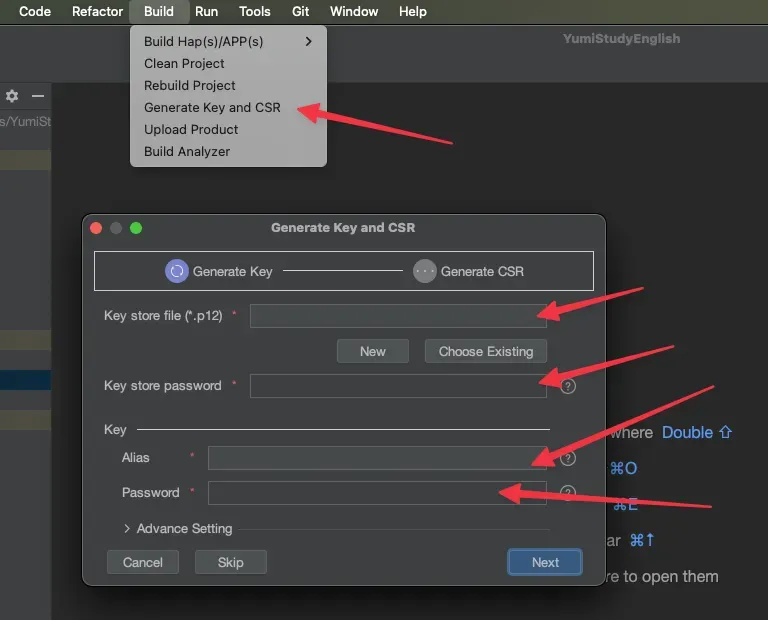
菜单里点 “构建” → “生成密钥和证书请求文件”。
记住你设置的密码,后面会反复用到。
然后去 AppGallery Connect:
-
上传刚才生成的 CSR 文件
-
下载生成的 发布证书(.cer 文件)
-
创建对应的 Profile 文件
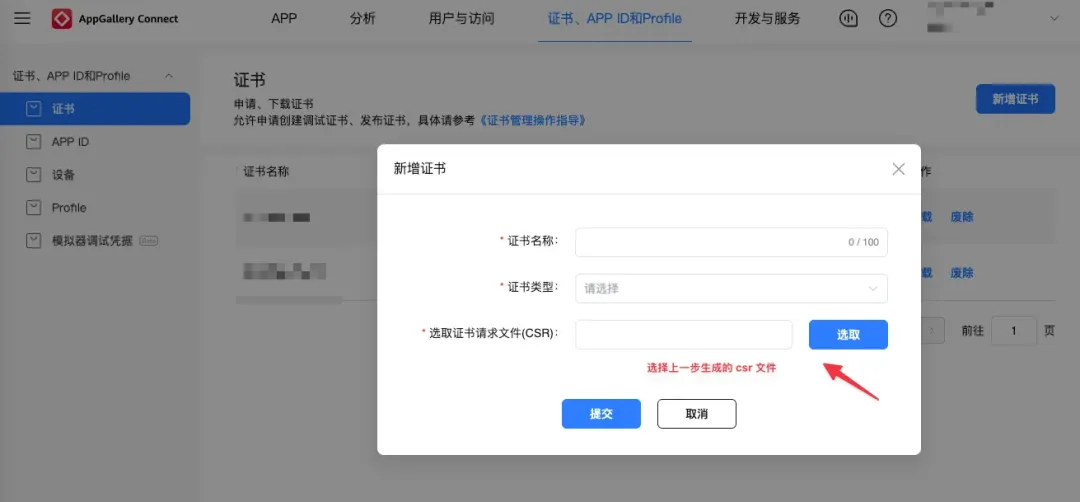
就是在这一步,我折腾了半天,查文档 + 求助朋友 + 重复试错,才摸清楚到底怎么让 .csr、.cer、.p12 这三兄弟“和平共处”。
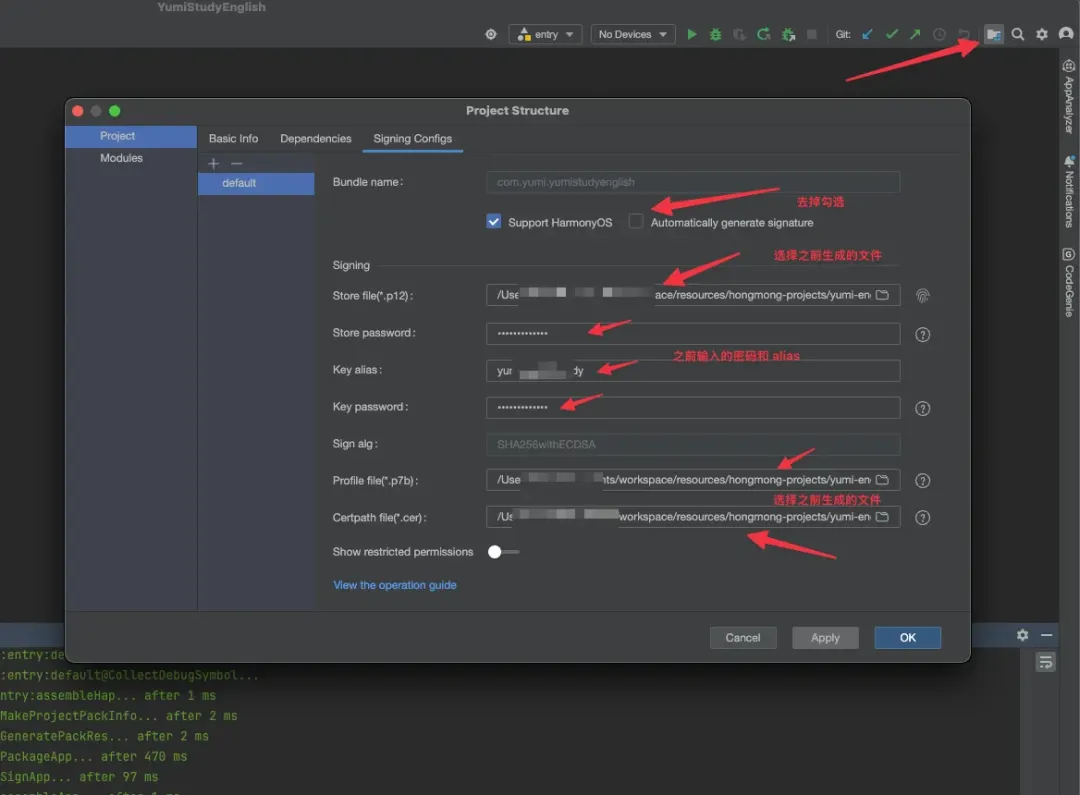
Step 3:签名配置
证书到手后,还得回到 DevEco Studio 把它们绑到项目里。
流程如下:
-
把构建模式切到 Release
-
打开 项目结构 → Signing Configs
-
改成 手动签名模式
-
配置好:P12 文件、证书文件、Profile
-
点击 Apply 保存配置
一句话总结:证书就像身份证,不贴上去,应用就过不了边境。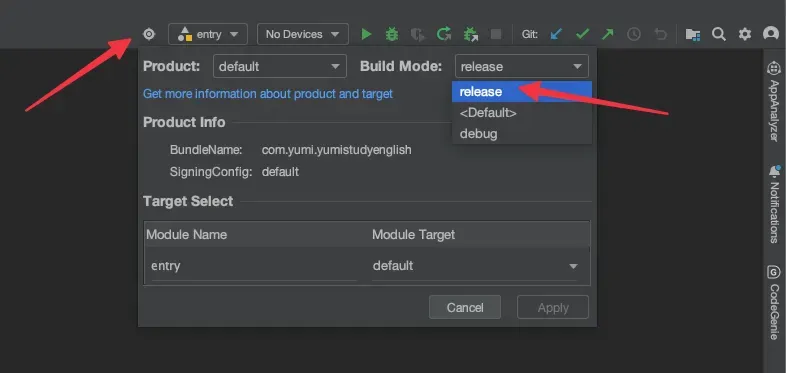
Step 4:构建和上传
前面三关过了,这里就好办了。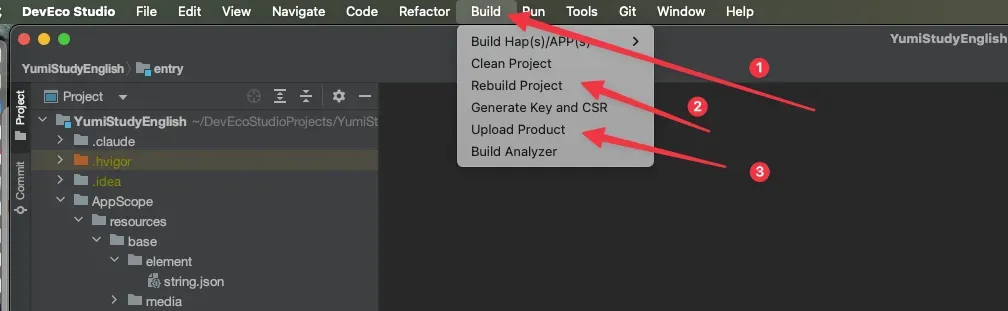
-
在 DevEco Studio 里选择 重新构建项目
-
点击 上传产品,自动生成可上架的安装包
-
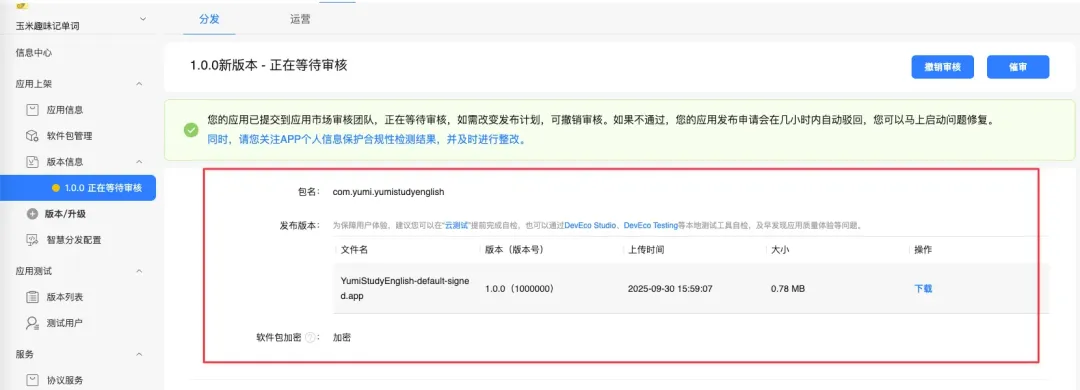
回到 AppGallery Connect 上传包,补充图标、描述、截图等信息
-
提交审核,等待华为的绿色小勾勾
当你看到“审核通过”的那一刻,真的有种“打通任督二脉”的舒爽。
最后的血泪教训
-
别低估证书配置的复杂度:这是所有新手的必坑。
-
密码要牢牢记住:忘了就得推倒重来。
-
多截图、多记录:以后换人维护,不至于全盘重走。
如果你正准备上架鸿蒙应用,希望这篇能帮你节省几个小时的生命值。
要不是亲身经历,我也不会知道:
写代码很爽,上架才是真正的修罗场。
PS: 上架后,被拒了,哈哈。
国内如何同时使用 Claude Code、Codex?
如果你想在国内无障碍体验 Claude Code 和 Codex,可以试试这些平台:
https://aicodewith.com/?invitation=EK1S5F
或者
https://www.v2code.ai/store/?ref=aluo
关注,留言,免费获取 claude code 10 刀 体验。
一份订阅,多平台通用,性价比高,避免官方封号风险,轻松切换主流AI编程模型,开发效率直接起飞。

讨论HarmonyOS开发技术,专注于API与组件、DevEco Studio、测试、元服务和应用上架分发等。
更多推荐

 3
3 0
0- 0


 已为社区贡献2条内容

所有评论(0)