10.9 鸿蒙创建和运行项目
创建和运行项目
1.1 新建项目
-
双击桌面上的图标,启动DevEco Studio
![![[ec5f3d1c-c453-4899-aaf4-2ce9026d259e.png]]](https://i-blog.csdnimg.cn/direct/8b46cfa13a4d4f939e0c5d4152e7b6ae.png)
-
首次打开会出现下面的弹窗,保持默认选项
-
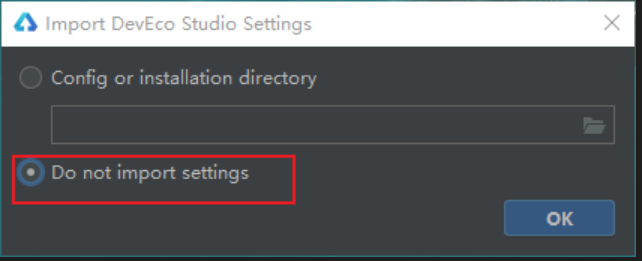
-
保持默认勾选,单击"Agree"(同意)按钮
![![[ab25fa47-f5c4-4c28-8260-037cf52a0cd3.png]]](https://i-blog.csdnimg.cn/direct/8cf708303eb44a599fdb3dcc7a773469.png)
- 单击【Create Project】(创建项目)
![![[b7e26e30-4a5a-44cc-98a0-1b28964ce94c.png]]](https://i-blog.csdnimg.cn/direct/4e10a2529ed44bc08aa6d326247ff241.png)
- 选择【Empty Ability】(空应用), 之后单击【Next】
![![[23a3e491-5805-4c86-9b56-560e4d5634d8.png]]](https://i-blog.csdnimg.cn/direct/49c62bcbfa8b4cc69e7c7059a8069739.png)
如果不是首次打开DevEco Studio, 则【文件】【新建】【新建项目】
![![[dfd3333c-ae07-477c-97e5-5993159354c0.png]]](https://i-blog.csdnimg.cn/direct/d21cf041775544cb9e128af641d29ccf.png)
项目名称一定要以字母开头,包含字母、数字、下划线
保存的地址路径中不能出现中文,最后字母,可以结合数字,下划线
![![[fe38d54d-87c7-47a6-8bb2-f6ed3d117d1b.png]]](https://i-blog.csdnimg.cn/direct/6458b8c934d34364a54c7468b934ed87.png)
保存的路径问题【error】
【pro是项目所在文件夹,需要在添加一个项目的文件夹名称】
![![[431eae56-1685-41a2-9fdc-40ee1da6785d.png]]](https://i-blog.csdnimg.cn/direct/3ec4f673838644d9a05b5dc4c10bc347.png)
保存的路径问题【error】
【保存位置只能包含字母、数字、句点(.)、下划线(_)、连字符(-)、冒号(:)和反斜杠(\)】
![![[8d65ed3a-4749-4dc4-b85f-037612595018.png]]](https://i-blog.csdnimg.cn/direct/b54a9aa2fb4647b292828b2150f05e57.png)
单击【Finish】按钮后,项目创建成功
![![[8aea1feb-201e-4605-b39f-da9468425feb.png]]](https://i-blog.csdnimg.cn/direct/2c2352145fd745fd85b39a132e9b812b.png)
![![[3fb2022a-ab41-4704-9be4-b09133e63b97.png]]](https://i-blog.csdnimg.cn/direct/d1e057a58b7a43dca82eab4d49bc62cf.png)
![![[7d4a2960-1799-44f6-bc36-ea89290ddbc6.png]]](https://i-blog.csdnimg.cn/direct/d1e849e0628b4d088d26e1c3a62c075b.png)
1.2 启用中文化插件
【File】【Settings…】
![![[06388b6e-ac3c-4bd4-a7d4-05c538c6e244.png]]](https://i-blog.csdnimg.cn/direct/b0f6583a583d428298f64b3f42da0545.png)
【Plugins】【Installed】
单击"Enable"启用中文化插件,之后单击"Apply"应用, "ok"关闭窗口
![![[d21d2081-7c7c-49d7-be5f-62535201d7ed.png]]](https://i-blog.csdnimg.cn/direct/43e3d17e6d9942ff8172bb2f65bcbdaf.png)
单击【Restart】重启,
![![[e6bcdfc7-88ee-4a15-afd0-a6ce6a9b6530.png]]](https://i-blog.csdnimg.cn/direct/ecc451dfecce42b9b5c67870d1b24c6c.png)
1.3 打开入口文件
【项目目录】【entry】【src】【main】【ets】【pages】【Index.ets】
@Entry
@Component
struct Index {
  @State message: string = 'Hello World';

  build() {
    // 相对布局
    RelativeContainer() {
      Text(this.message)
        .id('HelloWorld')
        .fontSize(50)
        .fontWeight(FontWeight.Bold)
        .alignRules({
          center: { anchor: '__container__', align: VerticalAlign.Center },
          middle: { anchor: '__container__', align: HorizontalAlign.Center }
        })
    }
    .height('100%')
    .width('100%')
  }
}
1.4 在预览器中预览
-
确认Index.ets是当前文件
-
单击右侧标签【预览器】
![![[233a2105-f71b-4d1d-8f7e-b5f252c777d0.png]]](https://i-blog.csdnimg.cn/direct/4537beda0e2b4322a72625fe85b49071.png)
![![[14e93375-0ef0-4b06-b6de-c53f401cfa58.png]]](https://i-blog.csdnimg.cn/direct/f8c5823b4dc9438e90162c50edd36638.png)
1.5 预览器配置
![![[23968f51-e579-42d8-8678-53336c92f8da.png]]](https://i-blog.csdnimg.cn/direct/418b509f20f44d279533ba16c4766219.png)
1.6 设置代码换行
【文件】【设置】【编辑器】【常规】
需要手动添加文件的后缀名
![![[05a0bfca-fcf3-48be-ac9f-249cb69e1b6c.png]]](https://i-blog.csdnimg.cn/direct/073243ece3494707ac396a9e8a67a56a.png)
1.7 设置VSCode风格的快捷键
- 【文件菜单】【设置】
![![[e7729a95-9fd2-4847-b24d-0049a6e877b0.png]]](https://i-blog.csdnimg.cn/direct/1f7b368f36c64c438372e40ab456b58a.png)
安装插件【VSCode Keymap】
![![[4f7458ec-c8f6-41fe-b17b-ce851f46aa0a.png]]](https://i-blog.csdnimg.cn/direct/af8e5ae7ab894d1697dd14dac7b79519.png)
选择VSCode风格的快捷键
![![[20181ff6-5552-4a93-8a62-411ca741b265.png]]](https://i-blog.csdnimg.cn/direct/2795a6cf0ea649c29a91458dfb219b60.png)
如果初始化项目报错
错误类型:
在创建项目时报以下错误 ,或者在创建项目时无反应
![![[df196571-0a54-415a-bd6b-13ad49ecc5bb.png]]](https://i-blog.csdnimg.cn/direct/9cf64ab735ba4d1d9657111ceaa70875.png)
解决方案
修改idea.properties文件即可
![![[29b9057d-ec8c-4a10-935a-5f33b659b408.jpg]]](https://i-blog.csdnimg.cn/direct/3219cf1795f646308812b47465f9e28a.png)
理解入口文件基础代码
!!!!注意:
以下概念不需要现在完全明白,只要会用,随着知识体系的深入,就会深刻理解
-
以@开头的标识符为装饰器,标识不同的功能
-
@Entry 标识当前文件为入口文件,只能有一个入口文件
-
@Component标识当前文件是一个组件
-
struct (结构)定义组件的结构 Index为组件名
-
@State 定义组件的状态,当状态改变时,会触发视图更新
-
build(){} 构建组件, build内部只能有一个唯一的根组件
// 以@开头的标识符为装饰器,标识不同的功能
// @Entry 标识当前文件为入口文件,只能有一个入口文件
@Entry
// @Component标识当前文件是一个组件
@Component
// struct(结构)定义组件的结构 Index为组件名
struct Index {
  // @State 定义组件的状态【数据】,当状态改变时,会触发视图更新
  @State message: string = 'Hello World';

  // build(){} 构建组件,  build内部只能有一个唯一的根组件
  build() {
  // 是一种布局模式【相对布局】
  RelativeContainer() {
    // 文本组件,用于在页面中添加文本内容
    Text(this.message)
      // 组件标识
      .id('HelloWorld')
      // 从资源文件(resources/base/element/float.json 中)动态获取字体大小,支持多语言、多设备适配
      // 字体大小,可以写具体的数值,比如30,注意这里的尺寸没有单位【px】
      .fontSize($r('app.float.page_text_font_size'))
      // ctrl + 鼠标点击,可以查看FontWeight的所有参数值
      .fontWeight(FontWeight.Bold)
      // 对齐方式的规则
      .alignRules({
        // anchor 锚点
        center: { anchor: '__container__', align: VerticalAlign.Center },
        middle: { anchor: '__container__', align: HorizontalAlign.Center }
      })
      // 点击事件
      .onClick(() => {
        // 组件本身
        this.message = 'Welcome';
      })
  }
  .height('100%')
  .width('100%')
 }
}
参考文档:
文档仅做参考,有些方式不一定要掌握,有些内容不一定现在能理解
创建和运行Hello World的官方文档
https://developer.huawei.com/consumer/cn/doc/harmonyos-guides-V5/ide-hello-world-V5

讨论HarmonyOS开发技术,专注于API与组件、DevEco Studio、测试、元服务和应用上架分发等。
更多推荐
 16
16 0
0- 0


 已为社区贡献4条内容

所有评论(0)