鸿蒙音视频测试深度实践:常亮方案、性能指标与自动化探索
·
分享记录2025.10.21-星期二-今日收获知识和感悟总结
一、屏幕常亮实现方案
在解决鸿蒙测试机播放器无法常亮问题时,系统学习了三种应用层实现方案:
1.利用平台提供常亮API,如:
iOS:UIApplication.shared.isIdleTimerDisabled = true
AndroidgetWindow().addFlags(WindowManager.LayoutParams.FLAG_KEEP_SCREEN_ON)
2.申请WAKE_LOCK权限,通过PowerManager获取WakeLock对象控制屏幕常亮
3.使用窗口标志位设置(鸿蒙/桌面端通用方案)
// 获取当前窗口对象
Window window = getWindow();
// 设置常亮标志
window.addFlags(WindowManager.LayoutParams.FLAG_KEEP_SCREEN_ON);
✅ 重点:鸿蒙及桌面平台(Windows/macOS)均采用窗口标志位方案实现常亮
二、性能测试深度认知
核心基础指标理解(这一块交给AI,让AI帮我总结了)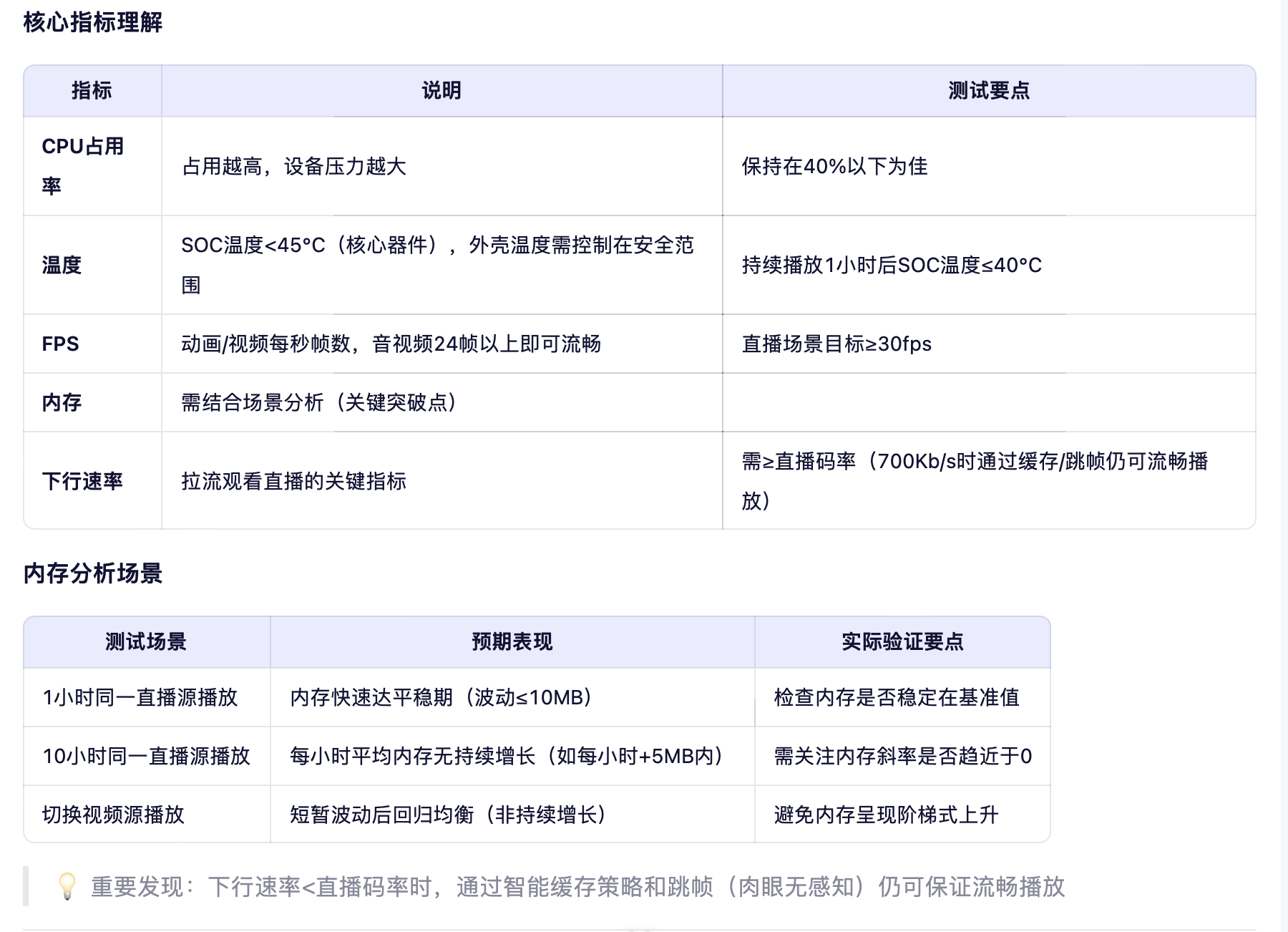
三、UI自动化测试实践
使用鸿蒙hpium框架实现基础自动化:
- 通过官方文档喂给AI生成测试脚本
- 关键操作:必须双击整个测试类(而非点击方法旁的运行按钮)才能正确执行
- 当前成果:利用元素定位,完成基础UI操作(点击/滑动/输入)自动化流程
✅ 今日收获
- 屏幕常亮方案从"平台API"→"窗口标志位"三种实现方案的学习和了解
- 性能指标从"看数据"升级为"场景化分析"(内存/下行速率)
- UI自动化执行方式明确(双击类而非方法)
📝 Todo清单(周末补充)
- 屏幕常亮方法详细介绍
- 性能指标分析深化到CPU单核、GPU负载等
- 鸿蒙UI自动化框架hppium使用知识总结
- 鸿蒙移动端使用性能采集工具使用知识总结
- hppium框架运行报错踩坑解决方案

讨论HarmonyOS开发技术,专注于API与组件、DevEco Studio、测试、元服务和应用上架分发等。
更多推荐


 7
7 0
0- 0


 已为社区贡献1条内容

所有评论(0)