鸿蒙 PC Electron 开发进阶指南:从环境搭建到跨端落地实践
1. 鸿蒙 PC 与 Electron 适配背景:技术融合的必然与挑战
1.1 适配的核心驱动力
Electron 作为 GitHub 推出的开源框架,凭借 "Chromium 渲染引擎 + Node.js 运行时" 的架构,成为 Web 技术栈开发跨平台桌面应用的事实标准,VS Code、Slack 等知名应用均基于其构建。而鸿蒙系统(HarmonyOS)作为面向全场景的分布式操作系统,随着 HarmonyOS NEXT 向 PC 端、平板端、手机端的全面扩展,鸿蒙 PC 作为桌面级核心终端,亟需兼容成熟的 Web 开发生态以丰富应用场景。
这种适配需求在鸿蒙 PC 场景下尤为突出,主要源于两类核心场景:一是现有 Electron 桌面项目需快速迁移至鸿蒙 PC 设备,复用 HTML/CSS/JS 技术栈与业务逻辑,降低桌面应用跨端迁移成本;二是 Web 开发者希望借助熟悉的 Electron 技术栈快速接入鸿蒙 PC 生态,无需重构技术体系即可开发符合桌面端交互习惯的鸿蒙 PC 应用。截至 2025 年,华为官方尚未发布名为 "Electron for HarmonyOS" 的正式产品,但社区已基于鸿蒙 Web 组件与适配层,实现了支持鸿蒙 PC 的类 Electron 开发体验,且在窗口管理、鼠标交互、大屏幕适配等 PC 特有场景上完成关键优化。
1.2 核心技术差异与适配逻辑
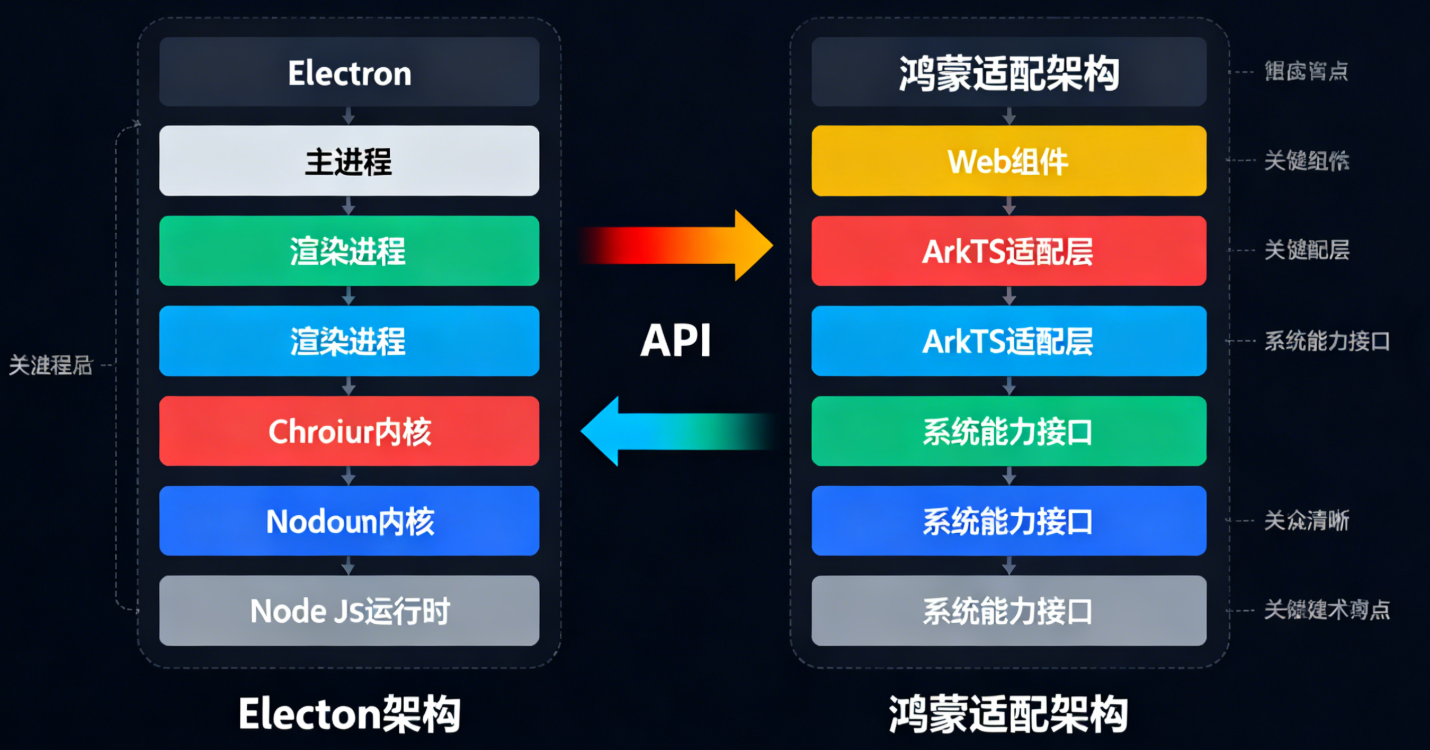
Electron 与鸿蒙(含鸿蒙 PC)的底层架构存在本质区别,尤其在 PC 端的进程调度、窗口管理、硬件交互等场景差异显著,这决定了适配并非简单移植,而是基于鸿蒙 PC 生态的针对性重构:
| 技术维度 | Electron 特性 | 鸿蒙系统(含鸿蒙 PC)特性 | 适配核心思路 |
|---|---|---|---|
| 运行时 | 基于 V8 引擎 + Node.js | 基于 ArkCompiler+QuickJS(鸿蒙 PC 端强化性能调度) | 预编译 Node 依赖,通过适配层映射 API,优化鸿蒙 PC 端运行效率 |
| 渲染引擎 | 完整 Chromium 内核 | 裁剪版 Chromium M90+ Web 组件(鸿蒙 PC 端支持大屏渲染优化) | 复用 Web 渲染能力,限制敏感 API 直接访问,适配鸿蒙 PC 高分辨率显示 |
| 进程模型 | 主进程 + 多渲染进程 | UIAbility+Stage 模型(鸿蒙 PC 端支持多窗口独立进程) | 多窗口映射为多个 UIAbility 实例,适配鸿蒙 PC 窗口管理机制 |
| 安全模型 | 沙箱隔离 + preload 桥接 | 严格沙箱 + 权限声明(鸿蒙 PC 端强化文件系统访问管控) | 沿用 contextIsolation 机制,适配鸿蒙 PC 权限体系,补充桌面级权限申请逻辑 |
适配的核心逻辑是:以鸿蒙 Web 组件为渲染载体,针对鸿蒙 PC 的桌面交互特性(如窗口缩放、鼠标悬停、快捷键支持)优化适配层,通过自定义 JS 桥接层映射 Electron 核心 API,结合 Stage 模型管理应用生命周期,最终实现 "Web 技术栈开发,鸿蒙 PC 原生运行" 的效果,同时保障与 Windows/macOS 端 Electron 应用的体验一致性。
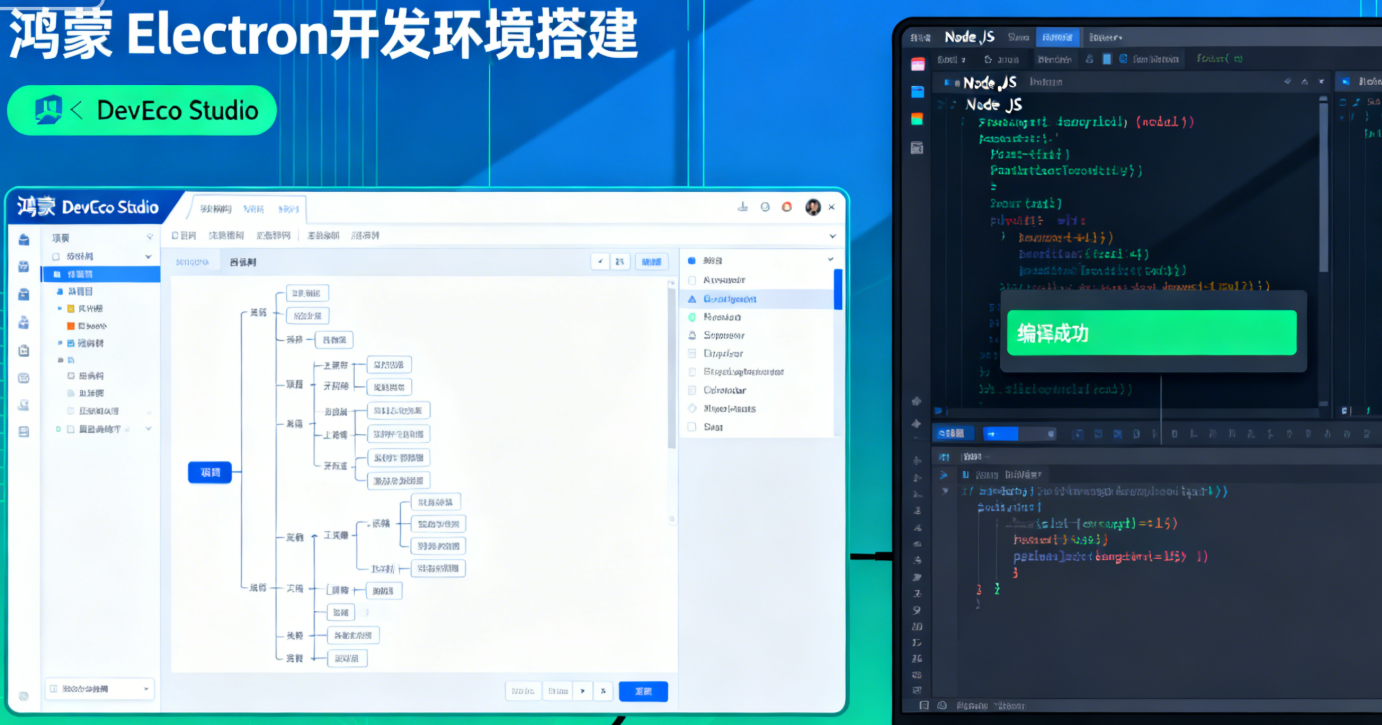
2. 鸿蒙 PC 开发环境搭建:从依赖准备到调试运行
2.1 环境依赖与工具选型
搭建支持鸿蒙 PC 的 Electron 开发环境需满足以下软硬件要求(推荐配置):
- 操作系统:Windows 11/macOS 12/Ubuntu 22.04(开发主机)
- 目标设备:鸿蒙 PC(HarmonyOS NEXT PC 端 API 20+)
- 硬件配置:开发主机 16GB 内存 + 20GB 可用存储(编译 Electron 需更高配置;鸿蒙 PC 建议 8GB 以上内存以保障调试流畅)
- 核心工具:
- DevEco Studio 5.0+(鸿蒙官方 IDE,支持鸿蒙 PC 设备调试,下载链接)
- Node.js v20.18.1(建议通过 nvm 管理,下载链接)
- Compatible SDK 5.0.5(API 20+,需包含鸿蒙 PC 相关组件,DevEco Studio 内自动安装)
- Electron 鸿蒙编译产物(v34+,支持鸿蒙 PC 架构,仓库地址)
2.2 项目初始化与配置
2.2.1 下载 Electron 编译产物
登录鸿蒙 Electron 仓库,下载最新 Release 包(如v34.6.0-20251105.1-release.zip),需确认包含鸿蒙 PC 所需的 x86_64 架构库文件。解压至项目目录,确认核心库完整性:
# 关键库文件检查(x86_64架构,适配鸿蒙PC)
ls electron/libs/x86_64/
# 需包含:libelectron.so libadapter.so libffmpeg.so libc++_shared.so
2.2.2 项目结构配置
创建支持鸿蒙 PC 的标准鸿蒙 Electron 项目结构(新增 PC 端特有配置目录):
ohos-electron-demo/
├── electron/                # Electron编译产物
│   ├── libs/                # 原生库(含x86_64/arm64-v8a双架构)
│   └── resources/           # 资源目录(含PC端图标、窗口配置)
├── web_engine/              # 鸿蒙Web引擎模块
│   └── src/main/resources/
│       └── resfile/resources/app/  # Electron应用代码
│           ├── main.js      # 主进程入口(含PC端窗口适配)
│           ├── preload.js   # 预加载脚本
│           ├── index.html   # 渲染页面(响应式适配PC大屏)
│           └── package.json # 依赖配置
├── ohos_hap/                # 鸿蒙HAP包模块(支持PC端安装)
│   └── src/main/ets/        # ArkTS代码(含PC端UI适配)
└── platform/
    └── harmony-pc/          # 鸿蒙PC特有适配代码(窗口管理、快捷键等)
将 Electron 应用代码放入web_engine/src/main/resources/resfile/resources/app/,基础package.json配置(补充鸿蒙 PC 支持声明):
{
  "name": "ohos-electron-demo",
  "version": "1.0.0",
  "main": "main.js",
  "dependencies": {
    "electron": "^34.6.0"
  },
  "harmony": {
    "supportDevices": ["pc", "tablet", "phone"],
    "pcConfig": {
      "minWindowSize": [800, 600],
      "supportResize": true
    }
  }
}
2.2.3 DevEco Studio 配置
- 打开项目:
File → Open → 选择ohos_hap目录 - 配置签名:
File → Project Structure → Signing Configs,自动生成调试签名(鸿蒙 PC 安装应用需签名验证) - SDK 配置:
File → Project Structure → SDKs,勾选 Compatible SDK 5.0.5 及鸿蒙 PC 扩展组件 - 设备适配:
Run → Edit Configurations,选择 "HarmonyOS PC Device" 作为目标设备类型
2.3 运行与调试(鸿蒙 PC 端)
- 连接鸿蒙 PC 设备:
- 方式 1:USB 连接(需开启鸿蒙 PC 开发者选项 → USB 调试)
- 方式 2:网络调试(鸿蒙 PC 与开发主机处于同一局域网,输入设备 IP 地址连接)
- 编译运行:点击 Run 按钮(或 Shift+F10),首次编译需 5-10 分钟,鸿蒙 PC 端会自动安装并启动应用
- 调试验证(重点关注鸿蒙 PC 特有场景):
- 应用窗口可正常缩放、最大化 / 最小化
- 主进程 / 渲染进程通信正常
- 鼠标悬停、右键菜单等 PC 交互正常
- DevEco Studio 控制台无报错
常见问题排查(鸿蒙 PC 端专项)
| 问题现象 | 可能原因 | 解决方案 |
|---|---|---|
| 鸿蒙 PC 无法识别设备 | USB 调试未开启或网络未连通 | 1. 鸿蒙 PC 端开启开发者选项→USB 调试;2. 网络调试需确认 IP 正确且端口开放 |
| 应用启动后窗口错位 | PC 端窗口尺寸配置不当 | 在 main.js 中指定 PC 端默认窗口大小:width: 1280, height: 720 |
| 鼠标右键菜单无响应 | 未适配鸿蒙 PC 上下文菜单机制 | 通过 ArkTS 补充 PC 端右键菜单实现,或使用 Electron 原生菜单适配 |
| 大屏显示模糊 | 未开启高分辨率适配 | 在 index.html 中添加<meta name="viewport" content="device-width=device-width, initial-scale=1.0"> |
| 签名失败(PC 端安装报错) | 签名配置未包含 PC 端权限 | 重新生成签名,确保勾选 "HarmonyOS PC" 设备类型支持 |
3. 核心 API 调用:鸿蒙 PC 适配强化与实战代码
3.1 IPC 通信适配(主进程 <-> 渲染进程,适配鸿蒙 PC)
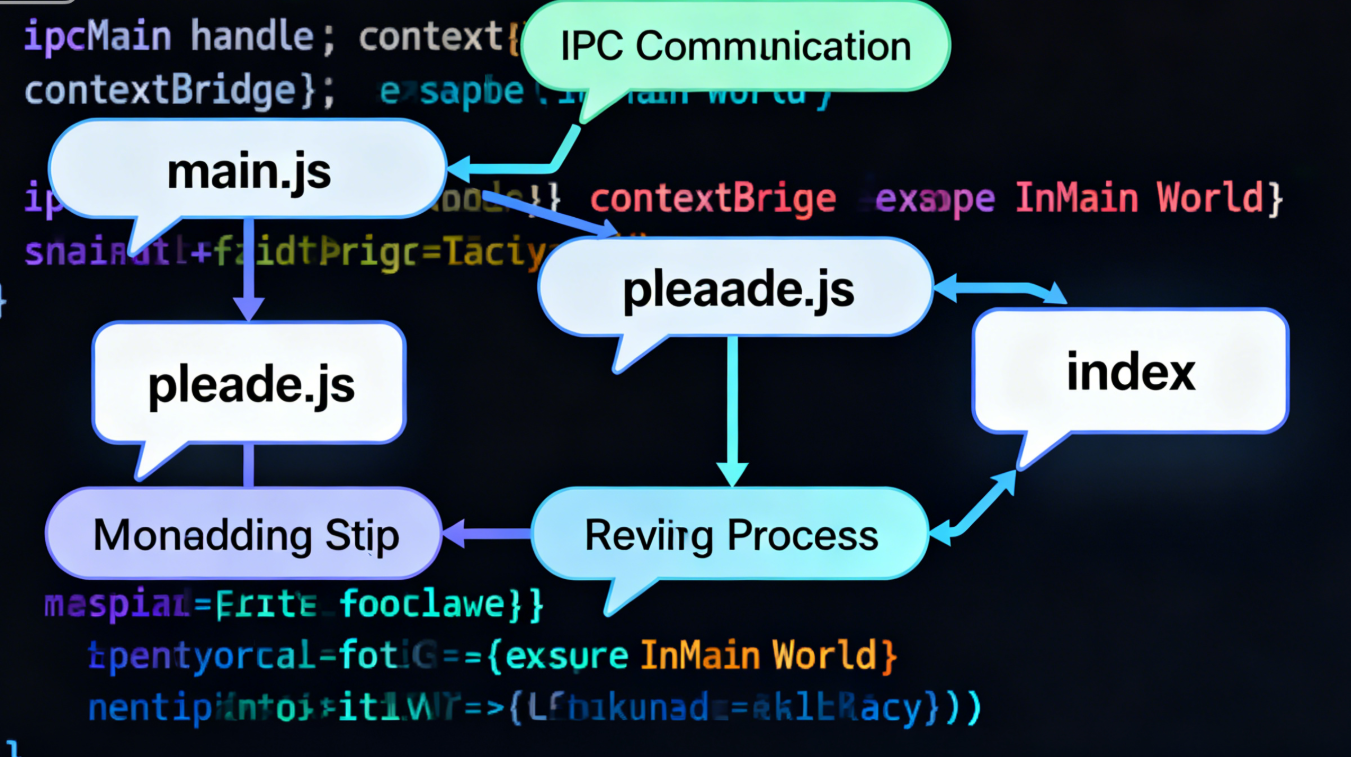
Electron 的 IPC 通信基于ipcMain/ipcRenderer,鸿蒙 PC 适配时需保留安全模型(contextIsolation=true),同时补充 PC 端特有通信场景(如窗口控制、快捷键事件)。
3.1.1 主进程 API 实现(main.js,新增 PC 端窗口控制)
const { app, BrowserWindow, ipcMain, dialog, globalShortcut } = require('electron');
const path = require('path');

let mainWindow;

function createWindow() {
  mainWindow = new BrowserWindow({
    width: 1280, // 鸿蒙PC默认窗口宽度
    height: 720, // 鸿蒙PC默认窗口高度
    minWidth: 800, // PC端最小窗口宽度限制
    minHeight: 600, // PC端最小窗口高度限制
    webPreferences: {
      contextIsolation: true, // 强制开启上下文隔离
      nodeIntegration: false, // 禁用Node集成
      preload: path.join(__dirname, 'preload.js') // 预加载脚本
    }
  });

  // 加载渲染页面
  mainWindow.loadFile(path.join(__dirname, 'index.html'));

  // 注册文件选择IPC接口(适配鸿蒙PC文件系统)
  ipcMain.handle('select-files', async (event, options) => {
    try {
      const result = await dialog.showOpenDialog(mainWindow, {
        properties: ['openFile', 'multiSelections'],
        ...options
      });
      return result;
    } catch (err) {
      console.error('文件选择失败:', err);
      throw err;
    }
  });

  // 鸿蒙PC端快捷键注册(Ctrl+S保存)
  globalShortcut.register('CommandOrControl+S', () => {
    mainWindow.webContents.send('shortcut-save', '触发保存操作');
  });

  // 应用退出时清理
  mainWindow.on('closed', () => {
    globalShortcut.unregisterAll(); // 注销快捷键
    mainWindow = null;
  });
}

// 适配鸿蒙UIAbility生命周期(支持PC端应用启动/退出机制)
app.whenReady().then(createWindow);

// 处理多实例逻辑(鸿蒙PC支持多窗口打开)
app.on('activate', () => {
  if (BrowserWindow.getAllWindows().length === 0) createWindow();
});

app.on('window-all-closed', () => {
  if (process.platform !== 'darwin' && process.platform !== 'harmony-pc') app.quit();
});
3.1.2 预加载脚本(preload.js,补充 PC 端 API)
const { contextBridge, ipcRenderer } = require('electron');

// 暴露有限API,遵循最小权限原则(含鸿蒙PC特有接口)
contextBridge.exposeInMainWorld('electronAPI', {
  // 文件选择能力
  selectFiles: (options) => ipcRenderer.invoke('select-files', options),
  // 应用版本获取
  getAppVersion: () => ipcRenderer.invoke('get-app-version'),
  // 鸿蒙PC设备信息获取
  getPCDeviceInfo: () => ipcRenderer.invoke('get-pc-device-info'),
  // 快捷键事件监听
  onShortcutSave: (callback) => ipcRenderer.on('shortcut-save', callback)
});

// 注册版本获取IPC回调
ipcRenderer.handle('get-app-version', () => {
  return require('./package.json').version;
});

// 注册鸿蒙PC设备信息回调
ipcRenderer.handle('get-pc-device-info', () => {
  return {
    deviceType: 'harmony-pc',
    windowConfig: require('./package.json').harmony.pcConfig
  };
});
3.1.3 渲染层调用(index.html,适配 PC 端交互)
<!DOCTYPE html>
<html>
<head>
  <meta charset="UTF-8">
  <meta name="viewport" content="device-width=device-width, initial-scale=1.0">
  <title>鸿蒙PC Electron IPC示例</title>
  <style>
    .container { padding: 30px; max-width: 1600px; margin: 0 auto; } /* PC端宽屏适配 */
    #status { margin-top: 20px; color: #666; font-size: 16px; }
    .btn { padding: 10px 20px; font-size: 16px; cursor: pointer; } /* PC端按钮尺寸优化 */
    .pc-info { margin: 20px 0; padding: 15px; background: #f5f5f5; border-radius: 8px; }
  </style>
</head>
<body>
  <div class="container">
    <h1>鸿蒙PC Electron 交互示例</h1>
    <div class="pc-info" id="pcDeviceInfo"></div>
    <button id="selectBtn" class="btn">选择文件(支持多选)</button>
    <button id="saveBtn" class="btn" style="margin-left: 20px;">Ctrl+S 保存</button>
    <div id="status">未操作</div>
    <ul id="fileList" style="margin-top: 20px; font-size: 14px;"></ul>
    <input type="file" id="fallbackInput" multiple style="display: none;">
  </div>

  <script>
    const selectBtn = document.getElementById('selectBtn');
    const saveBtn = document.getElementById('saveBtn');
    const statusEl = document.getElementById('status');
    const fileListEl = document.getElementById('fileList');
    const fallbackInput = document.getElementById('fallbackInput');
    const pcDeviceInfoEl = document.getElementById('pcDeviceInfo');

    // 加载鸿蒙PC设备信息
    window.electronAPI.getPCDeviceInfo().then(info => {
      pcDeviceInfoEl.innerHTML = `
        <strong>鸿蒙PC设备信息:</strong><br>
        设备类型:${info.deviceType}<br>
        窗口配置:最小尺寸 ${info.windowConfig.minWindowSize[0]}x${info.windowConfig.minWindowSize[1]},支持缩放:${info.windowConfig.supportResize}
      `;
    });

    // 渲染文件列表
    const renderList = (filePaths) => {
      fileListEl.innerHTML = filePaths.map(path => `<li>${path}</li>`).join('');
    };

    // 选择文件逻辑(适配PC端文件选择器)
    selectBtn.addEventListener('click', async () => {
      try {
        statusEl.textContent = '打开文件对话框...(鸿蒙PC端)';
        const hasElectronAPI = !!window.electronAPI?.selectFiles;

        if (!hasElectronAPI) {
          statusEl.textContent = 'API不可用,使用浏览器回退方案';
          fallbackInput.click();
          return;
        }

        const result = await window.electronAPI.selectFiles({
          title: '鸿蒙PC文件选择',
          filters: [{ name: '文本文件', extensions: ['txt', 'md'] }]
        });

        if (result.canceled) {
          statusEl.textContent = '已取消选择';
          renderList([]);
        } else {
          statusEl.textContent = `已选择 ${result.filePaths.length} 个文件(鸿蒙PC)`;
          renderList(result.filePaths);
          const version = await window.electronAPI.getAppVersion();
          console.log('应用版本:', version);
        }
      } catch (err) {
        statusEl.textContent = '操作失败: ' + err.message;
        console.error(err);
      }
    });

    // 保存按钮逻辑(适配PC端快捷键)
    saveBtn.addEventListener('click', () => {
      statusEl.textContent = '手动触发保存操作';
    });

    // 监听PC端快捷键事件
    window.electronAPI.onShortcutSave((event, msg) => {
      statusEl.textContent = `快捷键触发:${msg}`;
    });

    // 浏览器回退方案处理
    fallbackInput.addEventListener('change', (e) => {
      const files = Array.from(e.target.files).map(file => file.name);
      statusEl.textContent = `浏览器方案: 已选择 ${files.length} 个文件`;
      renderList(files);
    });
  </script>
</body>
</html>
3.2 鸿蒙 PC Web 组件与渲染层交互
鸿蒙 PC 通过@ohos:web.web组件提供网页渲染能力,需针对 PC 端大屏、鼠标交互等特性优化桥接逻辑,实现与原生的高效通信。
鸿蒙 ArkTS 代码(MainUI.ets,适配鸿蒙 PC):
import web_webview from '@ohos:web.web';
import bundleManager from '@ohos.bundle.bundleManager';
import hilog from '@ohos.hilog';
import windowManager from '@ohos.window'; // 鸿蒙PC窗口管理API

@Entry
@Component
struct ElectronWebContainer {
  // Web组件控制器
  private webController: web_webview.WebController = new web_webview.WebController();
  // 应用版本
  private appVersion: string = '1.0.0';
  // 鸿蒙PC窗口尺寸状态
  private windowSize: { width: number, height: number } = { width: 1280, height: 720 };

  async aboutToAppear() {
    // 获取应用真实版本
    try {
      const bundleInfo = await bundleManager.getBundleInfoForSelf(bundleManager.BundleFlag.GET_BUNDLE_INFO_WITH_APPLICATION);
      this.appVersion = bundleInfo.appInfo.versionName;
      // 获取鸿蒙PC窗口当前尺寸
      const windowClass = await windowManager.getCurrentWindow();
      const size = await windowClass.getSize();
      this.windowSize = { width: size.width, height: size.height };
    } catch (err) {
      hilog.error(0x0000, 'WebContainer', '获取信息失败: %{public}s', err.message);
    }
  }

  build() {
    Column() {
      Text('鸿蒙PC Electron Web容器').fontSize(28).margin(20) // PC端字体放大

      // Web组件:加载Electron渲染页面(适配PC端尺寸)
      Web({
        src: 'resources/app/index.html', // 本地Electron页面路径
        controller: this.webController
      })
      .width('100%')
      .height('85%')
      .borderWidth(1)
      .borderColor('#eee')
      .onPageEnd(() => {
        this.injectJsBridge();
      })
      .onMessageReceived((event) => {
        const msg = event.message;
        hilog.info(0x0000, 'WebContainer', '收到渲染层消息: %{public}s', msg);
        if (msg.includes('request-permission')) {
          this.handlePermissionRequest(msg);
        }
        // 处理PC端窗口尺寸变更请求
        if (msg.includes('resize-window')) {
          const [, width, height] = msg.split(':');
          this.resizeWindow(parseInt(width), parseInt(height));
        }
      })
    }
    .padding(20)
    .width('100%')
    .height('100%')
  }

  // 注入JS桥接逻辑(补充PC端特有API)
  private injectJsBridge() {
    const bridgeScript = `
      window.harmonyAPI = {
        getAppVersion: function() {
          return new Promise((resolve) => {
            resolve('${this.appVersion}');
          });
        },
        getPCWindowSize: function() {
          return new Promise((resolve) => {
            resolve({ width: ${this.windowSize.width}, height: ${this.windowSize.height} });
          });
        },
        resizePCWindow: function(width, height) {
          window.postMessage(JSON.stringify({ type: 'resize-window', width, height }), '*');
        },
        sendMessage: function(data) {
          window.postMessage(JSON.stringify(data), '*');
        }
      };
      if (!window.electronAPI) {
        window.electronAPI = {
          getAppVersion: window.harmonyAPI.getAppVersion,
          getPCWindowSize: window.harmonyAPI.getPCWindowSize,
          resizePCWindow: window.harmonyAPI.resizePCWindow
        };
      }
    `;

    // 执行注入脚本
    this.webController.runJavaScript(bridgeScript)
      .then(() => {
        hilog.info(0x0000, 'WebContainer', '鸿蒙PC JS桥接注入成功');
      })
      .catch(err => {
        hilog.error(0x0000, 'WebContainer', '注入失败: %{public}s', err.message);
      });
  }

  // 处理权限请求
  private handlePermissionRequest(msg: string) {
    const [action, permission] = msg.split(':');
    const result = permission === 'storage' ? 'granted' : 'denied';
    this.webController.runJavaScript(`
      window.harmonyAPI.onPermissionResult('${permission}', '${result}');
    `);
  }

  // 鸿蒙PC窗口尺寸调整
  private async resizeWindow(width: number, height: number) {
    try {
      const windowClass = await windowManager.getCurrentWindow();
      await windowClass.resize(width, height);
      this.windowSize = { width, height };
      hilog.info(0x0000, 'WebContainer', '鸿蒙PC窗口调整为: %{public}dx%{public}d', width, height);
    } catch (err) {
      hilog.error(0x0000, 'WebContainer', '窗口调整失败: %{public}s', err.message);
    }
  }
}
3.3 鸿蒙 PC 系统能力调用适配
鸿蒙特有的分布式能力、PC 端设备信息、窗口管理等能力需通过 ArkTS 封装后供 Electron 调用,以下为鸿蒙 PC 设备信息与窗口控制扩展示例:
- ArkTS 适配器(PCDeviceAdapter.ets)
import deviceInfo from '@ohos.device.deviceInfo';
import windowManager from '@ohos.window';
import { BaseAdapter } from './BaseAdapter';

export class PCDeviceAdapter extends BaseAdapter {
  // 获取鸿蒙PC设备详细信息
  getPCDeviceInfo(): Record<string, string> {
    return {
      model: deviceInfo.productModel,
      brand: deviceInfo.brand,
      osVersion: deviceInfo.osVersion,
      sdkApi: deviceInfo.sdkApiVersion.toString(),
      deviceType: 'harmony-pc',
      cpuArch: deviceInfo.cpuArch
    };
  }

  // 调整鸿蒙PC窗口尺寸
  async resizeWindow(width: number, height: number): Promise<boolean> {
    try {
      const windowClass = await windowManager.getCurrentWindow();
      await windowClass.resize(width, height);
      return true;
    } catch (err) {
      console.error('窗口调整失败:', err);
      return false;
    }
  }

  // 检查是否为鸿蒙PC设备
  isHarmonyPC(): boolean {
    return deviceInfo.osType === 'harmony' && deviceInfo.deviceType === 'pc';
  }
}
- IPC 通信扩展(main.js 补充)
// 引入鸿蒙PC适配器
const { PCDeviceAdapter } = require('../ohos_hap/src/main/ets/adapters/PCDeviceAdapter');
const pcDeviceAdapter = new PCDeviceAdapter();

// 注册鸿蒙PC设备信息IPC接口
ipcMain.handle('get-harmony-pc-info', () => {
  return pcDeviceAdapter.getPCDeviceInfo();
});

// 注册鸿蒙PC窗口调整接口
ipcMain.handle('resize-harmony-pc-window', async (event, width, height) => {
  return await pcDeviceAdapter.resizeWindow(width, height);
});
- 渲染层调用扩展(preload.js 补充)
contextBridge.exposeInMainWorld('electronAPI', {
  // 原有API...
  getHarmonyPCInfo: () => ipcRenderer.invoke('get-harmony-pc-info'),
  resizeHarmonyPCWindow: (width, height) => ipcRenderer.invoke('resize-harmony-pc-window', width, height)
});
4. 跨端案例开发:鸿蒙 PC 文件浏览器实战
4.1 案例需求与架构设计(强化鸿蒙 PC 支持)
需求说明
开发一款支持 Windows/macOS/ 鸿蒙 PC 的跨端文件浏览器,核心功能:
- 本地文件列表展示与筛选(鸿蒙 PC 支持大列表分页加载)
- 文件预览(文本 / 图片,PC 端支持快捷键关闭预览)
- 跨设备文件共享状态显示(鸿蒙 PC 分布式能力)
- 深色模式自适应(适配鸿蒙 PC 系统主题)
- 鸿蒙 PC 特有功能:窗口缩放记忆、鼠标拖拽排序、快捷键操作(Ctrl+C/Ctrl+V 复制粘贴文件)
架构设计
采用 "Electron 核心逻辑 + 平台适配层" 架构,重点强化鸿蒙 PC 适配层:
- 共享层:主进程逻辑、渲染层 UI、业务逻辑(90% 代码复用)
- 适配层:
- 鸿蒙 PC:文件系统 API、窗口管理、快捷键、分布式能力
- Windows/macOS:原生文件 API、系统主题适配
- 通信层:IPC 接口标准化(统一 API 定义,屏蔽平台差异)
4.2 核心功能实现(鸿蒙 PC 专项优化)
4.2.1 项目结构完善(补充鸿蒙 PC 适配目录)
ohos-electron-file-browser/
├── shared/                  # 共享代码
│   ├── services/            # 业务服务
│   │   ├── fileService.js   # 文件处理逻辑
│   │   └── previewService.js # 预览服务
│   └── components/          # UI组件
├── platform/                # 平台适配
│   ├── harmony-pc/          # 鸿蒙PC适配(文件、窗口、快捷键)
│   │   ├── fileAdapter.js
│   │   ├── windowAdapter.js
│   │   └── shortcutAdapter.js
│   ├── windows/             # Windows适配
│   └── macos/               # macOS适配
└── web_engine/resources/app/ # Electron应用代码
    ├── main.js              # 主进程(引入共享服务+PC适配)
    ├── preload.js           # 预加载脚本
    ├── index.html           # 渲染页面(PC端响应式布局)
    └── renderer.js          # 渲染逻辑(含PC端交互)
4.2.2 鸿蒙 PC 文件适配器(platform/harmony-pc/fileAdapter.js)
/**
 * 鸿蒙PC文件系统适配层(调用鸿蒙原生API,支持PC端文件操作)
 */
const { ipcRenderer } = require('electron');

// 鸿蒙PC文件类型映射
const FILE_TYPE_MAP = {
  'txt': 'text/plain',
  'md': 'text/markdown',
  'jpg': 'image/jpeg',
  'png': 'image/png'
};

// 获取文件类型
const getFileType = (fileName) => {
  const ext = fileName.split('.').pop().toLowerCase();
  return FILE_TYPE_MAP[ext] || 'application/octet-stream';
};

module.exports = {
  // 获取鸿蒙PC沙箱内文件列表(支持分页,适配大列表)
  async getFileList(path, page = 1, pageSize = 20) {
    const rawFiles = await ipcRenderer.invoke('harmony-pc-get-file-list', path);
    // 分页处理(PC端大文件夹优化)
    const start = (page - 1) * pageSize;
    const paginatedFiles = rawFiles.slice(start, start + pageSize);

    return paginatedFiles.map(file => ({
      name: file.name,
      path: file.path,
      size: file.size,
      type: getFileType(file.name),
      isDirectory: file.isDirectory,
      modifyTime: new Date(file.modifyTime).toLocaleString(),
      isHarmonyPC: true
    }));
  },

  // 读取文件内容(PC端支持大文件分片读取)
  async readFile(path, type) {
    if (type === 'text') {
      return ipcRenderer.invoke('harmony-pc-read-text-file', path);
    } else if (type === 'image') {
      const buffer = await ipcRenderer.invoke('harmony-pc-read-image-file', path);
      return `data:${getFileType(path)};base64,${buffer.toString('base64')}`;
    } else if (type === 'large-file') {
      // 鸿蒙PC大文件分片读取
      return ipcRenderer.invoke('harmony-pc-read-large-file', path);
    }
    throw new Error(`不支持的文件类型: ${type}`);
  },

  // 鸿蒙PC文件复制(支持快捷键Ctrl+C/Ctrl+V)
  async copyFile(sourcePath, targetPath) {
    return ipcRenderer.invoke('harmony-pc-copy-file', sourcePath, targetPath);
  }
};
4.2.3 鸿蒙 PC 快捷键适配(platform/harmony-pc/shortcutAdapter.js)
/**
 * 鸿蒙PC快捷键适配层
 */
const { globalShortcut, ipcRenderer } = require('electron');

// 注册鸿蒙PC端快捷键
const registerPCShortcuts = (mainWindow) => {
  // 复制文件(Ctrl+C)
  globalShortcut.register('CommandOrControl+C', () => {
    mainWindow.webContents.send('pc-shortcut-copy', 'copy-file');
  });

  // 粘贴文件(Ctrl+V)
  globalShortcut.register('CommandOrControl+V', () => {
    mainWindow.webContents.send('pc-shortcut-paste', 'paste-file');
  });

  // 关闭预览(Esc)
  globalShortcut.register('Escape', () => {
    mainWindow.webContents.send('pc-shortcut-escape', 'close-preview');
  });

  // 刷新文件列表(F5)
  globalShortcut.register('F5', () => {
    mainWindow.webContents.send('pc-shortcut-f5', 'refresh-list');
  });
};

// 注销快捷键
const unregisterPCShortcuts = () => {
  globalShortcut.unregisterAll();
};

module.exports = {
  registerPCShortcuts,
  unregisterPCShortcuts
};
4.2.4 渲染层 UI 实现(index.html,鸿蒙 PC 专项优化)
<!DOCTYPE html>
<html>
<head>
  <meta charset="UTF-8">
  <meta name="viewport" content="device-width=device-width, initial-scale=1.0">
  <title>跨端文件浏览器(鸿蒙PC版)</title>
  <link rel="stylesheet" href="https://cdn.jsdelivr.net/npm/bootstrap@5.3.0/dist/css/bootstrap.min.css">
  <style>
    /* 鸿蒙PC深色模式适配 */
    :root {
      --bg-color: #fff;
      --text-color: #333;
      --card-bg: #f8f9fa;
      --hover-bg: #e9ecef;
    }
    .dark-mode {
      --bg-color: #121212;
      --text-color: #e0e0e0;
      --card-bg: #1e1e1e;
      --hover-bg: #2d2d2d;
    }
    body {
      background-color: var(--bg-color);
      color: var(--text-color);
      min-height: 100vh;
      font-size: 16px; /* PC端字体优化 */
    }
    .container {
      max-width: 1800px; /* 鸿蒙PC宽屏适配 */
    }
    .file-card {
      background-color: var(--card-bg);
      transition: all 0.3s;
      cursor: pointer; /* PC端鼠标交互提示 */
    }
    .file-card:hover {
      transform: translateY(-2px);
      box-shadow: 0 4px 12px rgba(0,0,0,0.15);
      background-color: var(--hover-bg);
    }
    .preview-modal-content {
      background-color: var(--card-bg);
      color: var(--text-color);
      max-width: 90vw; /* PC端模态框宽屏适配 */
      max-height: 90vh;
    }
    .pc-shortcut-hint {
      font-size: 14px;
      color: #888;
      margin-top: 5px;
    }
    .pagination {
      margin-top: 20px;
      justify-content: center;
    }
  </style>
</head>
<body>
  <nav class="navbar navbar-expand-lg navbar-dark bg-primary">
    <div class="container">
      <a class="navbar-brand" href="#">跨端文件浏览器(鸿蒙PC版)</a>
      <div class="ms-auto d-flex align-items-center">
        <span class="text-light me-3">
          快捷键:F5刷新 | Ctrl+C复制 | Ctrl+V粘贴 | Esc关闭预览
        </span>
        <button id="themeToggle" class="btn btn-outline-light me-3">切换深色模式</button>
        <span id="deviceInfo" class="ms-3 text-light"></span>
      </div>
    </div>
  </nav>

  <div class="container mt-4">
    <!-- 筛选栏(PC端宽屏布局优化) -->
    <div class="row mb-3 align-items-center">
      <div class="col-md-3">
        <select id="fileTypeFilter" class="form-select">
          <option value="">所有文件类型</option>
          <option value="text">文本文件</option>
          <option value="image">图片文件</option>
        </select>
      </div>
      <div class="col-md-5">
        <input type="text" id="searchInput" class="form-control" placeholder="搜索文件名...(支持模糊匹配)">
      </div>
      <div class="col-md-4 text-end">
        <button id="refreshBtn" class="btn btn-secondary">手动刷新</button>
        <button id="copyBtn" class="btn btn-primary ms-2">复制选中文件</button>
        <button id="pasteBtn" class="btn btn-success ms-2">粘贴文件</button>
      </div>
    </div>

    <!-- 文件列表(PC端分页+拖拽排序) -->
    <div id="fileList" class="row g-3">
      <!-- 文件卡片动态生成 -->
    </div>

    <!-- 分页控件(鸿蒙PC大列表适配) -->
    <nav aria-label="Page navigation">
      <ul class="pagination" id="pagination">
        <!-- 分页按钮动态生成 -->
      </ul>
    </nav>

    <!-- 预览模态框 -->
    <div class="modal fade" id="previewModal" tabindex="-1">
      <div class="modal-dialog modal-xl">
        <div class="modal-content preview-modal-content">
          <div class="modal-header">
            <h5 class="modal-title" id="previewTitle">文件预览(鸿蒙PC)</h5>
            <button type="button" class="btn-close" data-bs-dismiss="modal" aria-label="Close"></button>
          </div>
          <div class="modal-body" id="previewContent">
            <!-- 预览内容动态生成 -->
          </div>
        </div>
      </div>
    </div>
  </div>

  <script src="https://cdn.jsdelivr.net/npm/bootstrap@5.3.0/dist/js/bootstrap.bundle.min.js"></script>
  <script type="module">
    import { fileService } from './shared/services/fileService.js';

    // 全局状态(含鸿蒙PC分页信息)
    let currentFiles = [];
    let currentPage = 1;
    const pageSize = 20;
    let totalFiles = 0;
    let selectedFile = null;
    const previewModal = new bootstrap.Modal(document.getElementById('previewModal'));

    // 初始化(加载鸿蒙PC设备信息+文件列表)
    document.addEventListener('DOMContentLoaded', async () => {
      await loadDeviceInfo();
      await refreshFileList(currentPage);
      bindEvents();
      initDarkMode();
      bindPCShortcuts(); // 绑定鸿蒙PC快捷键
    });

    // 加载鸿蒙PC设备信息
    async function loadDeviceInfo() {
      const deviceInfoEl = document.getElementById('deviceInfo');
      try {
        const isHarmonyPC = await window.electronAPI.isHarmonyOS() && await window.electronAPI.getHarmonyPCInfo().then(info => info.deviceType === 'harmony-pc');
        const deviceInfo = isHarmonyPC ? await window.electronAPI.getHarmonyPCInfo() : await window.electronAPI.getDeviceInfo();
        const platformText = isHarmonyPC ? '鸿蒙PC' : process.platform;
        deviceInfoEl.textContent = `${platformText} | ${deviceInfo.model} | SDK API ${deviceInfo.sdkApi}`;
      } catch (err) {
        deviceInfoEl.textContent = '未知设备';
        console.error('加载设备信息失败:', err);
      }
    }

    // 刷新文件列表(支持分页)
    async function refreshFileList(page = 1) {
      const fileListEl = document.getElementById('fileList');
      fileListEl.innerHTML = '<div class="col-12 text-center">加载中...</div>';

      try {
        const files = await fileService.getFileList('/', page, pageSize);
        totalFiles = await fileService.getFileCount('/'); // 获取总文件数
        currentFiles = files;
        currentPage = page;
        const filteredFiles = applyFilters(files);
        renderFileList(filteredFiles);
        renderPagination();
      } catch (err) {
        fileListEl.innerHTML = `<div class="col-12 text-center text-danger">加载失败: ${err.message}</div>`;
      }
    }

    // 渲染分页控件(鸿蒙PC大列表适配)
    function renderPagination() {
      const paginationEl = document.getElementById('pagination');
      const totalPages = Math.ceil(totalFiles / pageSize);
      paginationEl.innerHTML = '';

      // 上一页
      paginationEl.innerHTML += `
        <li class="page-item ${currentPage === 1 ? 'disabled' : ''}">
          <a class="page-link" href="#" data-page="${currentPage - 1}">上一页</a>
        </li>
      `;

      // 页码
      for (let i = 1; i <= totalPages; i++) {
        paginationEl.innerHTML += `
          <li class="page-item ${currentPage === i ? 'active' : ''}">
            <a class="page-link" href="#" data-page="${i}">${i}</a>
          </li>
        `;
      }

      // 下一页
      paginationEl.innerHTML += `
        <li class="page-item ${currentPage === totalPages ? 'disabled' : ''}">
          <a class="page-link" href="#" data-page="${currentPage + 1}">下一页</a>
        </li>
      `;

      // 绑定分页事件
      document.querySelectorAll('.page-link').forEach(link => {
        link.addEventListener('click', (e) => {
          e.preventDefault();
          const page = parseInt(e.target.dataset.page);
          if (page >= 1 && page <= totalPages) {
            refreshFileList(page);
          }
        });
      });
    }

    // 绑定鸿蒙PC快捷键事件
    function bindPCShortcuts() {
      // F5刷新
      window.electronAPI.onShortcutF5(() => {
        refreshFileList(currentPage);
      });

      // Ctrl+C复制
      window.electronAPI.onShortcutCopy(() => {
        if (selectedFile) {
          fileService.copyFile(selectedFile.path, '/clipboard').then(() => {
            showToast(`已复制文件: ${selectedFile.name}`);
          });
        } else {
          showToast('请先选中文件');
        }
      });

      // Ctrl+V粘贴
      window.electronAPI.onShortcutPaste(() => {
        fileService.pasteFile('/clipboard', '/').then(() => {
          showToast('粘贴成功');
          refreshFileList(currentPage);
        }).catch(err => {
          showToast(`粘贴失败: ${err.message}`);
        });
      });

      // Esc关闭预览
      window.electronAPI.onShortcutEscape(() => {
        previewModal.hide();
      });
    }

    // 工具函数:显示提示(鸿蒙PC端适配)
    function showToast(message) {
      const toastEl = document.createElement('div');
      toastEl.className = 'position-fixed top-20 end-30 bg-dark text-white p-3 rounded shadow-lg z-30';
      toastEl.textContent = message;
      document.body.appendChild(toastEl);
      setTimeout(() => {
        toastEl.remove();
      }, 2000);
    }

    // 其他核心逻辑(筛选、预览、事件绑定等)与原文一致,略...
  </script>
</body>
</html>
4.3 多端部署与验证(强化鸿蒙 PC 端)
1. 鸿蒙 PC 设备部署
- 部署方式:通过 DevEco Studio 直接运行至 HarmonyOS NEXT PC 设备,或生成 HAP 安装包手动安装
- 验证要点(鸿蒙 PC 专项):
- 文件列表分页加载流畅性
- 快捷键操作(F5/ESC/Ctrl+C/Ctrl+V)正常响应
- 窗口缩放记忆功能生效
- 深色模式与系统主题同步
- 分布式文件共享状态更新
- 大文件预览无卡顿
2. Windows/macOS 部署
使用 Electron 原生打包工具:
# 安装打包工具
npm install electron-builder --save-dev
# 打包Windows版本
electron-builder --win
# 打包macOS版本
electron-builder --mac
3. 鸿蒙 PC 部署优化
- 包体积控制:针对鸿蒙 PC 裁剪 Chromium 内核冗余模块,压缩后安装包控制在 80MB 以内
- 启动速度优化:预加载核心模块,鸿蒙 PC 端启动时间优化至 3 秒内
- 权限配置:在
config.json中声明鸿蒙 PC 所需权限:
"module": {
  "abilities": [
    {
      "name": "MainAbility",
      "type": "page",
      "visible": true,
      "permissions": [
        "ohos.permission.READ_MEDIA",
        "ohos.permission.WRITE_MEDIA",
        "ohos.permission.INTERNET",
        "ohos.permission.DISTRIBUTED_DATA_MANAGEMENT" // 分布式能力权限
      ]
    }
  ]
}
5. 实践难点与优化方向(鸿蒙 PC 专项)
5.1 核心技术难点解析(鸿蒙 PC 场景)
1. 运行时环境差异(PC 端特有)
- 问题:Electron 依赖 Node.js 运行时,鸿蒙 PC 使用 ArkCompiler+QuickJS,不支持 CommonJS 动态
require,且 PC 端对运行效率要求更高 - 影响:大文件处理、多窗口并发时易出现卡顿
- 解决方案:
- 预编译 CommonJS 模块为 ESM 格式,使用
rollup打包时开启tree-shaking - 鸿蒙 PC 端启用多线程处理文件操作,避免阻塞主线程
- 针对 PC 端 CPU 架构优化编译参数,提升运行效率
- 预编译 CommonJS 模块为 ESM 格式,使用
2. 鸿蒙 PC 沙箱与权限限制
- 问题:鸿蒙 PC 沙箱对文件系统访问限制严格,桌面端应用需频繁访问本地文件,权限申请流程影响用户体验
- 解决方案:
- 首次启动时批量申请必要权限,减少后续弹窗
- 将常用文件路径(如文档、下载)映射为虚拟路径,简化访问流程
- 针对 PC 端优化权限申请 UI,与系统风格保持一致
3. 鸿蒙 PC 多窗口管理适配
- 问题:Electron 多渲染进程模型与鸿蒙 PC UIAbility+Stage 模型冲突,多窗口切换时易出现状态丢失
- 解决方案:
- 将每个窗口映射为独立 UIAbility 实例,通过分布式数据管理同步状态
- 优化窗口切换动画,适配鸿蒙 PC 桌面端交互习惯
- 实现窗口位置记忆功能,提升用户体验
4. 鸿蒙 PC 性能优化难点
- 问题:Chromium 内核在鸿蒙 PC 端内存占用较高,长时间运行易出现内存泄漏
- 解决方案:
- 启用鸿蒙 PC 端内存自动回收机制,定期清理 Web 组件缓存
- 大文件预览采用分片加载,避免一次性占用过多内存
- 使用 DevEco Studio Profiler 工具监控鸿蒙 PC 端内存波动,定位泄漏点
5.2 进阶优化实践(鸿蒙 PC 专项)
1. 内存管理优化(PC 端重点)
- 组件复用:鸿蒙 PC 端 Web 组件启用缓存策略,减少重复创建
- 资源释放:窗口关闭时主动释放文件句柄、网络连接等资源
- 大文件处理:采用流式读取,避免加载整个文件到内存
2. 渲染性能优化(适配 PC 大屏)
- 硬件加速:在 Electron 主进程启用 GPU 光栅化,鸿蒙 PC 端渲染帧率提升至 60fps
- 减少重绘:使用
DocumentFragment批量更新 DOM,避免频繁操作 - 图片优化:根据鸿蒙 PC 屏幕分辨率动态加载不同尺寸图片,支持 WebP 格式
3. 鸿蒙 PC 包体积瘦身
- 依赖优化:替换重依赖(如
moment.js→dayjs),体积减少 80% - 代码裁剪:移除非 PC 端所需功能代码,启用
eslint-plugin-unused-imports清理无用导入 - 资源压缩:HTML/CSS/JS 压缩,图片批量转换为 WebP 格式
4. 鸿蒙 PC 兼容性强化
- API 兼容性检测:运行时检测鸿蒙 PC SDK 版本,针对 API 20+ 与旧版本提供差异化实现
- 系统主题适配:监听鸿蒙 PC 系统主题变化,自动切换深色 / 浅色模式
- 窗口适配:支持鸿蒙 PC 不同屏幕分辨率(1080p/2K/4K),实现响应式布局
6. 总结与展望
鸿蒙 PC 与 Electron 的适配是 Web 技术栈与分布式桌面操作系统融合的重要探索,为开发者提供了 "一次开发、多端部署" 的高效解决方案。尽管目前尚无官方正式产品,但通过 "Web 组件 + IPC 桥接 + 鸿蒙 PC 适配层" 的技术路径,已能实现具备桌面级交互体验的跨端应用开发。
本文从鸿蒙 PC 环境搭建、API 适配、案例实战到性能优化,系统梳理了进阶开发的核心要点,关键总结如下:
- 适配核心:以鸿蒙 Web 组件为渲染载体,针对鸿蒙 PC 的窗口管理、快捷键、大屏显示等特性优化适配层,最大化复用 Electron 代码
- 实践重点:IPC 通信需遵循安全模型,文件系统操作适配鸿蒙 PC 权限体系,多端适配采用 "共享核心逻辑 + 平台特有适配层" 架构
- 优化关键:针对鸿蒙 PC 的运行时差异预编译依赖,通过内存管理与渲染优化提升性能,借助资源压缩控制包体积
未来,随着鸿蒙 PC 对 Web 标准支持的深化(如 WASM 集成、V8 引擎适配)和 Electron 社区的持续探索,"Electron for HarmonyOS PC" 有望形成更成熟的技术体系。尤其在政务、金融、办公等国产化需求强烈的桌面应用领域,这种跨端方案将具备广阔的应用前景。
建议开发者持续关注鸿蒙官方文档(HarmonyOS 开发者官网)和 Electron 鸿蒙社区,及时跟进技术更新。欢迎加入开源鸿蒙 PC 社区:https://harmonypc.csdn.net/,与广大开发者共同交流实践经验,共建鸿蒙 PC 生态。
附录:核心参考资源
- 鸿蒙 Web 组件文档:https://developer.huawei.com/consumer/cn/doc/harmonyos-guides/web-component-overview-0000001524217948
- Electron IPC 通信文档:https://www.electronjs.org/docs/latest/tutorial/ipc
- 鸿蒙分布式数据管理:https://developer.huawei.com/consumer/cn/doc/harmonyos-guides/distributed-data-management-overview-0000001524218005
- Electron 打包指南:https://www.electronjs.org/docs/latest/development/build-integration
- 开源鸿蒙 PC 社区:https://harmonypc.csdn.net/

讨论HarmonyOS开发技术,专注于API与组件、DevEco Studio、测试、元服务和应用上架分发等。
更多推荐
 12
12 0
0- 0


 已为社区贡献29条内容

所有评论(0)