Flutter+鸿蒙实战指南:从混合开发到分布式能力落地
Flutter+鸿蒙实战指南:从混合开发到分布式能力落地
随着鸿蒙生态的持续壮大,Flutter与DevEco Studio的组合已成为跨端开发的优选方案——前者凭借"一次编码、多端运行"的特性提升开发效率,后者则为鸿蒙原生能力调用提供坚实支撑。从《无尽冬日》游戏的鸿蒙适配到中望CAD的多端协同,这类组合已在实际场景中验证了价值。本文聚焦环境搭建后的核心开发场景,通过配置表格、可复用代码和问题解决方案,助力开发者快速掌握鸿蒙生态下的Flutter开发技巧。
前置条件:已完成Flutter SDK(≥3.24)、DevEco Studio 4.1+安装,且Flutter/Dart插件启用,鸿蒙模拟器或真机已连接(推荐鸿蒙4.0及以上版本)。
技术文章大纲模板
1. 引言
- 主题的背景与重要性
- 当前技术发展现状
- 文章的主要目标与结构
2. 核心概念与原理
- 关键术语定义
- 技术的基本原理
- 相关理论或数学模型(如有)
3. 技术实现方法
- 主流技术方案对比
- 具体实现步骤或架构设计
- 代码示例(如适用)
4. 应用场景与案例分析
- 典型行业应用
- 成功案例解析
- 潜在的应用拓展
5. 挑战与解决方案
- 当前技术的局限性
- 常见问题与应对策略
- 未来改进方向
6. 总结与展望
- 技术发展的关键总结
- 未来趋势预测
- 进一步学习的资源推荐
可根据具体主题调整或扩展各部分内容。
一、核心基础:鸿蒙DevEco Studio的Flutter项目配置
环境搭建后,需先完成Flutter项目的鸿蒙专属配置,确保能调用鸿蒙系统能力。以下是关键配置项及操作步骤,通过表格清晰呈现:
1. 项目核心配置表(鸿蒙适配关键)
|
配置类别 |
操作路径 |
配置内容 |
作用说明 |
|---|---|---|---|
|
鸿蒙SDK关联 |
File → Project Structure → SDK Location |
确认“HarmonyOS SDK Location”已自动识别,若未识别手动选择DevEco Studio默认SDK路径(Windows:C:\Users\用户名\AppData\Local\Huawei\Sdk;macOS:~/Library/Huawei/Sdk) |
让Flutter项目能调用鸿蒙系统API(如分布式能力、原子化服务) |
|
编译版本配置 |
entry → src → main → config.json |
将“minAPIVersion”设为9,“targetAPIVersion”设为10 |
适配鸿蒙4.0(API9)及以上系统,支持最新特性 |
|
Flutter编译参数 |
build.gradle(Module: entry) |
在android → defaultConfig中添加:flutter.compileSdkVersion 33,flutter.minSdkVersion 21 |
统一Flutter与鸿蒙的编译依赖版本,避免冲突 |
|
权限配置 |
entry → src → main → module.json5 |
在“abilities”数组中添加所需权限(如网络、存储),格式见下文代码 |
申请应用运行必需的系统权限,避免功能异常 |
2. 鸿蒙权限配置核心代码(以网络权限为例)
在module.json5文件中配置权限,是Flutter应用调用鸿蒙系统能力的前提,以下为常用权限配置示例:
{
  "module": {
    "name": "entry",
    "type": "entry",
    "srcEntrance": "ets/main_pages/index.ets",
    "description": "$string:module_desc",
    "mainElement": "EntryAbility",
    "deviceTypes": ["phone", "tablet"],
    "abilities": [
      {
        "name": "EntryAbility",
        "srcEntrance": "ets/entryability/EntryAbility.ets",
        "description": "$string:EntryAbility_desc",
        "icon": "$media:icon",
        "label": "$string:EntryAbility_label",
        "type": "page",
        "visible": true,
        "permissions": [
          "ohos.permission.INTERNET", // 网络权限
          "ohos.permission.READ_USER_STORAGE", // 读取存储权限
          "ohos.permission.WRITE_USER_STORAGE" // 写入存储权限
        ]
      }
    ]
  }
}
二、实战场景1:Flutter与鸿蒙原生组件混合开发
在鸿蒙生态中开发Flutter应用,常需结合鸿蒙原生组件(如鸿蒙专属的Navigation组件、DataPanel数据面板)提升体验。以下是“Flutter页面嵌入鸿蒙原生按钮”的完整实现流程。
1. 开发流程与界面效果
通过DevEco Studio的"混合开发"模式,可实现Flutter组件与鸿蒙原生组件的无缝交互,典型场景为"Flutter页面嵌入鸿蒙原生按钮"——左侧展示Flutter构建的文本区域,右侧集成鸿蒙原生按钮,点击按钮后通过跨语言通信触发Flutter端的交互反馈,这种模式既保留了Flutter的跨平台优势,又能利用鸿蒙原生组件的性能优势。
2. 核心实现步骤
-
创建混合开发模块: 在DevEco Studio中右键项目 → New → Module → 选择“HarmonyOS Ability” → 命名为“harmony_native”
-
选择“Empty Ability”模板,语言选择“ArkTS”,点击Finish完成创建
-
编写鸿蒙原生按钮组件:在harmony_native模块的ets目录下创建ButtonComponent.ets,实现带点击事件的鸿蒙原生按钮,该组件通过回调函数与Flutter建立通信,代码如下:
@Component export struct HarmonyNativeButton { private buttonText: string = "鸿蒙原生按钮" private onClick: () => void // 点击回调,用于与Flutter交互 build() { Button(this.buttonText) .width(150) .height(45) .backgroundColor("#007AFF") .fontColor(Color.White) .onClick(() => { this.onClick() // 触发Flutter传入的回调方法 }) } } -
Flutter端调用鸿蒙组件:在Flutter的main.dart文件中,通过"flutter_ohos_plugin"插件实现与鸿蒙组件的通信,当鸿蒙按钮被点击时,Flutter端通过SnackBar给出反馈,核心代码如下:
import 'package:flutter/material.dart';
import 'package:flutter_ohos_plugin/flutter_ohos_plugin.dart';

void main() => runApp(const MyApp());

class MyApp extends StatelessWidget {
  const MyApp({super.key});

  @override
  Widget build(BuildContext context) {
    return MaterialApp(
      home: Scaffold(
        appBar: AppBar(title: const Text("Flutter+鸿蒙混合开发")),
        body: Row(
          mainAxisAlignment: MainAxisAlignment.spaceAround,
          children: [
            // Flutter原生文本组件
            const Text(
              "Flutter\n文本区域",
              style: TextStyle(fontSize: 18, color: Colors.black87),
              textAlign: TextAlign.center,
            ),
            // 嵌入鸿蒙原生按钮
            OhosNativeView(
              viewType: "HarmonyNativeButton",
              onMethodCall: (call) {
                // 接收鸿蒙按钮的点击事件
                if (call.method == "buttonClicked") {
                  ScaffoldMessenger.of(context).showSnackBar(
                    const SnackBar(content: Text("鸿蒙按钮被点击!")),
                  );
                }
              },
            )
          ],
        ),
      ),
    );
  }
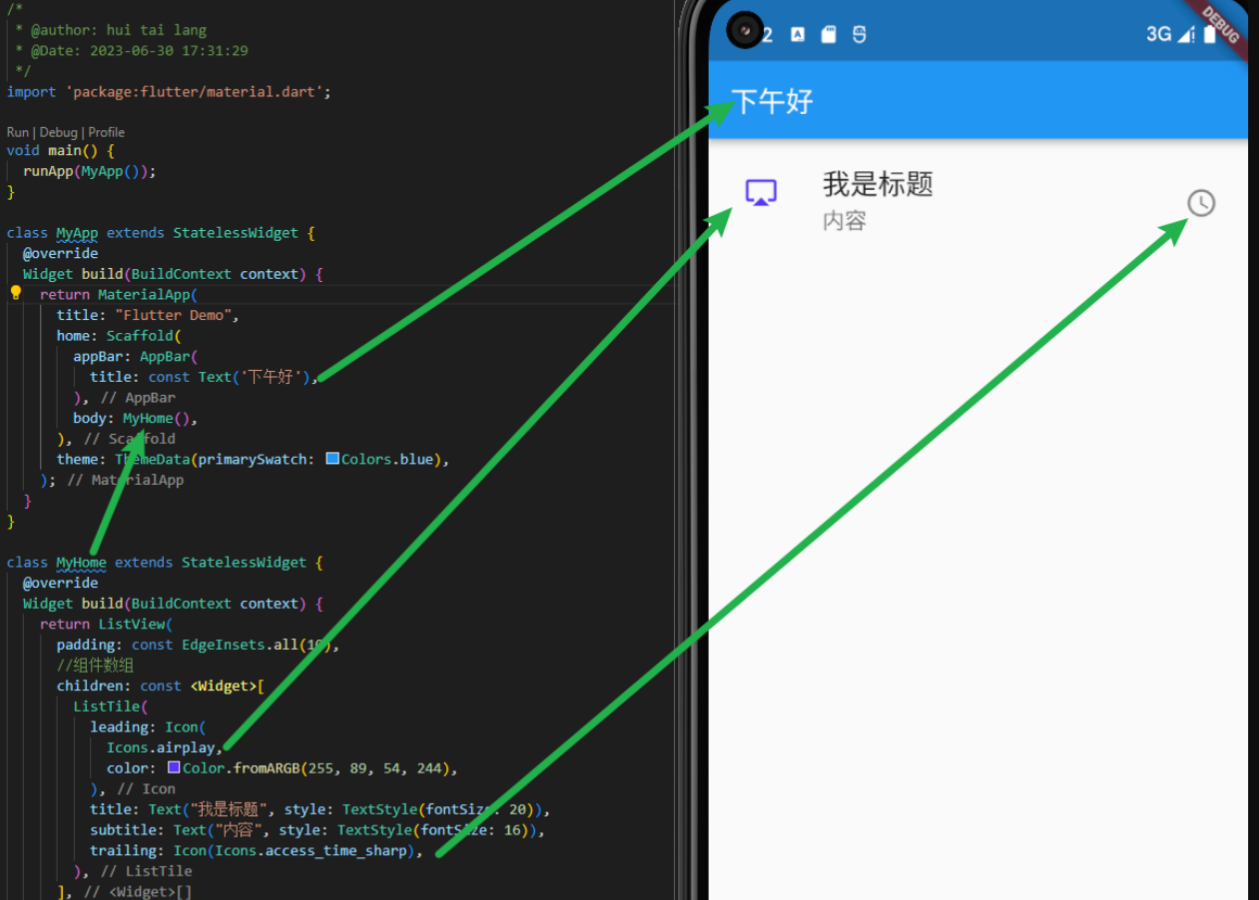
}
-
配置插件依赖:在pubspec.yaml文件中添加flutter_ohos_plugin依赖,该插件是Flutter与鸿蒙原生组件通信的核心,配置后执行"flutter pub get"下载依赖并重启DevEco Studio生效,代码如下:
dependencies:flutter:sdk: flutterflutter_ohos_plugin: ^1.0.2 # 鸿蒙混合开发插件 -
三、实战场景2:Flutter应用适配鸿蒙分布式能力
鸿蒙系统的核心优势是分布式能力(多设备协同、数据跨端同步等),这一特性已在中望CAD的多端图纸编辑中得到充分体现——依托鸿蒙分布式架构,仅用两天便实现平板与PC间的无缝衔接。Flutter应用可通过DevEco Studio调用鸿蒙分布式API,快速具备全场景能力,以下以"分布式设备列表获取"为例讲解核心实现。
1. 分布式设备列表获取核心代码
通过鸿蒙的DeviceManager API获取周边分布式设备,在Flutter页面中展示,核心代码如下:
import 'package:flutter/material.dart';
import 'package:flutter_ohos_plugin/flutter_ohos_plugin.dart';

class DistributedDevicePage extends StatefulWidget {
  const DistributedDevicePage({super.key});

  @override
  State<DistributedDevicePage> createState() => _DistributedDevicePageState();
}

class _DistributedDevicePageState extends State<DistributedDevicePage> {
  List<String> _deviceList = []; // 存储分布式设备列表

  // 调用鸿蒙API获取设备列表
  Future<void> _getDistributedDevices() async {
    try {
      // 通过插件调用鸿蒙DeviceManager的getConnectedDevices方法
      final result = await FlutterOhosPlugin.invokeMethod(
        "getConnectedDevices",
        {"deviceType": "phone"}, // 筛选手机设备
      );
      setState(() {
        _deviceList = List<String>.from(result);
      });
    } catch (e) {
      ScaffoldMessenger.of(context).showSnackBar(
        SnackBar(content: Text("获取设备失败:$e")),
      );
    }
  }

  @override
  Widget build(BuildContext context) {
    return Scaffold(
      appBar: AppBar(title: const Text("鸿蒙分布式设备")),
      body: Column(
        children: [
          ElevatedButton(
            onPressed: _getDistributedDevices,
            child: const Text("获取周边设备"),
          ),
          Expanded(
            child: ListView.builder(
              itemCount: _deviceList.length,
              itemBuilder: (context, index) {
                return ListTile(
                  title: Text("设备${index+1}"),
                  subtitle: Text(_deviceList[index]),
                  leading: const Icon(Icons.device_hub, color: Colors.blue),
                );
              },
            ),
          ),
        ],
      ),
    );
  }
}
2. 调试与运行效果
-
启动鸿蒙模拟器(或连接两台鸿蒙真机并开启“分布式协同”);
-
在DevEco Studio顶部设备选择框中选择目标鸿蒙设备;
-
点击"Run"按钮运行应用,点击"获取周边设备"按钮后,Flutter列表会展示发现的分布式设备,结合《无尽冬日》的应用场景,这类能力可实现游戏进度在手机与平板间的无缝流转,提升用户体验;
三、实战场景3:Flutter应用打包为鸿蒙HAP包
开发完成后,需通过DevEco Studio将Flutter应用打包为鸿蒙专属的HAP(HarmonyOS Ability Package)包,用于上架鸿蒙应用市场或本地安装。
1. 打包流程步骤
|
步骤 |
操作内容 |
注意事项 |
|---|---|---|
|
1 |
生成签名证书 |
Build → Generate Key and Certificate → 按提示填写应用名称、包名,选择证书存储路径,设置密码(需牢记) |
|
2 |
配置签名信息 |
File → Project Structure → Project → Signing Configs → 导入生成的证书文件,填写密码 |
|
3 |
编译Flutter模块 |
终端执行“flutter build ohos”,生成Flutter编译产物 |
|
4 |
打包HAP包 |
Build → Build HAP(s) → 选择“Release”模式,等待打包完成,产物在build/outputs/hap目录下 |
2. 打包常见问题解决
-
问题:打包时提示“证书签名失败” 解决:确认签名证书路径正确,密码与生成时一致;若证书过期,重新生成签名证书并重新配置。
问题:HAP包安装到鸿蒙真机提示“解析失败” 解决:检查module.json5中“targetAPIVersion”是否与真机系统版本匹配(真机系统版本需≥targetAPIVersion)。
四、DevEco Studio专属高效调试技巧
DevEco Studio提供了针对鸿蒙+Flutter开发的专属调试工具,这些工具能大幅提升问题排查效率,正如开发者在鸿蒙平板上实现500万行代码快速编译的案例所示,高效工具链是开发提效的关键,核心技巧如下:
1. 混合开发调试工具使用
-
Flutter Inspector:在DevEco Studio底部“Flutter”面板中,点击“Open DevTools”,可实时查看Flutter组件树、修改样式并预览效果;
-
鸿蒙日志打印:在“Log”面板中,筛选“Flutter”标签,可查看Flutter代码的print日志,同时筛选“HarmonyOS”标签查看原生组件日志;
-
断点调试:在Flutter的Dart代码和鸿蒙的ArkTS代码中同时设置断点,启动“Debug”模式后,可跨语言跟踪代码执行流程。
2. 性能优化工具推荐
通过DevEco Studio的"Performance Profiler"工具,可精准分析Flutter应用在鸿蒙设备上的性能瓶颈,该工具能直观展示各线程耗时情况,是优化应用体验的核心助力。
调试时需重点关注"UI Thread"和"Flutter Thread"的耗时,若某一环节耗时超过50ms,需针对性优化——如减少Widget重建、采用懒加载模式优化图片加载,这些细节直接影响应用的流畅度,正如《无尽冬日》鸿蒙版通过优化实现"破冰般迅捷流畅"的操作体验。
五、总结与后续学习方向
鸿蒙DevEco Studio与Flutter的结合,核心价值在于"跨平台效率"与"鸿蒙原生能力"的兼顾——Flutter解决多端适配问题,鸿蒙则提供分布式、端侧AI等独特能力,这种组合已在游戏、工业软件等领域得到验证。通过本文的配置、开发、打包流程,开发者可快速实现适配鸿蒙生态的Flutter应用,后续可重点深入以下方向:
-
鸿蒙原子化服务开发:将Flutter应用打包为鸿蒙原子化服务,实现“免安装启动”;
-
分布式数据管理:结合鸿蒙的数据管理API,实现Flutter应用在多设备间的数据同步;
-
鸿蒙主题适配:让Flutter应用自动适配鸿蒙系统的浅色/深色主题,提升用户体验。
DevEco Studio的鸿蒙开发工具链与Flutter的跨平台能力形成完美互补,随着鸿蒙生态的完善,这种开发模式将成为跨端开发的重要方向。建议开发者结合实际项目多做实践,如尝试将本文的分布式设备获取能力扩展为多端数据同步功能,逐步熟练混合开发中的组件交互与系统能力调用逻辑,最终打造出符合鸿蒙全场景理念的高质量应用。

讨论HarmonyOS开发技术,专注于API与组件、DevEco Studio、测试、元服务和应用上架分发等。
更多推荐

 24
24 0
0- 0


 已为社区贡献146条内容

所有评论(0)