Flutter鸿蒙跨平台插件:Platform Design 使用指南
插件介绍
Platform Design是一个Flutter示例项目,展示了如何在同一应用中根据不同平台(Android/iOS/鸿蒙OS)自动应用相应的设计模式和用户界面,同时最大化代码复用率。
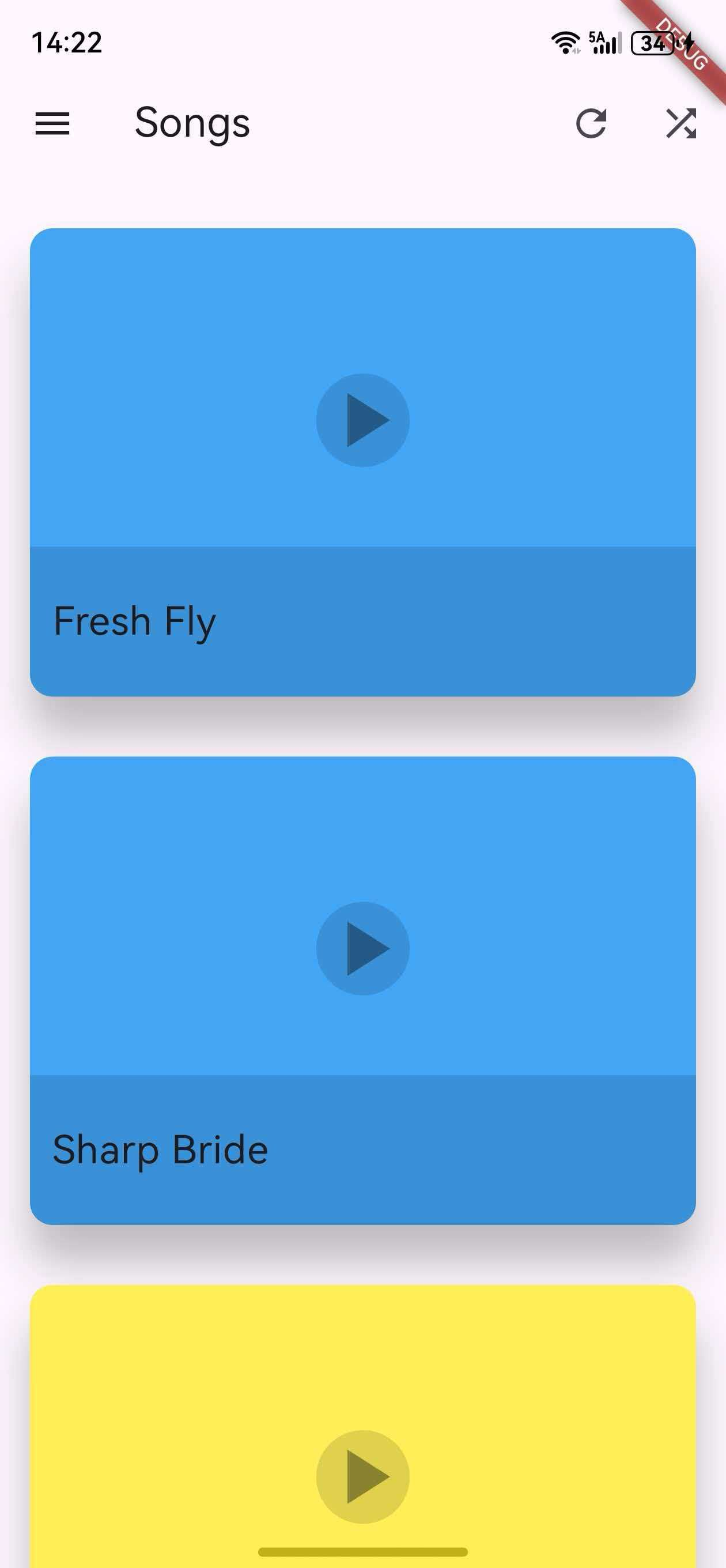
主要功能和特性
- 平台自适应导航结构:在Android和鸿蒙OS上使用侧边抽屉导航(Drawer),在iOS上使用底部标签栏导航(Bottom Tab Bar)
- 平台特定UI组件:使用Material Design和Cupertino组件库,根据平台自动切换
- 统一内容展示:核心内容保持平台无关,仅在平台特定的"容器"中展示
- 主题适配:同时支持浅色/深色主题,并为Material和Cupertino组件提供独立主题配置
- 手势交互:实现了平台特定的下拉刷新模式(Android静态刷新/iOS过滚动刷新)
- 鸿蒙OS支持:专门针对鸿蒙OS进行了适配,默认使用Android设计模式
使用步骤
1. 导入依赖
在项目的pubspec.yaml文件中添加以下依赖:
dependencies:
  platform_design:
    git:
      url: "https://atomgit.com/flutter/samples.git"
      path: "platform_design"
  english_words: ^4.0.0
  flutter_lorem: ^2.0.0
  flutter:
    sdk: flutter
  cupertino_icons: ^1.0.2
然后运行flutter pub get命令安装依赖。
2. 基本配置
在应用入口文件中,创建一个继承自StatelessWidget的应用类,并配置Material和Cupertino主题:
import 'package:flutter/material.dart';
import 'package:flutter/cupertino.dart';
void main() => runApp(const MyAdaptingApp());
class MyAdaptingApp extends StatelessWidget {
const MyAdaptingApp({super.key});
Widget build(context) {
return MaterialApp(
title: 'Adaptive App',
theme: ThemeData(
primarySwatch: Colors.green,
useMaterial3: true,
),
darkTheme: ThemeData.dark(),
builder: (context, child) {
return CupertinoTheme(
data: const CupertinoThemeData(),
child: Material(child: child),
);
},
home: const PlatformAdaptingHomePage(),
);
}
}
3. 实现平台适配的主页面
创建一个StatefulWidget来实现平台特定的主页结构:
import 'package:flutter/material.dart';
import 'package:flutter/cupertino.dart';
import 'package:platform_design/widgets.dart';
class PlatformAdaptingHomePage extends StatefulWidget {
const PlatformAdaptingHomePage({super.key});
State<PlatformAdaptingHomePage> createState() =>
_PlatformAdaptingHomePageState();
}
class _PlatformAdaptingHomePageState extends State<PlatformAdaptingHomePage> {
Widget build(context) {
return PlatformWidget(
androidBuilder: _buildAndroidHomePage,
iosBuilder: _buildIosHomePage,
);
}
Widget _buildAndroidHomePage(BuildContext context) {
// Android和鸿蒙OS使用抽屉导航
return Scaffold(
appBar: AppBar(title: const Text('Android/HarmonyOS Home')),
drawer: Drawer(
child: Column(
children: [
const DrawerHeader(
decoration: BoxDecoration(color: Colors.green),
child: Text('Menu'),
),
ListTile(
leading: const Icon(Icons.home),
title: const Text('Home'),
onTap: () {
Navigator.pop(context);
},
),
// 其他菜单项
],
),
),
body: const Center(child: Text('Home Content')),
);
}
Widget _buildIosHomePage(BuildContext context) {
// iOS使用底部标签栏导航
return CupertinoTabScaffold(
tabBar: CupertinoTabBar(
items: const [
BottomNavigationBarItem(
label: 'Home',
icon: Icon(CupertinoIcons.home),
),
// 其他标签项
],
),
tabBuilder: (context, index) {
return CupertinoTabView(
defaultTitle: 'Home',
builder: (context) => const Center(child: Text('iOS Home Content')),
);
},
);
}
}
API调用示例
PlatformWidget - 平台自适应组件
PlatformWidget是实现平台适配的核心组件,它根据当前运行的平台自动选择相应的UI实现:
import 'package:platform_design/widgets.dart';

PlatformWidget(
  // 鸿蒙OS会使用此构建器
  androidBuilder: (context) {
    return Scaffold(
      appBar: AppBar(title: const Text('Android/HarmonyOS UI')),
      body: const Center(child: Text('Material Design UI')),
    );
  },
  iosBuilder: (context) {
    return CupertinoPageScaffold(
      navigationBar: const CupertinoNavigationBar(
        middle: Text('iOS UI'),
      ),
      child: const Center(child: Text('Cupertino UI')),
    );
  },
)
PressableCard - 平台无关的可点击卡片
PressableCard是一个自定义的平台无关组件,提供一致的点击反馈效果:
import 'package:platform_design/widgets.dart';

PressableCard(
  color: Colors.blue,
  flattenAnimation: AnimationController(vsync: this, duration: Duration.zero),
  onPressed: () {
    print('Card pressed!');
  },
  child: const Padding(
    padding: EdgeInsets.all(16),
    child: Text('Press Me'),
  ),
)
平台特定对话框
使用showChoices函数展示平台特定的选择对话框:
import 'package:platform_design/widgets.dart';

showChoices(
  context,
  ['Option 1', 'Option 2', 'Option 3'],
);
在鸿蒙OS上,这将显示一个带有单选按钮的Material对话框;在iOS上,则显示一个Cupertino选择器。
总结
Platform Design示例项目展示了如何在Flutter应用中实现高效的跨平台设计,特别针对鸿蒙OS进行了适配。通过使用PlatformWidget等核心组件,开发者可以轻松地为不同平台提供符合其设计规范的用户界面,同时保持大部分代码的复用。
在鸿蒙OS上,应用默认采用与Android相似的设计模式(侧边抽屉导航、Material组件),但开发者可以根据需要进行自定义调整。这种灵活的设计方式使得Flutter应用能够在鸿蒙OS上提供良好的用户体验,同时最大化开发效率。
参考资源
- Flutter官方文档:https://flutter.dev/docs
- Material Design指南:https://material.io/design
- Apple Human Interface Guidelines:https://developer.apple.com/design/human-interface-guidelines
欢迎加入开源鸿蒙跨平台社区:https://openharmonycrossplatform.csdn.net

讨论HarmonyOS开发技术,专注于API与组件、DevEco Studio、测试、元服务和应用上架分发等。
更多推荐


 7
7 0
0- 0


 已为社区贡献13条内容

所有评论(0)