开源鸿蒙跨平台开发技术栈选型与RN环境搭建
欢迎加入开源鸿蒙跨平台社区:https://openharmonycrossplatform.csdn.net
一、技术选型:为什么选React Native?
-
在开源鸿蒙跨平台开发中,最终选定React Native(RN) 作为核心技术栈,核心考量围绕开发效率、跨端兼容性、技术成熟度三大维度,完全贴合开源项目的开发需求:
- 极致跨端能力:一套代码可兼容 iOS、Android、开源鸿蒙多终端,大幅降低鸿蒙生态的开发成本,契合开源项目 “低成本复用” 的核心诉求;
- 技术生态成熟:基于成熟的 JavaScript 语法体系,开发者学习成本低,且拥有丰富的第三方库支持,能快速补齐鸿蒙端开发的功能短板;
- 性能贴近原生:通过 JS 桥接原生组件,兼顾开发效率与应用运行性能,满足美食 APP 这类轻量级应用的交互需求;
- 鸿蒙官方适配:RN for OpenHarmony(RNOH)插件已完成官方适配,打通了 RN 与鸿蒙原生的开发链路,降低了开源项目的适配门槛。
二、RN适配开源鸿蒙的环境搭建过程
本次环境搭建的核心目标是:完成 Node.js、RN 基础环境、DevEco Studio 工具、RNOH 适配插件的全流程配置,最终实现本地模拟器可稳定运行 RN 鸿蒙工程,为后续美食 APP 开发奠定基础。
前置依赖安装
- 安装 Visual Studio Code:作为 RN 代码编写的核心编辑器,支持鸿蒙相关插件扩展;
- 安装 Git:为后续代码提交、开源仓库协作提供版本控制支持;
- 安装 DevEco Studio 5.0+:鸿蒙原生开发与工程编译的核心工具,需匹配 OpenHarmony 6.0 SDK(API 20)。
三、环境搭建
一、配置开发环境
1.配置hdc环境变量
hdc工具位于OpenHarmony SDK下的toolchains 目录下
2.添加到PATH环境变量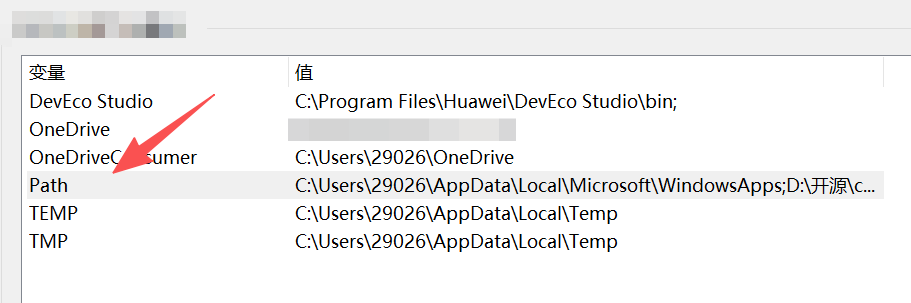
3.配置 HDC_SERVER_PORT 环境变量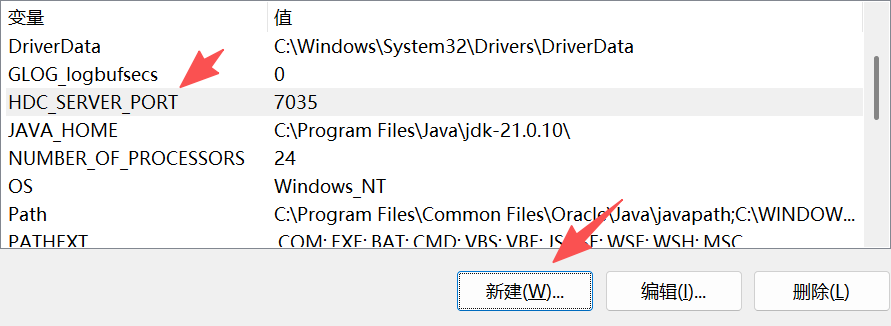
4.配置 CAPI 版本环境变量
5.配置 npm 镜像源
1.strict-ssl=false
2.sslVerify=false
3.registry=https://repo.huaweicloud.com/repository/npm/
6.清理npm缓存
npm cache clean --force
7.验证配置环境!很重要 可以检查出前面是否做对了。
二、创建 React Native 工程
1.选择项目存储位置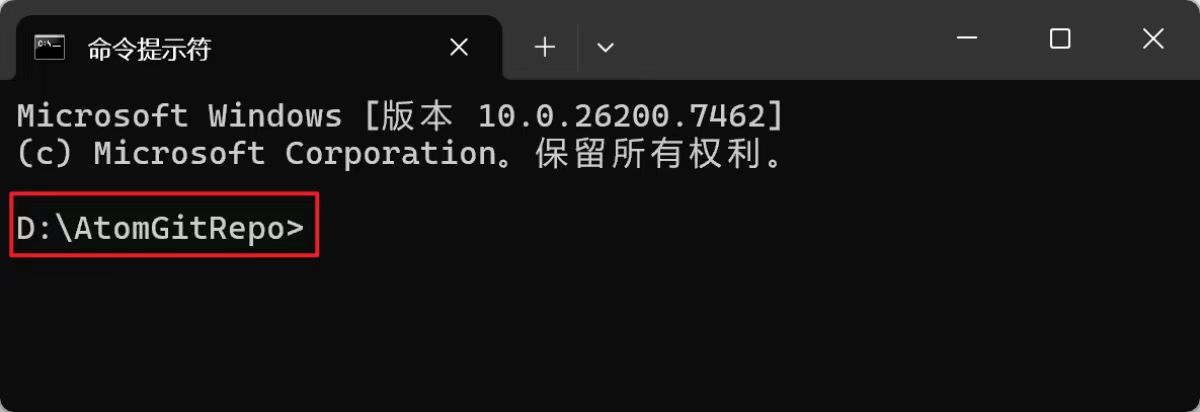
2.创建 React Native 工程
npx react-native@0.72.5 init AtomGitNews --version 0.72.5
3.确认安装
4.等待工程创建成功
三、创建鸿蒙工程
1.打开 DevEco Studio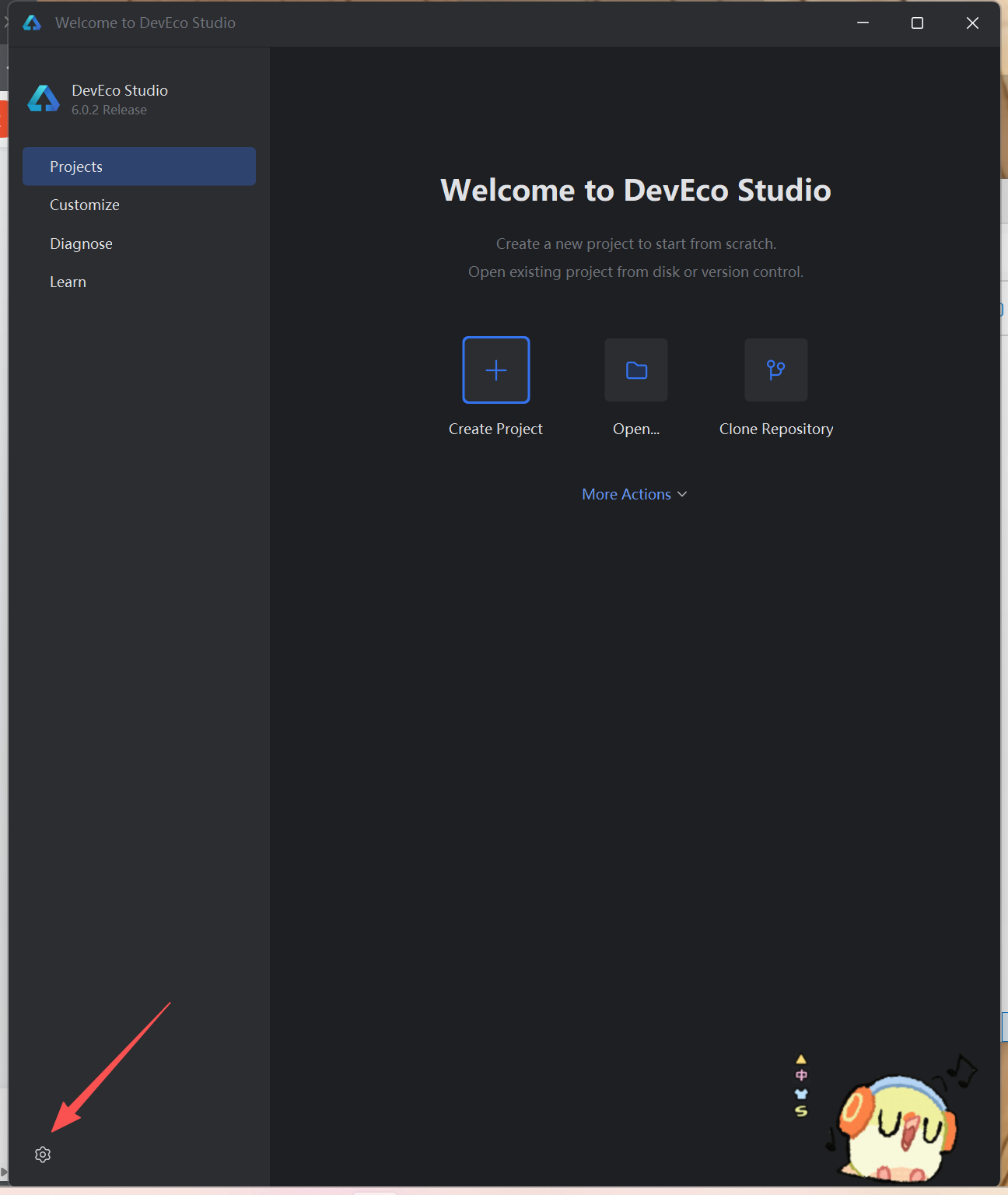
然后根据步骤一步步来,最后的界面是这样的。
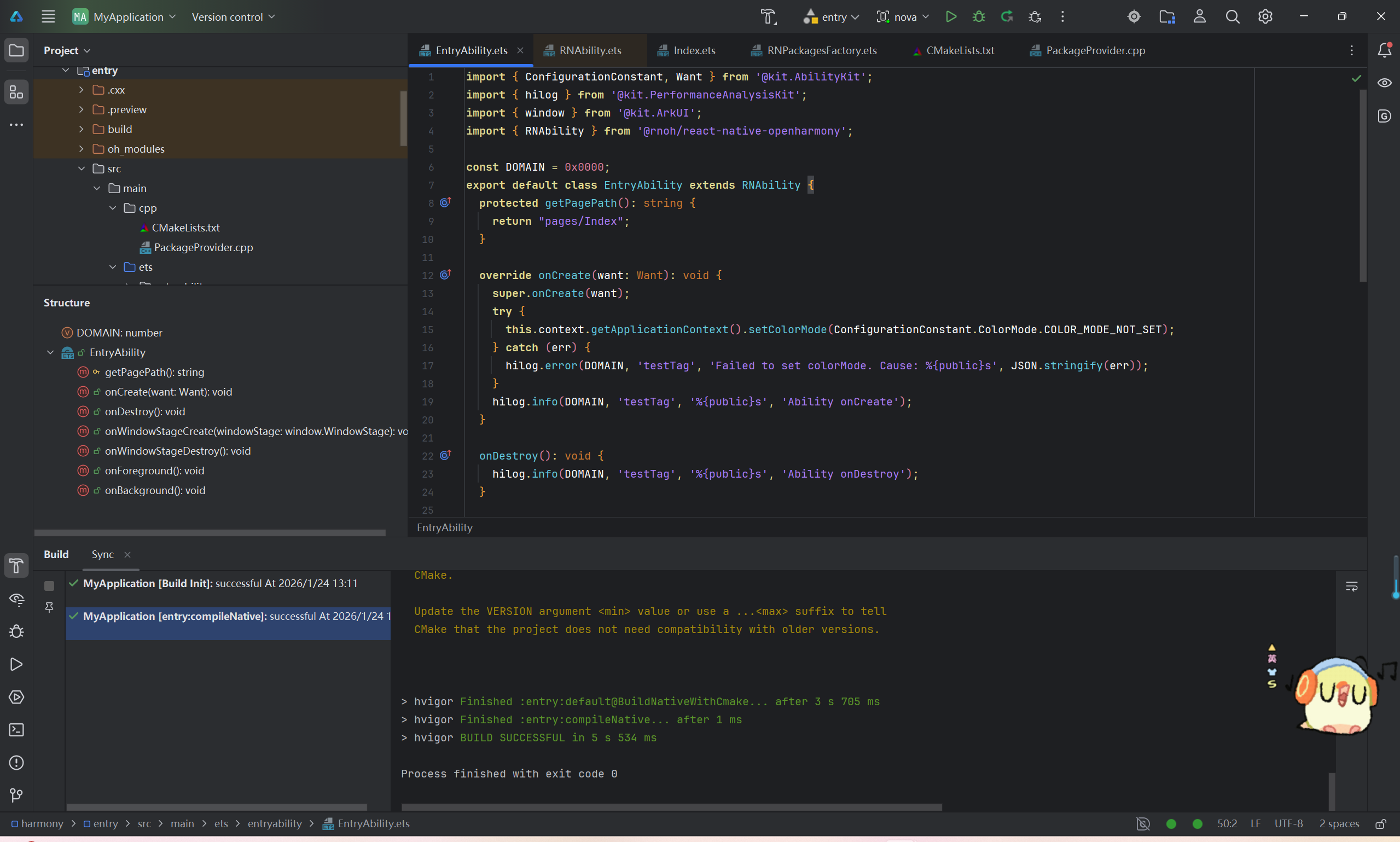
然后就是在模拟器上运行RNOH跨平台应用,这个我搞了很久,因为我的电脑是Win11家庭版,他不支持用Hyper-v,然后我找了很多教程都没有搞好。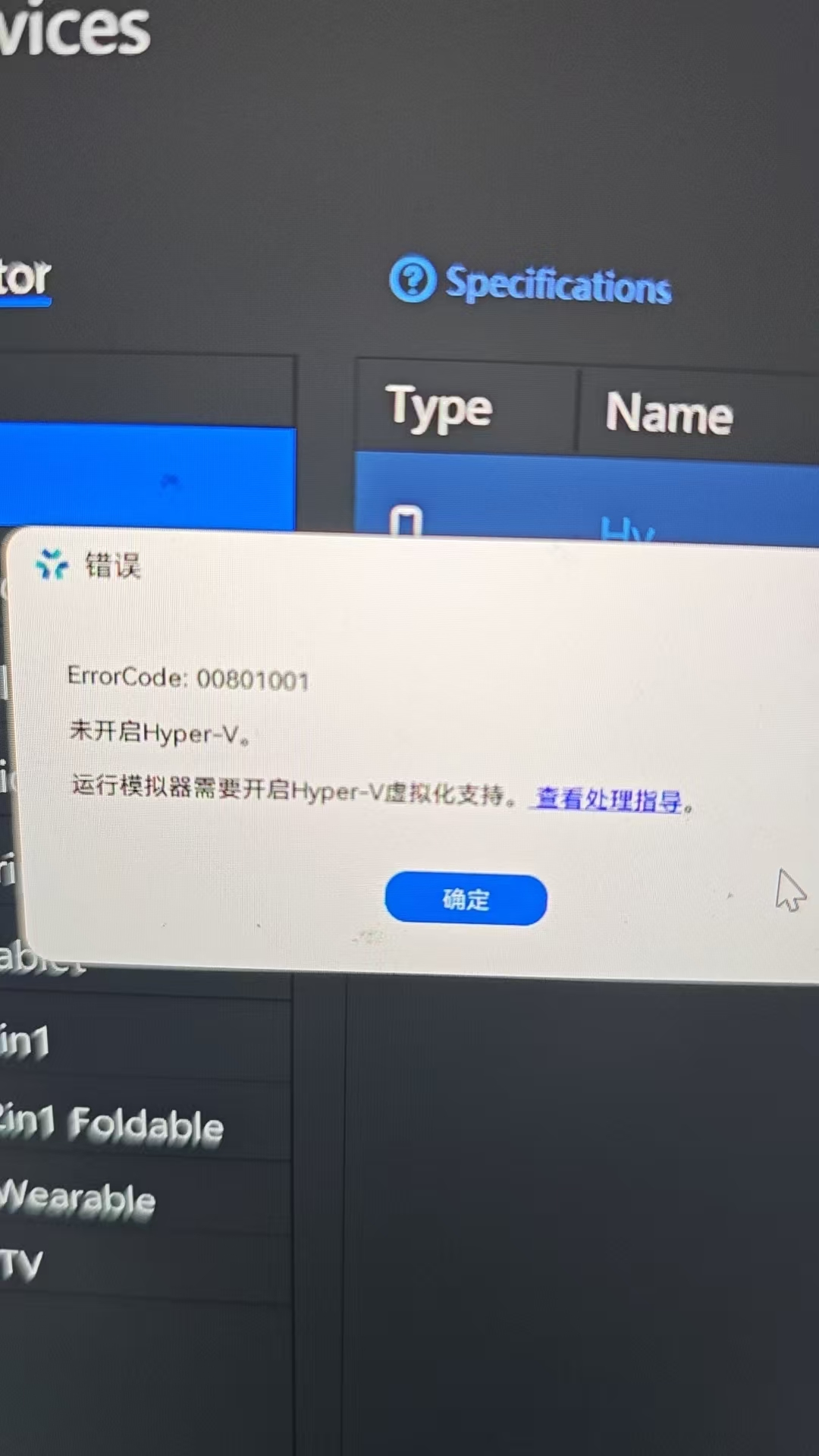
四、模拟器调试:从踩坑到本地成功运行
这是本次环境搭建的核心难点,也是开源项目实操中最易遇到的问题,全程实现从报错到本地模拟器成功运行的完整闭环。
(一)核心报错:本地模拟器无法启动(Error Code: 00801001)
1. 报错场景
首次尝试在本地鸿蒙模拟器运行工程时,DevEco Studio 提示未开启Hyper-V,且 Win11 家庭版无 Hyper-V 功能入口,尝试 WSL2 + 远程模拟器方案,仅能显示界面无法执行代码逻辑。
2. 根因分析
- Win11 家庭版默认屏蔽 Hyper-V 虚拟化技术,而鸿蒙本地模拟器依赖该技术实现硬件加速;
- WSL2 + 远程模拟器存在网络通信延迟,导致 RN JS Bundle 无法与鸿蒙原生端建立连接。
(二)解决方案:本地模拟器适配(Win11 家庭版专属)
通过手动开启虚拟化 + 安装鸿蒙兼容模拟器,最终实现本地稳定运行,步骤如下:
- 开启硬件虚拟化:重启电脑进入 BIOS,找到「Intel Virtual Technology」(AMD 为 SVM),设置为「Enabled」;
- 安装鸿蒙低版本兼容模拟器:选择 OpenHarmony 4.0(API 9)轻量级模拟器,降低对 Hyper-V 的依赖要求;
- 重新关联模拟器与工程:在 DevEco Studio 的 Device Manager 中启动本地模拟器,确认设备状态为「Online」;
- 重新编译运行工程:在 RN 工程目录启动 Metro 服务,在鸿蒙工程执行「Run 'entry'」。
(三)最终验证:本地模拟器运行成功
- Metro 服务正常启动:命令行输出「Metro is running on port 8081」;
- 工程编译无报错:DevEco Studio 输出「BUILD SUCCESS」,耗时 1 分 52 秒;
- 本地模拟器显示 RN 界面:鸿蒙模拟器成功加载「Welcome to React Native」核心页面,可正常响应界面交互,日志无任何报错。
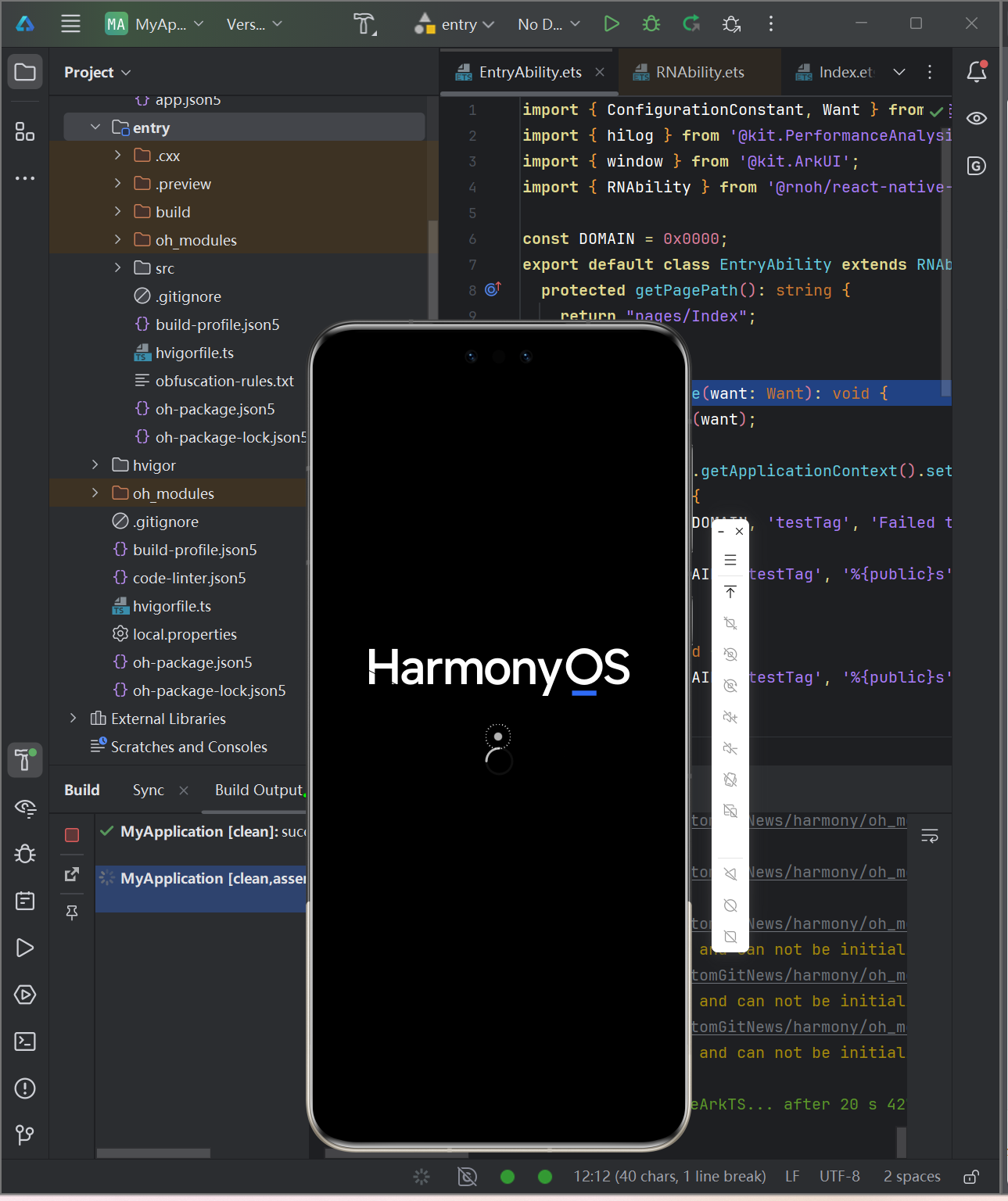
最后会把运行结果显示出来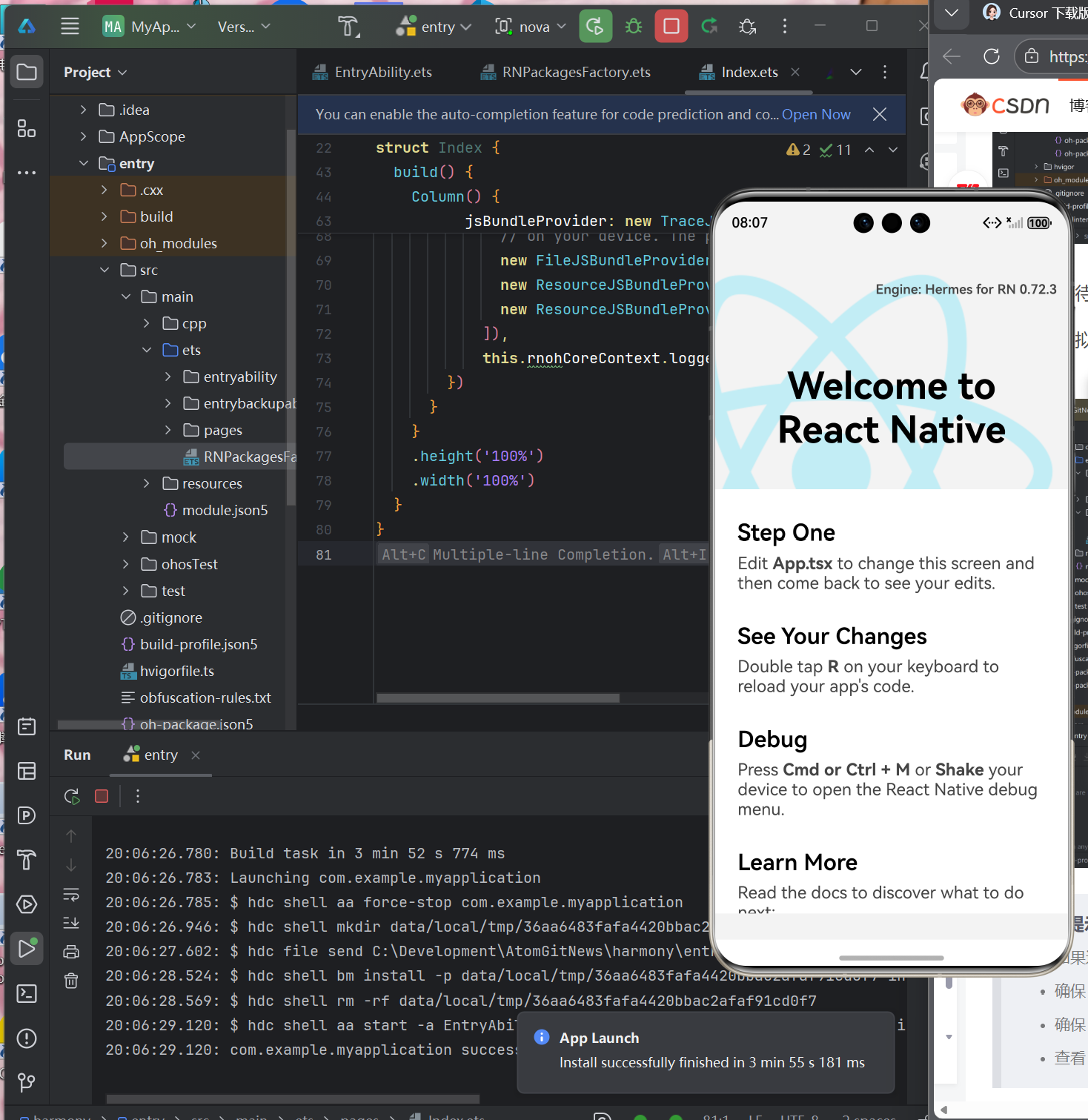
五、总结
本次完成了 React Native 适配开源鸿蒙的全流程环境搭建,从技术选型、环境配置到模拟器调试,实现了“本地开发 + 本地调试”的完整闭环,核心收获如下:
- 技术层面:掌握了 RN 与鸿蒙的适配核心、环境变量配置技巧,解决了 Win11 家庭版模拟器运行的核心痛点,实现了本地模拟器稳定运行 RN 鸿蒙工程;
- 开源层面:理解了开源项目 “环境可复现、文档规范化” 的重要性,为后续美食 APP 的开源开发、仓库协作奠定了基础;
- 问题解决层面:积累了 “报错定位→根因分析→多方案尝试→最终闭环” 的开源开发问题解决思路,这是参与鸿蒙开源生态建设的核心能力。
后续将基于本次搭建的环境,开展美食 APP 的组件封装、交互开发工作,持续践行开源鸿蒙跨平台开发的实践之路。

讨论HarmonyOS开发技术,专注于API与组件、DevEco Studio、测试、元服务和应用上架分发等。
更多推荐

 5
5 0
0- 0


 已为社区贡献10条内容

所有评论(0)