Flutter 框架跨平台鸿蒙开发——自定义图标
一、自定义图标概述
在应用开发中,Material Icons提供的图标可能无法满足所有需求。这时就需要使用自定义图标来丰富应用的表现力。Flutter提供了多种自定义图标的方式,包括ImageIcon、自定义字体图标、SVG图标等。合理使用自定义图标可以让应用具有独特的视觉风格,提升品牌识别度和用户体验。
自定义图标的方式对比
| 自定义方式 | 优点 | 缺点 | 适用场景 |
|---|---|---|---|
| ImageIcon | 简单直接 | 放大失真 | 简单图标 |
| 字体图标 | 矢量清晰 | 需要字体文件 | 大量图标 |
| SVG图标 | 矢量且可编辑 | 需要第三方库 | 复杂图形 |
| 自定义绘制 | 完全灵活 | 开发成本高 | 特殊需求 |
二、ImageIcon详解
ImageIcon基础使用
ImageIcon是最简单的自定义图标方式,直接使用图片文件作为图标。
ImageIcon的优点是实现简单,不需要额外的配置。缺点是图片文件放大后会失真,不适合需要在大尺寸下显示的图标。对于小尺寸的图标,如导航栏、列表项等,ImageIcon是理想的选择。
支持的图片格式
Flutter支持多种图片格式,不同格式有各自的特点:
| 格式 | 特点 | 文件大小 | 透明度 | 动画支持 | 适用场景 |
|---|---|---|---|---|---|
| PNG | 无损压缩 | 中等 | 支持 | 否 | 大部分场景 |
| JPG | 有损压缩 | 小 | 不支持 | 否 | 照片类 |
| WebP | 高效压缩 | 小 | 支持 | 是 | 现代应用 |
| GIF | 支持动画 | 中等 | 支持 | 是 | 动画图标 |
WebP是现代应用的首选格式,它在保持良好视觉质量的同时,文件体积更小。对于支持的平台,应该优先使用WebP格式。
ImageIcon性能考虑
| 优化措施 | 实施方法 | 性能提升 | 实施难度 |
|---|---|---|---|
| 压缩图片 | 减少文件体积 | ★★★★☆ | 简单 |
| 预加载 | precacheImage | ★★★★☆ | 中等 |
| 使用合适尺寸 | 按使用尺寸提供 | ★★★☆☆ | 简单 |
| 缓存管理 | 合理设置缓存 | ★★★☆☆ | 中等 |
合理的图片大小对性能影响巨大。小图标应该使用合适尺寸的图片,避免使用过大的图片文件。
三、自定义字体图标
字体图标基础
字体图标是一种将图标编码为字体的技术,它结合了字体和图标的优点。
字体图标的最大优势是矢量特性,可以在任何尺寸下保持清晰。同时,字体图标支持所有字体属性,比如颜色、大小、阴影等,使用起来非常灵活。
字体文件准备
准备字体文件是实现自定义字体图标的关键步骤:
| 准备步骤 | 说明 | 工具 | 注意事项 |
|---|---|---|---|
| 获取字体 | 下载或制作TTF | Iconfont、IcoMoon | 选择开源或商用授权 |
| 编码映射 | 记录Unicode码点 | 文档说明 | 避免冲突 |
| 添加到项目 | 放入assets/fonts | 手动复制 | 路径正确 |
| 配置pubspec | 声明字体 | 编辑pubspec.yaml | 格式正确 |
| 字体平台 | 特点 | 优势 | 劣势 |
|---|---|---|---|
| Iconfont | 阿里提供 | 图标丰富 | 需要账号 |
| IcoMoon | Web工具 | 自定义方便 | 需要上传 |
| FontAwesome | 开源免费 | 使用广泛 | 图标较通用 |
| 自制字体 | 完全自定义 | 品牌独特 | 成本较高 |
IconData创建
创建IconData需要指定codePoint和fontFamily:
| 参数 | 说明 | 必需 | 示例 |
|---|---|---|---|
| codePoint | Unicode码点 | 是 | 0xe900 |
| fontFamily | 字体名称 | 是 | ‘MyIcons’ |
| fontPackage | 字体包 | 否 | ‘my_icons’ |
| matchTextDirection | 匹配文本方向 | 否 | false |
创建IconData后,就可以像使用Material Icons一样使用自定义图标了。建议为常用的图标创建常量,方便复用。
四、SVG图标应用
SVG的优势
SVG(可缩放矢量图形)是理想的图标格式,具有多种优势:
SVG图标的矢量特性让它在任何尺寸下都保持清晰,非常适合需要在不同尺寸下显示的场景。同时,SVG文件是文本格式,体积小且易于编辑。
flutter_svg使用
flutter_svg是最流行的Flutter SVG渲染库,使用方法简单:
| 功能 | 方法 | 示例 |
|---|---|---|
| 基础渲染 | SvgPicture | SvgPicture.asset() |
| 颜色调整 | ColorFilter | ColorFiltered() |
| 指定尺寸 | width/height | Size(24, 24) |
| 动画 | SimpleAnimation | AnimatedSvg() |
SVG图标的颜色可以通过ColorFilter进行调整,这比ImageIcon更灵活。但需要注意的是,不是所有SVG都支持颜色调整,取决于SVG的绘制方式。
五、图标资源管理
资源组织结构
良好的资源组织可以提高开发效率:
| 组织方式 | 优点 | 缺点 | 适用场景 |
|---|---|---|---|
| 按类型组织 | 清晰明确 | 可能重复 | 类型少的场景 |
| 按尺寸组织 | 精确控制 | 目录较多 | 需要多尺寸 |
| 按模块组织 | 模块化好 | 查找不便 | 大型项目 |
| 扁平组织 | 结构简单 | 文件混乱 | 小型项目 |
资源命名规范
统一的命名规范可以避免混乱:
| 命名格式 | 示例 | 优点 | 适用情况 |
|---|---|---|---|
| 模块_功能_尺寸 | home_nav_24 | 信息完整 | 复杂项目 |
| 功能_尺寸 | nav_24 | 简洁明了 | 中等项目 |
| 模块_功能 | home_nav | 不指定尺寸 | 单尺寸 |
| 简写 | hn24 | 简短 | 文档完整 |
六、性能优化策略
图片资源优化
对于ImageIcon,图片资源优化是关键:
| 优化方向 | 具体措施 | 效果 | 实施难度 |
|---|---|---|---|
| 格式选择 | 优先WebP | 文件减小50% | 简单 |
| 尺寸合适 | 按使用提供 | 内存降低30% | 中等 |
| 压缩率 | 调整质量参数 | 平衡质量和大小 | 简单 |
| 去冗余 | 移除无用资源 | 减少包体积 | 中等 |
使用工具如TinyPNG、Squoosh等可以进一步压缩图片,同时保持视觉质量。
字体图标优化
字体图标的优化重点在于文件大小和加载性能:
| 优化技术 | 说明 | 效果 | 工具 |
|---|---|---|---|
| 子集化 | 只包含使用的图标 | 减少70%大小 | Fontsubset |
| WOFF2格式 | 更高效的字体格式 | 减少30%大小 | 在线工具 |
| GZIP压缩 | 服务器端压缩 | 传输更快 | Nginx/Apache |
| 懒加载 | 按需加载字体 | 减少初始加载 | 分模块 |
七、无障碍支持
语义标签
自定义图标应该提供清晰的语义标签,以支持屏幕阅读器:
| 语义内容 | 要求 | 示例 | 注意事项 |
|---|---|---|---|
| 功能描述 | 清晰准确 | “搜索图标” | 简洁明了 |
| 状态说明 | 如果可变 | “已收藏” | 动态更新 |
| 操作提示 | 可交互时 | “点击进入” | 明确操作 |
对比度要求
确保图标在背景上具有良好的对比度:
| 对比度等级 | WCAG要求 | 适用场景 | 推荐值 |
|---|---|---|---|
| AA | 4.5:1 | 一般内容 | ≥4.5 |
| AAA | 7:1 | 重要内容 | ≥7.0 |
| 图标专用 | 3:1 | 大图标 | ≥3.0 |
使用工具检查对比度,确保符合无障碍标准。
八、完整应用示例
class CustomIconExample extends StatelessWidget {
const CustomIconExample({super.key});
// 自定义字体图标常量
static const IconData customHeart = IconData(0xe900, fontFamily: 'CustomIcons');
static const IconData customStar = IconData(0xe901, fontFamily: 'CustomIcons');
static const IconData customCloud = IconData(0xe902, fontFamily: 'CustomIcons');
Widget build(BuildContext context) {
return Scaffold(
appBar: AppBar(title: const Text('自定义图标')),
body: Center(
child: SingleChildScrollView(
padding: const EdgeInsets.all(20),
child: Column(
mainAxisAlignment: MainAxisAlignment.center,
children: [
// ImageIcon示例
Card(
child: Padding(
padding: const EdgeInsets.all(24),
child: Column(
children: [
const Icon(
ImageIcon(
AssetImage('assets/icons/custom_logo.png'),
),
size: 64,
semanticLabel: '应用Logo',
),
const SizedBox(height: 16),
Text(
'ImageIcon示例',
style: Theme.of(context).textTheme.titleLarge,
),
const SizedBox(height: 8),
const Text('使用图片文件作为图标'),
],
),
),
),
const SizedBox(height: 24),
// 自定义字体图标示例
Card(
child: Padding(
padding: const EdgeInsets.all(24),
child: Column(
children: [
Row(
mainAxisAlignment: MainAxisAlignment.spaceEvenly,
children: const [
Icon(customHeart, size: 48, semanticLabel: '自定义心形'),
Icon(customStar, size: 48, semanticLabel: '自定义星形'),
Icon(customCloud, size: 48, semanticLabel: '自定义云朵'),
],
),
const SizedBox(height: 16),
Text(
'自定义字体图标',
style: Theme.of(context).textTheme.titleLarge,
),
const SizedBox(height: 8),
const Text('使用自定义TTF字体'),
],
),
),
),
const SizedBox(height: 24),
// 不同尺寸示例
Card(
child: Padding(
padding: const EdgeInsets.all(24),
child: Column(
children: [
const Text('不同尺寸的图标'),
const SizedBox(height: 16),
Row(
mainAxisAlignment: MainAxisAlignment.center,
children: const [
Icon(Icons.star, size: 16, semanticLabel: '小星形'),
SizedBox(width: 16),
Icon(Icons.star, size: 24, semanticLabel: '中星形'),
SizedBox(width: 16),
Icon(Icons.star, size: 32, semanticLabel: '大星形'),
SizedBox(width: 16),
Icon(Icons.star, size: 48, semanticLabel: '超大星形'),
],
),
],
),
),
),
],
),
),
),
);
}
}
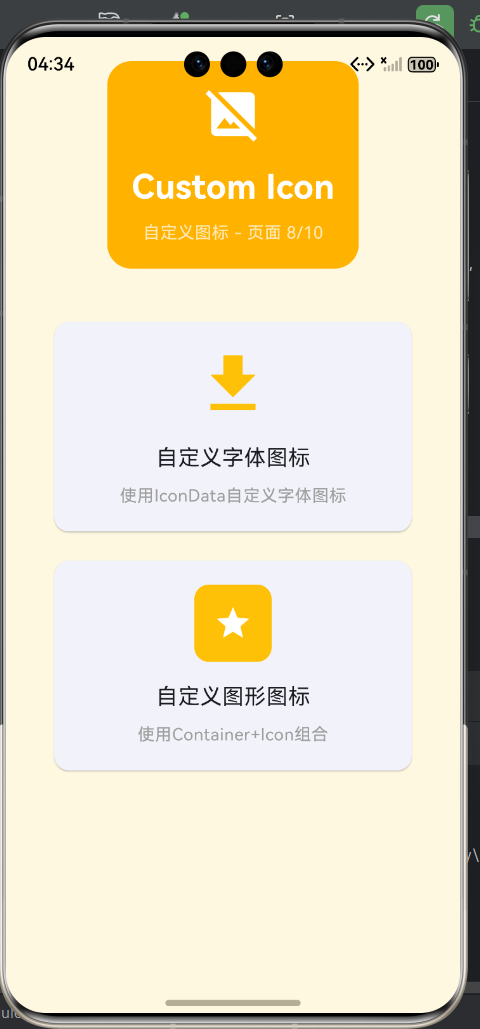
这个示例展示了多种自定义图标的使用方式,包括ImageIcon、自定义字体图标,以及不同尺寸的图标展示。通过合理的组织和使用自定义图标,可以让应用具有独特的视觉风格。
欢迎加入开源鸿蒙跨平台社区:https://openharmonycrossplatform.csdn.net

讨论HarmonyOS开发技术,专注于API与组件、DevEco Studio、测试、元服务和应用上架分发等。
更多推荐
 15
15 0
0- 0



 已为社区贡献19条内容

所有评论(0)