Flutter 框架跨平台鸿蒙开发——Icon综合应用
#
一、综合应用概述
综合应用展示了Icon组件在实际项目中的多种使用方式,从基础的图标展示到复杂的交互场景。Icon作为应用界面中不可或缺的元素,承载着导航、操作、状态传达等多种功能。通过学习和实践这些综合应用案例,可以全面掌握Icon的使用技巧,提升应用的整体质量和用户体验。
Icon应用场景分类
不同场景对图标的要求各不相同,需要根据具体需求选择合适的图标类型、尺寸和颜色,确保功能明确、视觉协调。
二、导航栏图标应用
底部导航栏
底部导航栏是移动应用中最常见的导航模式,图标在其中扮演着重要角色。
| 导航项配置 | 建议值 | 说明 | 影响 |
|---|---|---|---|
| 图标数量 | 3-5个 | 过多不易触达 | 易用性 |
| 图标尺寸 | 24-28dp | 适中大小 | 清晰度 |
| 未选中色 | 60%灰色 | 降低视觉权重 | 层次感 |
| 选中色 | 主题色 | 强调当前位置 | 明确性 |
| 标签显示 | 始终显示 | 避免移动 | 稳定性 |
顶部导航栏
顶部导航栏的图标主要用于返回、操作等辅助功能:
| 位置 | 图标功能 | 尺寸 | 颜色 | 说明 |
|---|---|---|---|---|
| 左侧 | 返回/菜单 | 24dp | 白色/深色 | 主要导航 |
| 右侧 | 搜索/设置 | 24dp | 白色/深色 | 辅助功能 |
| 中间 | Logo/标题 | - | - | 品牌标识 |
顶部导航栏的图标应该统一尺寸和风格,确保视觉一致性。返回按钮的位置和样式应该符合平台习惯,降低学习成本。
三、列表图标应用
列表项图标
ListTile是列表项的标准组件,leading属性用于设置左侧图标:
| 图标位置 | 作用 | 常用图标 | 尺寸 | 颜色 |
|---|---|---|---|---|
| leading | 内容类型 | folder, image, file | 24-40dp | 功能色 |
| trailing | 操作提示 | chevron_right, more | 24dp | 灰色 |
| title | 文内图标 | star, info | 16-20dp | 灰色 |
分组标题图标
列表可以分组显示,每组标题处使用图标增强识别:
| 分组类型 | 图标示例 | 排序方式 | 适用场景 |
|---|---|---|---|
| 字母索引 | A-Z | 字母顺序 | 联系人 |
| 功能分类 | 文件夹 | 分类名称 | 文件管理 |
| 时间分组 | 日历 | 时间倒序 | 消息列表 |
| 状态分组 | 圆点/标签 | 状态优先 | 任务列表 |
分组图标应该与分组内容紧密相关,帮助用户快速定位和理解分组依据。
四、操作按钮图标
主要操作按钮
主要操作按钮使用ElevatedButton或FilledButton,图标作为按钮内容的一部分:
| 按钮类型 | 配置 | 使用场景 | 视觉权重 |
|---|---|---|---|
| 图标+文字 | ElevatedButton.icon | 主要操作 | 高 |
| 仅图标 | IconButton | 辅助操作 | 中 |
| 仅文字 | TextButton | 次要操作 | 低 |
主要操作按钮的图标应该足够大(至少48x48的点击区域),颜色应该使用主题色,确保视觉突出。
次要操作按钮
次要操作按钮使用TextButton或OutlinedButton,图标作为辅助元素:
| 按钮样式 | 视觉特征 | 适用场景 | 强调程度 |
|---|---|---|---|
| TextButton | 仅文字 | 次要/取消 | 低 |
| OutlinedButton | 轮廓边框 | 次要/辅助 | 中 |
| IconButton | 仅图标 | 快捷操作 | 中 |
次要操作的图标应该与主要操作形成对比,使用较淡的颜色或较小的尺寸,避免争夺视觉焦点。
五、状态图标应用
成功状态
成功状态通常使用对号或圆形对号图标,传达操作完成或成功的含义:
| 状态 | 图标 | 颜色 | 尺寸 | 应用场景 |
|---|---|---|---|---|
| 成功 | check_circle | green | 48-64dp | 操作完成 |
| 完成 | check | green | 32-48dp | 任务完成 |
| 确认 | done_all | green | 24-32dp | 确认选择 |
成功状态的绿色应该符合无障碍标准,确保色盲用户也能识别成功状态。同时可以配合文字说明,提升信息传达效果。
错误状态
错误状态使用警告图标,传达操作失败或错误信息:
| 错误类型 | 图标 | 颜色 | 说明 | 建议操作 |
|---|---|---|---|---|
| 网络错误 | wifi_off | 灰色 | 网络不可用 | 检查网络 |
| 操作失败 | error | 红色 | 操作未成功 | 重试 |
| 验证错误 | warning | 橙色 | 输入错误 | 修正输入 |
| 系统错误 | bug_report | 红色 | 系统异常 | 联系支持 |
警告状态
警告状态使用警告图标,传达需要注意但非严重的信息:
| 警告类型 | 图标 | 颜色 | 严重程度 | 响应时效 |
|---|---|---|---|---|
| 信息提示 | info | 蓝色 | 低 | 可延迟 |
| 注意事项 | warning | 橙色 | 中 | 适中 |
| 危险提示 | report_problem | 红色 | 高 | 立即 |
六、功能入口图标
网格入口
网格布局是展示功能入口的常用方式,每个网格单元包含一个图标和标签:
| 配置选项 | 移动端 | 平板 | 桌面 | 说明 |
|---|---|---|---|---|
| 列数 | 3-4列 | 4-5列 | 6-8列 | 屏幕越大列越多 |
| 图标尺寸 | 32-40dp | 40-48dp | 48-56dp | 保持比例 |
| 间距 | 12-16dp | 16-20dp | 20-24dp | 舒适度 |
| 标签 | 12-14dp | 14-16dp | 16-18dp | 可读性 |
快捷方式
快捷方式通常在首页显示,允许用户快速访问常用功能:
| 特性 | 说明 | 配置建议 | 用户体验 |
|---|---|---|---|
| 数量 | 4-8个 | 不超过8个 | 简洁 |
| 位置 | 固定在顶部 | 易于触达 | 便捷 |
| 可编辑 | 用户自定义 | 提供设置 | 个性化 |
| 状态 | 显示红点/数字 | 未读提醒 | 信息提示 |
七、图标与文字的配合
图标+文字组合
图标与文字配合可以增强信息的传达效果:
| 布局方式 | 适用场景 | 图标尺寸 | 文字对齐 | 间距 |
|---|---|---|---|---|
| 上下布局 | 网格入口 | 32-48dp | 居中 | 4-8dp |
| 左右布局 | 列表项 | 24-32dp | 垂直居中 | 8-12dp |
| 右图标 | 操作项 | 24dp | 垂直居中 | 8-12dp |
| 内嵌图标 | 文本中 | 16-20dp | 基线对齐 | 2-4dp |
间距和对齐
合理的间距和对齐对于视觉和谐很重要:
| 元素 | 最小间距 | 推荐间距 | 对齐方式 | 视觉效果 |
|---|---|---|---|---|
| 图标-文字 | 4dp | 8-12dp | 基线对齐 | 协调 |
| 图标-图标 | 8dp | 12-16dp | 居中对齐 | 整齐 |
| 文字-文字 | 4dp | 8dp | 基线对齐 | 可读 |
八、性能优化
图标资源优化
图标资源优化可以显著提升性能:
| 优化措施 | 具体方法 | 性能提升 | 实施难度 |
|---|---|---|---|
| 格式优化 | WebP格式 | 30%减小 | 简单 |
| 尺寸优化 | 按显示尺寸提供 | 50%内存减少 | 中等 |
| 预加载 | precacheImage | 流畅度提升 | 中等 |
| 缓存管理 | 设置缓存策略 | 加载速度提升 | 简单 |
渲染优化
减少不必要的渲染可以提升流畅度:
| 优化策略 | 实现方式 | 适用场景 | 效果 |
|---|---|---|---|
| const构造 | 使用const widget | 静态图标 | ★★★★☆ |
| shouldRepaint | 自定义绘制 | 复杂动画 | ★★★☆☆ |
| RepaintBoundary | 隔离重绘 | 独立更新 | ★★★☆☆ |
| 避免重建 | 合理setState | 动态列表 | ★★★★★ |
九、完整应用示例
class ComprehensiveIconExample extends StatelessWidget {
const ComprehensiveIconExample({super.key});
Widget build(BuildContext context) {
return Scaffold(
appBar: AppBar(title: const Text('Icon综合应用')),
body: ListView(
padding: const EdgeInsets.all(16),
children: [
// 列表项
_buildSectionHeader('列表项图标'),
Card(
child: Column(
children: [
ListTile(
leading: const Icon(Icons.folder, color: Colors.blue),
title: const Text('文件夹'),
subtitle: const Text('12个文件'),
trailing: const Icon(Icons.chevron_right),
),
const Divider(height: 1),
ListTile(
leading: const Icon(Icons.image, color: Colors.green),
title: const Text('图片'),
subtitle: const Text('5个文件'),
trailing: const Icon(Icons.chevron_right),
),
const Divider(height: 1),
ListTile(
leading: const Icon(Icons.description, color: Colors.orange),
title: const Text('文档'),
subtitle: const Text('3个文件'),
trailing: const Icon(Icons.chevron_right),
),
],
),
),
const SizedBox(height: 24),
// 操作按钮
_buildSectionHeader('操作按钮'),
Card(
child: Padding(
padding: const EdgeInsets.all(16),
child: Row(
children: [
Expanded(
child: ElevatedButton.icon(
icon: const Icon(Icons.share),
label: const Text('分享'),
onPressed: () {},
),
),
const SizedBox(width: 12),
Expanded(
child: ElevatedButton.icon(
icon: const Icon(Icons.bookmark),
label: const Text('收藏'),
onPressed: () {},
),
),
const SizedBox(width: 12),
Expanded(
child: ElevatedButton.icon(
icon: const Icon(Icons.download),
label: const Text('下载'),
onPressed: () {},
),
),
],
),
),
),
const SizedBox(height: 24),
// 状态图标
_buildSectionHeader('状态图标'),
Card(
child: Padding(
padding: const EdgeInsets.all(16),
child: Row(
mainAxisAlignment: MainAxisAlignment.spaceAround,
children: [
_buildStatusIcon(
Icons.check_circle,
'成功',
Colors.green,
),
_buildStatusIcon(
Icons.error,
'错误',
Colors.red,
),
_buildStatusIcon(
Icons.warning,
'警告',
Colors.orange,
),
_buildStatusIcon(
Icons.info,
'信息',
Colors.blue,
),
],
),
),
),
const SizedBox(height: 24),
// 图标网格
_buildSectionHeader('功能入口'),
Card(
child: Padding(
padding: const EdgeInsets.all(16),
child: GridView.count(
shrinkWrap: true,
physics: const NeverScrollableScrollPhysics(),
crossAxisCount: 4,
mainAxisSpacing: 16,
crossAxisSpacing: 16,
children: [
_buildGridIcon(Icons.home, '首页'),
_buildGridIcon(Icons.search, '搜索'),
_buildGridIcon(Icons.settings, '设置'),
_buildGridIcon(Icons.favorite, '收藏'),
_buildGridIcon(Icons.share, '分享'),
_buildGridIcon(Icons.notifications, '通知'),
_buildGridIcon(Icons.camera, '相机'),
_buildGridIcon(Icons.mail, '邮件'),
],
),
),
),
const SizedBox(height: 24),
// 快捷方式
_buildSectionHeader('快捷方式'),
Card(
child: Padding(
padding: const EdgeInsets.all(16),
child: Wrap(
spacing: 12,
runSpacing: 12,
children: [
_buildShortcutIcon(Icons.phone, '电话', Colors.blue),
_buildShortcutIcon(Icons.message, '消息', Colors.green),
_buildShortcutIcon(Icons.camera_alt, '拍照', Colors.orange),
_buildShortcutIcon(Icons.videocam, '视频', Colors.red),
],
),
),
),
],
),
);
}
Widget _buildSectionHeader(String title) {
return Padding(
padding: const EdgeInsets.symmetric(vertical: 8),
child: Text(
title,
style: const TextStyle(
fontSize: 18,
fontWeight: FontWeight.bold,
),
),
);
}
Widget _buildStatusIcon(IconData icon, String label, Color color) {
return Column(
children: [
Icon(icon, size: 48, color: color),
const SizedBox(height: 8),
Text(label),
],
);
}
Widget _buildGridIcon(IconData icon, String label) {
return Column(
children: [
Icon(icon, size: 32),
const SizedBox(height: 8),
Text(label),
],
);
}
Widget _buildShortcutIcon(IconData icon, String label, Color color) {
return Column(
children: [
Container(
width: 56,
height: 56,
decoration: BoxDecoration(
color: color.withOpacity(0.1),
borderRadius: BorderRadius.circular(28),
),
child: Icon(icon, size: 28, color: color),
),
const SizedBox(height: 4),
Text(
label,
style: const TextStyle(fontSize: 12),
),
],
);
}
}
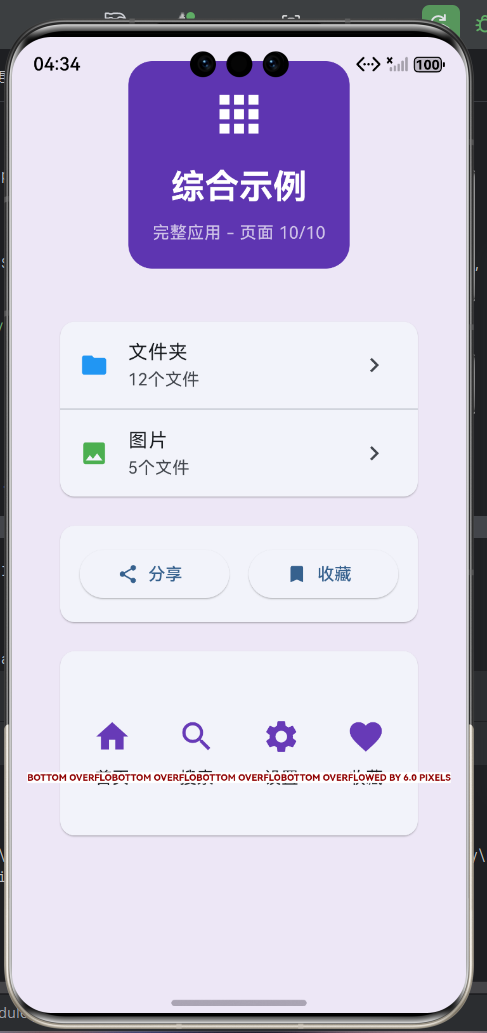
这个示例展示了Icon在实际应用中的多种使用方式,包括列表项、操作按钮、状态图标、功能网格和快捷方式等。通过合理组织和应用这些图标,可以创建功能丰富、视觉统一的用户界面。
欢迎加入开源鸿蒙跨平台社区:https://openharmonycrossplatform.csdn.net

讨论HarmonyOS开发技术,专注于API与组件、DevEco Studio、测试、元服务和应用上架分发等。
更多推荐

 28
28 0
0- 0



 已为社区贡献20条内容

所有评论(0)