Flutter 框架跨平台鸿蒙开发——AnimatedContainer隐式容器动画详解
AnimatedContainer隐式容器动画详解
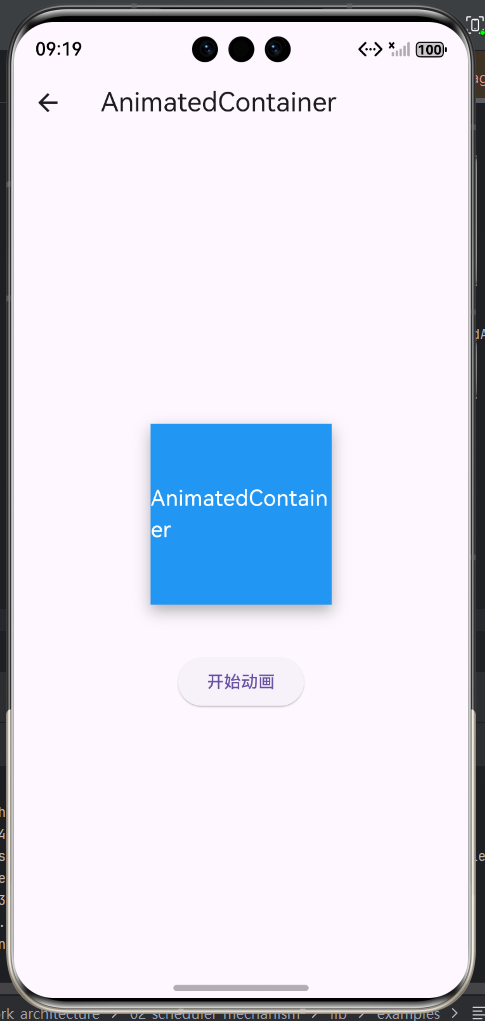
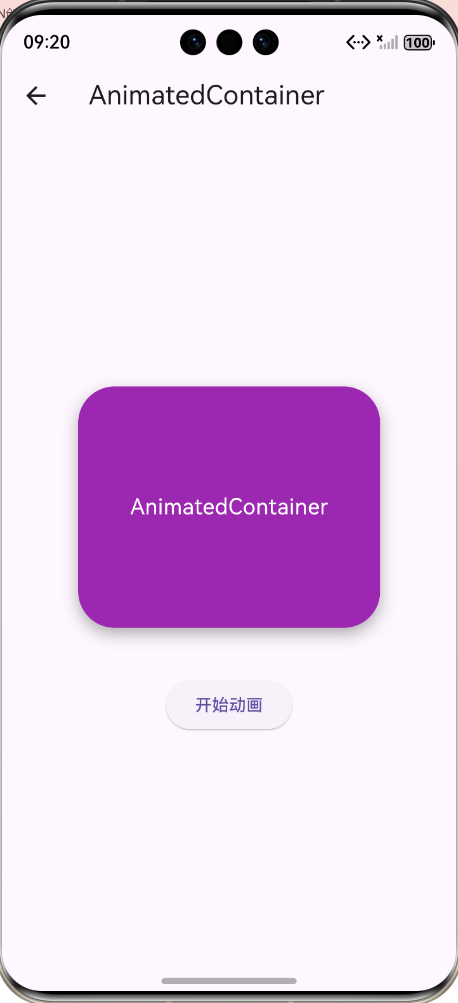
AnimatedContainer是Flutter中最常用的隐式动画组件之一,它能够在属性变化时自动执行平滑的过渡动画,无需手动创建AnimationController或管理动画状态。这种隐式动画大大简化了动画的实现过程,让开发者能够专注于UI的逻辑而非动画的细节。本文将深入探讨AnimatedContainer的工作原理、配置方法和最佳实践。
一、隐式动画与显式动画的区别
理解AnimatedContainer首先要理解隐式动画和显式动画的区别。显式动画需要开发者手动创建AnimationController、定义Tween、管理动画状态,如前文讨论的AnimationController和Tween都属于显式动画。这种方式提供了精细的控制能力,但代码相对复杂。隐式动画则将动画逻辑封装在组件内部,开发者只需改变组件的属性值,动画会自动执行。
隐式动画的核心思想是声明式编程。在Flutter中,UI的状态通过属性值表示,当属性值发生变化时,组件会自动重建并显示新状态。隐式动画在这个基础上增加了一层过渡效果,当属性值变化时,组件不是立即显示新状态,而是平滑地过渡到新状态。这种过渡效果是自动的,开发者不需要关心动画的创建、播放和停止。
隐式动画的工作流程可以概括为以下几个步骤:
从流程图可以看出,AnimatedContainer在内部自动管理AnimationController的创建和销毁,开发者无需关心。这种自动化处理大大简化了动画的使用。
隐式动画与显式动画的对比可以通过下表来体现:
| 特性 | 隐式动画 | 显式动画 |
|---|---|---|
| 控制复杂度 | 简单,自动管理 | 复杂,手动控制 |
| 代码量 | 少 | 多 |
| 灵活性 | 一般,受组件限制 | 高,完全自定义 |
| 适用场景 | 简单的状态过渡 | 复杂的动画效果 |
| 学习曲线 | 平缓 | 陡峭 |
| 性能 | 好,有优化空间 | 取决于实现 |
| 典型组件 | AnimatedContainer、AnimatedOpacity | AnimationController、Tween |
二、AnimatedContainer的核心属性
AnimatedContainer继承自Container组件,扩展了动画能力。它支持Container的大部分属性,这些属性的变化都会触发动画过渡。理解这些属性的作用和动画效果,是正确使用AnimatedContainer的关键。
width和height属性控制容器的宽度和高度,当这两个值变化时,容器会平滑地改变尺寸。尺寸动画是最常见的动画效果之一,可以用来实现展开收起、放大缩小等功能。需要注意的是,尺寸动画会触发布局重排,对性能有一定影响,在复杂布局中应谨慎使用。
color和decoration属性控制容器的颜色和装饰效果。color属性是简写形式,设置背景色;decoration属性可以设置更复杂的装饰效果,包括渐变、边框、阴影、圆角等。当color或decoration变化时,容器的外观会平滑过渡。特别是ColorTween的实现非常流畅,可以产生非常自然的颜色变化效果。
padding和margin属性控制容器的内边距和外边距。当这两个值变化时,容器及其子元素的位置和间距会平滑调整。padding影响子元素在容器内的位置,margin影响容器自身在父容器中的位置。这两个属性的变化也会触发布局重排,但通常比尺寸变化的影响要小。
curve属性指定动画的缓动曲线,默认为Curves.linear。可以通过设置不同的曲线来改变动画的节奏,比如Curves.easeInOut让动画开始和结束时都慢,Curves.elasticOut让动画结束时产生弹性效果。curve属性会影响所有属性变化的动画,如果需要不同的属性使用不同的曲线,需要使用多个AnimatedContainer嵌套或使用显式动画。
duration属性指定动画的持续时间,是必需属性。合理的持续时间对于用户体验非常重要,过短会导致用户来不及看清效果,过长会让用户感觉拖沓。一般来说,简单的状态转换可以在200-500毫秒内完成,复杂的过渡可以持续500-1000毫秒。
alignment属性控制子元素的对齐方式,当alignment变化时,子元素会在容器内平滑移动。这个属性常用于实现位置动画,比如从左上角移动到中心,或者从中心移动到右下角。
AnimatedContainer核心属性的动画效果可以通过下表来对比:
| 属性 | 动画效果 | 性能影响 | 常用场景 |
|---|---|---|---|
| width/height | 尺寸变化 | 中等 | 展开/收起、放大/缩小 |
| color/decoration | 颜色/外观变化 | 低 | 颜色过渡、主题切换 |
| padding | 内边距变化 | 低 | 内容间距调整 |
| margin | 外边距变化 | 低 | 容器位置调整 |
| curve | 动画节奏 | 无 | 所有动画 |
| duration | 动画时长 | 无 | 所有动画 |
| alignment | 对齐方式变化 | 低 | 位置动画 |
三、AnimatedContainer的工作机制
AnimatedContainer通过比较新旧属性值来决定是否执行动画,这种比较是在build方法中进行的。当build方法被调用时,AnimatedContainer会检查当前属性值与上次记录的属性值是否相同,如果发现不同,就会启动一个新的过渡动画。
动画的启动过程包括创建内部AnimationController、配置Tween、添加监听器等步骤。这些操作对开发者是透明的,完全由AnimatedContainer内部自动完成。AnimationController的生命周期也与组件绑定,当组件被销毁时,AnimationController也会自动释放,避免了内存泄漏。
动画的执行过程是监听AnimationController.value的变化,然后使用Tween计算当前帧的属性值,最后将计算出的值应用到UI上。这个过程在每一帧都会发生,直到动画持续时间结束或被中断。由于这些操作都发生在AnimatedContainer内部,开发者无需关心任何细节。
AnimatedContainer的一个重要特性是它能处理属性值的多次快速变化。如果在动画执行过程中,属性值又发生了变化,AnimatedContainer会取消当前动画,并启动一个新的动画到新的目标值。这种处理机制保证了动画的最终状态总是与最新的属性值一致,避免了动画状态不同步的问题。
这种机制的工作流程如下图所示:
从时序图可以看出,AnimatedContainer能够智能地处理属性值的多次变化,确保最终的动画结果正确。
四、动画曲线的选择与应用
动画曲线决定了动画的节奏和感觉,对于AnimatedContainer来说,选择合适的曲线对于提升用户体验至关重要。不同的曲线会产生完全不同的视觉效果,理解各种曲线的特点有助于做出合适的选择。
Curves.easeInOut是默认的曲线选择,它让动画开始和结束时都慢,中间快。这种曲线模仿了现实世界中物体运动的自然规律,比如汽车启动和刹车的过程,给人一种自然流畅的感觉。对于大多数UI动画,这是一个安全的选择,不容易出错。
Curves.easeOut让动画开始时快,结束时慢。这种曲线适合强调动画的开始状态,比如展开菜单、显示对话框等场景。快速的开始能够立即吸引用户的注意力,缓慢的结束让用户有足够的时间看清最终状态。
Curves.easeIn让动画开始时慢,结束时快。这种曲线适合强调动画的结束状态,比如收起菜单、关闭对话框等场景。缓慢的开始让用户有时间意识到动画的发生,快速结束则让操作显得干脆利落。
Curves.elasticOut让动画结束时产生弹性效果,会有过冲和回弹。这种曲线非常有弹性感,适合用于按钮点击反馈、状态切换提示等场景,能够给用户强烈的反馈感。
Curves.bounceOut让动画结束时产生弹跳效果。与弹性曲线不同,弹跳曲线是垂直方向的过冲和回弹,就像球落地后的反弹。这种曲线适合用于需要强调的操作,如确认成功的提示等。
动画曲线的选择可以通过以下决策树来辅助:
除了使用预定义的曲线,还可以通过自定义Curve类来实现特殊的动画效果。自定义Curve需要继承Curve类,并实现transform()方法,该方法接收一个0.0到1.0的输入值,返回转换后的值。通过自定义数学函数,可以实现如正弦波、指数衰减等各种特殊的动画曲线。
五、AnimatedContainer的组合使用
在实际应用中,经常需要组合多个AnimatedContainer来实现复杂的动画效果。这种组合可以通过嵌套、串联或并行等方式实现,每种方式都有其适用的场景和注意事项。
嵌套组合是指将一个AnimatedContainer作为另一个AnimatedContainer的子元素。这种方式可以让不同的属性在不同的AnimatedContainer中独立控制,比如外层容器控制尺寸动画,内层容器控制颜色动画。嵌套组合的优点是每个AnimatedContainer的配置独立,互不影响;缺点是嵌套层次过多会影响代码可读性。
串联组合是指通过监听前一个动画的完成状态来启动下一个动画。这需要使用AnimatedController或状态监听,但也可以通过延迟执行来实现。比如先执行尺寸动画,延迟500毫秒后执行颜色动画。串联组合的优点是精确控制动画的时间顺序;缺点是需要额外的代码来协调动画的执行。
并行组合是指多个AnimatedContainer同时启动动画,多个属性同时变化。这种方式最简单,只需在同一个setState()中修改多个AnimatedContainer的属性值即可。并行组合的优点是代码简单,同时变化的动画效果协调一致;缺点是无法控制动画的时间差,所有动画同时开始和结束。
条件组合是指根据不同的条件使用不同的AnimatedContainer或不同的属性值。这种方式可以实现动态的动画效果,比如在错误状态下显示红色并使用弹跳曲线,在成功状态下显示绿色并使用缓动曲线。条件组合的优点是能够根据应用状态提供不同的反馈;缺点是代码逻辑相对复杂。
AnimatedContainer组合方式的对比可以通过下表来参考:
| 组合方式 | 实现方法 | 优点 | 缺点 | 适用场景 |
|---|---|---|---|---|
| 嵌套组合 | 一个包含另一个 | 配置独立 | 层次过深 | 多属性独立控制 |
| 串联组合 | 延迟启动 | 时间精确 | 代码复杂 | 顺序动画 |
| 并行组合 | 同时修改属性 | 代码简单 | 无法时间差 | 同时变化 |
| 条件组合 | 条件判断 | 动态反馈 | 逻辑复杂 | 状态反馈 |
六、性能优化与最佳实践
虽然AnimatedContainer使用方便,但在复杂场景中也需要注意性能问题。合理的优化能够确保动画流畅运行,避免卡顿和掉帧。
避免在复杂布局中使用尺寸动画是首要的性能建议。尺寸变化会触发布局重排,如果容器的父容器或兄弟容器布局复杂,重排的开销会很大。这种情况下,可以考虑使用Transform.scale来实现视觉上的缩放效果,因为Transform的效果是在绘制阶段实现的,不会触发布局重排。
合理设置动画持续时间也很重要。太短的动画需要在短时间内完成大量的计算和渲染,可能导致掉帧;太长的动画虽然计算压力小,但会影响用户体验。应该根据动画的复杂度和内容调整持续时间,简单的动画可以短一些,复杂的动画需要更长的时间来保证流畅度。
减少同时运行的AnimatedContainer数量是提高性能的有效方法。如果有多个AnimatedContainer同时执行动画,它们会竞争CPU资源,可能导致帧率下降。应该尽量避免同时启动大量动画,或者使用延迟启动的方式将它们分散到不同的时间段。
使用const构造函数可以减少Widget重建的开销。对于AnimatedContainer中的子Widget,如果它们不依赖动画状态,应该尽可能使用const构造函数创建,这样Flutter可以重用这些Widget,避免不必要的创建和销毁。
避免在动画中创建新对象也是一个重要的优化点。每次创建对象都会产生内存分配,频繁的内存分配和回收会增加GC压力。应该尽量重用对象,对于不会变化的对象,应该在initState中创建并保存,而不是在build方法中每次创建。
性能优化的具体措施可以通过下表来总结:
| 优化措施 | 实现方法 | 预期效果 | 注意事项 |
|---|---|---|---|
| 使用Transform | 代替尺寸动画 | 避免布局重排 | 只用于视觉效果 |
| 调整持续时间 | 根据复杂度设置 | 保证帧率 | 平衡流畅度和响应性 |
| 减少同时动画 | 延迟启动或停止 | 降低CPU压力 | 不影响用户体验 |
| 使用const | 标记不变Widget | 减少Widget创建 | 确保真的不变 |
| 重用对象 | 在initState中创建 | 减少内存分配 | 注意对象生命周期 |
七、常见问题与解决方案
在使用AnimatedContainer的过程中,开发者可能会遇到一些常见问题。了解这些问题及其解决方案,能够帮助开发者更快地定位和解决问题。
动画不执行是最常见的问题之一。原因可能是属性值没有真正改变,或者duration设置为0,或者属性变化发生在dispose之后。解决方法是检查属性值是否真的改变了,确保duration大于0,确保在组件挂载时才改变属性。可以使用debugPrint打印属性值来确认变化。
动画卡顿通常是由布局重排或复杂计算导致的。解决方法是使用Transform代替尺寸动画,减少嵌套层次,简化build方法的逻辑,避免在动画中进行复杂计算。使用Flutter DevTools的性能分析工具可以帮助定位性能瓶颈。
动画不自然通常是由曲线选择不当导致的。解决方法是尝试不同的曲线,或者自定义曲线。一般来说,easeInOut是最自然的选择,如果需要强调开始或结束,可以使用easeOut或easeIn。
动画闪烁可能是由于属性值频繁变化导致的。AnimatedContainer在检测到新值时会取消当前动画并启动新动画,如果属性值变化太快,会导致动画频繁重启,产生闪烁。解决方法是使用防抖或节流技术,减少属性值的变化频率,或者直接使用显式动画。
内存泄漏虽然AnimatedContainer会自动管理资源,但在某些情况下仍可能发生。比如在状态监听器中捕获了组件上下文,或者在异步操作中访问了组件状态。解决方法是确保在组件销毁时取消所有异步操作,在监听器中避免捕获上下文,或者使用removeListener手动移除监听器。
八、AnimatedContainer的局限性
尽管AnimatedContainer使用方便,但它也有一些局限性,了解这些局限性有助于在选择动画方案时做出正确的决策。
动画时机无法精确控制是AnimatedContainer的主要局限。由于动画是自动启动的,开发者无法精确控制动画何时开始、何时停止、何时暂停。如果需要精确的时机控制,需要使用显式动画。
无法实现复杂的组合动画是另一个局限。虽然可以通过嵌套和组合实现一定的复杂度,但比起显式动画的灵活性和控制力,AnimatedContainer能够实现的动画效果还是有限的。比如交错动画、多个属性的复杂时间关系等,显式动画更容易实现。
无法在动画执行过程中动态改变参数。AnimatedContainer在动画启动时就已经确定了参数,无法在动画执行过程中动态调整。如果需要根据用户交互实时调整动画,需要使用显式动画。
性能不如经过优化的显式动画。虽然AnimatedContainer内部已经做了优化,但由于它是通用的解决方案,无法针对特定场景进行深度优化。对于性能要求极高的场景,显式动画配合专门的优化策略会有更好的性能表现。
AnimatedContainer与其他动画方案的对比可以通过下表来体现:
| 特性 | AnimatedContainer | 显式动画 | AnimatedBuilder |
|---|---|---|---|
| 代码复杂度 | 低 | 高 | 中 |
| 灵活性 | 一般 | 高 | 中 |
| 控制精度 | 低 | 高 | 高 |
| 性能潜力 | 中 | 高 | 高 |
| 适用场景 | 简单动画 | 复杂动画 | 需要控制的动画 |
| 学习曲线 | 平缓 | 陡峭 | 中等 |
九、示例案例:容器属性动画演示
本示例演示了AnimatedContainer的基本使用方法,包括尺寸、颜色、圆角等属性的变化动画。示例中通过修改属性值触发自动动画过渡,展示了隐式动画的简洁和方便。
示例代码
import 'package:flutter/material.dart';
class AnimatedContainerDemo extends StatefulWidget {
const AnimatedContainerDemo({super.key});
State<AnimatedContainerDemo> createState() => _AnimatedContainerDemoState();
}
class _AnimatedContainerDemoState extends State<AnimatedContainerDemo> {
double _width = 150;
double _height = 150;
Color _color = Colors.blue;
double _radius = 0;
double _opacity = 1.0;
void _animateContainer() {
setState(() {
_width = _width == 150 ? 250 : 150;
_height = _height == 150 ? 200 : 150;
_color = _color == Colors.blue ? Colors.purple : Colors.blue;
_radius = _radius == 0 ? 30 : 0;
});
}
Widget build(BuildContext context) {
return Scaffold(
appBar: AppBar(
title: const Text('AnimatedContainer'),
),
body: Center(
child: Column(
mainAxisAlignment: MainAxisAlignment.center,
children: [
AnimatedOpacity(
duration: const Duration(milliseconds: 500),
opacity: _opacity,
child: AnimatedContainer(
duration: const Duration(milliseconds: 500),
curve: Curves.easeInOut,
width: _width,
height: _height,
decoration: BoxDecoration(
color: _color,
borderRadius: BorderRadius.circular(_radius),
boxShadow: [
BoxShadow(
color: Colors.black.withOpacity(0.3),
blurRadius: 10,
offset: const Offset(0, 5),
),
],
),
child: const Center(
child: Text(
'AnimatedContainer',
style: TextStyle(color: Colors.white, fontSize: 18),
),
),
),
),
const SizedBox(height: 40),
ElevatedButton(
onPressed: _animateContainer,
child: const Text('开始动画'),
),
],
),
),
);
}
}
示例说明
这个示例展示了AnimatedContainer的核心功能:
- 定义动画状态变量: 存储容器的宽度、高度、颜色、圆角等属性
- 创建AnimatedContainer: 包装普通Container,设置duration为500毫秒,curve为easeInOut
- 修改属性值触发动画: 在_animateContainer方法中切换各个属性的值
- 嵌套AnimatedOpacity: 同时实现透明度动画
- 使用easeInOut曲线: 让动画开始和结束都慢,中间快,呈现自然流畅的效果
用户点击"开始动画"按钮后,容器会同时发生变化:
- 宽度从150变为250像素
- 高度从150变为200像素
- 颜色从蓝色变为紫色
- 圆角从0变为30像素
所有变化都会在500毫秒内平滑过渡,产生协调的动画效果。再次点击按钮,所有属性会恢复原值。
这个示例清晰地展示了AnimatedContainer的声明式用法:只需改变属性值,动画会自动执行,无需手动管理动画状态。
欢迎加入开源鸿蒙跨平台社区:https://openharmonycrossplatform.csdn.net

讨论HarmonyOS开发技术,专注于API与组件、DevEco Studio、测试、元服务和应用上架分发等。
更多推荐
 14
14 0
0- 0



 已为社区贡献19条内容

所有评论(0)