React Native 鸿蒙跨平台开发:@react-native-community-progress-bar-android 进度条代码指南
欢迎加入开源鸿蒙跨平台社区:https://openharmonycrossplatform.csdn.net
📋 前言
@react-native-community/progress-bar-android 是一个强大的进度条组件库,它为 React Native 应用提供了完整的进度条展示能力,包括水平进度条、圆形进度条、小进度条、大进度条等多种样式。该库支持确定进度和不确定进度模式,能够满足各种场景下的进度展示需求,如文件下载、数据加载、任务处理等。该库支持 Android 和 HarmonyOS 两端,特别适合需要显示进度状态的场景,如应用启动加载、文件上传下载、数据处理进度等。
🎯 库简介
基本信息
-
库名称: @react-native-community/progress-bar-android
-
版本信息:
1.0.6: 支持 RN 0.72 版本(@react-native-ohos/progress-bar-android)1.1.0: 支持 RN 0.77 版本(@react-native-ohos/progress-bar-android)
-
官方仓库: https://github.com/react-native-progress-view/progress-bar-android
-
主要功能:
- 水平进度条:显示水平方向的标准进度条
- 圆形进度条:显示圆形旋转的加载进度条
- 确定进度:显示具体的进度值(0-100%)
- 不确定进度:显示旋转动画,表示正在处理中
- 多种尺寸:支持 Normal、Small、Large 等多种尺寸
- 自定义颜色:支持自定义进度条颜色
- 动画效果:内置平滑的动画效果
- 反向样式:支持反向显示的进度条样式
-
技术特点: 基于 Android 原生 ProgressBar 组件实现,提供跨平台统一的进度条 API
-
兼容性验证: 该第三方库支持直接从 npm 下载,新的包名为:
@react-native-ohos/progress-bar-android
为什么需要这个库?
- 视觉效果: 提供专业的进度条视觉效果,提升用户体验
- 场景丰富: 支持多种进度条样式,满足不同场景需求
- 跨平台: 支持 Android、HarmonyOS 两端,统一的 API
- 使用简单: API 设计简洁明了,易于集成和使用
- 性能优异: 基于原生组件实现,性能优异
- 可定制: 支持自定义颜色、尺寸等属性
- 鸿蒙支持: 完整支持 HarmonyOS 平台,实现真正的跨平台
📦 安装步骤
1. 使用 npm 安装
npm install @react-native-ohos/progress-bar-android@1.0.6-rc.1
2. 验证安装
安装完成后,检查 package.json 文件,应该能看到新增的依赖:
{
  "dependencies": {
    "@react-native-ohos/progress-bar-android": "^1.0.6-rc.1",
    // ... 其他依赖
  }
}
🔧 HarmonyOS 平台配置 ⭐
1. 配置 overrides(必需步骤)⭐⭐⭐
[!WARNING] 必须在 harmony 工程根目录的
oh-package.json5中添加 overrides 字段!
打开 harmony/oh-package.json5,添加:
{
  ...
  "overrides": {
    "@rnoh/react-native-openharmony": "0.72.90",
    "@ohos/materialprogressbar": "2.0.3-rc.0"
  }
}
2. 引入原生端代码
目前有两种方法:
方法一:通过 har 包引入(推荐)
[!TIP] har 包位于三方库安装路径的
harmony文件夹下。
打开 harmony/entry/oh-package.json5,添加以下依赖:
"dependencies": {
    "@react-native-ohos/progress-bar-android": "file:../../node_modules/@react-native-ohos/progress-bar-android/harmony/progress_bar_android.har"
}
点击右上角的 sync 按钮
或者在终端执行:
cd harmony/entry
ohpm install
方法二:直接链接源码
步骤 1: 把 <RN工程>/node_modules/@react-native-ohos/progress-bar-android/harmony 目录下的源码 progress_bar_android 复制到 harmony 工程根目录下。
步骤 2: 在 harmony 工程根目录的 build-profile.json5 添加以下模块:
modules: [
  ...
  {
    name: 'progress_bar_android',
    srcPath: './progress_bar_android',
  }
]
步骤 3: 打开 progress_bar_android/oh-package.json5,修改 @rnoh/react-native-openharmony 和项目的版本一致。
步骤 4: 打开 harmony/entry/oh-package.json5,添加以下依赖:
"dependencies": {
  "@rnoh/react-native-openharmony": "0.72.90",
  "@react-native-ohos/progress-bar-android": "file:../progress_bar_android"
}
步骤 5: 点击 DevEco Studio 右上角的 sync 按钮
3. 配置 CMakeLists 和引入 ProgressBarAndroidPackage
打开 harmony/entry/src/main/cpp/CMakeLists.txt,添加:
project(rnapp)
cmake_minimum_required(VERSION 3.4.1)
set(CMAKE_SKIP_BUILD_RPATH TRUE)
set(RNOH_APP_DIR "${CMAKE_CURRENT_SOURCE_DIR}")
set(NODE_MODULES "${CMAKE_CURRENT_SOURCE_DIR}/../../../../../node_modules")
+ set(OH_MODULES "${CMAKE_CURRENT_SOURCE_DIR}/../../../oh_modules")
set(RNOH_CPP_DIR "${CMAKE_CURRENT_SOURCE_DIR}/../../../../../../react-native-harmony/harmony/cpp")
set(LOG_VERBOSITY_LEVEL 1)
set(CMAKE_ASM_FLAGS "-Wno-error=unused-command-line-argument -Qunused-arguments")
set(CMAKE_CXX_FLAGS "-fstack-protector-strong -Wl,-z,relro,-z,noexecstack -s -fPIE -pie")
set(WITH_HITRACE_SYSTRACE 1) # for other CMakeLists.txt files to use
add_compile_definitions(WITH_HITRACE_SYSTRACE)

add_subdirectory("${RNOH_CPP_DIR}" ./rn)

# RNOH_BEGIN: manual_package_linking_1
add_subdirectory("../../../../sample_package/src/main/cpp" ./sample-package)
+ add_subdirectory("${OH_MODULES}/@react-native-ohos/progress-bar-android/src/main/cpp" ./progress-bar-android)
# RNOH_END: manual_package_linking_1

file(GLOB GENERATED_CPP_FILES "./generated/*.cpp")

add_library(rnoh_app SHARED
    ${GENERATED_CPP_FILES}
    "./PackageProvider.cpp"
    "${RNOH_CPP_DIR}/RNOHAppNapiBridge.cpp"
)
target_link_libraries(rnoh_app PUBLIC rnoh)

# RNOH_BEGIN: manual_package_linking_2
target_link_libraries(rnoh_app PUBLIC rnoh_sample_package)
+ target_link_libraries(rnoh_app PUBLIC rnoh_progress_bar_android)
# RNOH_END: manual_package_linking_2
打开 harmony/entry/src/main/cpp/PackageProvider.cpp,添加:
#include "RNOH/PackageProvider.h"
#include "generated/RNOHGeneratedPackage.h"
#include "SamplePackage.h"
+ #include "ProgressBarAndroidPackage.h"

using namespace rnoh;

std::vector<std::shared_ptr<Package>> PackageProvider::getPackages(Package::Context ctx) {
    return {
        std::make_shared<RNOHGeneratedPackage>(ctx),
        std::make_shared<SamplePackage>(ctx),
+       std::make_shared<ProgressBarAndroidPackage>(ctx)
    };
}
4. 在 ArkTs 侧引入 ProgressBarAndroid 组件
找到 function buildCustomRNComponent(),一般位于 entry/src/main/ets/pages/index.ets 或 entry/src/main/ets/rn/LoadBundle.ets,添加:
  ...
+ import { ProgressBarAndroid, PROGRESS_BAR_TYPE } from "@react-native-ohos/progress-bar-android"

@Builder
export function buildCustomRNComponent(ctx: ComponentBuilderContext) {
  ...
+ if (ctx.componentName === PROGRESS_BAR_TYPE){
+     ProgressBarAndroid({
+       ctx: ctx.rnComponentContext,
+       tag: ctx.tag
+     })
+   }
 ...
}
...
[!TIP] 本库使用了混合方案,需要添加组件名。
在 entry/src/main/ets/pages/index.ets 或 entry/src/main/ets/rn/LoadBundle.ets 找到常量 arkTsComponentNames 在其数组里添加组件名
const arkTsComponentNames: Array<string> = [
  SampleView.NAME,
  GeneratedSampleView.NAME,
  PropsDisplayer.NAME,
+ PROGRESS_BAR_TYPE
  ];
5. 运行
点击右上角的 sync 按钮
或者在终端执行:
cd harmony/entry
ohpm install
然后编译、运行即可。
💻 完整代码示例
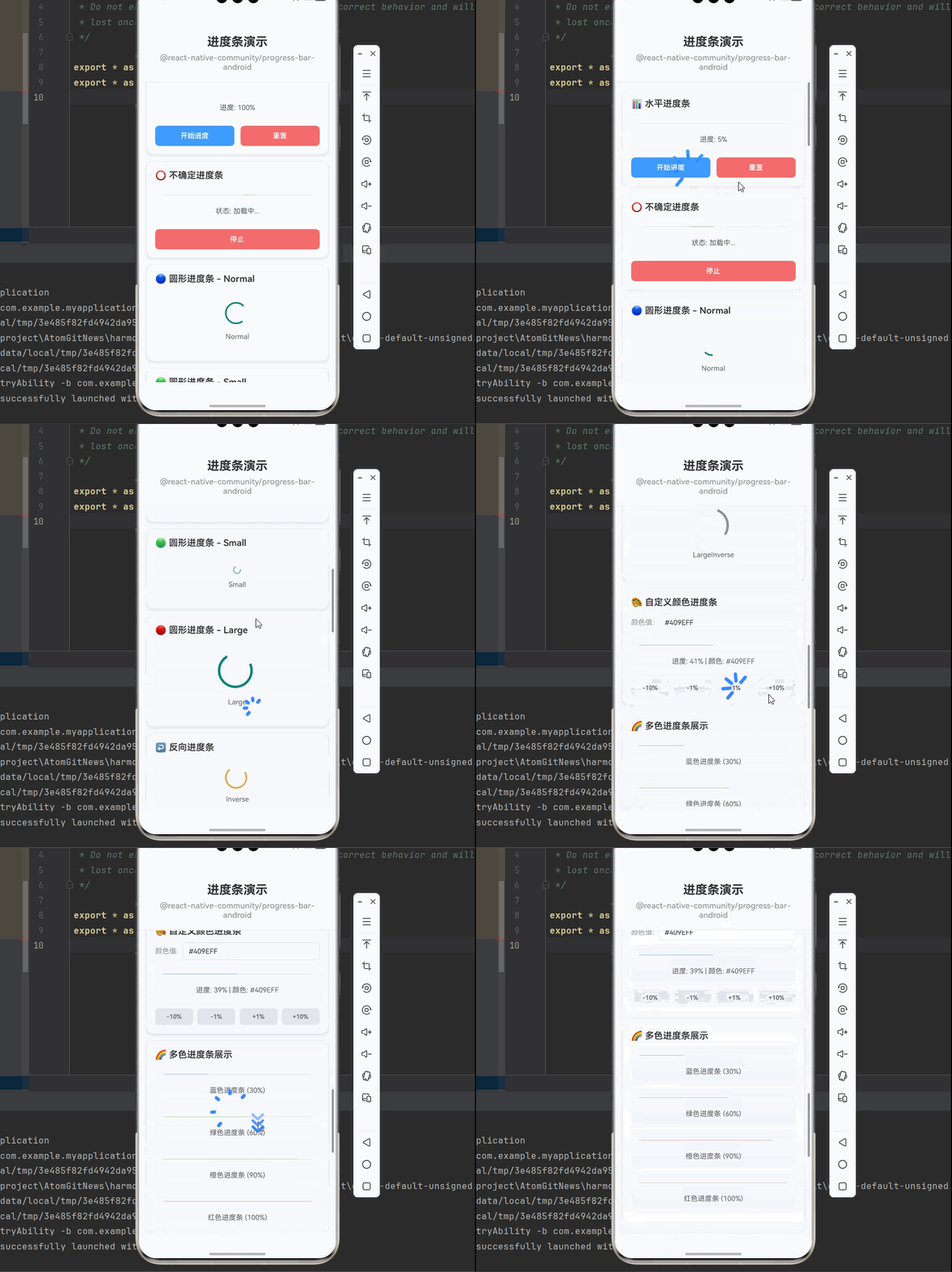
下面是一个完整的示例,展示了如何使用 ProgressBar 实现各种进度条效果:
import React, { useState, useEffect, useRef } from 'react';
import {
  View,
  StyleSheet,
  Text,
  TouchableOpacity,
  SafeAreaView,
  ScrollView,
  StatusBar,
  TextInput,
} from 'react-native';
import { ProgressBar } from '@react-native-community/progress-bar-android';

function ProgressBarDemo() {
  const [horizontalProgress, setHorizontalProgress] = useState(0);
  const [isHorizontalAnimating, setIsHorizontalAnimating] = useState(false);
  const [isIndeterminateAnimating, setIsIndeterminateAnimating] = useState(true);
  const [customProgress, setCustomProgress] = useState(50);
  const [customColor, setCustomColor] = useState('#409EFF');
  const intervalRef = useRef<NodeJS.Timeout | null>(null);

  // 模拟水平进度条
  const startHorizontalProgress = () => {
    setIsHorizontalAnimating(true);
    setHorizontalProgress(0);

    if (intervalRef.current) {
      clearInterval(intervalRef.current);
    }

    intervalRef.current = setInterval(() => {
      setHorizontalProgress(prev => {
        if (prev >= 1) {
          setIsHorizontalAnimating(false);
          if (intervalRef.current) {
            clearInterval(intervalRef.current);
          }
          return 1;
        }
        return prev + 0.01;
      });
    }, 50);
  };

  // 重置水平进度条
  const resetHorizontalProgress = () => {
    setIsHorizontalAnimating(false);
    setHorizontalProgress(0);
    if (intervalRef.current) {
      clearInterval(intervalRef.current);
    }
  };

  // 切换不确定进度条
  const toggleIndeterminate = () => {
    setIsIndeterminateAnimating(prev => !prev);
  };

  // 组件卸载时清理
  useEffect(() => {
    return () => {
      if (intervalRef.current) {
        clearInterval(intervalRef.current);
      }
    };
  }, []);

  return (
    <SafeAreaView style={styles.container}>
      <StatusBar barStyle="dark-content" backgroundColor="#ffffff" />

      {/* 顶部导航栏 */}
      <View style={styles.header}>
        <Text style={styles.headerTitle}>进度条演示</Text>
        <Text style={styles.headerSubtitle}>@react-native-community/progress-bar-android</Text>
      </View>

      <ScrollView style={styles.content}>
        {/* 水平进度条 */}
        <View style={styles.card}>
          <Text style={styles.cardTitle}>📊 水平进度条</Text>

          <View style={styles.progressContainer}>
            <ProgressBar
              styleAttr="Horizontal"
              indeterminate={false}
              progress={horizontalProgress}
              animating={isHorizontalAnimating}
              color="#409EFF"
            />
            <Text style={styles.progressText}>
              进度: {Math.round(horizontalProgress * 100)}%
            </Text>
          </View>

          <View style={styles.buttonRow}>
            <TouchableOpacity style={styles.button} onPress={startHorizontalProgress}>
              <Text style={styles.buttonText}>开始进度</Text>
            </TouchableOpacity>
            <TouchableOpacity style={[styles.button, styles.stopButton]} onPress={resetHorizontalProgress}>
              <Text style={styles.buttonText}>重置</Text>
            </TouchableOpacity>
          </View>
        </View>

        {/* 不确定进度条 */}
        <View style={styles.card}>
          <Text style={styles.cardTitle}>⭕ 不确定进度条</Text>

          <View style={styles.progressContainer}>
            <ProgressBar
              styleAttr="Horizontal"
              indeterminate={true}
              animating={isIndeterminateAnimating}
              color="#67C23A"
            />
            <Text style={styles.progressText}>
              状态: {isIndeterminateAnimating ? '加载中...' : '已停止'}
            </Text>
          </View>

          <TouchableOpacity
            style={[styles.button, isIndeterminateAnimating ? styles.stopButton : styles.startButton]}
            onPress={toggleIndeterminate}
          >
            <Text style={styles.buttonText}>
              {isIndeterminateAnimating ? '停止' : '开始'}
            </Text>
          </TouchableOpacity>
        </View>

        {/* 圆形进度条 - Normal */}
        <View style={styles.card}>
          <Text style={styles.cardTitle}>🔵 圆形进度条 - Normal</Text>

          <View style={styles.circularContainer}>
            <ProgressBar
              styleAttr="Normal"
              indeterminate={true}
              animating={true}
            />
            <Text style={styles.circularLabel}>Normal</Text>
          </View>
        </View>

        {/* 圆形进度条 - Small */}
        <View style={styles.card}>
          <Text style={styles.cardTitle}>🟢 圆形进度条 - Small</Text>

          <View style={styles.circularContainer}>
            <ProgressBar
              styleAttr="Small"
              indeterminate={true}
              animating={true}
            />
            <Text style={styles.circularLabel}>Small</Text>
          </View>
        </View>

        {/* 圆形进度条 - Large */}
        <View style={styles.card}>
          <Text style={styles.cardTitle}>🔴 圆形进度条 - Large</Text>

          <View style={styles.circularContainer}>
            <ProgressBar
              styleAttr="Large"
              indeterminate={true}
              animating={true}
            />
            <Text style={styles.circularLabel}>Large</Text>
          </View>
        </View>

        {/* 反向进度条 */}
        <View style={styles.card}>
          <Text style={styles.cardTitle}>↩️ 反向进度条</Text>

          <View style={styles.progressContainer}>
            <ProgressBar
              styleAttr="Inverse"
              indeterminate={true}
              animating={true}
              color="#E6A23C"
            />
            <Text style={styles.progressText}>Inverse</Text>
          </View>

          <View style={styles.progressContainer}>
            <ProgressBar
              styleAttr="SmallInverse"
              indeterminate={true}
              animating={true}
              color="#F56C6C"
            />
            <Text style={styles.progressText}>SmallInverse</Text>
          </View>

          <View style={styles.progressContainer}>
            <ProgressBar
              styleAttr="LargeInverse"
              indeterminate={true}
              animating={true}
              color="#909399"
            />
            <Text style={styles.progressText}>LargeInverse</Text>
          </View>
        </View>

        {/* 自定义颜色进度条 */}
        <View style={styles.card}>
          <Text style={styles.cardTitle}>🎨 自定义颜色进度条</Text>

          <View style={styles.colorInputContainer}>
            <Text style={styles.colorLabel}>颜色值:</Text>
            <TextInput
              style={styles.colorInput}
              value={customColor}
              onChangeText={setCustomColor}
              placeholder="#409EFF"
            />
          </View>

          <View style={styles.progressContainer}>
            <ProgressBar
              styleAttr="Horizontal"
              indeterminate={false}
              progress={customProgress / 100}
              animating={true}
              color={customColor}
            />
            <Text style={styles.progressText}>
              进度: {customProgress}% | 颜色: {customColor}
            </Text>
          </View>

          <View style={styles.sliderContainer}>
            <TouchableOpacity
              style={styles.sliderButton}
              onPress={() => setCustomProgress(prev => Math.max(0, prev - 10))}
            >
              <Text style={styles.sliderButtonText}>-10%</Text>
            </TouchableOpacity>
            <TouchableOpacity
              style={styles.sliderButton}
              onPress={() => setCustomProgress(prev => Math.max(0, prev - 1))}
            >
              <Text style={styles.sliderButtonText}>-1%</Text>
            </TouchableOpacity>
            <TouchableOpacity
              style={styles.sliderButton}
              onPress={() => setCustomProgress(prev => Math.min(100, prev + 1))}
            >
              <Text style={styles.sliderButtonText}>+1%</Text>
            </TouchableOpacity>
            <TouchableOpacity
              style={styles.sliderButton}
              onPress={() => setCustomProgress(prev => Math.min(100, prev + 10))}
            >
              <Text style={styles.sliderButtonText}>+10%</Text>
            </TouchableOpacity>
          </View>
        </View>

        {/* 多色进度条展示 */}
        <View style={styles.card}>
          <Text style={styles.cardTitle}>🌈 多色进度条展示</Text>

          <View style={styles.progressContainer}>
            <ProgressBar
              styleAttr="Horizontal"
              indeterminate={false}
              progress={0.3}
              animating={true}
              color="#409EFF"
            />
            <Text style={styles.progressText}>蓝色进度条 (30%)</Text>
          </View>

          <View style={styles.progressContainer}>
            <ProgressBar
              styleAttr="Horizontal"
              indeterminate={false}
              progress={0.6}
              animating={true}
              color="#67C23A"
            />
            <Text style={styles.progressText}>绿色进度条 (60%)</Text>
          </View>

          <View style={styles.progressContainer}>
            <ProgressBar
              styleAttr="Horizontal"
              indeterminate={false}
              progress={0.9}
              animating={true}
              color="#E6A23C"
            />
            <Text style={styles.progressText}>橙色进度条 (90%)</Text>
          </View>

          <View style={styles.progressContainer}>
            <ProgressBar
              styleAttr="Horizontal"
              indeterminate={false}
              progress={1.0}
              animating={true}
              color="#F56C6C"
            />
            <Text style={styles.progressText}>红色进度条 (100%)</Text>
          </View>
        </View>

        {/* 使用说明 */}
        <View style={styles.card}>
          <Text style={styles.cardTitle}>💡 使用说明</Text>
          <Text style={styles.infoText}>• 水平进度条:使用 styleAttr="Horizontal" 显示水平进度条</Text>
          <Text style={styles.infoText}>• 不确定进度:设置 indeterminate={true} 显示旋转动画</Text>
          <Text style={styles.infoText}>• 确定进度:设置 progress 属性(0-1)显示具体进度</Text>
          <Text style={styles.infoText}>• 圆形进度条:使用 Normal、Small、Large 等样式</Text>
          <Text style={styles.infoText}>• 反向进度条:使用 Inverse、SmallInverse、LargeInverse 等样式</Text>
          <Text style={styles.infoText}>• 自定义颜色:通过 color 属性设置进度条颜色</Text>
          <Text style={styles.infoText}>• 动画控制:通过 animating 属性控制动画显示/隐藏</Text>
          <Text style={styles.infoText}>• 鸿蒙适配:所有样式在鸿蒙端完美兼容</Text>
        </View>

        {/* 技术说明 */}
        <View style={styles.card}>
          <Text style={styles.cardTitle}>🔧 技术说明</Text>
          <Text style={styles.infoText}>• styleAttr 属性:决定进度条的样式类型</Text>
          <Text style={styles.infoText}>• progress 属性:0 到 1 之间的数值,表示进度百分比</Text>
          <Text style={styles.infoText}>• indeterminate 属性:true 表示不确定进度(旋转动画)</Text>
          <Text style={styles.infoText}>• animating 属性:控制进度条的显示和隐藏</Text>
          <Text style={styles.infoText}>• color 属性:支持十六进制颜色值(如 #409EFF)</Text>
          <Text style={styles.infoText}>• 性能优化:基于原生组件实现,性能优异</Text>
        </View>
      </ScrollView>
    </SafeAreaView>
  );
}

const styles = StyleSheet.create({
  container: {
    flex: 1,
    backgroundColor: '#F5F7FA',
  },
  header: {
    padding: 20,
    backgroundColor: '#FFFFFF',
    borderBottomWidth: 1,
    borderBottomColor: '#EBEEF5',
  },
  headerTitle: {
    fontSize: 24,
    fontWeight: '700',
    color: '#303133',
    textAlign: 'center',
    marginBottom: 8,
  },
  headerSubtitle: {
    fontSize: 16,
    fontWeight: '500',
    color: '#909399',
    textAlign: 'center',
  },
  content: {
    flex: 1,
    padding: 16,
  },
  card: {
    backgroundColor: '#FFFFFF',
    borderRadius: 12,
    marginBottom: 16,
    padding: 16,
    shadowColor: '#000000',
    shadowOffset: { width: 0, height: 2 },
    shadowOpacity: 0.08,
    shadowRadius: 8,
    elevation: 4,
  },
  cardTitle: {
    fontSize: 18,
    fontWeight: '600',
    color: '#303133',
    marginBottom: 12,
  },
  progressContainer: {
    backgroundColor: '#F5F7FA',
    borderRadius: 8,
    padding: 16,
    marginBottom: 12,
  },
  progressText: {
    fontSize: 14,
    color: '#606266',
    marginTop: 8,
    textAlign: 'center',
  },
  buttonRow: {
    flexDirection: 'row',
    gap: 12,
  },
  button: {
    flex: 1,
    backgroundColor: '#409EFF',
    borderRadius: 8,
    padding: 12,
    alignItems: 'center',
  },
  startButton: {
    backgroundColor: '#67C23A',
  },
  stopButton: {
    backgroundColor: '#F56C6C',
  },
  buttonText: {
    color: '#FFFFFF',
    fontSize: 14,
    fontWeight: '600',
  },
  circularContainer: {
    backgroundColor: '#F5F7FA',
    borderRadius: 8,
    padding: 24,
    alignItems: 'center',
  },
  circularLabel: {
    fontSize: 14,
    color: '#606266',
    marginTop: 12,
  },
  colorInputContainer: {
    flexDirection: 'row',
    alignItems: 'center',
    marginBottom: 12,
  },
  colorLabel: {
    fontSize: 14,
    color: '#909399',
    marginRight: 8,
  },
  colorInput: {
    flex: 1,
    borderWidth: 1,
    borderColor: '#DCDFE6',
    borderRadius: 8,
    paddingHorizontal: 12,
    paddingVertical: 8,
    fontSize: 14,
    color: '#303133',
  },
  sliderContainer: {
    flexDirection: 'row',
    justifyContent: 'space-between',
    gap: 8,
  },
  sliderButton: {
    flex: 1,
    backgroundColor: '#E4E7ED',
    borderRadius: 8,
    padding: 10,
    alignItems: 'center',
  },
  sliderButtonText: {
    fontSize: 12,
    fontWeight: '600',
    color: '#606266',
  },
  infoText: {
    fontSize: 14,
    color: '#606266',
    lineHeight: 22,
    marginBottom: 6,
  },
});

export default ProgressBarDemo;
🎨 实际应用场景
完整示例代码已展示了以下实际应用场景:
- 水平进度条: 显示水平方向的标准进度条,支持确定和不确定进度
- 不确定进度条: 显示旋转动画,表示正在处理中
- 圆形进度条: 支持多种尺寸(Normal、Small、Large)
- 反向进度条: 支持反向显示的进度条样式
- 自定义颜色: 支持自定义进度条颜色
- 多色展示: 展示不同颜色的进度条效果
- 进度控制: 支持动态调整进度值
⚠️ 注意事项与最佳实践
1. 水平进度条使用(推荐)
水平进度条是最常用的场景:
import { ProgressBar } from '@react-native-community/progress-bar-android';

// 确定进度
<ProgressBar
  styleAttr="Horizontal"
  indeterminate={false}
  progress={0.6}
  animating={true}
  color="#409EFF"
/>

// 不确定进度
<ProgressBar
  styleAttr="Horizontal"
  indeterminate={true}
  animating={true}
  color="#409EFF"
/>
2. 圆形进度条样式选择
根据场景选择合适的尺寸:
// 正常大小(默认)
<ProgressBar
  styleAttr="Normal"
  indeterminate={true}
  animating={true}
/>

// 小尺寸
<ProgressBar
  styleAttr="Small"
  indeterminate={true}
  animating={true}
/>

// 大尺寸
<ProgressBar
  styleAttr="Large"
  indeterminate={true}
  animating={true}
/>
3. progress 属性使用
progress 属性的值必须在 0 到 1 之间:
// 正确:0 到 1 之间的值
<ProgressBar
  styleAttr="Horizontal"
  indeterminate={false}
  progress={0.6}  // 60%
  animating={true}
/>

// 错误:超出范围
<ProgressBar
  styleAttr="Horizontal"
  indeterminate={false}
  progress={1.5}  // 错误!
  animating={true}
/>
4. indeterminate 属性使用
合理使用 indeterminate 属性:
// 确定进度:知道具体进度值
<ProgressBar
  styleAttr="Horizontal"
  indeterminate={false}
  progress={0.7}
  animating={true}
/>

// 不确定进度:不知道具体进度值
<ProgressBar
  styleAttr="Horizontal"
  indeterminate={true}
  animating={true}
/>

// 注意:styleAttr 为 Horizontal 时,indeterminate 必须为 false 才能使用 progress
5. animating 属性使用
使用 animating 属性控制进度条显示/隐藏:
// 显示进度条
<ProgressBar
  styleAttr="Horizontal"
  indeterminate={false}
  progress={0.5}
  animating={true}  // 显示
/>

// 隐藏进度条
<ProgressBar
  styleAttr="Horizontal"
  indeterminate={false}
  progress={0.5}
  animating={false}  // 隐藏
/>
6. 颜色自定义
使用 color 属性自定义进度条颜色:
// 使用十六进制颜色
<ProgressBar
  styleAttr="Horizontal"
  indeterminate={false}
  progress={0.5}
  color="#409EFF"
/>

// 常用颜色
<ProgressBar
  styleAttr="Horizontal"
  indeterminate={false}
  progress={0.5}
  color="#67C23A"  // 绿色
/>
7. 进度模拟
使用定时器模拟进度更新:
const [progress, setProgress] = useState(0);
const [isAnimating, setIsAnimating] = useState(false);

const startProgress = () => {
  setIsAnimating(true);
  setProgress(0);

  const interval = setInterval(() => {
    setProgress(prev => {
      if (prev >= 1) {
        setIsAnimating(false);
        clearInterval(interval);
        return 1;
      }
      return prev + 0.01;
    });
  }, 50);

  return () => clearInterval(interval);
};
8. 版本兼容性
根据 RN 版本选择对应的库版本:
| RN 版本 | @react-native-ohos/progress-bar-android |
|---|---|
| 0.72 | 1.0.6 |
| 0.77 | 1.1.0 |
📊 对比:传统方案 vs ProgressBar
| 特性 | 传统方案 | ProgressBar |
|---|---|---|
| 水平进度条 | ⚠️ 需要自定义实现 | ✅ 内置支持 |
| 圆形进度条 | ⚠️ 需要自定义实现 | ✅ 内置支持 |
| 多种尺寸 | ❌ 不支持 | ✅ 支持 |
| 自定义颜色 | ⚠️ 限制较多 | ✅ 灵活 |
| 不确定进度 | ⚠️ 需要自定义动画 | ✅ 内置支持 |
| 性能 | ⚠️ 一般 | ✅ 优异(原生组件) |
| 跨平台 | ⚠️ 需要分别实现 | ✅ 统一接口 |
| 开发效率 | ⚠️ 需要编写原生代码 | ✅ 开箱即用 |
| API 简洁性 | ❌ 复杂 | ✅ 简洁 |
| 反向样式 | ❌ 不支持 | ✅ 支持 |
| 鸿蒙支持 | ❌ 不支持 | ✅ 完整支持 |
📝 总结
通过集成 @react-native-community/progress-bar-android,我们为项目添加了强大的进度条展示能力。这个库基于 Android 原生 ProgressBar 组件实现,提供了跨平台统一的进度条 API,可以轻松实现水平进度条、圆形进度条、不确定进度等各种进度展示效果,帮助开发者打造专业的用户体验。
关键要点回顾
- ✅ 安装依赖:
npm install @react-native-ohos/progress-bar-android - ✅ 配置 overrides: 在 oh-package.json5 中添加 overrides 字段(包含 @ohos/materialprogressbar)
- ✅ 配置平台: 通过 har 包或直接链接源码,配置 CMakeLists.txt 和 PackageProvider.cpp
- ✅ 配置混合方案: 在 ArkTs 侧引入 ProgressBarAndroid 组件并添加组件名
- ✅ 集成代码: 使用 ProgressBar 组件提供的各种 API
- ✅ 支持功能: 水平进度条、圆形进度条、不确定进度、自定义颜色等
- ✅ 测试验证: 确保三端表现一致
常用 API 快速参考
import { ProgressBar } from '@react-native-community/progress-bar-android';

// 水平进度条 - 确定进度
<ProgressBar
  styleAttr="Horizontal"
  indeterminate={false}
  progress={0.6}
  animating={true}
  color="#409EFF"
/>

// 水平进度条 - 不确定进度
<ProgressBar
  styleAttr="Horizontal"
  indeterminate={true}
  animating={true}
  color="#409EFF"
/>

// 圆形进度条
<ProgressBar
  styleAttr="Normal"  // 或 "Small", "Large"
  indeterminate={true}
  animating={true}
/>

// 反向进度条
<ProgressBar
  styleAttr="Inverse"  // 或 "SmallInverse", "LargeInverse"
  indeterminate={true}
  animating={true}
/>

// 属性说明
- styleAttr: 进度条样式(Horizontal, Normal, Small, Large, Inverse, SmallInverse, LargeInverse)
- indeterminate: 是否为不确定进度(true: 旋转动画, false: 显示具体进度)
- progress: 进度值(0 到 1 之间,仅在 indeterminate=false 时有效)
- animating: 是否显示进度条(true: 显示, false: 隐藏)
- color: 进度条颜色(十六进制颜色值)

讨论HarmonyOS开发技术,专注于API与组件、DevEco Studio、测试、元服务和应用上架分发等。
更多推荐

 8
8 0
0- 0


 已为社区贡献23条内容

所有评论(0)