Flutter 框架跨平台鸿蒙开发 - 宠物远程互动
宠物远程互动应用
欢迎加入开源鸿蒙跨平台社区:
https://openharmonycrossplatform.csdn.net
一、项目概述
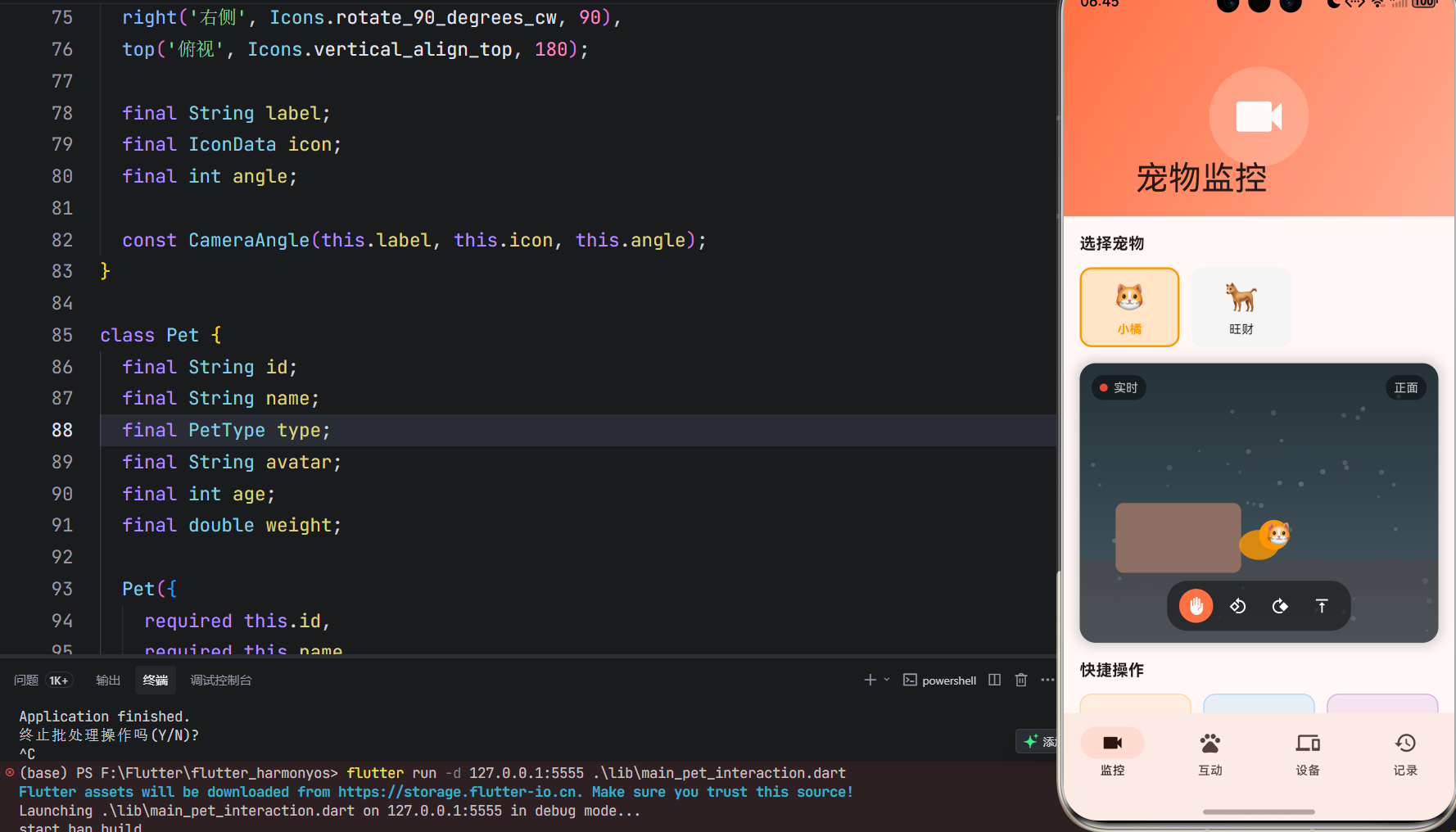
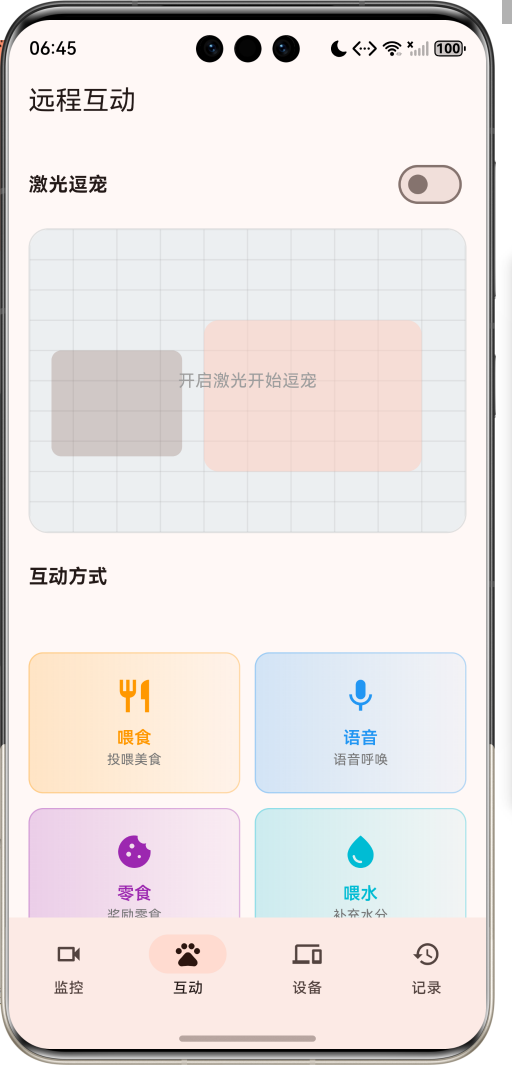
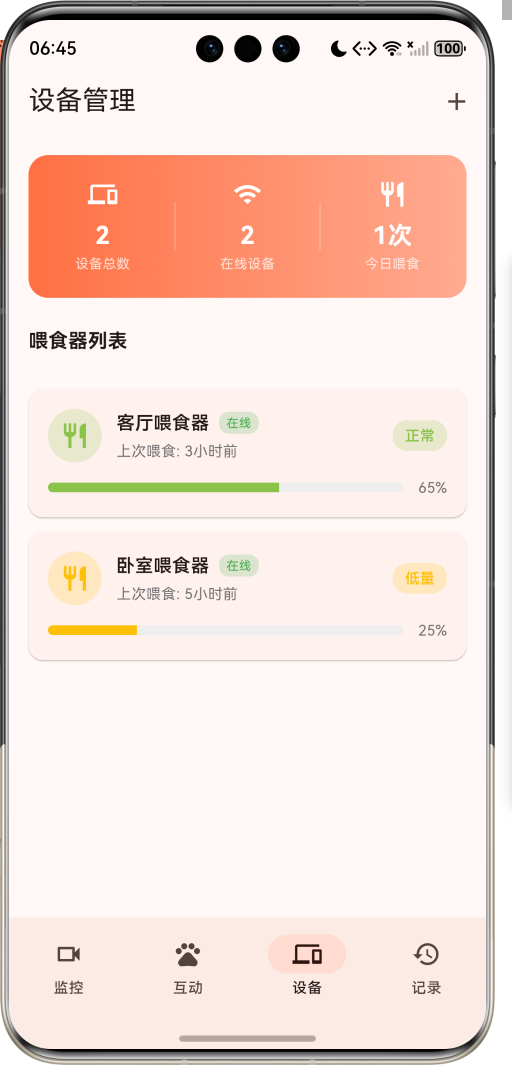
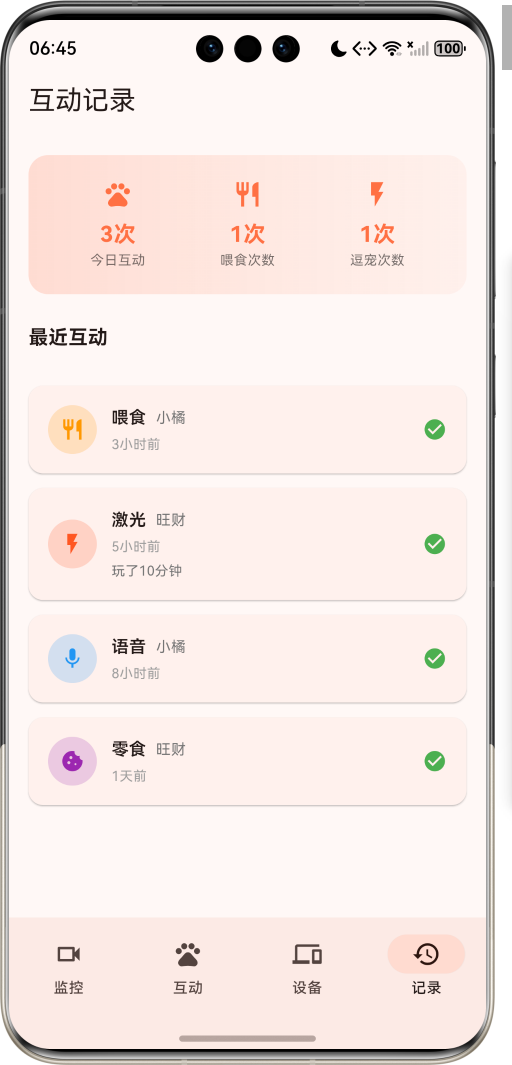
运行效果图
1.1 应用简介
宠物远程互动是一款智能家居类应用,为宠物主人提供远程关爱毛孩子的贴心服务。应用以温暖的橙色为主色调,象征对宠物的爱与关怀。界面设计采用卡片式布局,让用户能够轻松掌握宠物的在家状态。
应用通过模拟摄像头监控、远程喂食器控制、激光逗宠等功能,让用户即使不在家也能陪伴宠物。无论是出差旅行还是日常上班,都能随时查看宠物动态、投喂食物、互动玩耍。不在家也能陪毛孩子,让爱不再有距离。
1.2 核心功能
| 功能模块 | 功能描述 | 实现方式 |
|---|---|---|
| 摄像监控 | 模拟实时摄像头画面 | CustomPaint绘制 |
| 远程喂食 | 控制喂食器投喂 | 状态管理+定时 |
| 激光逗宠 | 控制激光点移动 | GestureDetector+Timer |
| 语音呼唤 | 发送语音互动 | 模拟语音功能 |
| 零食奖励 | 远程投喂零食 | 互动记录 |
| 设备管理 | 管理智能设备 | 设备状态监控 |
1.3 宠物类型体系
应用支持5种常见宠物类型:
| 宠物类型 | 图标 | 颜色 | 昵称 | 特点 |
|---|---|---|---|---|
| 猫咪 | pets | #FF9800 | 喵星人 | 高冷可爱 |
| 狗狗 | cruelty_free | #4CAF50 | 汪星人 | 忠诚活泼 |
| 小鸟 | flutter_dash | #2196F3 | 羽星人 | 灵动歌唱 |
| 鱼儿 | pool | #00BCD4 | 水星人 | 悠游自在 |
| 仓鼠 | circle | #FFC107 | 萌星人 | 小巧可爱 |
1.4 互动类型体系
| 互动类型 | 图标 | 颜色 | 描述 |
|---|---|---|---|
| 喂食 | restaurant | #FF9800 | 投喂美食 |
| 激光 | flash_on | #FF5722 | 激光逗宠 |
| 语音 | mic | #2196F3 | 语音呼唤 |
| 零食 | cookie | #9C27B0 | 奖励零食 |
| 喂水 | water_drop | #00BCD4 | 补充水分 |
1.5 喂食器状态体系
| 状态 | 名称 | 颜色 | 食物余量 |
|---|---|---|---|
| Full | 满仓 | #4CAF50 | 80-100% |
| Normal | 正常 | #8BC34A | 40-79% |
| Low | 低量 | #FFC107 | 10-39% |
| Empty | 空仓 | #F44336 | 0-9% |
1.6 摄像头角度体系
| 角度 | 名称 | 图标 | 视角描述 |
|---|---|---|---|
| Front | 正面 | front_hand | 正面视角 |
| Left | 左侧 | rotate_90_degrees_ccw | 左侧视角 |
| Right | 右侧 | rotate_90_degrees_cw | 右侧视角 |
| Top | 俯视 | vertical_align_top | 俯视视角 |
1.7 技术栈
| 技术领域 | 技术选型 | 版本要求 |
|---|---|---|
| 开发框架 | Flutter | >= 3.0.0 |
| 编程语言 | Dart | >= 2.17.0 |
| 设计规范 | Material Design 3 | - |
| 状态管理 | setState | - |
| 动画系统 | AnimationController | - |
| 目标平台 | 鸿蒙OS / Web | API 21+ |
1.8 项目结构
lib/
└── main_pet_interaction.dart
    ├── PetRemoteInteractionApp     # 应用入口
    ├── PetType                     # 宠物类型枚举
    ├── FeederStatus                # 喂食器状态枚举
    ├── InteractionType             # 互动类型枚举
    ├── CameraAngle                 # 摄像头角度枚举
    ├── Pet                         # 宠物模型
    ├── FeederDevice                # 喂食器设备模型
    ├── InteractionRecord           # 互动记录模型
    ├── LaserPosition               # 激光位置模型
    ├── PetRemoteInteractionHomePage # 主页面(底部导航)
    ├── _buildMonitorPage           # 监控页面
    ├── _buildInteractionPage       # 互动页面
    ├── _buildDevicesPage           # 设备页面
    ├── _buildRecordsPage           # 记录页面
    ├── CameraViewPainter           # 摄像头画面绘制器
    └── RoomPainter                 # 房间绘制器
二、设计理念
2.1 远程互动可视化
2.2 互动流程模型
2.3 色彩体系
应用采用橙色为主色调:
| 颜色类型 | 色值 | RGB | 用途 |
|---|---|---|---|
| 主色 | #FF7043 | 255,112,67 | 导航、按钮、强调 |
| 辅助色 | #FFAB91 | 255,171,145 | 渐变、背景 |
| 猫咪色 | #FF9800 | 255,152,0 | 猫咪标识 |
| 狗狗色 | #4CAF50 | 76,175,80 | 狗狗标识 |
| 激光色 | #FF5722 | 255,87,34 | 激光点颜色 |
2.4 远程互动流程
三、系统架构
3.1 整体架构图
3.2 类图设计
3.3 激光控制流程
四、核心功能实现
4.1 宠物类型枚举
定义5种宠物类型:
enum PetType {
  cat('猫咪', Icons.pets, Color(0xFFFF9800), '喵星人'),
  dog('狗狗', Icons.cruelty_free, Color(0xFF4CAF50), '汪星人'),
  bird('小鸟', Icons.flutter_dash, Color(0xFF2196F3), '羽星人'),
  fish('鱼儿', Icons.pool, Color(0xFF00BCD4), '水星人'),
  hamster('仓鼠', Icons.circle, Color(0xFFFFC107), '萌星人');

  final String label;
  final IconData icon;
  final Color color;
  final String nickname;

  const PetType(this.label, this.icon, this.color, this.nickname);
}
4.2 互动类型枚举
定义5种互动类型:
enum InteractionType {
  feeding('喂食', Icons.restaurant, Color(0xFFFF9800), '投喂美食'),
  laser('激光', Icons.flash_on, Color(0xFFFF5722), '激光逗宠'),
  voice('语音', Icons.mic, Color(0xFF2196F3), '语音呼唤'),
  treat('零食', Icons.cookie, Color(0xFF9C27B0), '奖励零食'),
  water('喂水', Icons.water_drop, Color(0xFF00BCD4), '补充水分');

  final String label;
  final IconData icon;
  final Color color;
  final String description;

  const InteractionType(this.label, this.icon, this.color, this.description);
}
4.3 远程喂食功能
实现远程喂食逻辑:
void _feedPet() {
  if (_selectedFeeder == null || _selectedPet == null) return;

  setState(() {
    _records.insert(
      0,
      InteractionRecord(
        id: 'r${DateTime.now().millisecondsSinceEpoch}',
        type: InteractionType.feeding,
        time: DateTime.now(),
        petName: _selectedPet!.name,
        success: true,
      ),
    );

    final index = _feeders.indexOf(_selectedFeeder!);
    if (index != -1) {
      final newLevel = (_feeders[index].foodLevel - 10).clamp(0, 100);
      _feeders[index] = FeederDevice(
        id: _feeders[index].id,
        name: _feeders[index].name,
        status: _getFeederStatus(newLevel),
        foodLevel: newLevel,
        isConnected: _feeders[index].isConnected,
        lastFeeding: DateTime.now(),
      );
      _selectedFeeder = _feeders[index];
    }
  });

  ScaffoldMessenger.of(context).showSnackBar(
    SnackBar(
      content: Text('已为${_selectedPet!.name}投喂食物'),
      backgroundColor: InteractionType.feeding.color,
    ),
  );
}
4.4 激光逗宠功能
实现激光控制逻辑:
void _toggleLaser() {
  setState(() {
    _isLaserActive = !_isLaserActive;
  });

  if (_isLaserActive) {
    _startLaserMovement();
  } else {
    _laserTimer?.cancel();
  }
}

void _startLaserMovement() {
  _laserTimer = Timer.periodic(const Duration(milliseconds: 50), (timer) {
    if (!_isLaserActive) {
      timer.cancel();
      return;
    }
    setState(() {
      _laserPosition.x += (Random().nextDouble() - 0.5) * 0.1;
      _laserPosition.y += (Random().nextDouble() - 0.5) * 0.1;
      _laserPosition.x = _laserPosition.x.clamp(0.1, 0.9);
      _laserPosition.y = _laserPosition.y.clamp(0.1, 0.9);
    });
  });
}

void _onLaserPanUpdate(DragUpdateDetails details) {
  if (!_isLaserActive) return;
  final RenderBox box = context.findRenderObject() as RenderBox;
  final size = box.size;
  setState(() {
    _laserPosition.x = (details.localPosition.dx / size.width).clamp(0.1, 0.9);
    _laserPosition.y = (details.localPosition.dy / size.height).clamp(0.1, 0.9);
  });
}
4.5 摄像头画面绘制
使用CustomPaint绘制模拟摄像头画面:
class CameraViewPainter extends CustomPainter {
final int angle;
final Pet? pet;
void paint(Canvas canvas, Size size) {
final random = Random(42);
for (int i = 0; i < 50; i++) {
final x = random.nextDouble() * size.width;
final y = random.nextDouble() * size.height;
final radius = 1.0 + random.nextDouble() * 2;
final paint = Paint()
..color = Colors.white.withOpacity(0.1 + random.nextDouble() * 0.1);
canvas.drawCircle(Offset(x, y), radius, paint);
}
final floorPaint = Paint()
..color = const Color(0xFF5D4037).withOpacity(0.3)
..style = PaintingStyle.fill;
canvas.drawRect(
Rect.fromLTWH(0, size.height * 0.7, size.width, size.height * 0.3),
floorPaint,
);
if (pet != null) {
final petX = size.width * 0.5 + sin(angle * pi / 180) * 30;
final petY = size.height * 0.65;
final bodyPaint = Paint()
..color = pet!.type.color.withOpacity(0.8)
..style = PaintingStyle.fill;
canvas.drawOval(
Rect.fromCenter(center: Offset(petX, petY), width: 40, height: 30),
bodyPaint,
);
}
}
}
4.6 设备状态计算
根据食物余量计算设备状态:
FeederStatus _getFeederStatus(int level) {
  if (level >= 80) return FeederStatus.full;
  if (level >= 40) return FeederStatus.normal;
  if (level >= 10) return FeederStatus.low;
  return FeederStatus.empty;
}
五、UI设计规范
5.1 配色方案
应用采用橙色为主色调:
| 颜色类型 | 色值 | 用途 |
|---|---|---|
| 主色 | #FF7043 | 导航、按钮、强调 |
| 辅助色 | #FFAB91 | 渐变、背景 |
| 猫咪色 | #FF9800 | 猫咪标识 |
| 狗狗色 | #4CAF50 | 狗狗标识 |
| 激光色 | #FF5722 | 激光点颜色 |
5.2 字体规范
| 元素 | 字号 | 字重 | 颜色 |
|---|---|---|---|
| 页面标题 | 20px | Bold | #000000 |
| 宠物名称 | 15px | SemiBold | #000000 |
| 设备名称 | 15px | SemiBold | #000000 |
| 状态标签 | 12px | Regular | #757575 |
| 互动类型 | 14px | SemiBold | 类型颜色 |
5.3 组件规范
5.3.1 摄像头监控界面
┌─────────────────────────────────────────┐
│ [REC 实时]                    [正面]    │
├─────────────────────────────────────────┤
│                                         │
│              🐱                         │
│            ╭───╮                        │
│           │小橘│                        │
│            ╰─┬─╯                        │
│         ┌────┴────┐                     │
│         │  沙发   │                     │
│         └─────────┘                     │
│                                         │
│    [🖐️] [↺] [↻] [↑]                    │
└─────────────────────────────────────────┘
5.3.2 激光控制区域
┌─────────────────────────────────────────┐
│ 激光逗宠                          [开关] │
├─────────────────────────────────────────┤
│ ┌───┬───┬───┬───┬───┬───┬───┬───┬───┐ │
│ │   │   │   │   │   │   │   │   │   │ │
│ ├───┼───┼───┼───┼───┼───┼───┼───┼───┤ │
│ │   │   │   │   │ 🔴│   │   │   │   │ │
│ ├───┼───┼───┼───┼───┼───┼───┼───┼───┤ │
│ │   │   │ ┌─────┐ │   │   │   │   │   │ │
│ │   │   │ │地毯 │ │   │   │   │   │   │ │
│ │   │   │ └─────┘ │   │   │   │   │   │ │
│ └───┴───┴───┴───┴───┴───┴───┴───┴───┘ │
│          拖动控制激光位置                │
└─────────────────────────────────────────┘
5.3.3 设备状态卡片
┌─────────────────────────────────────────┐
│ [🍽️] 客厅喂食器              [在线] 正常 │
│                                         │
│ 上次喂食: 3小时前                        │
│                                         │
│ ████████████░░░░░░░░  65%               │
└─────────────────────────────────────────┘
六、交互设计
6.1 监控页面交互
6.2 激光逗宠流程
6.3 页面切换状态
七、数据分析
7.1 统计指标
| 统计项 | 计算方式 | 说明 |
|---|---|---|
| 今日互动 | 按日期筛选记录数 | 今日互动总次数 |
| 喂食次数 | 喂食类型记录数 | 今日喂食次数 |
| 逗宠次数 | 激光类型记录数 | 今日逗宠次数 |
| 设备在线 | isConnected为true | 在线设备数量 |
7.2 互动记录分析
bool _isToday(DateTime time) {
  final now = DateTime.now();
  return time.year == now.year && time.month == now.month && time.day == now.day;
}

int getTodayInteractionCount() {
  return _records.where((r) => _isToday(r.time)).length;
}

int getFeedingCount() {
  return _records.where((r) => r.type == InteractionType.feeding && _isToday(r.time)).length;
}
7.3 设备状态分析
| 状态 | 设备数量 | 处理建议 |
|---|---|---|
| 满仓 | - | 正常使用 |
| 正常 | - | 正常使用 |
| 低量 | - | 及时补充 |
| 空仓 | - | 立即补充 |
八、扩展功能规划
8.1 后续版本规划
8.2 功能扩展建议
8.2.1 真实摄像头接入
接入真实摄像头设备:
- RTSP视频流接入
- WebRTC实时通信
- 云端存储回放
- 多摄像头切换
8.2.2 AI行为分析
基于AI的宠物行为分析:
- 活动量统计
- 异常行为预警
- 健康状况评估
- 个性化建议
8.2.3 社区分享
建立宠物主人社区:
- 宠物动态分享
- 养宠经验交流
- 宠物相册功能
- 互动排行榜
九、注意事项
9.1 开发注意事项
-
定时器管理:激光移动的Timer需要在关闭时取消,避免内存泄漏
-
状态同步:喂食后需要同步更新设备状态和互动记录
-
动画控制:AnimationController需要正确初始化和释放
-
权限处理:真实摄像头需要申请相机权限
9.2 常见问题
| 问题 | 原因 | 解决方案 |
|---|---|---|
| 激光不移动 | Timer未启动 | 检查_toggleLaser |
| 喂食无响应 | 设备未选择 | 选择宠物和喂食器 |
| 画面不刷新 | CustomPaint未更新 | 检查shouldRepaint |
| 设备离线 | 连接状态错误 | 检查isConnected |
9.3 使用提示
🐾 宠物远程互动使用小贴士 🐾
选择正确的宠物,确保互动对象正确。
定期检查喂食器食物余量,及时补充。
激光逗宠时间不宜过长,注意宠物休息。
查看互动记录,了解宠物日常状态。
提示:不在家也能陪毛孩子,让爱不再有距离。
十、运行说明
10.1 环境要求
| 环境 | 版本要求 |
|---|---|
| Flutter SDK | >= 3.0.0 |
| Dart SDK | >= 2.17.0 |
| 鸿蒙OS | API 21+ |
10.2 运行命令
# 查看可用设备
flutter devices

# 运行到Web服务器
flutter run -d web-server -t lib/main_pet_interaction.dart --web-port 8138

# 运行到鸿蒙设备
flutter run -d 127.0.0.1:5555 lib/main_pet_interaction.dart

# 运行到Windows
flutter run -d windows -t lib/main_pet_interaction.dart

# 代码分析
flutter analyze lib/main_pet_interaction.dart
十一、总结
宠物远程互动是一款智能家居类应用,为宠物主人提供远程关爱毛孩子的贴心服务。应用以温暖的橙色为主色调,采用卡片式布局,让用户能够轻松掌握宠物的在家状态。
从技术实现来看,应用使用枚举类型定义5种宠物类型、5种互动类型、4种喂食器状态和4种摄像头角度,通过CustomPaint绘制模拟摄像头画面,使用Timer实现激光点的随机移动,通过GestureDetector实现激光位置的手动控制。
从用户体验来看,应用提供直观的摄像头监控界面,让用户能够实时查看宠物状态。远程喂食功能支持快捷操作和设备管理,激光逗宠功能让用户能够远程与宠物互动,互动记录功能帮助用户追踪互动历史。
应用不仅是一个宠物监控工具,更是一个远程陪伴平台。它提醒我们:选择正确的宠物,确保互动对象正确;定期检查喂食器食物余量,及时补充;激光逗宠时间不宜过长,注意宠物休息;查看互动记录,了解宠物日常状态。在关爱宠物的道路上,宠物远程互动为宠物主人提供了全方位的辅助工具。
不在家也能陪毛孩子

讨论HarmonyOS开发技术,专注于API与组件、DevEco Studio、测试、元服务和应用上架分发等。
更多推荐

 8
8 0
0- 0


 已为社区贡献15条内容

所有评论(0)