Flutter 框架跨平台鸿蒙开发 - 二维码美化器
二维码美化器应用
欢迎加入开源鸿蒙跨平台社区:
https://openharmonycrossplatform.csdn.net
一、项目概述
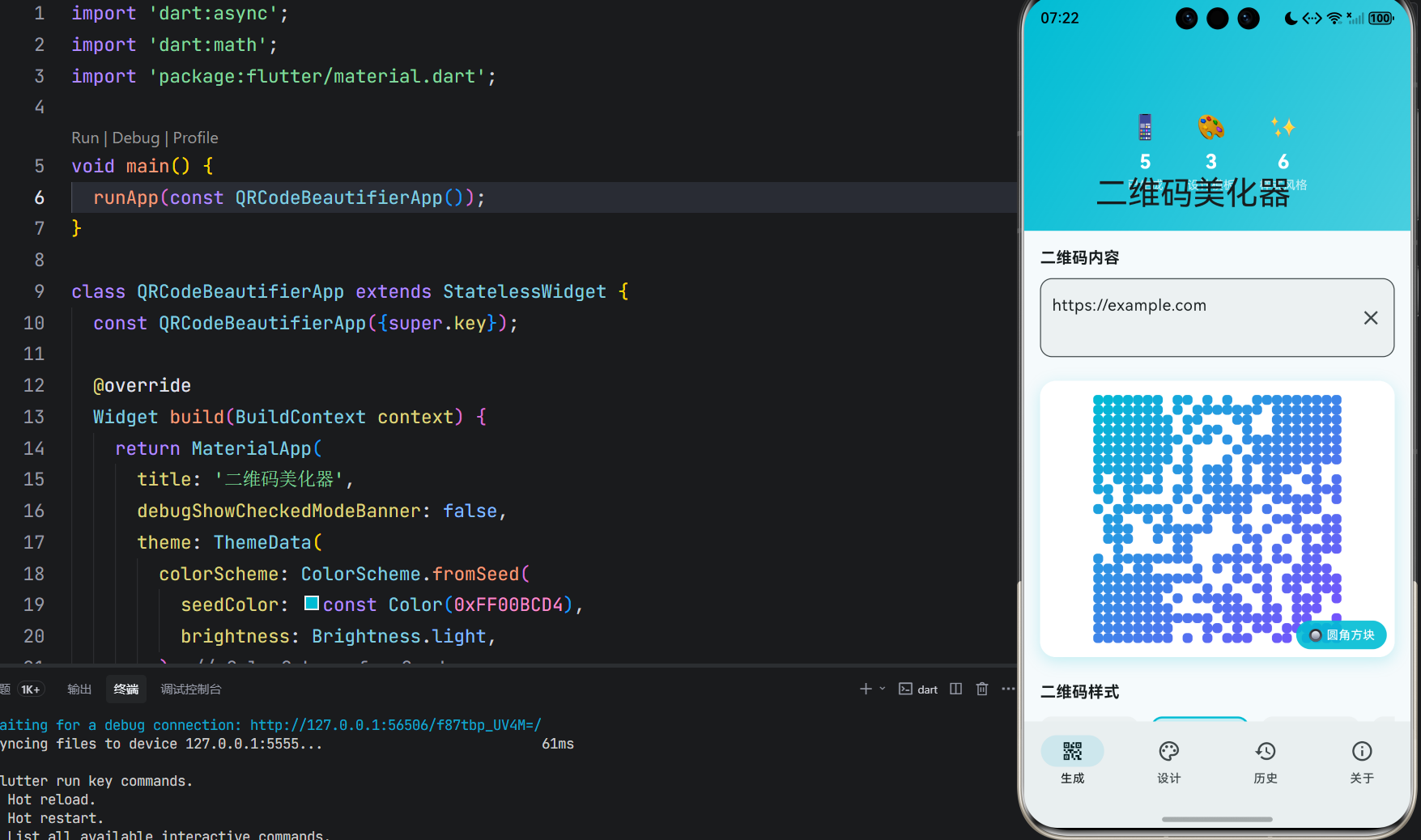
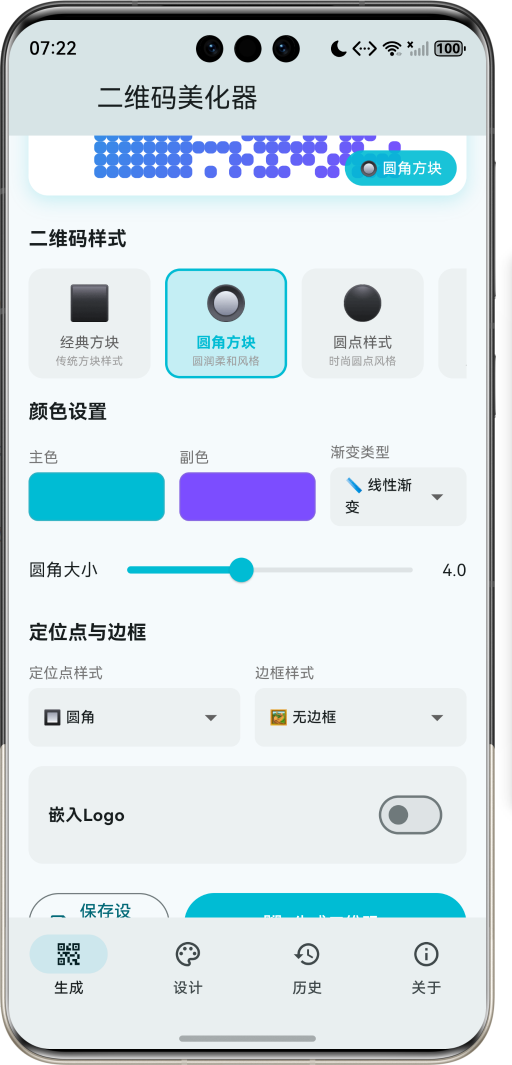
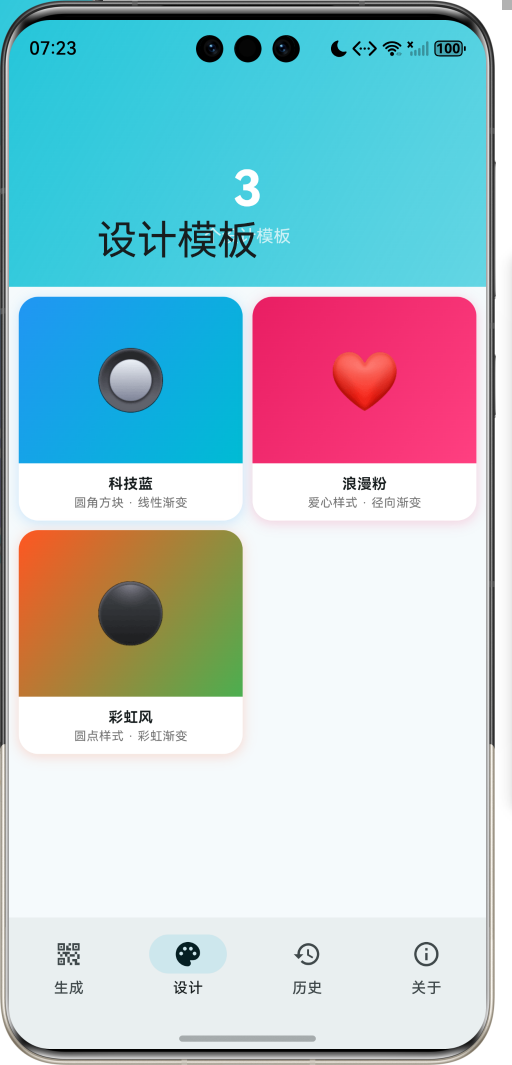
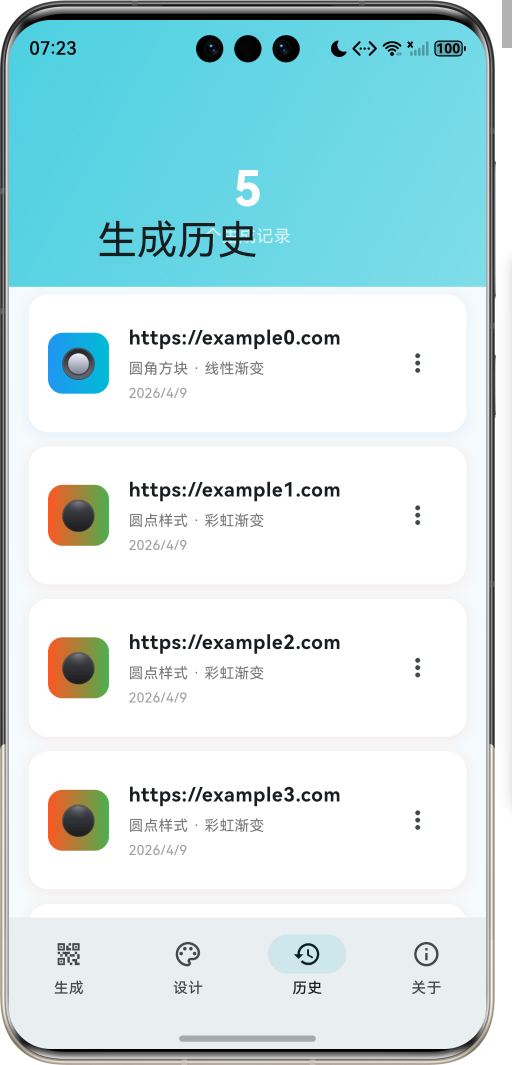
运行效果图
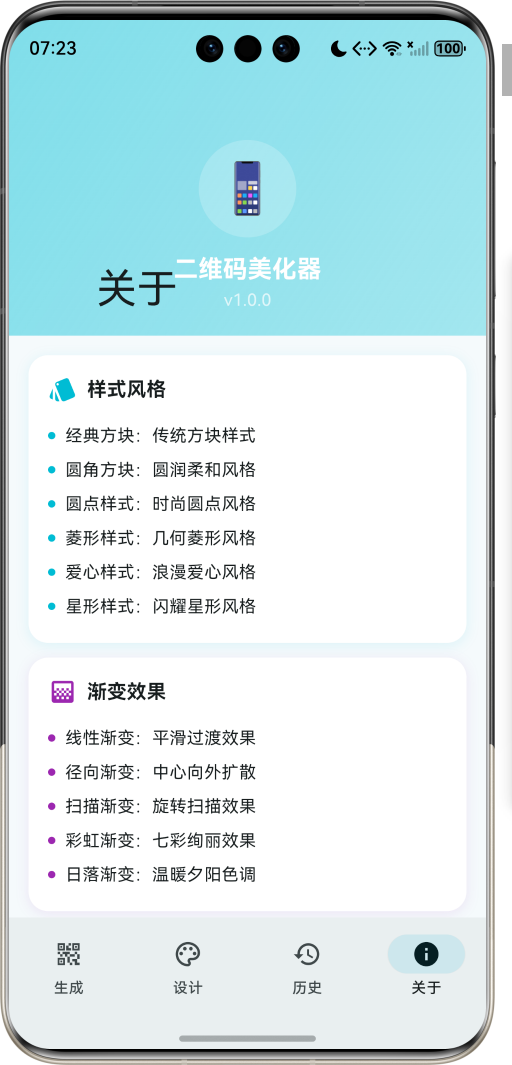
1.1 应用简介
二维码美化器是一款创意工具应用,将普通二维码变成艺术品。支持嵌入图片、渐变色彩、形状变换等多种美化功能,让扫码也变得时尚。应用内置多种样式风格和设计模板,支持自定义颜色、渐变效果、定位点样式、边框样式,打造独一无二的个性化二维码。
应用以清新的青色为主色调,象征科技与创新。涵盖二维码生成、设计模板、生成历史、关于信息四大模块。用户可以输入内容、选择样式、调整参数、嵌入Logo,快速生成美观的二维码。
1.2 核心功能
| 功能模块 | 功能描述 | 实现方式 |
|---|---|---|
| 样式风格 | 6种二维码样式 | 枚举定义 |
| 渐变效果 | 6种渐变类型 | Shader绘制 |
| 颜色设置 | 自定义主色副色 | 颜色选择器 |
| 定位点样式 | 5种定位点风格 | 枚举定义 |
| 边框样式 | 6种边框效果 | 自定义绘制 |
| Logo嵌入 | 支持嵌入Logo图片 | 位置选择 |
1.3 样式风格定义
| 序号 | 样式名称 | Emoji | 描述 |
|---|---|---|---|
| 1 | 经典方块 | ⬛ | 传统方块样式 |
| 2 | 圆角方块 | 🔘 | 圆润柔和风格 |
| 3 | 圆点样式 | ⚫ | 时尚圆点风格 |
| 4 | 菱形样式 | 🔷 | 几何菱形风格 |
| 5 | 爱心样式 | ❤️ | 浪漫爱心风格 |
| 6 | 星形样式 | ⭐ | 闪耀星形风格 |
1.4 渐变类型定义
| 序号 | 渐变名称 | Emoji | 描述 |
|---|---|---|---|
| 1 | 无渐变 | ⬜ | 纯色填充 |
| 2 | 线性渐变 | 📏 | 平滑过渡效果 |
| 3 | 径向渐变 | 🎯 | 中心向外扩散 |
| 4 | 扫描渐变 | 🌀 | 旋转扫描效果 |
| 5 | 彩虹渐变 | 🌈 | 七彩绚丽效果 |
| 6 | 日落渐变 | 🌅 | 温暖夕阳色调 |
1.5 定位点样式定义
| 序号 | 样式名称 | Emoji | 描述 |
|---|---|---|---|
| 1 | 方形 | ⬛ | 传统方形定位点 |
| 2 | 圆角 | 🔲 | 圆角方形定位点 |
| 3 | 圆形 | ⚫ | 圆形定位点 |
| 4 | 叶形 | 🍃 | 叶子形状定位点 |
| 5 | 菱形 | 💎 | 菱形定位点 |
1.6 边框样式定义
| 序号 | 边框名称 | Emoji | 描述 |
|---|---|---|---|
| 1 | 无边框 | 🖼️ | 无边框效果 |
| 2 | 简约边框 | ⬜ | 简约线条边框 |
| 3 | 圆角边框 | 🔘 | 圆角矩形边框 |
| 4 | 双边框 | ⏹️ | 双层线条边框 |
| 5 | 装饰边框 | 🎨 | 装饰性边框 |
| 6 | 复古边框 | 📜 | 复古风格边框 |
1.7 技术栈
| 技术领域 | 技术选型 | 版本要求 |
|---|---|---|
| 开发框架 | Flutter | >= 3.0.0 |
| 编程语言 | Dart | >= 2.17.0 |
| 设计规范 | Material Design 3 | - |
| 自定义绘制 | CustomPainter | - |
| 渐变效果 | Shader | - |
| 目标平台 | 鸿蒙OS / Web | API 21+ |
1.8 项目结构
lib/
└── main_qrcode_beautifier.dart
    ├── QRCodeBeautifierApp           # 应用入口
    ├── QRStyle                       # 样式风格枚举
    ├── GradientType                  # 渐变类型枚举
    ├── EyeStyle                      # 定位点样式枚举
    ├── FrameStyle                    # 边框样式枚举
    ├── LogoPosition                  # Logo位置枚举
    ├── QRCodeDesign                  # 二维码设计模型
    ├── GeneratedQRCode               # 生成二维码模型
    ├── QRCodeBeautifierHomePage      # 主页面(底部导航)
    ├── _buildEditorPage              # 生成页面
    ├── _buildDesignsPage             # 设计页面
    ├── _buildHistoryPage             # 历史页面
    └── QRCodePreviewPainter          # 二维码预览绘制器
二、系统架构
2.1 整体架构图
2.2 类图设计
2.3 页面导航流程
2.4 二维码生成流程
三、核心模块设计
3.1 数据模型设计
3.1.1 样式风格枚举 (QRStyle)
enum QRStyle {
  classic(label: '经典方块', emoji: '⬛', description: '传统方块样式'),
  rounded(label: '圆角方块', emoji: '🔘', description: '圆润柔和风格'),
  dots(label: '圆点样式', emoji: '⚫', description: '时尚圆点风格'),
  diamond(label: '菱形样式', emoji: '🔷', description: '几何菱形风格'),
  heart(label: '爱心样式', emoji: '❤️', description: '浪漫爱心风格'),
  star(label: '星形样式', emoji: '⭐', description: '闪耀星形风格');

  final String label;
  final String emoji;
  final String description;
}
3.1.2 渐变类型枚举 (GradientType)
enum GradientType {
  none(label: '无渐变', emoji: '⬜'),
  linear(label: '线性渐变', emoji: '📏'),
  radial(label: '径向渐变', emoji: '🎯'),
  sweep(label: '扫描渐变', emoji: '🌀'),
  rainbow(label: '彩虹渐变', emoji: '🌈'),
  sunset(label: '日落渐变', emoji: '🌅');

  final String label;
  final String emoji;
}
3.1.3 二维码设计模型 (QRCodeDesign)
class QRCodeDesign {
  final String id;              // 设计ID
  final String name;            // 设计名称
  final QRStyle style;          // 样式风格
  final GradientType gradient;  // 渐变类型
  final Color primaryColor;     // 主色
  final Color secondaryColor;   // 副色
  final EyeStyle eyeStyle;      // 定位点样式
  final FrameStyle frameStyle;  // 边框样式
  final LogoPosition logoPosition; // Logo位置
  final double cornerRadius;    // 圆角大小
  final DateTime createdAt;     // 创建时间
}
3.1.4 生成二维码模型 (GeneratedQRCode)
class GeneratedQRCode {
  final String id;              // 二维码ID
  final String content;         // 二维码内容
  final QRCodeDesign design;    // 应用的设计
  final DateTime generatedAt;   // 生成时间
}
3.1.5 样式风格分布
3.2 页面结构设计
3.2.1 主页面布局
3.2.2 生成页结构
3.2.3 二维码预览结构
3.2.4 设计页结构
3.3 样式绘制逻辑
3.4 渐变处理逻辑
四、UI设计规范
4.1 配色方案
应用以清新的青色为主色调,象征科技与创新:
| 颜色类型 | 色值 | 用途 |
|---|---|---|
| 主色 | #00BCD4 (Cyan) | 导航、主题元素 |
| 辅助色 | #26C6DA | 设计页面 |
| 第三色 | #4DD0E1 | 历史页面 |
| 强调色 | #80DEEA | 关于页面 |
| 背景色 | #FAFAFA | 页面背景 |
| 卡片背景 | #FFFFFF | 设计卡片 |
4.2 渐变色方案
| 渐变名称 | 颜色组合 | 视觉效果 |
|---|---|---|
| 科技蓝 | #2196F3 → #00BCD4 | 清新科技 |
| 浪漫粉 | #E91E63 → #FF4081 | 浪漫温馨 |
| 彩虹风 | 七彩渐变 | 绚丽多彩 |
| 日落橙 | #FF512F → #F09819 | 温暖夕阳 |
4.3 字体规范
| 元素 | 字号 | 字重 | 颜色 |
|---|---|---|---|
| 页面标题 | 24px | Bold | 主色 |
| 设计名称 | 16px | Bold | #000000 |
| 样式标签 | 12px | Regular | 白色 |
| 参数数值 | 12px | Regular | 灰色 |
| 统计数字 | 20px | Bold | 白色 |
4.4 组件规范
4.4.1 内容输入框
┌─────────────────────────────────────┐
│  二维码内容                          │
│  ┌─────────────────────────────┐   │
│  │ https://example.com      ✕  │   │
│  │                             │   │
│  └─────────────────────────────┘   │
└─────────────────────────────────────┘
4.4.2 样式选择卡片
┌─────────────────────────────────────┐
│  二维码样式                          │
│                                     │
│  ┌──────┐ ┌──────┐ ┌──────┐        │
│  │  ⬛  │ │  🔘  │ │  ⚫  │        │
│  │经典  │ │圆角  │ │圆点  │        │
│  │方块  │ │方块  │ │样式  │        │
│  └──────┘ └──────┘ └──────┘        │
└─────────────────────────────────────┘
4.4.3 颜色设置区域
┌─────────────────────────────────────┐
│  颜色设置                            │
│                                     │
│  主色        副色        渐变类型    │
│  ┌────┐    ┌────┐    ┌────────┐   │
│  │    │    │    │    │📏 线性▼│   │
│  └────┘    └────┘    └────────┘   │
│                                     │
│  圆角大小  ────────●────────  4.0   │
└─────────────────────────────────────┘
4.4.4 二维码预览区域
┌─────────────────────────────────────┐
│  ┌─────────────────────────────┐   │
│  │  ⬛⬛⬛⬛⬛    ⬛⬛⬛⬛⬛  │   │
│  │  ⬛    ⬛    ⬛    ⬛        │   │
│  │  ⬛ ⬛ ⬛    ⬛ ⬛ ⬛        │   │
│  │  ⬛    ⬛    ⬛    ⬛        │   │
│  │  ⬛⬛⬛⬛⬛    ⬛⬛⬛⬛⬛  🔘圆角│
│  │              ┌─────┐        │   │
│  │              │LOGO │        │   │
│  │              └─────┘        │   │
│  └─────────────────────────────┘   │
└─────────────────────────────────────┘
4.4.5 Logo选项区域
┌─────────────────────────────────────┐
│  嵌入Logo                    [开关] │
│                                     │
│  Logo位置                           │
│  [🎯] [↖️] [↗️] [↙️] [↘️]          │
└─────────────────────────────────────┘
五、核心功能实现
5.1 样式绘制实现
void _drawModule(Canvas canvas, double x, double y, double size, Paint paint, int row, int col) {
  final rect = Rect.fromLTWH(x, y, size, size);
  final rrect = RRect.fromRectAndRadius(rect, Radius.circular(cornerRadius));

  switch (style) {
    case QRStyle.classic:
      canvas.drawRect(rect, paint);
      break;
    case QRStyle.rounded:
      canvas.drawRRect(rrect, paint);
      break;
    case QRStyle.dots:
      canvas.drawCircle(Offset(x + size / 2, y + size / 2), size / 2, paint);
      break;
    case QRStyle.diamond:
      final path = Path()
        ..moveTo(x + size / 2, y)
        ..lineTo(x + size, y + size / 2)
        ..lineTo(x + size / 2, y + size)
        ..lineTo(x, y + size / 2)
        ..close();
      canvas.drawPath(path, paint);
      break;
    case QRStyle.heart:
      _drawHeart(canvas, x, y, size, paint);
      break;
    case QRStyle.star:
      _drawStar(canvas, x, y, size, paint);
      break;
  }
}
5.2 渐变创建实现
Shader _createGradient(Rect rect) {
  switch (gradient) {
    case GradientType.none:
      return LinearGradient(colors: [primaryColor, primaryColor]).createShader(rect);
    case GradientType.linear:
      return LinearGradient(
        colors: [primaryColor, secondaryColor],
        begin: Alignment.topLeft,
        end: Alignment.bottomRight,
      ).createShader(rect);
    case GradientType.radial:
      return RadialGradient(
        colors: [primaryColor, secondaryColor],
      ).createShader(rect);
    case GradientType.sweep:
      return SweepGradient(
        colors: [primaryColor, secondaryColor, primaryColor],
      ).createShader(rect);
    case GradientType.rainbow:
      return LinearGradient(
        colors: [
          const Color(0xFFFF0000),
          const Color(0xFFFF7F00),
          const Color(0xFFFFFF00),
          const Color(0xFF00FF00),
          const Color(0xFF0000FF),
          const Color(0xFF4B0082),
          const Color(0xFF9400D3),
        ],
      ).createShader(rect);
    case GradientType.sunset:
      return LinearGradient(
        colors: [const Color(0xFFFF512F), const Color(0xFFF09819)],
        begin: Alignment.topCenter,
        end: Alignment.bottomCenter,
      ).createShader(rect);
  }
}
5.3 爱心绘制实现
void _drawHeart(Canvas canvas, double x, double y, double size, Paint paint) {
  final path = Path();
  final center = Offset(x + size / 2, y + size / 2);
  final scale = size / 30;

  path.moveTo(center.dx, center.dy + 8 * scale);
  path.cubicTo(
    center.dx - 10 * scale, center.dy - 5 * scale,
    center.dx - 10 * scale, center.dy - 15 * scale,
    center.dx, center.dy - 8 * scale,
  );
  path.cubicTo(
    center.dx + 10 * scale, center.dy - 15 * scale,
    center.dx + 10 * scale, center.dy - 5 * scale,
    center.dx, center.dy + 8 * scale,
  );

  canvas.drawPath(path, paint);
}
5.4 星形绘制实现
void _drawStar(Canvas canvas, double x, double y, double size, Paint paint) {
  final path = Path();
  final center = Offset(x + size / 2, y + size / 2);
  final outerRadius = size / 2;
  final innerRadius = size / 4;

  for (int i = 0; i < 10; i++) {
    final radius = i.isEven ? outerRadius : innerRadius;
    final angle = (i * 36 - 90) * 3.14159 / 180;
    final px = center.dx + radius * cos(angle);
    final py = center.dy + radius * sin(angle);

    if (i == 0) {
      path.moveTo(px, py);
    } else {
      path.lineTo(px, py);
    }
  }
  path.close();

  canvas.drawPath(path, paint);
}
5.5 二维码生成实现
void _generateQRCode() {
  if (_contentController.text.isEmpty) {
    ScaffoldMessenger.of(context).showSnackBar(
      const SnackBar(
        content: Text('请输入二维码内容'),
        backgroundColor: Colors.orange,
      ),
    );
    return;
  }

  setState(() {
    _isGenerating = true;
  });

  Future.delayed(const Duration(seconds: 2), () {
    final design = QRCodeDesign(
      id: 'design_${DateTime.now().millisecondsSinceEpoch}',
      name: '自定义设计 ${_savedDesigns.length + 1}',
      style: _selectedStyle,
      gradient: _selectedGradient,
      primaryColor: _primaryColor,
      secondaryColor: _secondaryColor,
      eyeStyle: _selectedEyeStyle,
      frameStyle: _selectedFrameStyle,
      logoPosition: _selectedLogoPosition,
      cornerRadius: _cornerRadius,
    );

    final qrCode = GeneratedQRCode(
      id: 'qr_${DateTime.now().millisecondsSinceEpoch}',
      content: _contentController.text,
      design: design,
    );

    setState(() {
      _history.insert(0, qrCode);
      _isGenerating = false;
    });
  });
}
六、交互设计
6.1 生成流程
6.2 设计应用流程
6.3 历史管理流程
七、扩展功能规划
7.1 后续版本规划
7.2 功能扩展建议
7.2.1 真实二维码生成
生成功能:
- 集成二维码生成库
- 支持多种编码格式
- 错误纠正级别设置
- 高分辨率导出
7.2.2 动态二维码
动态功能:
- GIF动画效果
- 渐变动画
- 粒子效果
- 交互式二维码
7.2.3 社交分享
分享功能:
- 一键分享到社交平台
- 批量导出
- 水印添加
- 云端备份
八、注意事项
8.1 开发注意事项
-
可识别性:美化后的二维码必须保证可被扫描识别
-
对比度:颜色搭配需保证足够的对比度
-
Logo大小:嵌入Logo不能遮挡过多二维码区域
-
性能优化:复杂样式需优化绘制性能
-
导出质量:导出图片需保证足够分辨率
8.2 常见问题
| 问题 | 原因 | 解决方案 |
|---|---|---|
| 无法扫描 | 对比度不足 | 调整颜色对比度 |
| Logo遮挡过多 | Logo尺寸过大 | 减小Logo尺寸 |
| 渐变效果异常 | 渐变范围错误 | 检查Shader设置 |
| 样式显示异常 | 绘制参数错误 | 检查路径计算 |
| 导出模糊 | 分辨率不足 | 提高导出分辨率 |
8.3 使用技巧
📱 二维码美化技巧 📱
样式选择建议
- 圆角方块:适合商务场景,专业大气
- 圆点样式:适合时尚品牌,潮流前卫
- 爱心样式:适合浪漫主题,温馨甜蜜
- 星形样式:适合娱乐活动,闪耀夺目
颜色搭配建议
- 科技蓝渐变:适合科技产品
- 浪漫粉渐变:适合女性品牌
- 彩虹渐变:适合创意活动
- 日落渐变:适合温暖主题
Logo嵌入技巧
- Logo不宜过大,建议不超过二维码面积的15%
- Logo周围留白,避免遮挡关键信息
- 选择与二维码风格协调的Logo
九、运行说明
9.1 环境要求
| 环境 | 版本要求 |
|---|---|
| Flutter SDK | >= 3.0.0 |
| Dart SDK | >= 2.17.0 |
| 鸿蒙OS | API 21+ |
| Web浏览器 | Chrome 90+ |
9.2 运行命令
# 查看可用设备
flutter devices

# 运行到Web服务器
flutter run -d web-server -t lib/main_qrcode_beautifier.dart --web-port 8140

# 运行到鸿蒙设备
flutter run -d 127.0.0.1:5555 lib/main_qrcode_beautifier.dart

# 代码分析
flutter analyze lib/main_qrcode_beautifier.dart
十、总结
二维码美化器应用通过二维码生成、设计模板、生成历史、关于信息四大模块,为用户提供了一个便捷的二维码美化平台。应用支持6种样式风格、6种渐变效果、5种定位点样式、6种边框样式,让用户轻松打造独一无二的个性化二维码。
核心功能涵盖样式选择、颜色设置、渐变效果、Logo嵌入四大模块。样式风格从经典方块到星形样式,满足不同场景需求;渐变效果支持线性、径向、扫描、彩虹、日落等多种类型;颜色设置支持自定义主色副色和圆角调节;Logo嵌入支持5种位置选择。
应用采用 Material Design 3 设计规范,以清新的青色为主色调,象征科技与创新。通过本应用,希望能够帮助用户将普通二维码变成艺术品,让扫码也变得时尚。
二维码美化器——把二维码变成艺术品
欢迎加入开源鸿蒙跨平台社区:
https://openharmonycrossplatform.csdn.net

讨论HarmonyOS开发技术,专注于API与组件、DevEco Studio、测试、元服务和应用上架分发等。
更多推荐


 10
10 0
0- 0


 已为社区贡献14条内容

所有评论(0)