ReactNative for OpenHarmony项目鸿蒙化三方库:react-native-indicators — 加载指示器组件
欢迎加入开源鸿蒙跨平台社区:https://openharmonycrossplatform.csdn.net
📌 开发环境声明:本文基于 React Native 0.72.90 版本进行开发适配
🚀 一、开篇引言
react-native-indicators 是一个精心设计的加载指示器组件库,提供了 9 种不同风格的动画加载效果。从经典的 BallIndicator 到独特的 PacmanIndicator,从简洁的 DotIndicator 到炫酷的 WaveIndicator,每种指示器都经过精心调优,动画流畅自然。本文将带你深入了解如何在 HarmonyOS 平台上集成和使用这些精美的加载动画组件。
1.1 你将学到什么?
- ✅ react-native-indicators 的全部 9 种指示器组件
- ✅ HarmonyOS 平台的完整集成流程
- ✅ 各指示器的特色与适用场景
- ✅ 自定义颜色、大小、动画参数
- ✅ 加载状态控制与最佳实践
📦 二、库概览
2.1 基本信息
| 项目 | 内容 |
|---|---|
| 库名称 | react-native-indicators |
| 版本信息 | 0.17.0 |
| 官方仓库 | https://github.com/n4kz/react-native-indicators |
| 开源协议 | BSD |
2.2 版本兼容性
| 三方库版本 | 支持RN版本 | 说明 |
|---|---|---|
| 0.17.0 | 0.72 | 推荐使用 |
2.3 核心能力矩阵
| 能力项 | 描述 | HarmonyOS 支持 |
|---|---|---|
| BallIndicator | 球体旋转指示器 | ✅ 完全支持 |
| BarIndicator | 条形跳动指示器 | ✅ 完全支持 |
| DotIndicator | 圆点跳动指示器 | ✅ 完全支持 |
| MaterialIndicator | Material 风格指示器 | ✅ 完全支持 |
| PacmanIndicator | 吃豆人指示器 | ✅ 完全支持 |
| PulseIndicator | 脉冲指示器 | ✅ 完全支持 |
| SkypeIndicator | Skype 风格指示器 | ✅ 完全支持 |
| UIActivityIndicator | iOS 风格指示器 | ✅ 完全支持 |
| WaveIndicator | 波浪指示器 | ✅ 完全支持 |
2.4 指示器效果预览
| 指示器 | 效果描述 | 适用场景 |
|---|---|---|
| BallIndicator | 多个球体环绕旋转 | 通用加载场景 |
| BarIndicator | 多个竖条依次跳动 | 数据加载、列表刷新 |
| DotIndicator | 圆点依次弹跳 | 轻量级加载提示 |
| MaterialIndicator | Material Design 风格圆环 | 现代风格应用 |
| PacmanIndicator | 吃豆人动画 | 游戏、趣味应用 |
| PulseIndicator | 脉冲扩散效果 | 等待连接、定位中 |
| SkypeIndicator | Skype 风格气泡 | 通讯类应用 |
| UIActivityIndicator | iOS UIActivityIndicator 风格 | iOS 风格应用 |
| WaveIndicator | 波浪扩散效果 | 搜索、同步中 |
2.5 典型应用场景
| 场景 | 描述 | 推荐指示器 |
|---|---|---|
| 页面加载 | 整页数据加载等待 | BallIndicator |
| 列表刷新 | 下拉刷新加载 | BarIndicator |
| 按钮加载 | 按钮点击后加载状态 | DotIndicator |
| 数据同步 | 后台数据同步中 | PulseIndicator |
| 网络请求 | API 请求等待 | MaterialIndicator |
| 搜索等待 | 搜索结果加载 | WaveIndicator |
📖 三、安装与配置
3.2 安装依赖
在项目根目录执行以下命令:
npm install react-native-indicators@0.17.0
3.3 验证安装
安装完成后,检查 package.json 文件中是否包含以下依赖:
{
  "dependencies": {
    "react-native-indicators": "^0.17.0"
  }
}
3.4 无需原生配置
react-native-indicators 是纯 JavaScript 库,基于 React Native Animated API 实现,不依赖任何原生模块
3.5 基本导入
import {
  BallIndicator,
  BarIndicator,
  DotIndicator,
  MaterialIndicator,
  PacmanIndicator,
  PulseIndicator,
  SkypeIndicator,
  UIActivityIndicator,
  WaveIndicator,
} from 'react-native-indicators';
📖 四、API 详解
4.1 公共属性
所有指示器组件都支持一组公共属性,用于控制动画的基本行为。这些属性提供了统一的动画控制接口,使得不同风格的指示器可以有一致的使用体验。
动画控制属性:
animating 属性是控制指示器运行状态的核心属性,设置为 true 时动画运行,设置为 false 时动画停止。默认值为 true,通常在数据加载完成后将其设为 false 来停止动画。
animationDuration 属性定义动画的一个完整周期时长,单位为毫秒。较小的值会让动画更快,较大的值会让动画更慢。默认值因指示器类型而异,通常在 800-1200ms 之间。根据应用的整体节奏调整这个值可以获得更好的用户体验。
animationEasing 属性接受一个缓动函数,用于控制动画的速度曲线。可以使用 React Native 提供的 Easing 模块中的各种缓动函数,如 Easing.linear、Easing.ease、Easing.bounce 等。不同的缓动函数会产生不同的动画效果。
显示控制属性:
hidesWhenStopped 属性控制动画停止时是否隐藏指示器。设置为 true 时,当 animating 为 false,指示器会完全消失;设置为 false 时,指示器会停留在最后一帧。默认值为 true,适合大多数加载场景。
interaction 属性控制动画是否阻止用户交互。设置为 true 时,动画使用 InteractionManager 来确保动画流畅,但可能会稍微延迟其他操作的执行。对于复杂的页面,可以考虑设置为 false 来避免阻塞。
import { BallIndicator } from 'react-native-indicators';
import { Easing } from 'react-native';

const LoadingExample = () => {
  const [loading, setLoading] = useState(true);

  return (
    <View style={styles.container}>
      <BallIndicator
        animating={loading}
        animationDuration={1000}
        animationEasing={Easing.ease}
        hidesWhenStopped={true}
        interaction={true}
        color="#FF6B6B"
        size={40}
      />
    </View>
  );
};
4.2 BallIndicator 球体指示器
BallIndicator 是最经典的加载指示器之一,多个球体围绕中心点旋转,形成流畅的加载动画。它的视觉效果简洁大方,适合各种类型的应用。
视觉特点:
BallIndicator 默认显示 8 个小球,它们围绕一个虚拟的圆周排列,并沿着这个圆周旋转。每个球体在旋转过程中会有大小变化的效果,使得动画更加生动。这种设计既不会过于花哨,又能清晰地传达"加载中"的状态。
自定义参数:
color 属性设置球体的颜色,接受任何有效的颜色字符串。size 属性设置指示器的整体大小,默认为 36。count 属性设置球体的数量,默认为 8,可以调整为 4-12 之间的值来获得不同的视觉效果。
使用建议:
BallIndicator 是最通用的加载指示器,适合用于页面级加载、数据请求等待等场景。它的动画效果不会分散用户注意力,同时又能清晰地传达加载状态。建议在需要长时间加载的场景中使用较大的尺寸,在按钮或小区域加载中使用较小的尺寸。
import { BallIndicator } from 'react-native-indicators';

const BallIndicatorExample = () => {
  return (
    <View style={styles.container}>
      <View style={styles.item}>
        <Text style={styles.label}>默认效果</Text>
        <BallIndicator color="#007AFF" />
      </View>

      <View style={styles.item}>
        <Text style={styles.label}>大尺寸</Text>
        <BallIndicator color="#FF6B6B" size={60} />
      </View>

      <View style={styles.item}>
        <Text style={styles.label}>少球体</Text>
        <BallIndicator color="#4ECDC4" count={4} />
      </View>
    </View>
  );
};
4.3 BarIndicator 条形指示器
BarIndicator 显示多个竖条依次跳动的动画效果,类似于音频均衡器的视觉效果。这种指示器动感十足,适合需要传达"处理中"感觉的场景。
视觉特点:
BarIndicator 的每个竖条会依次上下跳动,形成波浪般的动画效果。默认显示 5 个竖条,它们的高度会周期性变化,产生一种节奏感。这种动画风格让人联想到数据流动或处理过程,非常适合数据加载场景。
自定义参数:
color 属性设置竖条的颜色。size 属性设置指示器的整体大小,默认为 36。count 属性设置竖条的数量,默认为 5,可以调整为 3-8 之间的值。更多的竖条会产生更密集的视觉效果,更少的竖条则更加简洁。
使用场景:
BarIndicator 特别适合用于列表刷新、数据同步等场景。它的动画风格暗示着数据正在流动或处理中,能够给用户一种"正在进行"的感觉。在金融类、数据类应用中使用效果尤佳。
import { BarIndicator } from 'react-native-indicators';

const BarIndicatorExample = () => {
  return (
    <View style={styles.container}>
      <View style={styles.item}>
        <Text style={styles.label}>默认效果</Text>
        <BarIndicator color="#FF6B6B" />
      </View>

      <View style={styles.item}>
        <Text style={styles.label}>多竖条</Text>
        <BarIndicator color="#4ECDC4" count={8} />
      </View>

      <View style={styles.item}>
        <Text style={styles.label}>大尺寸</Text>
        <BarIndicator color="#45B7D1" size={50} />
      </View>
    </View>
  );
};
4.4 DotIndicator 圆点指示器
DotIndicator 显示多个圆点依次弹跳的动画效果,风格简洁轻快。它是最轻量级的加载指示器之一,适合用于按钮加载、小区域等待等场景。
视觉特点:
DotIndicator 的圆点会依次向上弹跳然后落下,形成一种活泼的动画效果。默认显示 3 个圆点,它们的弹跳动作有轻微的时间差,产生波浪般的视觉效果。这种动画风格轻松愉快,不会给用户带来等待的焦虑感。
自定义参数:
color 属性设置圆点的颜色。size 属性设置圆点的大小,默认为 12。count 属性设置圆点的数量,默认为 3。可以通过调整这些参数来适应不同的 UI 场景。
特殊技巧:
DotIndicator 可以通过 style 属性的 transform 进行旋转,实现不同方向的弹跳效果。例如,设置 transform: [{ rotate: '180deg' }] 可以让圆点向下弹跳,设置 transform: [{ rotate: '90deg' }] 可以让圆点向右弹跳。
import { DotIndicator } from 'react-native-indicators';

const DotIndicatorExample = () => {
  return (
    <View style={styles.container}>
      <View style={styles.item}>
        <Text style={styles.label}>向上弹跳</Text>
        <DotIndicator color="#FF6B6B" count={4} />
      </View>

      <View style={styles.item}>
        <Text style={styles.label}>向下弹跳</Text>
        <DotIndicator
          color="#4ECDC4"
          count={4}
          style={{ transform: [{ rotate: '180deg' }] }}
        />
      </View>

      <View style={styles.item}>
        <Text style={styles.label}>大圆点</Text>
        <DotIndicator color="#45B7D1" size={16} />
      </View>
    </View>
  );
};
4.5 MaterialIndicator Material 风格指示器
MaterialIndicator 实现了 Material Design 风格的圆形进度指示器,具有现代感和科技感。它类似于 Android 系统原生的 CircularProgressIndicator。
视觉特点:
MaterialIndicator 显示一个圆环,圆环上有一段弧线在旋转,同时弧线的长度会周期性变化。这种动画效果符合 Material Design 的设计语言,给人一种精确、高效的感觉。圆环的轨道和进度弧线可以有不同的视觉效果。
自定义参数:
color 属性设置进度弧线的颜色。size 属性设置指示器的大小,默认为 40。trackWidth 属性设置圆环的线条宽度,默认根据 size 自动计算。较宽的 trackWidth 会产生更粗壮的视觉效果,较窄的 trackWidth 则更加精致。
使用场景:
MaterialIndicator 非常适合现代风格的应用,特别是采用 Material Design 设计语言的应用。它的动画效果专业、精确,适合用于数据加载、文件上传下载等需要传达"进度"感的场景。
import { MaterialIndicator } from 'react-native-indicators';

const MaterialIndicatorExample = () => {
  return (
    <View style={styles.container}>
      <View style={styles.item}>
        <Text style={styles.label}>默认效果</Text>
        <MaterialIndicator color="#007AFF" />
      </View>

      <View style={styles.item}>
        <Text style={styles.label}>粗线条</Text>
        <MaterialIndicator color="#FF6B6B" trackWidth={6} size={50} />
      </View>

      <View style={styles.item}>
        <Text style={styles.label}>细线条</Text>
        <MaterialIndicator color="#4ECDC4" trackWidth={2} />
      </View>
    </View>
  );
};
4.6 PacmanIndicator 吃豆人指示器
PacmanIndicator 实现了经典的吃豆人游戏动画效果,趣味性十足。它显示一个吃豆人在追逐小球,非常适合游戏类或趣味类应用。
视觉特点:
PacmanIndicator 显示一个黄色的吃豆人角色,它的嘴巴会一张一合,同时有多个小球从右侧飞过被"吃掉"。这种动画效果充满了怀旧感和趣味性,能够给用户带来轻松愉快的体验。
自定义参数:
color 属性设置吃豆人和小球的颜色,默认为黄色。size 属性设置指示器的大小,默认为 48。由于吃豆人的造型比较复杂,建议使用较大的 size 值以获得更好的视觉效果。
使用场景:
PacmanIndicator 最适合游戏类应用、儿童类应用或任何需要增加趣味性的场景。它的动画效果独特且有趣,能够缓解用户等待时的焦虑感。但需要注意,在正式的商务类应用中可能不太合适。
import { PacmanIndicator } from 'react-native-indicators';

const PacmanIndicatorExample = () => {
  return (
    <View style={styles.container}>
      <View style={styles.item}>
        <Text style={styles.label}>经典吃豆人</Text>
        <PacmanIndicator color="#FFD700" />
      </View>

      <View style={styles.item}>
        <Text style={styles.label}>大尺寸</Text>
        <PacmanIndicator color="#FF6B6B" size={64} />
      </View>
    </View>
  );
};
4.7 PulseIndicator 脉冲指示器
PulseIndicator 显示一个中心点不断向外发射脉冲波的效果,类似于雷达扫描或心跳监测的视觉表现。它适合传达"正在搜索"、"正在连接"等状态。
视觉特点:
PulseIndicator 的中心有一个实心圆点,周围有多个同心圆脉冲不断向外扩散并逐渐消失。这种动画效果给人一种"活跃"、"正在工作"的感觉,非常适合表示持续性的状态。
自定义参数:
color 属性设置脉冲的颜色。size 属性设置指示器的大小,默认为 40。脉冲的数量和扩散速度由内部算法控制,通过调整 animationDuration 可以改变整体节奏。
使用场景:
PulseIndicator 特别适合用于表示"正在定位"、“正在搜索”、"正在连接"等状态。它的视觉效果暗示着某种信号或活动正在扩散,非常适合地图应用、社交应用、IoT 应用等场景。
import { PulseIndicator } from 'react-native-indicators';

const PulseIndicatorExample = () => {
  return (
    <View style={styles.container}>
      <View style={styles.item}>
        <Text style={styles.label}>定位中</Text>
        <PulseIndicator color="#007AFF" />
      </View>

      <View style={styles.item}>
        <Text style={styles.label}>搜索中</Text>
        <PulseIndicator color="#FF6B6B" size={60} />
      </View>
    </View>
  );
};
4.8 SkypeIndicator Skype 风格指示器
SkypeIndicator 实现了 Skype 应用经典的加载动画效果,多个气泡围绕中心旋转并缩放。它的视觉效果柔和流畅,适合通讯类应用。
视觉特点:
SkypeIndicator 显示多个气泡围绕中心点旋转,每个气泡在旋转过程中会有缩放效果,形成一种呼吸般的动画。这种效果给人一种柔和、友好的感觉,非常适合社交和通讯类应用。
自定义参数:
color 属性设置气泡的颜色。size 属性设置指示器的大小,默认为 40。count 属性设置气泡的数量,默认为 4。minScale 和 maxScale 属性控制气泡缩放的最小和最大比例,默认分别为 0.5 和 1.2。
使用场景:
SkypeIndicator 最适合通讯类应用,如即时通讯、视频会议等。它的动画风格柔和友好,不会给用户带来压力感。在社交应用中使用也能获得良好的用户体验。
import { SkypeIndicator } from 'react-native-indicators';

const SkypeIndicatorExample = () => {
  return (
    <View style={styles.container}>
      <View style={styles.item}>
        <Text style={styles.label}>默认效果</Text>
        <SkypeIndicator color="#007AFF" />
      </View>

      <View style={styles.item}>
        <Text style={styles.label}>多气泡</Text>
        <SkypeIndicator color="#FF6B6B" count={6} />
      </View>

      <View style={styles.item}>
        <Text style={styles.label}>大缩放</Text>
        <SkypeIndicator color="#4ECDC4" minScale={0.3} maxScale={1.5} />
      </View>
    </View>
  );
};
4.9 UIActivityIndicator iOS 风格指示器
UIActivityIndicator 实现了 iOS 系统原生的 UIActivityIndicatorView 风格,多个细线围绕中心旋转。它是最经典的加载指示器之一。
视觉特点:
UIActivityIndicator 显示多条细线围绕中心点旋转,线条的透明度会周期性变化,形成一种流动的视觉效果。这种设计是 iOS 系统的经典加载动画,用户非常熟悉。
自定义参数:
color 属性设置线条的颜色。size 属性设置指示器的大小,默认为 36。count 属性设置线条的数量,默认为 12。更多的线条会产生更密集的视觉效果。
使用场景:
UIActivityIndicator 适合需要与 iOS 系统风格保持一致的应用。它的动画效果经典、专业,不会分散用户注意力。在 iOS 风格的应用中使用效果最佳。
import { UIActivityIndicator } from 'react-native-indicators';

const UIActivityIndicatorExample = () => {
  return (
    <View style={styles.container}>
      <View style={styles.item}>
        <Text style={styles.label}>默认效果</Text>
        <UIActivityIndicator color="#999" />
      </View>

      <View style={styles.item}>
        <Text style={styles.label}>大尺寸</Text>
        <UIActivityIndicator color="#007AFF" size={50} />
      </View>

      <View style={styles.item}>
        <Text style={styles.label}>彩色</Text>
        <UIActivityIndicator color="#FF6B6B" />
      </View>
    </View>
  );
};
4.10 WaveIndicator 波浪指示器
WaveIndicator 显示波浪扩散的动画效果,类似于水面波纹或声波传播。它的视觉效果优雅大气,适合表示"同步中"、"搜索中"等状态。
视觉特点:
WaveIndicator 从中心向外发射多个波浪,波浪在扩散过程中逐渐消失。支持两种模式:fill 模式显示填充的波浪圆,outline 模式显示空心波浪圆。波浪的数量和大小可以通过参数调整。
自定义参数:
color 属性设置波浪的颜色。size 属性设置指示器的大小,默认为 40。count 属性设置波浪的数量,默认为 3。waveFactor 属性控制波浪的大小因子,默认为 0.54,较小的值会产生更小的波浪。waveMode 属性设置波浪模式,可选 “fill” 或 “outline”。
使用场景:
WaveIndicator 适合用于表示数据同步、内容搜索、设备连接等状态。它的视觉效果优雅且具有科技感,非常适合现代化的应用设计。outline 模式更加精致,适合浅色背景;fill 模式更加醒目,适合深色背景。
import { WaveIndicator } from 'react-native-indicators';

const WaveIndicatorExample = () => {
  return (
    <View style={styles.container}>
      <View style={styles.item}>
        <Text style={styles.label}>填充模式</Text>
        <WaveIndicator color="#007AFF" waveMode="fill" />
      </View>

      <View style={styles.item}>
        <Text style={styles.label}>轮廓模式</Text>
        <WaveIndicator color="#FF6B6B" waveMode="outline" />
      </View>

      <View style={styles.item}>
        <Text style={styles.label}>多波浪</Text>
        <WaveIndicator color="#4ECDC4" count={5} waveFactor={0.4} />
      </View>
    </View>
  );
};
💻 五、完整代码示例
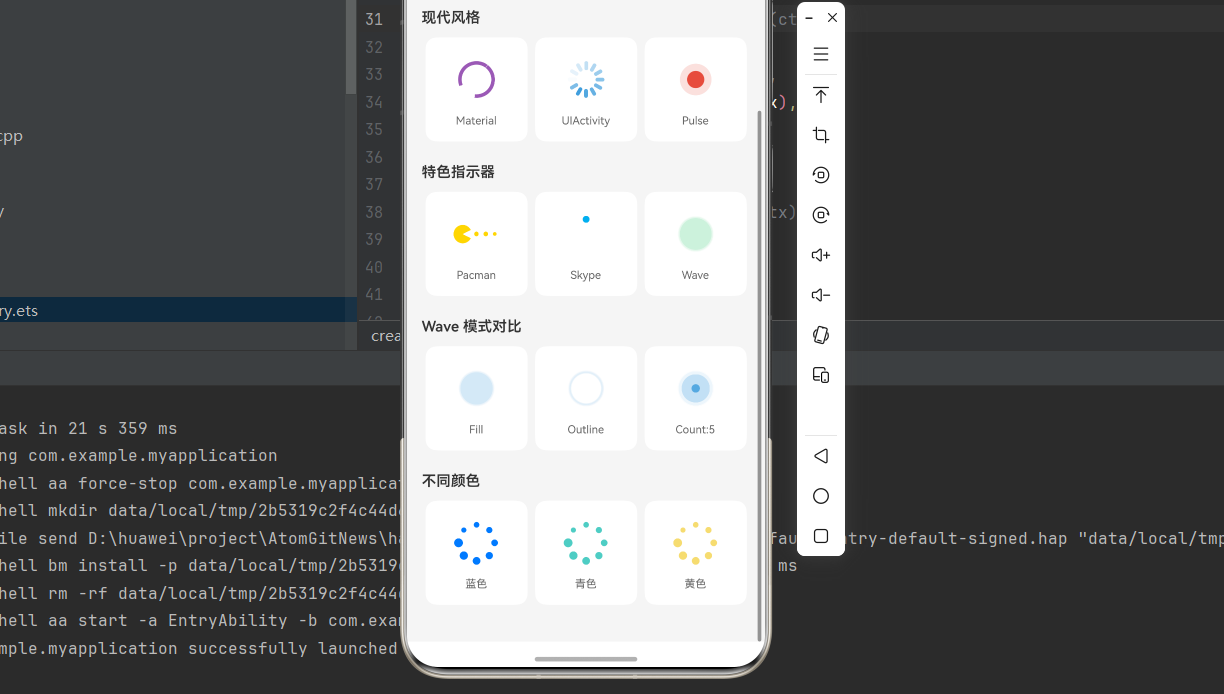
一个展示所有指示器效果的完整示例:
import React, { useState } from 'react';
import {
  View,
  Text,
  StyleSheet,
  SafeAreaView,
  ScrollView,
  TouchableOpacity,
} from 'react-native';
import {
  BallIndicator,
  BarIndicator,
  DotIndicator,
  MaterialIndicator,
  PacmanIndicator,
  PulseIndicator,
  SkypeIndicator,
  UIActivityIndicator,
  WaveIndicator,
} from 'react-native-indicators';

const IndicatorsDemo = () => {
  const [animating, setAnimating] = useState(true);

  const toggleAnimation = () => {
    setAnimating(!animating);
  };

  const renderIndicatorItem = (name: string, Indicator: any, props: object = {}) => (
    <View style={styles.indicatorItem}>
      <View style={styles.indicatorWrapper}>
        <Indicator
          animating={animating}
          size={40}
          {...props}
        />
      </View>
      <Text style={styles.indicatorName}>{name}</Text>
    </View>
  );

  return (
    <SafeAreaView style={styles.container}>
      <View style={styles.header}>
        <Text style={styles.title}>加载指示器示例</Text>
        <TouchableOpacity
          style={[styles.toggleButton, !animating && styles.toggleButtonActive]}
          onPress={toggleAnimation}
        >
          <Text style={styles.toggleButtonText}>
            {animating ? '停止动画' : '开始动画'}
          </Text>
        </TouchableOpacity>
      </View>

      <ScrollView contentContainerStyle={styles.content}>
        <View style={styles.section}>
          <Text style={styles.sectionTitle}>现代风格</Text>
          <View style={styles.row}>
            {renderIndicatorItem('Material', MaterialIndicator, { color: '#9B59B6' })}
            {renderIndicatorItem('UIActivity', UIActivityIndicator, { color: '#3498DB' })}
            {renderIndicatorItem('Pulse', PulseIndicator, { color: '#E74C3C' })}
          </View>
        </View>

        <View style={styles.section}>
          <Text style={styles.sectionTitle}>特色指示器</Text>
          <View style={styles.row}>
            {renderIndicatorItem('Pacman', PacmanIndicator, { color: '#FFD700' })}
            {renderIndicatorItem('Skype', SkypeIndicator, { color: '#00AFF0' })}
            {renderIndicatorItem('Wave', WaveIndicator, { color: '#2ECC71' })}
          </View>
        </View>

        <View style={styles.section}>
          <Text style={styles.sectionTitle}>Wave 模式对比</Text>
          <View style={styles.row}>
            {renderIndicatorItem('Fill', WaveIndicator, { color: '#3498DB', waveMode: 'fill' })}
            {renderIndicatorItem('Outline', WaveIndicator, { color: '#3498DB', waveMode: 'outline' })}
            {renderIndicatorItem('Count:5', WaveIndicator, { color: '#3498DB', count: 5, waveFactor: 0.3 })}
          </View>
        </View>

        <View style={styles.section}>
          <Text style={styles.sectionTitle}>不同颜色</Text>
          <View style={styles.row}>
            <View style={styles.indicatorItem}>
              <View style={styles.indicatorWrapper}>
                <BallIndicator animating={animating} color="#007AFF" size={40} />
              </View>
              <Text style={styles.indicatorName}>蓝色</Text>
            </View>
            <View style={styles.indicatorItem}>
              <View style={styles.indicatorWrapper}>
                <BallIndicator animating={animating} color="#4ECDC4" size={40} />
              </View>
              <Text style={styles.indicatorName}>青色</Text>
            </View>
            <View style={styles.indicatorItem}>
              <View style={styles.indicatorWrapper}>
                <BallIndicator animating={animating} color="#F7DC6F" size={40} />
              </View>
              <Text style={styles.indicatorName}>黄色</Text>
            </View>
          </View>
        </View>
      </ScrollView>
    </SafeAreaView>
  );
};

const styles = StyleSheet.create({
  container: {
    flex: 1,
    backgroundColor: '#f5f5f5',
  },
  header: {
    backgroundColor: '#fff',
    padding: 16,
    borderBottomWidth: 1,
    borderBottomColor: '#eee',
    flexDirection: 'row',
    justifyContent: 'space-between',
    alignItems: 'center',
  },
  title: {
    fontSize: 20,
    fontWeight: 'bold',
    color: '#333',
  },
  toggleButton: {
    backgroundColor: '#007AFF',
    paddingHorizontal: 16,
    paddingVertical: 8,
    borderRadius: 16,
  },
  toggleButtonActive: {
    backgroundColor: '#4CD964',
  },
  toggleButtonText: {
    color: '#fff',
    fontSize: 14,
    fontWeight: '500',
  },
  content: {
    padding: 16,
  },
  section: {
    marginBottom: 24,
  },
  sectionTitle: {
    fontSize: 16,
    fontWeight: '600',
    color: '#333',
    marginBottom: 12,
  },
  row: {
    flexDirection: 'row',
    justifyContent: 'space-between',
  },
  indicatorItem: {
    flex: 1,
    alignItems: 'center',
    backgroundColor: '#fff',
    borderRadius: 12,
    padding: 16,
    marginHorizontal: 4,
  },
  indicatorWrapper: {
    height: 60,
    justifyContent: 'center',
    alignItems: 'center',
  },
  indicatorName: {
    fontSize: 12,
    color: '#666',
    marginTop: 8,
  },
});

export default IndicatorsDemo;
📋 六、属性参考
公共属性
| 属性 | 类型 | 必填 | 默认值 | 说明 |
|---|---|---|---|---|
| animating | boolean | 否 | true | 是否运行动画 |
| animationDuration | number | 否 | 1200 | 动画周期时长(ms) |
| animationEasing | function | 否 | linear | 缓动函数 |
| hidesWhenStopped | boolean | 否 | true | 停止时是否隐藏 |
| interaction | boolean | 否 | true | 是否使用交互管理 |
各指示器特有属性
| 指示器 | 特有属性 |
|---|---|
| BallIndicator | color, size, count |
| BarIndicator | color, size, count |
| DotIndicator | color, size, count |
| MaterialIndicator | color, size, trackWidth |
| PacmanIndicator | color, size |
| PulseIndicator | color, size |
| SkypeIndicator | color, size, count, minScale, maxScale |
| UIActivityIndicator | color, size, count |
| WaveIndicator | color, size, count, waveFactor, waveMode |
⚠️ 七、常见问题
Q1: 动画卡顿怎么办?
A: 尝试将 interaction 属性设置为 false,或者检查是否有其他繁重的动画同时运行。确保在数据加载完成后及时停止动画。
Q2: 如何在深色背景上使用?
A: 设置 color 属性为浅色,如白色或浅灰色。WaveIndicator 的 outline 模式在深色背景上效果更好。
Q3: 如何自定义动画速度?
A: 使用 animationDuration 属性调整动画周期。较小的值会让动画更快,较大的值会让动画更慢。
Q4: 指示器大小如何选择?
A: 页面级加载建议使用 40-60 的 size,按钮加载建议使用 20-30 的 size,小区域加载建议使用 16-24 的 size。
📝 八、总结
react-native-indicators 为 HarmonyOS 平台提供了丰富的加载指示器选择,9 种不同风格的动画效果可以满足各种应用场景的需求。通过本篇文章,你已经掌握了:
- 所有 9 种指示器的特点和适用场景
- 公共属性和特有属性的使用方法
- 如何根据应用风格选择合适的指示器
- 动画控制和自定义技巧

讨论HarmonyOS开发技术,专注于API与组件、DevEco Studio、测试、元服务和应用上架分发等。
更多推荐
 7
7 0
0- 0


 已为社区贡献44条内容

所有评论(0)