鸿蒙flutter第三方库适配 - 动态布局库
·
动态布局库应用
欢迎加入开源鸿蒙跨平台社区:
https://openharmonycrossplatform.csdn.net
适配的第三方库地址:
- rfw: https://pub.dev/packages/rfw
- shared_preferences: https://pub.dev/packages/shared_preferences
- animations: https://pub.dev/packages/animations
- two_dimensional_scrollables: https://pub.dev/packages/two_dimensional_scrollables
一、项目概述
运行效果图
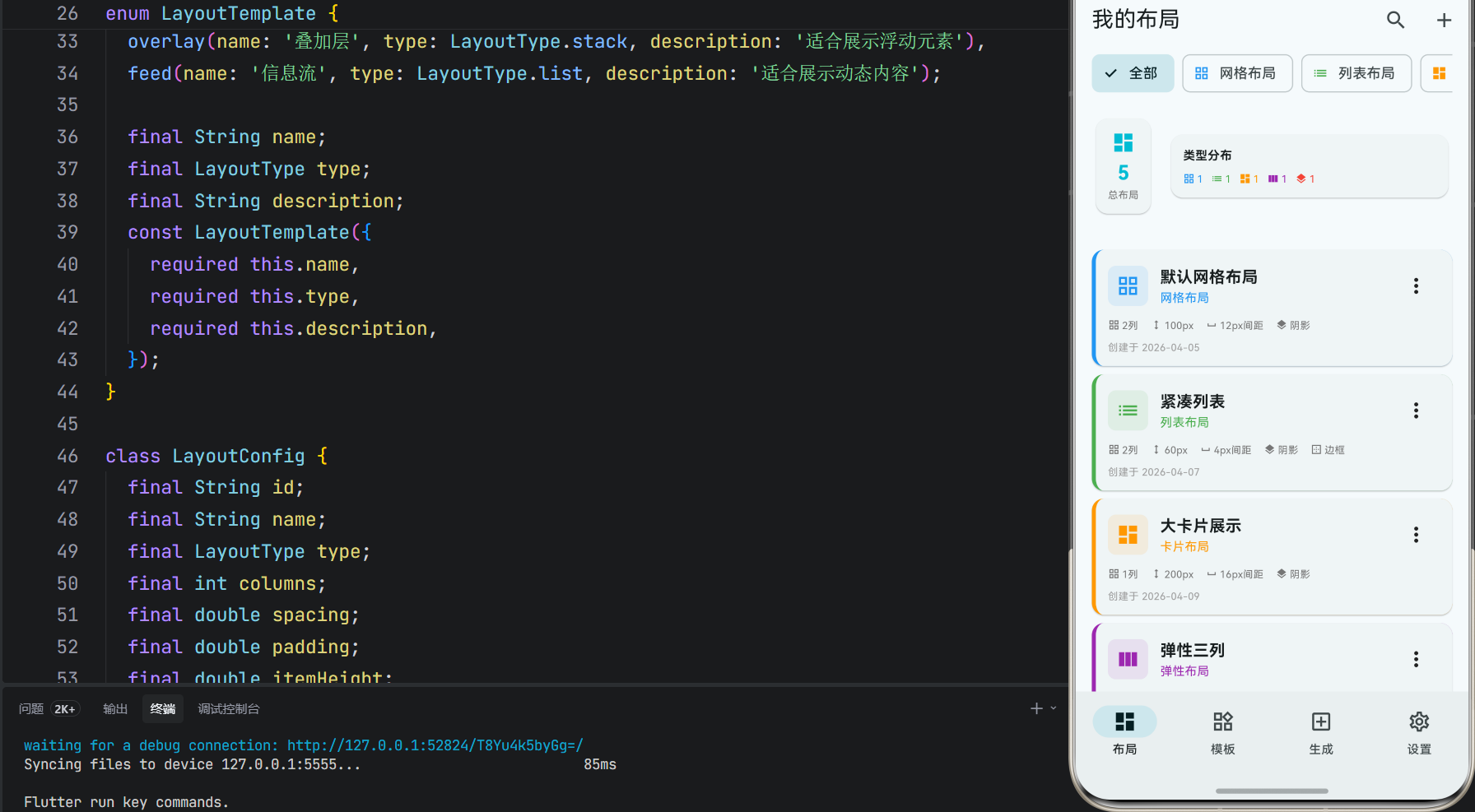
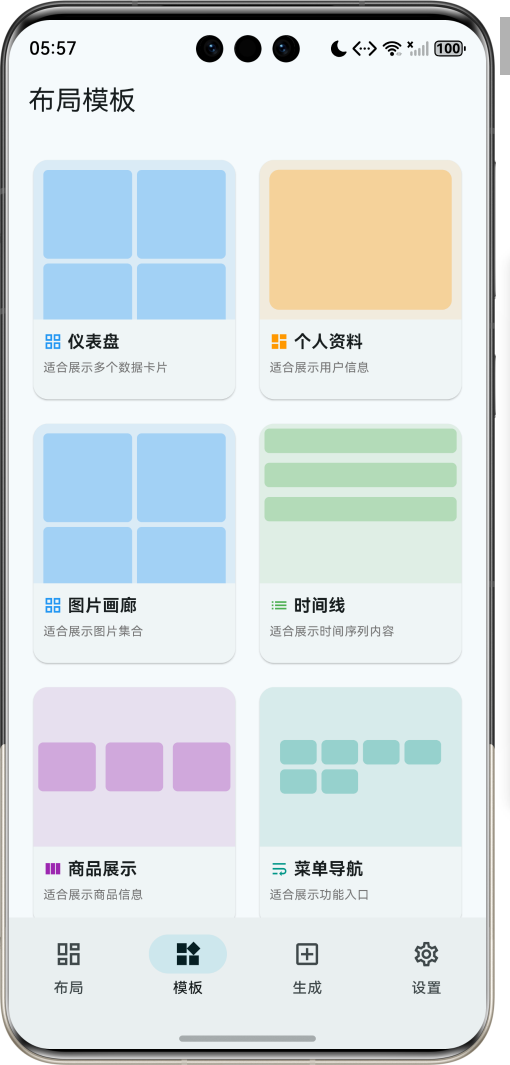
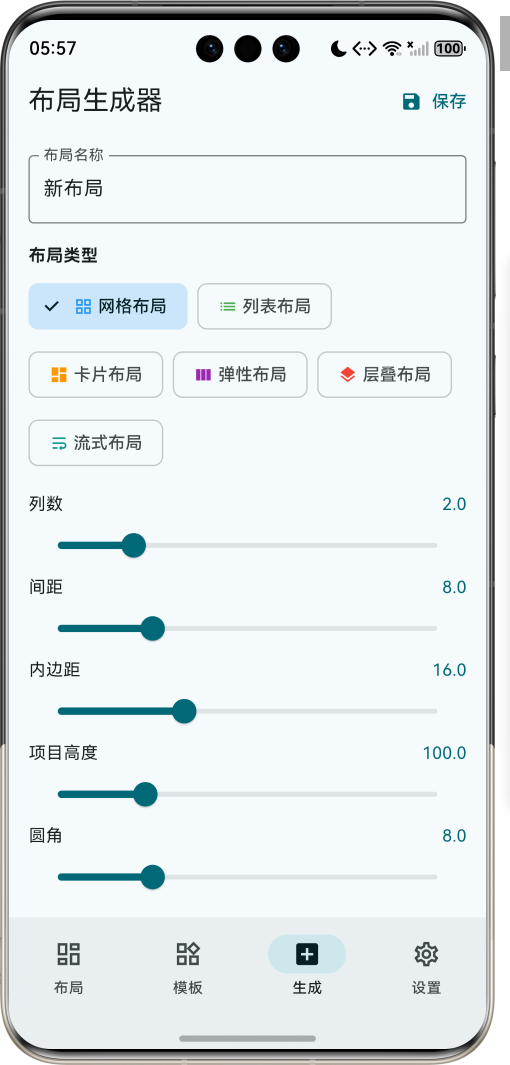
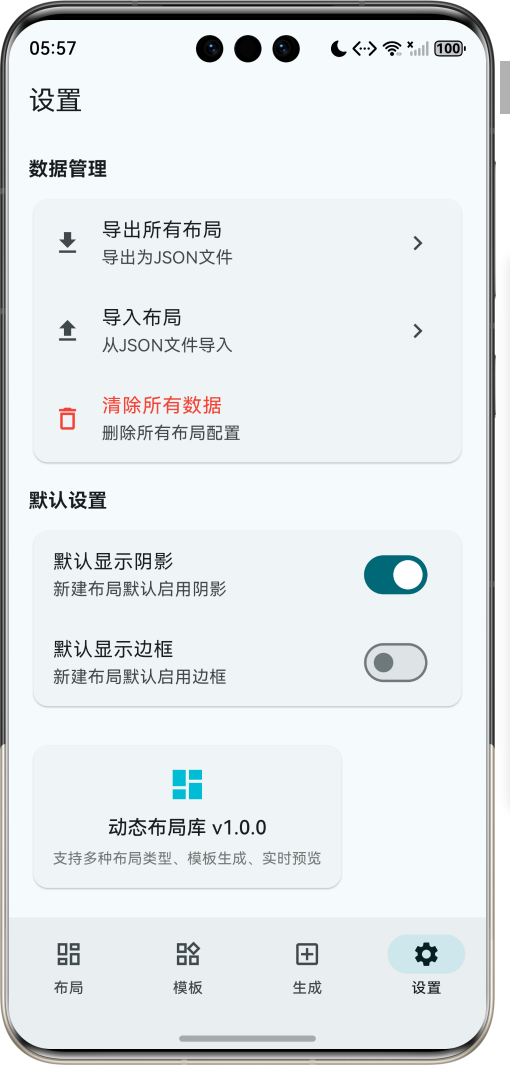
1.1 应用简介
动态布局库应用是一款功能强大的布局管理工具,提供多种预设布局模板和灵活的布局生成器,帮助开发者快速创建和管理UI布局。应用支持网格布局、列表布局、卡片布局、弹性布局、层叠布局、流式布局六大布局类型,提供实时预览、参数调整、布局导出等功能,让布局开发更加高效便捷。
应用以青色为主色调,象征灵活与创新。涵盖布局管理、模板库、布局生成器、系统设置四大模块。用户可以轻松创建、编辑、预览和导出各种布局配置,实现高效的UI布局开发。
1.2 核心功能
| 功能模块 | 功能描述 | 实现方式 |
|---|---|---|
| 布局模板 | 预设布局模板库 | 枚举定义 |
| 布局生成 | 自定义布局参数 | 参数配置 |
| 布局管理 | 保存和管理布局 | 状态管理 |
| 布局预览 | 实时预览效果 | Widget构建 |
| 参数调整 | 灵活调整布局参数 | 滑块控件 |
| 布局导出 | 导出为JSON格式 | JSON序列化 |
| 布局导入 | 从JSON导入布局 | JSON解析 |
| 类型筛选 | 按布局类型筛选 | 过滤功能 |
1.3 布局类型定义
| 序号 | 类型名称 | Emoji | 颜色 | 描述 |
|---|---|---|---|---|
| 1 | 网格布局 | 📊 | 蓝色 | 多列网格展示 |
| 2 | 列表布局 | 📋 | 绿色 | 垂直列表展示 |
| 3 | 卡片布局 | 🎴 | 橙色 | 卡片轮播展示 |
| 4 | 弹性布局 | 📏 | 紫色 | 弹性行列展示 |
| 5 | 层叠布局 | 📚 | 红色 | 多层叠加展示 |
| 6 | 流式布局 | 🌊 | 青色 | 自动换行展示 |
1.4 布局模板定义
| 序号 | 模板名称 | 类型 | 描述 |
|---|---|---|---|
| 1 | 仪表盘 | 网格布局 | 适合展示多个数据卡片 |
| 2 | 个人资料 | 卡片布局 | 适合展示用户信息 |
| 3 | 图片画廊 | 网格布局 | 适合展示图片集合 |
| 4 | 时间线 | 列表布局 | 适合展示时间序列内容 |
| 5 | 商品展示 | 弹性布局 | 适合展示商品信息 |
| 6 | 菜单导航 | 流式布局 | 适合展示功能入口 |
| 7 | 叠加层 | 层叠布局 | 适合展示浮动元素 |
| 8 | 信息流 | 列表布局 | 适合展示动态内容 |
1.5 技术栈
| 技术领域 | 技术选型 | 版本要求 |
|---|---|---|
| 开发框架 | Flutter | >= 3.0.0 |
| 编程语言 | Dart | >= 2.17.0 |
| 设计规范 | Material Design 3 | - |
| 状态管理 | ChangeNotifier | - |
| 数据存储 | SharedPreferences | >= 2.0.0 |
| 动画效果 | AnimatedContainer | - |
| 目标平台 | 鸿蒙OS / Web | API 21+ |
1.6 项目结构
lib/
└── main_dynamic_layout.dart
    ├── LayoutType                # 布局类型枚举
    ├── LayoutTemplate            # 布局模板枚举
    ├── LayoutConfig              # 布局配置模型
    ├── LayoutState               # 布局状态管理
    ├── DynamicLayoutApp          # 应用入口
    ├── LayoutHomePage            # 主页面(底部导航)
    ├── _buildLayoutsPage         # 布局管理页
    ├── _buildTemplatesPage       # 模板库页
    ├── LayoutGeneratorPage       # 布局生成器页
    ├── _buildSettingsPage        # 设置页
    ├── _LayoutEditorSheet        # 布局编辑弹窗
    └── _LayoutPreviewSheet       # 布局预览弹窗
二、系统架构
2.1 整体架构图
2.2 类图设计
2.3 页面导航流程
2.4 布局生成流程
三、核心模块设计
3.1 数据模型设计
3.1.1 布局类型枚举 (LayoutType)
enum LayoutType {
  grid(label: '网格布局', icon: Icons.grid_view, color: Colors.blue),
  list(label: '列表布局', icon: Icons.list, color: Colors.green),
  card(label: '卡片布局', icon: Icons.dashboard, color: Colors.orange),
  flex(label: '弹性布局', icon: Icons.view_column, color: Colors.purple),
  stack(label: '层叠布局', icon: Icons.layers, color: Colors.red),
  wrap(label: '流式布局', icon: Icons.wrap_text, color: Colors.teal);

  final String label;
  final IconData icon;
  final Color color;
  const LayoutType({
    required this.label,
    required this.icon,
    required this.color,
  });
}
3.1.2 布局配置模型 (LayoutConfig)
class LayoutConfig {
  final String id;
  final String name;
  final LayoutType type;
  final int columns;
  final double spacing;
  final double padding;
  final double itemHeight;
  final bool showBorder;
  final bool showShadow;
  final Color? backgroundColor;
  final Color? borderColor;
  final double borderRadius;
  final DateTime createdAt;
  final DateTime? updatedAt;

  Map<String, dynamic> toJson() {
    return {
      'id': id,
      'name': name,
      'type': type.index,
      'columns': columns,
      'spacing': spacing,
      // ... 其他属性
    };
  }

  factory LayoutConfig.fromJson(Map<String, dynamic> json) {
    return LayoutConfig(
      id: json['id'],
      name: json['name'],
      type: LayoutType.values[json['type']],
      // ... 其他属性
    );
  }
}
3.1.3 布局类型分布
3.2 页面结构设计
3.2.1 主页面布局
3.2.2 布局管理页结构
3.2.3 布局生成器页结构
3.3 布局预览逻辑
3.4 数据导入导出逻辑
四、UI设计规范
4.1 配色方案
应用以青色为主色调,象征灵活与创新:
| 颜色类型 | 色值 | 用途 |
|---|---|---|
| 主色 | #00BCD4 (Cyan) | 导航、主题元素 |
| 辅助色 | #4DD0E1 | 选中状态 |
| 第三色 | #B2EBF2 | 悬停状态 |
| 背景色 | #FAFAFA | 页面背景 |
| 卡片背景 | #FFFFFF | 信息卡片 |
| 网格布局 | #2196F3 | 蓝色 |
| 列表布局 | #4CAF50 | 绿色 |
4.2 布局类型配色
| 类型 | 色值 | 视觉效果 |
|---|---|---|
| 网格布局 | #2196F3 | 蓝色 |
| 列表布局 | #4CAF50 | 绿色 |
| 卡片布局 | #FF9800 | 橙色 |
| 弹性布局 | #9C27B0 | 紫色 |
| 层叠布局 | #F44336 | 红色 |
| 流式布局 | #009688 | 青色 |
4.3 字体规范
| 元素 | 字号 | 字重 | 颜色 |
|---|---|---|---|
| 页面标题 | 24px | Bold | 主色 |
| 布局名称 | 16px | Bold | #000000 |
| 类型标签 | 12px | Regular | 类型颜色 |
| 参数值 | 14px | Regular | 主色 |
| 描述文字 | 10px | Regular | #666666 |
4.4 组件规范
4.4.1 布局卡片
┌─────────────────────────────────────┐
│  📊  默认网格布局              ⋮   │
│      网格布局                       │
│                                     │
│  📊 2列  📏 100px  ↔ 12px间距       │
│  🌫️ 阴影                           │
│                                     │
│  创建于 2024-01-15                  │
└─────────────────────────────────────┘
4.4.2 模板卡片
┌─────────────────────┐
│                     │
│   ┌───┐ ┌───┐      │
│   │ 1 │ │ 2 │      │
│   └───┘ └───┘      │
│   ┌───┐ ┌───┐      │
│   │ 3 │ │ 4 │      │
│   └───┘ └───┘      │
│                     │
│  📊 仪表盘          │
│  适合展示多个数据卡片│
└─────────────────────┘
4.4.3 参数配置
┌─────────────────────────────────────┐
│  列数                        2      │
│  ├───────●───────────────────────┤ │
│                                     │
│  间距                       8.0    │
│  ├──●────────────────────────────┤ │
│                                     │
│  内边距                    16.0    │
│  ├───────●───────────────────────┤ │
│                                     │
│  项目高度                 100.0    │
│  ├───────────●─────────────────┤ │
└─────────────────────────────────────┘
4.4.4 实时预览
┌─────────────────────────────────────┐
│           实时预览                   │
│  ┌─────────────────────────────┐   │
│  │  ┌────┐ ┌────┐ ┌────┐      │   │
│  │  │ 1  │ │ 2  │ │ 3  │      │   │
│  │  └────┘ └────┘ └────┘      │   │
│  │  ┌────┐ ┌────┐ ┌────┐      │   │
│  │  │ 4  │ │ 5  │ │ 6  │      │   │
│  │  └────┘ └────┘ └────┘      │   │
│  └─────────────────────────────┘   │
└─────────────────────────────────────┘
五、核心功能实现
5.1 状态管理实现
class LayoutState extends ChangeNotifier {
  final List<LayoutConfig> _layouts = [];
  LayoutConfig? _selectedLayout;
  String _searchQuery = '';

  List<LayoutConfig> get layouts => _filterLayouts();

  List<LayoutConfig> _filterLayouts() {
    if (_searchQuery.isEmpty) return List.unmodifiable(_layouts);
    final query = _searchQuery.toLowerCase();
    return _layouts
        .where((layout) =>
            layout.name.toLowerCase().contains(query) ||
            layout.type.label.toLowerCase().contains(query))
        .toList();
  }

  void addLayout(LayoutConfig layout) {
    _layouts.add(layout);
    notifyListeners();
  }

  void updateLayout(LayoutConfig layout) {
    final index = _layouts.indexWhere((l) => l.id == layout.id);
    if (index != -1) {
      _layouts[index] = layout;
      notifyListeners();
    }
  }

  void deleteLayout(String id) {
    _layouts.removeWhere((l) => l.id == id);
    notifyListeners();
  }

  void duplicateLayout(LayoutConfig layout) {
    final newLayout = LayoutConfig(
      id: DateTime.now().millisecondsSinceEpoch.toString(),
      name: '${layout.name} (副本)',
      type: layout.type,
      // ... 复制其他属性
      createdAt: DateTime.now(),
    );
    addLayout(newLayout);
  }
}
5.2 布局预览实现
Widget _buildLayoutPreview(List<Widget> items) {
  switch (_selectedType) {
    case LayoutType.grid:
      return GridView.count(
        crossAxisCount: _columns,
        mainAxisSpacing: _spacing,
        crossAxisSpacing: _spacing,
        childAspectRatio: 1,
        children: items,
      );
    case LayoutType.list:
      return ListView.separated(
        itemCount: items.length,
        separatorBuilder: (_, __) => SizedBox(height: _spacing),
        itemBuilder: (context, index) => SizedBox(
          height: _itemHeight,
          child: items[index],
        ),
      );
    case LayoutType.card:
      return PageView(
        children: items.take(3).map((item) => Padding(
          padding: EdgeInsets.symmetric(horizontal: _spacing),
          child: item,
        )).toList(),
      );
    // ... 其他布局类型
  }
}
5.3 JSON序列化实现
Map<String, dynamic> toJson() {
  return {
    'id': id,
    'name': name,
    'type': type.index,
    'columns': columns,
    'spacing': spacing,
    'padding': padding,
    'itemHeight': itemHeight,
    'showBorder': showBorder,
    'showShadow': showShadow,
    'backgroundColor': backgroundColor?.value,
    'borderColor': borderColor?.value,
    'borderRadius': borderRadius,
    'createdAt': createdAt.toIso8601String(),
    'updatedAt': updatedAt?.toIso8601String(),
  };
}

factory LayoutConfig.fromJson(Map<String, dynamic> json) {
  return LayoutConfig(
    id: json['id'],
    name: json['name'],
    type: LayoutType.values[json['type']],
    columns: json['columns'],
    spacing: json['spacing'],
    padding: json['padding'],
    itemHeight: json['itemHeight'],
    showBorder: json['showBorder'],
    showShadow: json['showShadow'],
    borderRadius: json['borderRadius'],
    createdAt: DateTime.parse(json['createdAt']),
  );
}
5.4 参数配置实现
Widget _buildSlider(
  String label,
  double value,
  double min,
  double max,
  ValueChanged<double> onChanged,
) {
  return Column(
    crossAxisAlignment: CrossAxisAlignment.start,
    children: [
      Row(
        mainAxisAlignment: MainAxisAlignment.spaceBetween,
        children: [
          Text(label),
          Text(
            value.toStringAsFixed(1),
            style: TextStyle(color: Theme.of(context).colorScheme.primary),
          ),
        ],
      ),
      Slider(
        value: value,
        min: min,
        max: max,
        onChanged: onChanged,
      ),
    ],
  );
}
六、交互设计
6.1 创建布局流程
6.2 使用模板流程
6.3 编辑布局流程
七、扩展功能规划
7.1 后续版本规划
7.2 功能扩展建议
7.2.1 自定义模板功能
模板功能:
- 保存当前布局为模板
- 编辑模板信息
- 分享模板给他人
- 导入他人模板
7.2.2 布局组合功能
组合功能:
- 多个布局组合
- 嵌套布局支持
- 布局继承关系
- 布局版本管理
7.2.3 代码生成功能
生成功能:
- 生成Flutter代码
- 生成预览截图
- 生成布局文档
- 导出为组件
八、注意事项
8.1 开发注意事项
-
性能优化:预览区域需要优化渲染性能
-
参数验证:确保参数值在合理范围内
-
数据持久化:布局配置需要持久化存储
-
错误处理:处理JSON解析错误情况
-
用户体验:提供直观的参数调整界面
8.2 常见问题
| 问题 | 原因 | 解决方案 |
|---|---|---|
| 预览不更新 | 状态未刷新 | 调用setState |
| 参数无效 | 值超出范围 | 添加参数验证 |
| 导入失败 | JSON格式错误 | 添加错误处理 |
| 布局丢失 | 数据未保存 | 自动保存机制 |
| 性能卡顿 | 预览过于复杂 | 简化预览渲染 |
8.3 使用技巧
📐 动态布局库应用技巧 📐
布局创建
- 先选择合适的类型
- 逐步调整参数
- 实时查看预览效果
- 保存常用布局
模板使用
- 浏览模板库寻找灵感
- 从模板快速创建
- 根据需求调整参数
- 保存为自定义模板
数据管理
- 定期导出备份
- 合理命名布局
- 使用标签分类
- 清理无用布局
九、鸿蒙Flutter适配说明
9.1 适配要点
| 适配项 | 说明 | 状态 |
|---|---|---|
| 基础UI组件 | 使用Material Design 3 | ✅ 已适配 |
| 状态管理 | ChangeNotifier模式 | ✅ 已适配 |
| 数据存储 | SharedPreferences | ✅ 已适配 |
| 动画效果 | AnimatedContainer等 | ✅ 已适配 |
| 复杂布局 | two_dimensional_scrollables | ⚠️ 需验证 |
9.2 权限配置
在鸿蒙OS上运行需要配置以下权限:
{
  "module": {
    "requestPermissions": [
      {
        "name": "ohos.permission.INTERNET"
      },
      {
        "name": "ohos.permission.GET_NETWORK_INFO"
      },
      {
        "name": "ohos.permission.READ_MEDIA"
      },
      {
        "name": "ohos.permission.WRITE_MEDIA"
      }
    ]
  }
}
9.3 运行命令
# 查看可用设备
flutter devices

# 运行到Web服务器
flutter run -d web-server -t lib/main_dynamic_layout.dart --web-port 8156

# 运行到鸿蒙设备
flutter run -d 127.0.0.1:5555 lib/main_dynamic_layout.dart

# 代码分析
flutter analyze lib/main_dynamic_layout.dart
十、总结
动态布局库应用是一款功能强大的布局管理工具,支持网格布局、列表布局、卡片布局、弹性布局、层叠布局、流式布局六大布局类型。应用提供丰富的预设模板、灵活的参数配置、实时预览效果、JSON导入导出等核心功能,帮助开发者高效创建和管理UI布局。
应用采用 Material Design 3 设计规范,以青色为主色调,象征灵活与创新。通过本应用,开发者可以快速创建各种布局配置,实时预览效果,导出布局数据,实现高效的UI布局开发。
动态布局库应用——灵活构建精彩界面

讨论HarmonyOS开发技术,专注于API与组件、DevEco Studio、测试、元服务和应用上架分发等。
更多推荐


 9
9 0
0- 0


 已为社区贡献22条内容

所有评论(0)