Flutter 跨平台实战:OpenHarmony 健康管理应用 Day1|项目初始化与鸿蒙环境配置
·
🎯Flutter 跨平台实战:OpenHarmony 健康管理应用 Day1|项目初始化与鸿蒙环境配置
欢迎加入开源鸿蒙跨平台社区:https://openharmonycrossplatform.csdn.net
🚀 前言
大家好,本篇是我持续迭代开发 Flutter + OpenHarmony 健康管理应用 的 Day1 开发笔记。作为整个项目的起点,今天将完成从零到一的核心搭建:创建 Flutter 项目、配置 OpenHarmony 鸿蒙平台支持、配置基础开发环境、实现项目首次在鸿蒙设备成功运行,为后续页面开发、功能迭代、UI 美化打下最稳固的基础。全程使用 DevEco Studio 开发,步骤完整、代码可直接运行,零基础新手也能一键复刻。
💥 本文你能学到
- Flutter 全新项目创建完整流程
- OpenHarmony 鸿蒙平台开启与配置方法
- Flutter 鸿蒙项目目录结构认识
- 鸿蒙模拟器启动与设备连接
- 项目首次编译与鸿蒙端运行验证
- Flutter 主入口结构与基础页面编写
- OpenHarmony 跨平台开发环境标准配置实践
🥝 开发环境与项目准备
1. 开发环境
- 开发工具:DevEco Studio
- 开发语言:Dart
- 开发框架:Flutter 鸿蒙适配版本
- 调试方式:OpenHarmony 模拟器 / 真机
- 适配平台:OpenHarmony 模拟器、真机均可兼容运行
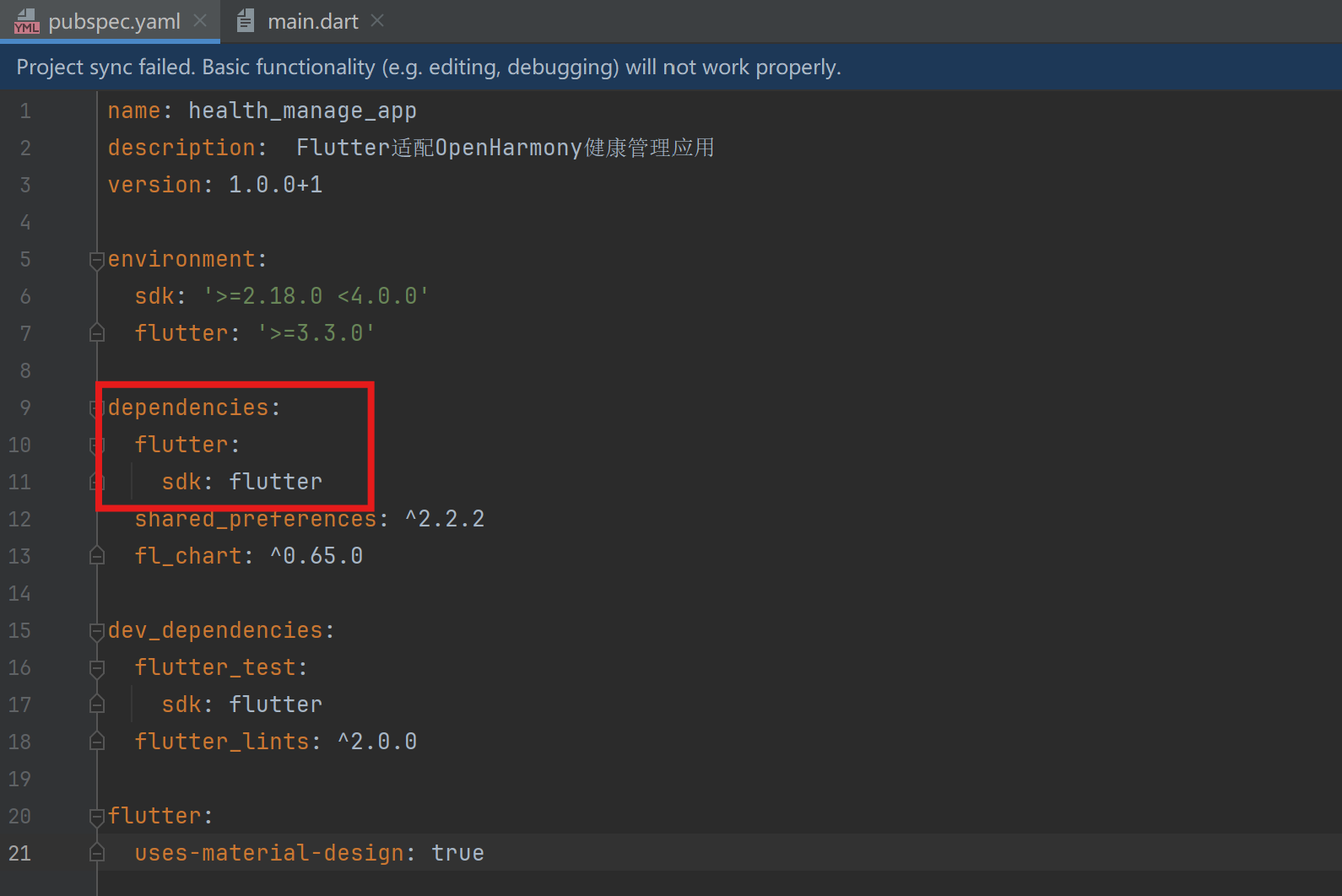
2. 项目依赖配置
Day1 无需额外依赖,基础 Flutter 环境即可:
dependencies:
  flutter:
    sdk: flutter
 3. 项目前置条件
- 全新空白项目开始
- Flutter 环境已配置完成
- DevEco Studio 已安装鸿蒙 SDK
- 鸿蒙手机模拟器已创建并可正常启动
📝 今日核心开发功能
- 创建 Flutter 健康管理项目
- 开启 OpenHarmony 平台支持
- 编写项目主入口与基础首页
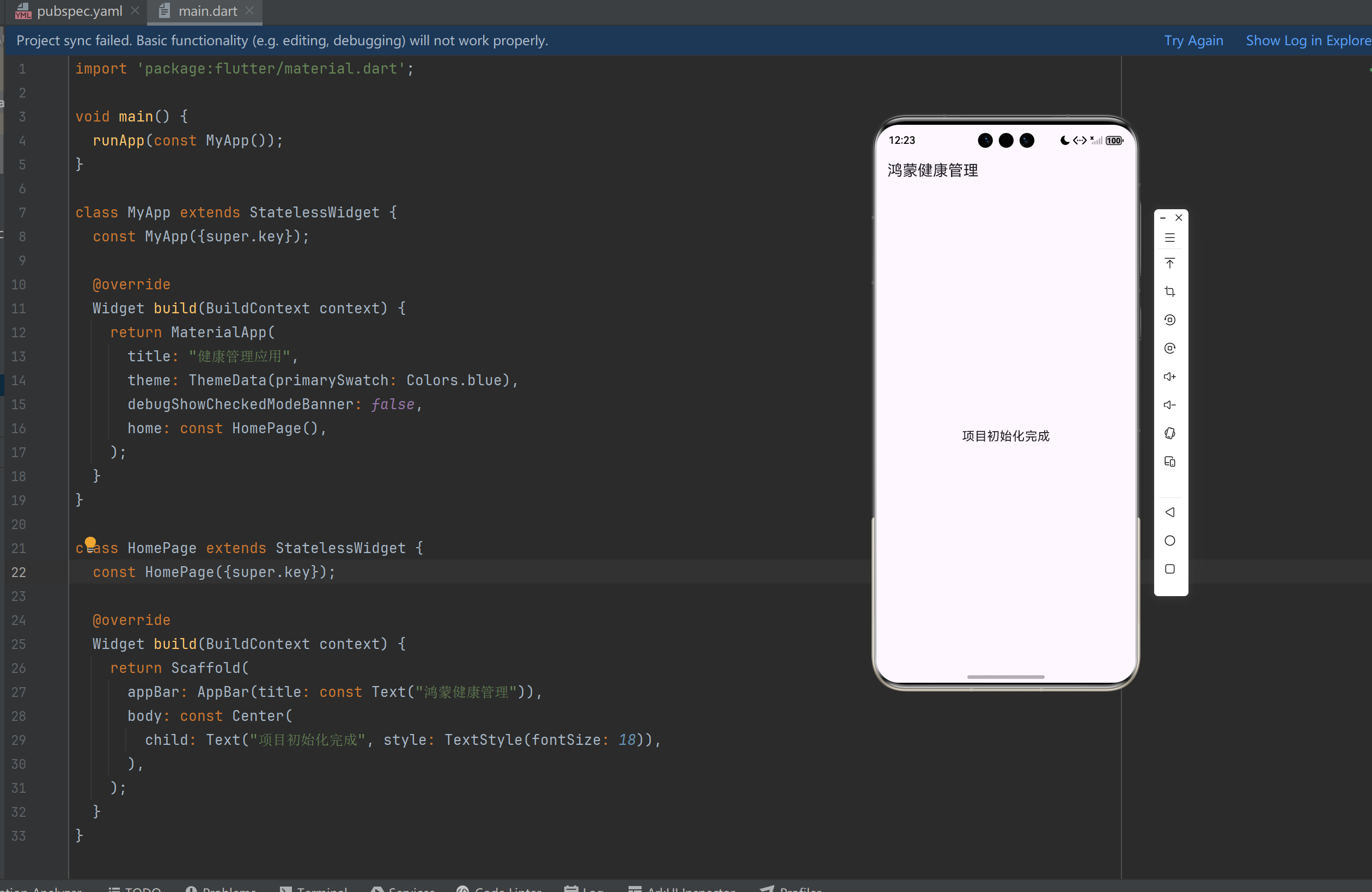
- 实现鸿蒙模拟器成功运行
- 关闭 Debug 标签,优化界面显示
- 搭建最基础的 APP 框架结构
- 为后续底部导航、页面开发、功能实现做准备
✅ 完整可运行核心代码
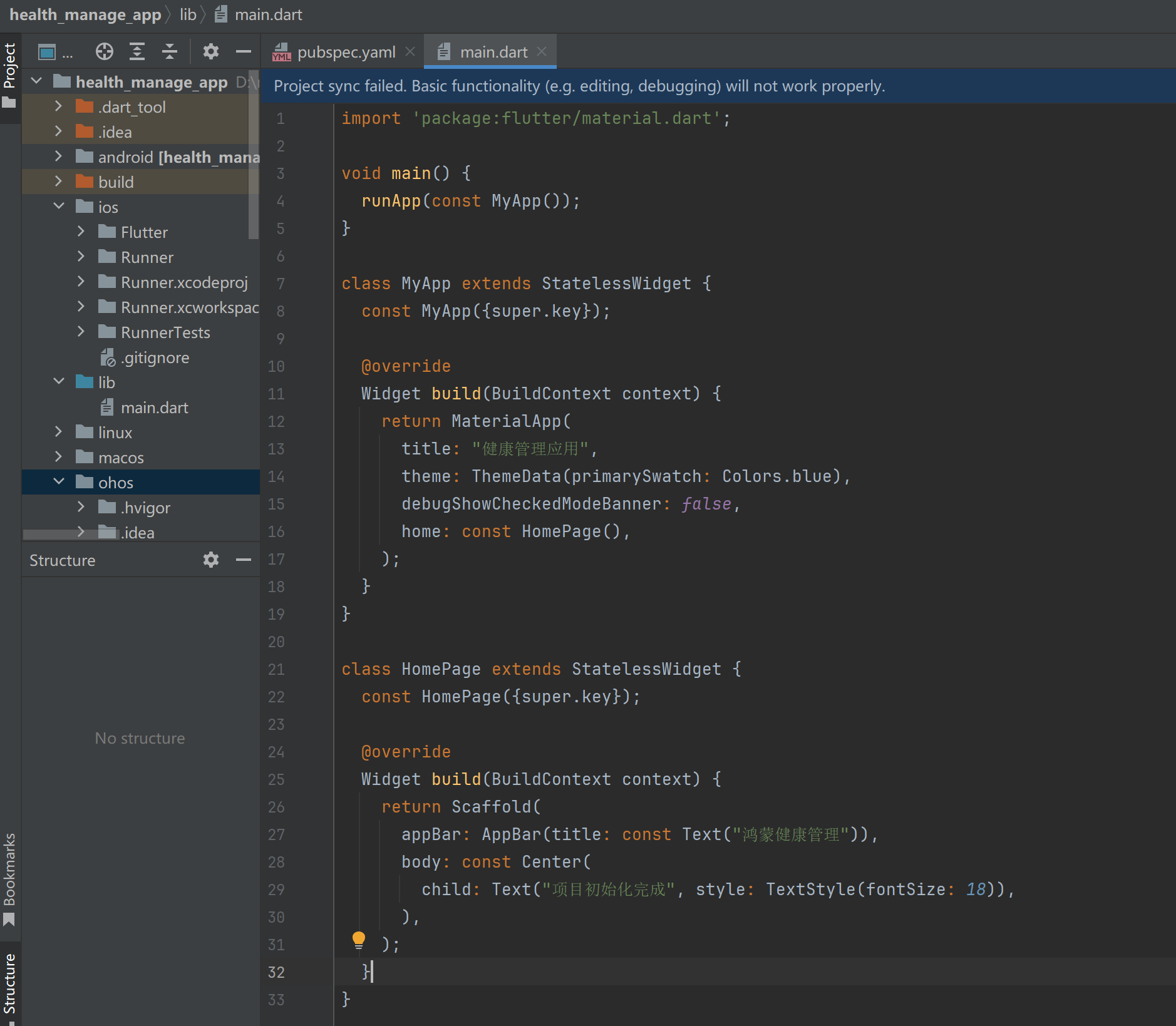
import 'package:flutter/material.dart';

void main() {
  runApp(const MyApp());
}

class MyApp extends StatelessWidget {
  const MyApp({super.key});

  @override
  Widget build(BuildContext context) {
    return MaterialApp(
      title: "健康管理应用",
      theme: ThemeData(primarySwatch: Colors.blue),
      debugShowCheckedModeBanner: false,
      home: const HomePage(),
    );
  }
}

class HomePage extends StatelessWidget {
  const HomePage({super.key});

  @override
  Widget build(BuildContext context) {
    return Scaffold(
      appBar: AppBar(title: const Text("鸿蒙健康管理")),
      body: const Center(
        child: Text("项目初始化完成", style: TextStyle(fontSize: 18)),
      ),
    );
  }
}
📱 调试与运行完整步骤
- 打开系统终端,执行命令创建项目并进入目录
flutter create health_manage_app cd health_manage_app - 开启 Flutter 对 OpenHarmony 平台的支持
flutter config --enable-openharmony flutter create --platforms=ohos . - 同步项目基础依赖
flutter pub get - 打开 DevEco Studio,启动 OpenHarmony 手机模拟器
- 终端执行运行命令,选择鸿蒙设备启动项目
flutter run - 查看鸿蒙模拟器,确认页面正常显示、无报错闪退
🔐 跨平台适配说明
本次 Day1 项目初始化完全基于 Flutter 跨平台特性:
- OpenHarmony 模拟器 / 真机:直接编译运行,无任何兼容性问题
- Flutter 自动适配鸿蒙系统渲染规则
- 一次编写,后续所有功能可直接在鸿蒙端运行
🧩 常见错误排查
| 错误现象 | 解决方法 |
|---|---|
| 找不到鸿蒙设备 | 确认已开启 openharmony 支持,模拟器已启动 |
| 编译失败 | 执行 flutter clean 后重新运行 |
| 项目无法创建 | 检查 Flutter 环境变量是否配置正确 |
| 页面无法显示 | 替换主入口代码,确保无语法错误 |
🎨 项目后续规划
Day1 已完成项目初始化与鸿蒙环境配置,后续依次开发:
- Day2:底部导航栏搭建 + 三大页面框架(首页 / 健康录入 / 个人中心)
- Day3:健康数据记录页面搭建(体重、心率等数据录入)
- Day4:数据可视化展示与页面样式优化
- Day5+:对接 OpenHarmony 适配、项目整理与打包
📌 项目总结
本篇笔记完整记录了在 DevEco Studio 中开发 Flutter 鸿蒙项目的全过程,从项目创建、鸿蒙平台配置、基础页面实现到调试运行,全程只用一款开发工具,熟悉了 Flutter 项目初始化流程、跨平台适配逻辑与鸿蒙端调试方法,为后续健康数据管理模块的开发打下了坚实基础。
✅ 结尾小贴士
- 文中所有代码可以直接复制替换到自己项目中使用
- 不用额外安装其他编辑器,全程 DevEco Studio 就能完成所有开发
- 点赞 + 收藏,后续 Day2 底部导航框架搭建更新不迷路!

讨论HarmonyOS开发技术,专注于API与组件、DevEco Studio、测试、元服务和应用上架分发等。
更多推荐
 16
16 0
0- 0


 已为社区贡献3条内容

所有评论(0)