【flutter for open harmony】第三方库Flutter 鸿蒙版 照片拼图 实战指南(适配 1.0.0)✨
·
【flutter for open harmony】第三方库Flutter 鸿蒙版 照片拼图 实战指南(适配 1.0.0)✨
Flutter实战:照片拼图
Flutter 三方库 cached_network_image 的鸿蒙化适配与实战指南
欢迎加入开源鸿蒙跨平台社区: https://openharmonycrossplatform.csdn.net
本文详细介绍如何在Flutter鸿蒙应用中实现照片拼图功能,多张照片拼成一张。
一、前言
照片拼图是社交媒体分享的常用功能,本文将带领大家使用Flutter开发一个照片拼图应用。
二、效果展示
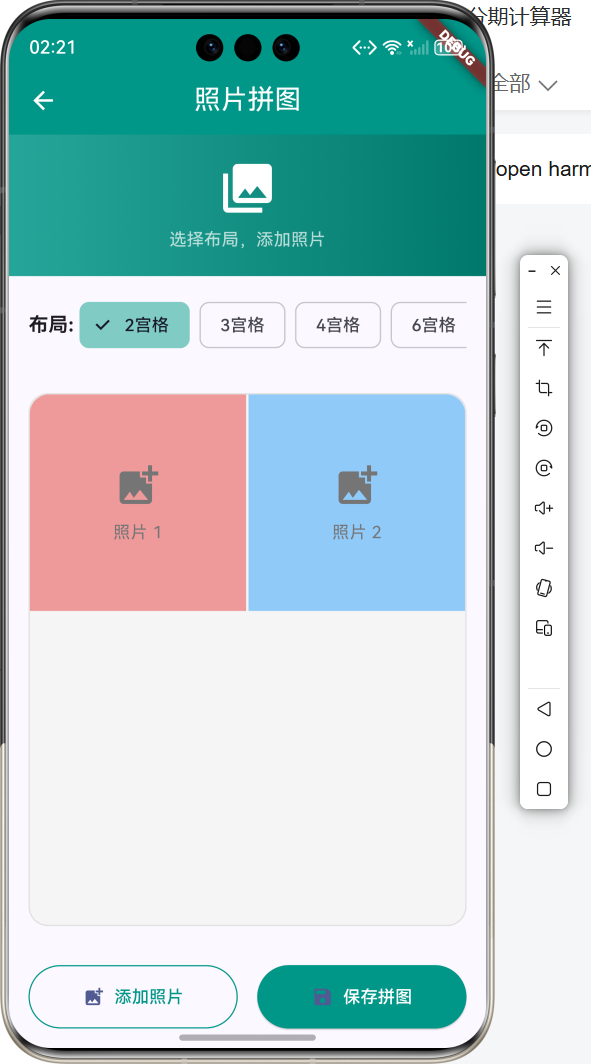
2.1 功能特性
| 功能 | 描述 |
|---|---|
| 布局选择 | 选择不同拼图布局 |
| 照片添加 | 添加照片到拼图 |
| 实时预览 | 实时查看拼图效果 |
| 保存分享 | 保存或分享拼图 |
三、项目背景与目标
3.1 项目背景
照片拼图可以将多张照片组合成一张,方便分享。
3.2 项目目标
- 实现多种布局
- 支持照片添加
- 提供保存功能
四、技术架构设计
4.1 核心技术
- GridView: 网格布局
- ChoiceChip: 布局选择
- StatefulWidget: 状态管理
4.2 实现原理
使用GridView展示拼图布局,通过不同的crossAxisCount实现不同布局。
五、详细实现
5.1 Flutter端实现
import 'package:flutter/material.dart';
class PhotoCollagePage extends StatefulWidget {
const PhotoCollagePage({super.key});
State<PhotoCollagePage> createState() => _PhotoCollagePageState();
}
class _PhotoCollagePageState extends State<PhotoCollagePage> {
int _layoutIndex = 0;
final List<String> _layouts = ['2宫格', '3宫格', '4宫格', '6宫格', '9宫格'];
final List<int> _layoutCounts = [2, 3, 4, 6, 9];
Widget build(BuildContext context) {
final count = _layoutCounts[_layoutIndex];
return Scaffold(
appBar: AppBar(
title: const Text('照片拼图'),
centerTitle: true,
backgroundColor: Colors.teal,
foregroundColor: Colors.white,
),
body: Column(
children: [
SingleChildScrollView(
scrollDirection: Axis.horizontal,
child: Row(
children: _layouts.asMap().entries.map((entry) {
return ChoiceChip(
label: Text(entry.value),
selected: _layoutIndex == entry.key,
onSelected: (selected) {
setState(() {
_layoutIndex = entry.key;
});
},
);
}).toList(),
),
),
Expanded(
child: GridView.builder(
gridDelegate: SliverGridDelegateWithFixedCrossAxisCount(
crossAxisCount: count <= 4 ? 2 : 3,
crossAxisSpacing: 2,
mainAxisSpacing: 2,
),
itemCount: count,
itemBuilder: (context, index) {
return GestureDetector(
onTap: () {},
child: Container(
color: Colors.grey.shade200,
child: Icon(Icons.add_photo_alternate),
),
);
},
),
),
],
),
);
}
}
六、核心功能解析
6.1 布局选择
选择不同的拼图布局:
ChoiceChip(
  label: Text(layout),
  selected: _layoutIndex == index,
  onSelected: (selected) {
    setState(() {
      _layoutIndex = index;
    });
  },
)
6.2 网格展示
使用GridView展示拼图:
GridView.builder(
  gridDelegate: SliverGridDelegateWithFixedCrossAxisCount(
    crossAxisCount: 2,
  ),
  itemBuilder: (context, index) {
    return Container(child: Icon(Icons.add_photo_alternate));
  },
)
七、实际应用场景
- 社交媒体:分享拼图照片
- 照片整理:整理多张照片
- 创意设计:创意照片设计
八、优化建议
- 真实照片:集成图片选择器
- 拖拽调整:支持拖拽调整位置
- 滤镜效果:添加滤镜效果
九、常见问题与解决方案
9.1 照片选择
问题:需要选择相册照片
解决方案:集成image_picker插件
9.2 图片保存
问题:保存拼图到相册
解决方案:使用RenderRepaintBoundary
十、总结
本文详细介绍了Flutter鸿蒙照片拼图的实现,包括布局选择、网格展示等核心技术。通过本实例,掌握了GridView和ChoiceChip的使用方法。
十一、参考资料

讨论HarmonyOS开发技术,专注于API与组件、DevEco Studio、测试、元服务和应用上架分发等。
更多推荐



 0
0 0
0- 0


 已为社区贡献28条内容

所有评论(0)