Flutter鸿蒙开发:视频剪辑工具实战教程 - OpenHarmony跨平台指南
·
Flutter鸿蒙开发:视频剪辑工具实战教程 - OpenHarmony跨平台指南
Flutter 三方库 cached_network_image 的鸿蒙化适配与实战指南
欢迎加入开源鸿蒙跨平台社区: https://openharmonycrossplatform.csdn.net
本文详细介绍如何在Flutter鸿蒙应用中实现视频剪辑工具功能,包含时间轴裁剪、滤镜效果、画面调整等功能。
一、前言
视频剪辑是内容创作的重要环节,移动端视频剪辑工具可以让用户随时随地进行视频编辑。本文将介绍如何使用Flutter开发视频剪辑工具应用。
二、效果展示
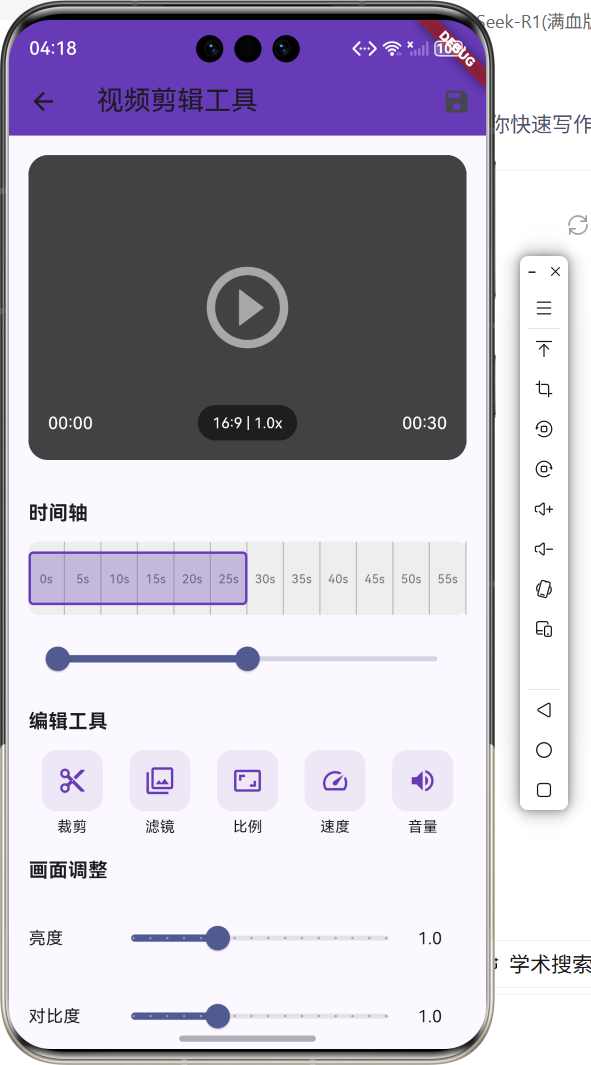
2.1 功能特性
| 功能 | 描述 |
|---|---|
| 时间轴裁剪 | 选择视频片段 |
| 滤镜效果 | 多种滤镜选择 |
| 画面调整 | 亮度、对比度、饱和度 |
| 导出视频 | 导出编辑后的视频 |
三、项目背景与目标
3.1 项目背景
短视频时代,视频剪辑需求日益增长,移动端剪辑工具成为刚需。
3.2 项目目标
- 提供时间轴裁剪功能
- 支持多种滤镜效果
- 实现画面参数调整
- 支持视频导出
四、技术架构设计
4.1 架构概述
应用使用Flutter框架开发,采用RangeSlider实现时间轴裁剪,使用Slider实现参数调整。
4.2 技术原理
- 使用RangeSlider选择时间范围
- 通过Slider调整画面参数
- 使用CustomPaint绘制预览
- 采用Dialog展示各种设置
五、详细实现
5.1 Flutter端实现
class VideoEditorPage extends StatefulWidget {
const VideoEditorPage({super.key});
State<VideoEditorPage> createState() => _VideoEditorPageState();
}
class _VideoEditorPageState extends State<VideoEditorPage> {
double _startTime = 0;
double _endTime = 30;
String _selectedFilter = '无';
double _brightness = 1.0;
double _contrast = 1.0;
Widget build(BuildContext context) {
return Scaffold(
appBar: AppBar(title: const Text('视频剪辑工具')),
body: Column(
children: [
_buildVideoPreview(),
_buildTimeline(),
_buildToolButtons(),
_buildAdjustments(),
],
),
);
}
Widget _buildTimeline() {
return RangeSlider(
values: RangeValues(_startTime, _endTime),
min: 0,
max: _videoDuration,
onChanged: (values) {
setState(() {
_startTime = values.start;
_endTime = values.end;
});
},
);
}
}
5.2 核心功能解析
时间轴裁剪
使用RangeSlider选择视频片段的开始和结束时间。
画面调整
通过Slider调整亮度、对比度、饱和度等参数。
六、实际应用场景
6.1 短视频创作
帮助用户快速剪辑短视频内容。
6.2 视频编辑
提供基础的视频编辑功能。
七、优化建议
7.1 真实视频处理
接入视频处理库,实现真实的视频编辑功能。
7.2 预览优化
添加实时预览功能,提升编辑体验。
八、常见问题与解决方案
8.1 时间轴精度
问题: 时间轴选择精度不够
解决方案: 增加divisions参数提高精度
8.2 导出慢
问题: 视频导出时间长
解决方案: 显示导出进度,支持后台导出
九、总结
本文介绍了如何使用Flutter开发视频剪辑工具应用,实现了时间轴裁剪、滤镜效果、画面调整等核心功能。通过本项目的学习,读者可以掌握Flutter RangeSlider、Slider、CustomPaint等技术。
十、参考资料
- Flutter官方文档:https://flutter.dev
- 视频处理:https://ffmpeg.org
- Flutter中国社区:https://flutter-io.cn

讨论HarmonyOS开发技术,专注于API与组件、DevEco Studio、测试、元服务和应用上架分发等。
更多推荐

 0
0 0
0- 0


 已为社区贡献27条内容

所有评论(0)