OpenHarmony鸿蒙开发避坑指南:Windows环境下Hi3861开发板编译问题解决方案
·
在Windows系统使用Hi3861开发板时,安装测试HUAWEI DevEco Device Tool过程中出现UnicodeDecodeError编译报错。
报错现象
当你点击编译后,控制台输出了一大堆编译信息,最后突然报错,核心信息如下:
[OHOS ERROR] UnicodeDecodeError: 'utf-8' codec can't decode byte 0xb2 in position 9: invalid start byte
[OHOS ERROR] Unhandled error: 'utf-8' codec can't decode byte 0xb2 in position 9: invalid start byte
scons: *** [src\out\...\target.elf] Failed to build!
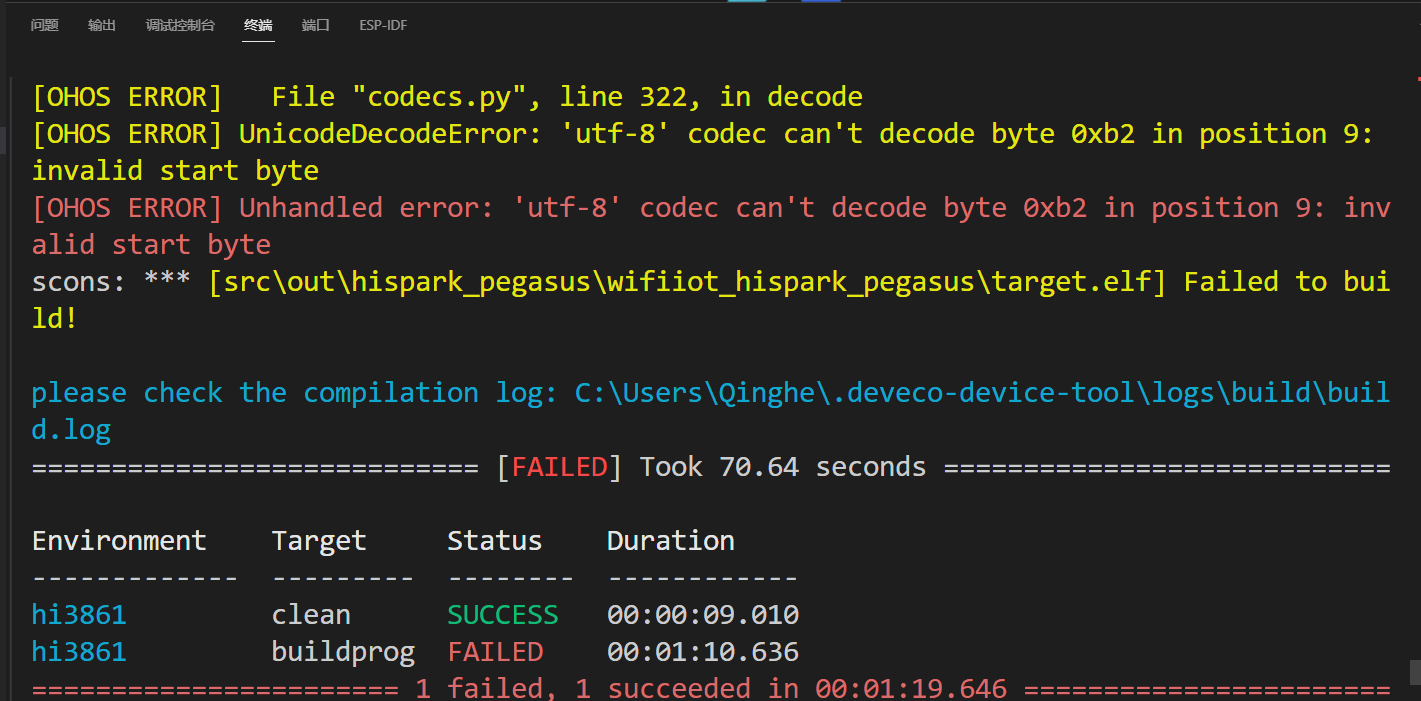
这个错误通常发生在hb build过程中,Python脚本试图用UTF-8格式读取某些内容(如文件路径、日志输出或源码注释),但遇到了GBK编码的字符(如中文),导致解码失败。
根本原因
这个问题的根源通常在于Windows系统的区域设置。
Windows系统默认的区域设置是“中文(简体, 中国)”,其对应的非Unicode程序语言编码是GBK(代码页936)。然而,现代开发工具链(包括Python 3、Ninja、GCC等)越来越倾向于默认使用UTF-8。
当鸿蒙的构建工具(基于Python)在Windows上运行时,如果系统开启了“Beta版: 使用Unicode UTF-8提供全球语言支持”,或者某些工具强制以UTF-8模式读取系统返回的GBK编码信息(例如包含中文的用户名路径 C:\Users\中文 或工程路径),就会发生冲突,导致编译崩溃。
解决方案:修改系统区域设置
根据实际调试经验,最有效的解决方法是调整Windows的“系统区域设置”。请按照以下步骤操作:
-
打开控制面板
- 按下键盘上的
Win + R键,打开“运行”对话框。 - 输入
control并回车,打开控制面板。
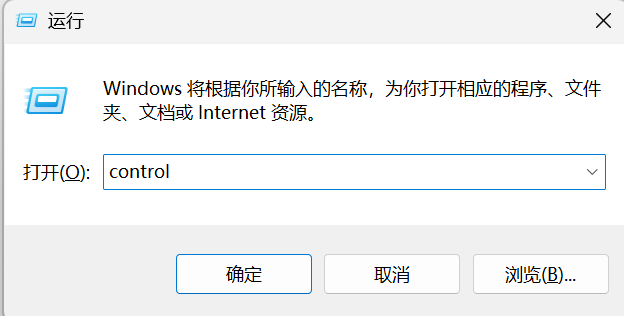
- 按下键盘上的
-
进入区域设置
- 在控制面板中,确保右上角的“查看方式”为“类别”。
- 点击 时钟和区域。
- 点击 区域(下方小字:更改日期、时间或数字格式)。
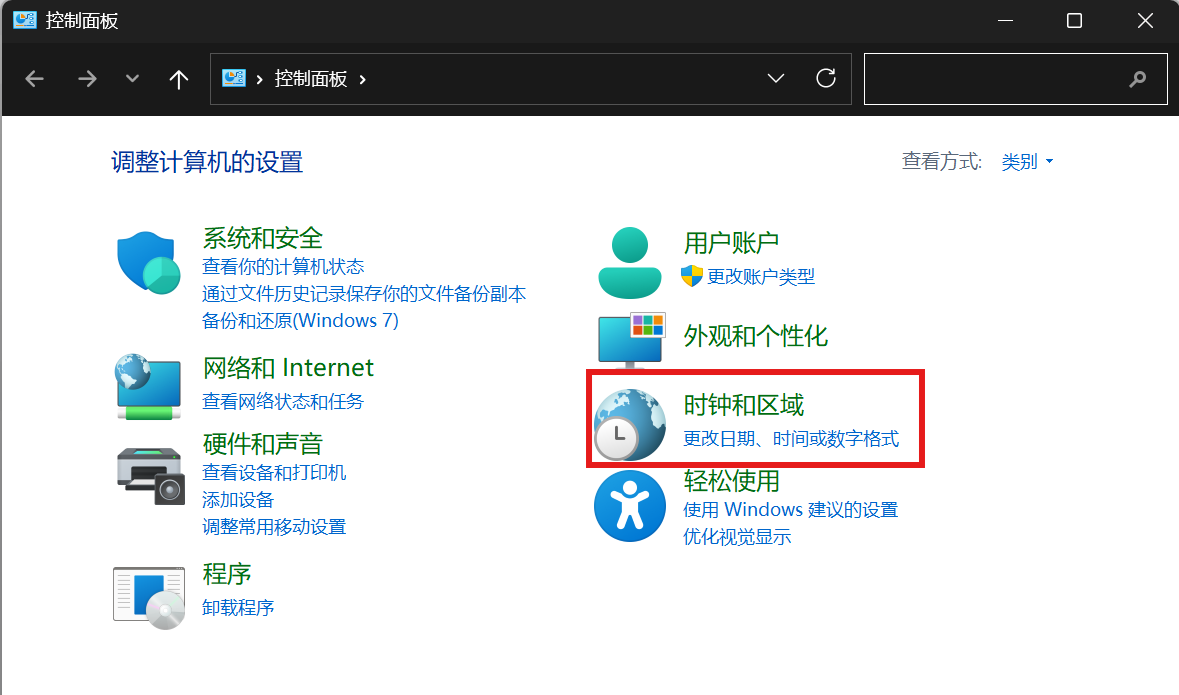
-
修改管理选项
- 在弹出的“区域”小窗口中,点击顶部的 管理 选项卡。
- 点击下方的 更改系统区域设置©… 按钮。
-
关键步骤:取消勾选UTF-8选项
- 在弹出的“区域设置”窗口中,找到 Beta版: 使用Unicode UTF-8提供全球语言支持(U)。
- 如果你之前勾选了它,请务必取消勾选。
- 如果你之前没有勾选,且依然报错,可以尝试勾选它(但通常取消勾选对国内开发环境兼容性更好)。
- 点击“确定”。
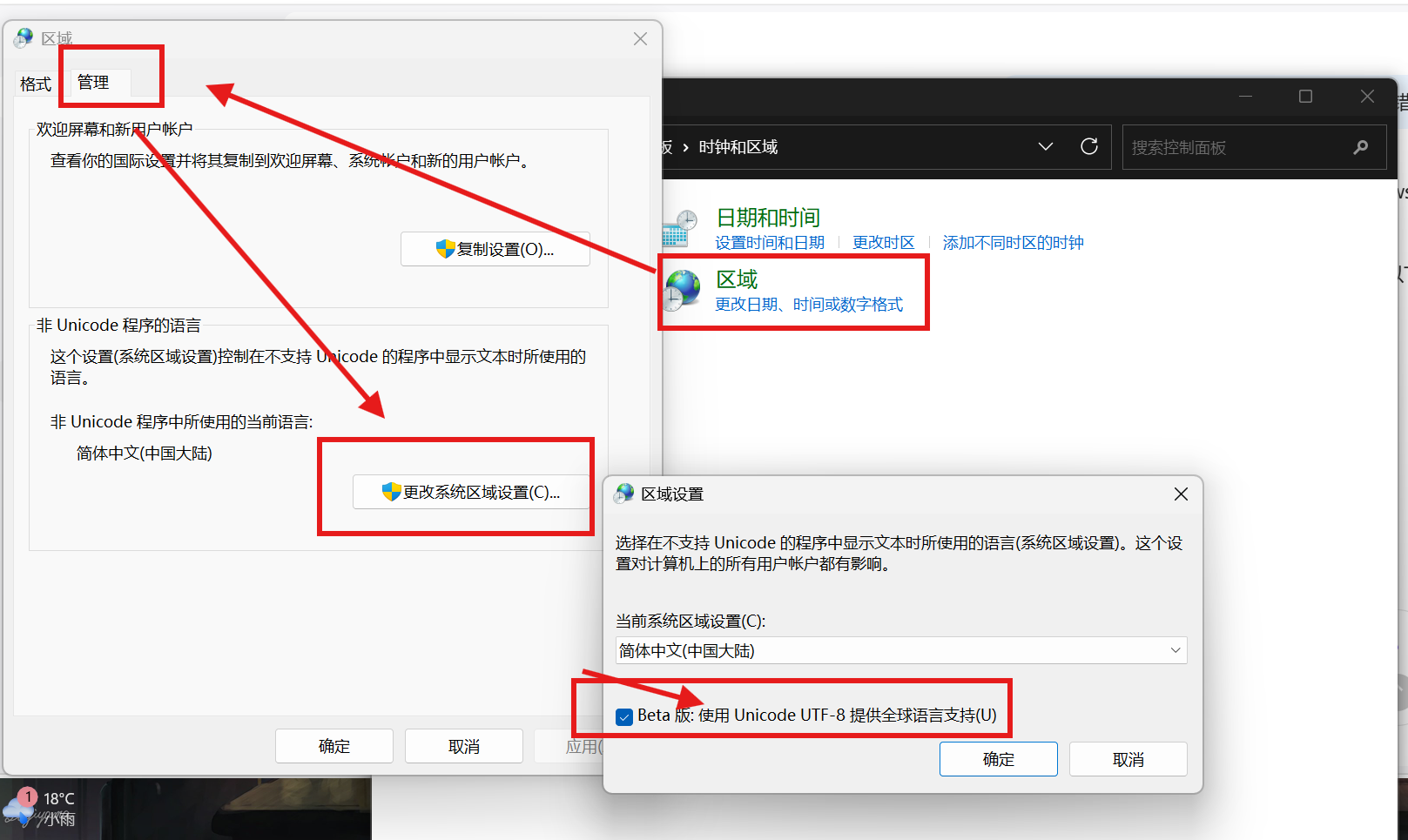
-
重启电脑
- 系统会提示你需要重启计算机才能使更改生效。请保存所有工作并重启电脑。
总结
UnicodeDecodeError 是Windows环境下C/C++和Python混合开发时的经典问题。通过调整系统区域设置,并规范工程路径的命名,通常可以彻底解决这个问题。

讨论HarmonyOS开发技术,专注于API与组件、DevEco Studio、测试、元服务和应用上架分发等。
更多推荐


 5
5 0
0- 0


 已为社区贡献1条内容

所有评论(0)