开源鸿蒙系统应用的安装
从零上手!开源鸿蒙 HarmonyOS 应用开发与安装全流程
大家好,今天我们一起走完开源鸿蒙(HarmonyOS NEXT)应用从环境搭建到安装运行的完整流程,新手也能跟着一步步做出自己的第一个鸿蒙应用~
一、先搭好 “战场”:DevEco Studio 与 SDK 环境配置
想要开发鸿蒙应用,第一步就是配置官方开发工具和 SDK 环境,这是后续所有操作的基础。
1. 下载并安装 DevEco Studio
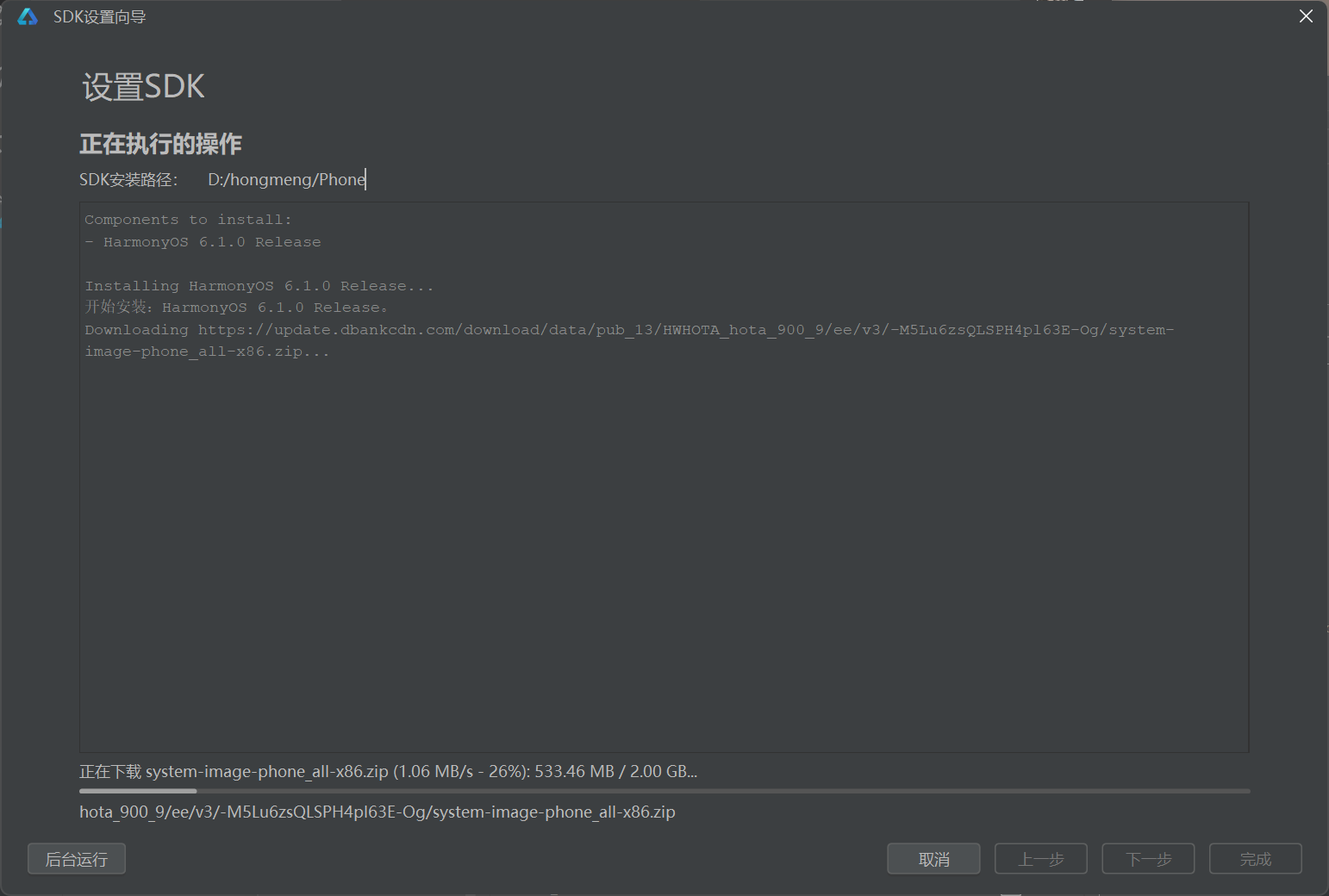
- SDK 安装路径:建议选择非系统盘(比如
D:/hongmeng/Phone),避免后续 C 盘空间不足。 - 组件选择:我们需要安装对应版本的 HarmonyOS SDK,比如截图里的
HarmonyOS 6.1.0 Release,包含系统镜像、API 等核心组件。 - 下载小技巧:SDK 的系统镜像包很大(截图里的
system-image-phone_all-x86.zip就有 2GB),如果下载速度慢,可以尝试切换网络、配置华为开发者联盟的镜像源,或者用 “后台运行” 让它慢慢下,别中途取消哦~
二、写第一行鸿蒙代码:创建你的 ArkTS 应用
SDK 安装完成后,我们就能创建第一个鸿蒙应用了,打开 DevEco Studio,选择 “创建新项目”,用 Empty Ability 模板就能快速搭建基础项目。
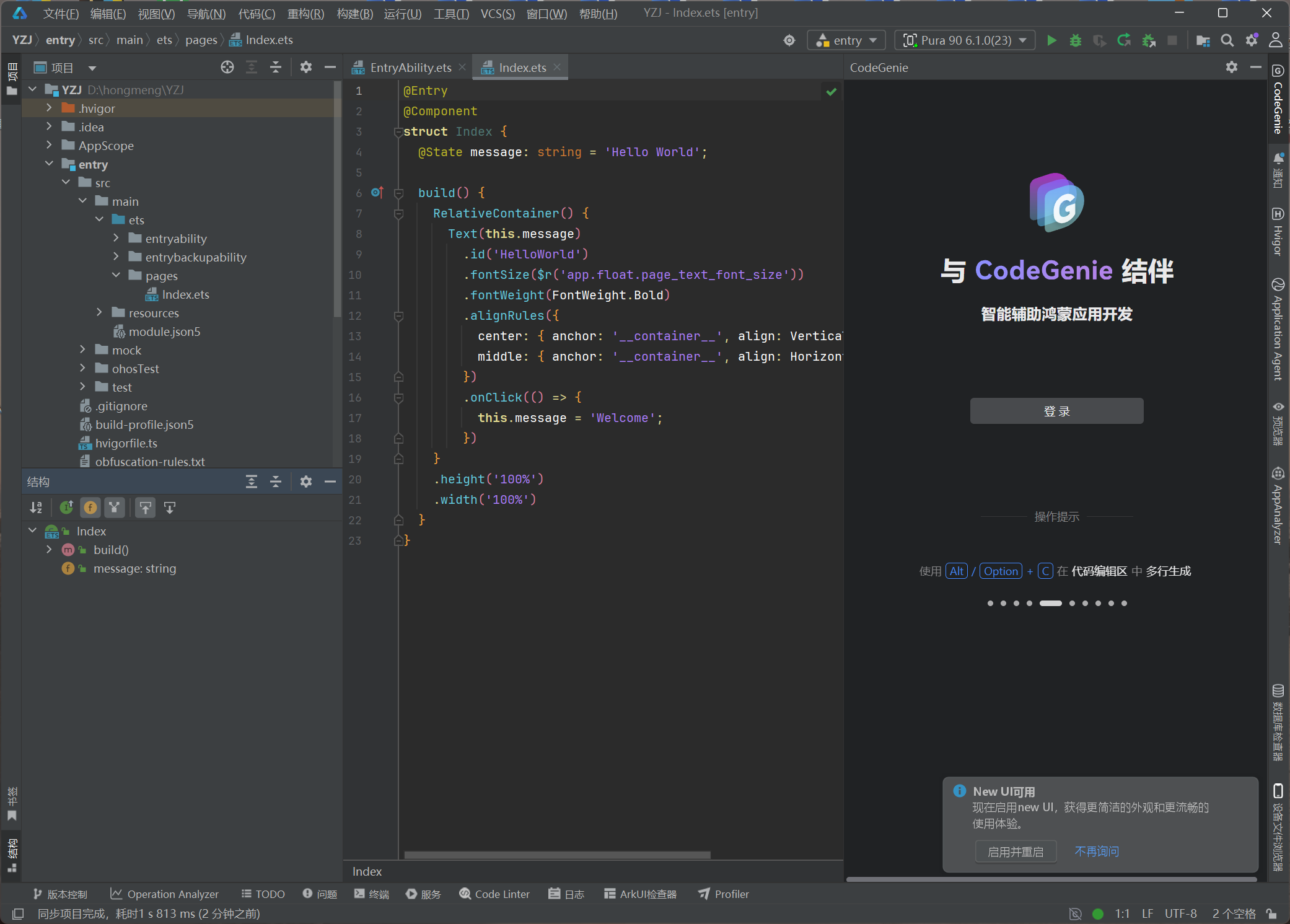
简单解释一下这段代码的核心逻辑:
@Entry:标记这是应用的入口页面
@Component:声明这是一个自定义组件
@State:定义响应式变量,变量变化时页面会自动刷新
点击 Text 组件时,message变量会从Hello World变成Welcome,实现一个简单的交互效果~
三、让应用 “跑起来”:模拟器安装与运行
代码写好后,我们可以用 DevEco 自带的模拟器来安装和运行应用,不用真实手机也能看到效果~
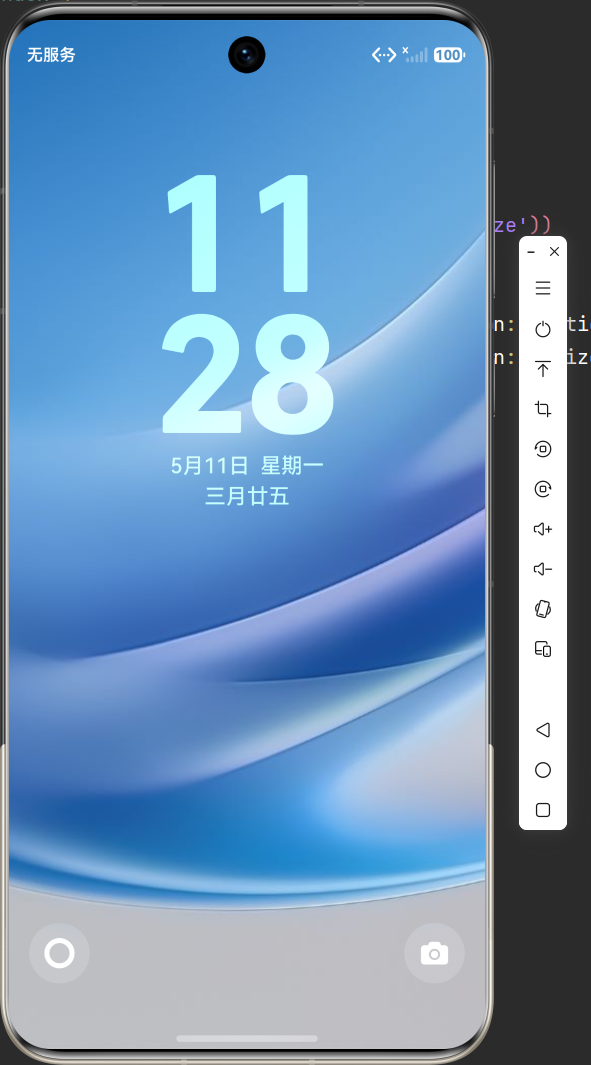
1. 启动模拟器
在 DevEco 右侧打开 “设备管理器”,选择和你 SDK 版本匹配的手机模拟器,点击启动,就能看到鸿蒙的系统界面啦,就像截图里的锁屏界面一样~
2. 安装并运行应用
回到代码界面,点击顶部的 “运行” 按钮(绿色三角形),选择你刚启动的模拟器,DevEco 会自动把应用编译、安装到模拟器里。等几秒后,应用就会在模拟器上打开,点击中间的文字,就能看到Hello World变成Welcome的效果啦!
如果后续想安装到真实鸿蒙手机上,只需要在手机上开启 “开发者模式” 和 “USB 调试”,连接电脑后在设备管理器里选择你的手机,再点击运行就能直接安装~
四、新手常见问题 & 优化小技巧
SDK 下载慢 / 失败:可以在 DevEco 的设置里配置华为的镜像源,或者用手机热点试试,避免公司 / 校园网的限制。
模拟器启动失败:检查电脑是否开启了虚拟化(BIOS 里开启 VT-x/AMD-V),或者更新一下显卡驱动,避免兼容性问题。
应用安装失败:确认项目的 API 版本和模拟器 / 手机的系统版本匹配,低版本系统不支持高 API 的应用哦。

讨论HarmonyOS开发技术,专注于API与组件、DevEco Studio、测试、元服务和应用上架分发等。
更多推荐
 11
11 0
0- 0


 已为社区贡献4条内容

所有评论(0)