HarmonyOS应用开发实战:萌宠日记 - 应用图标与启动窗口优化
·
前言
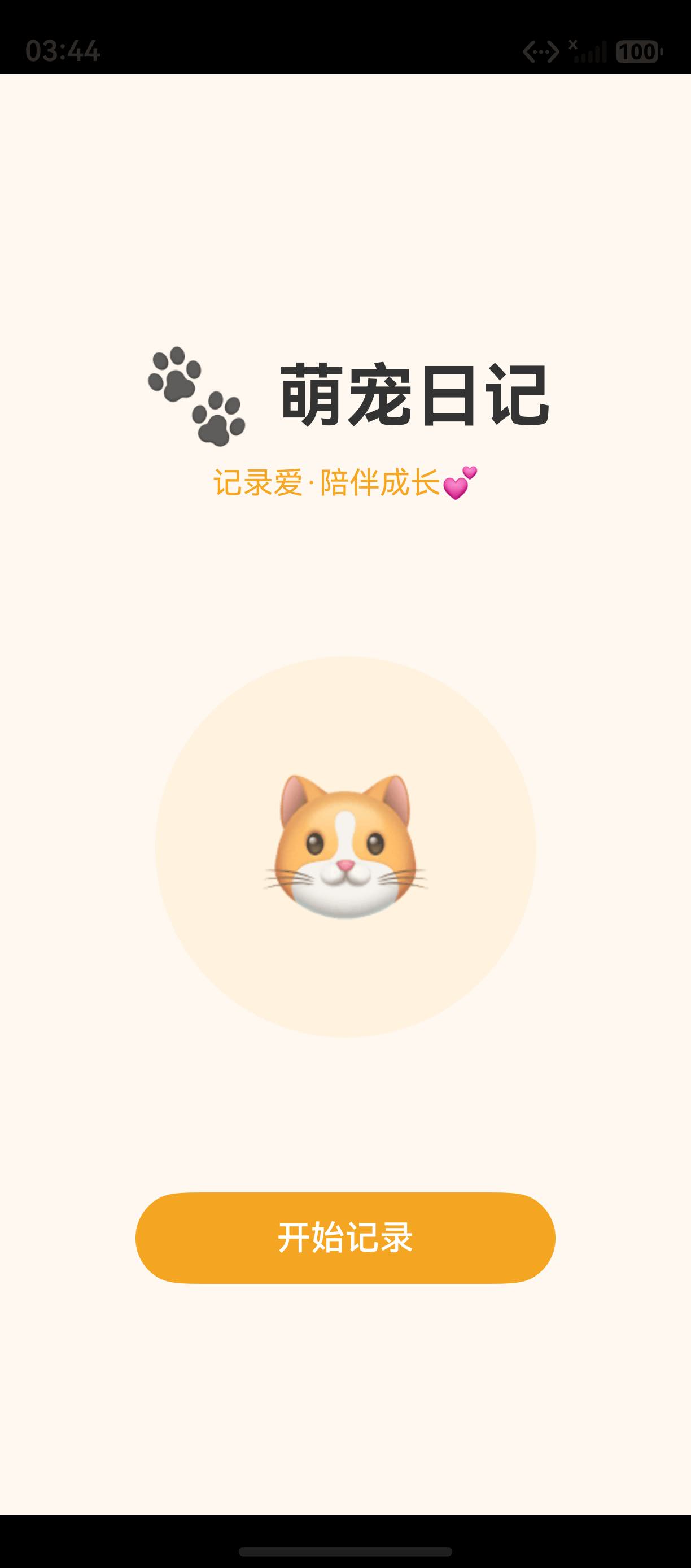
应用图标 和 启动窗口 是用户对应用的第一印象。在 萌宠日记 中,我们使用了 分层图标 技术和 启动窗口背景色优化,实现了从桌面图标到闪屏页的 无缝过渡体验,让用户感受到应用的精致与用心。
本文将从 萌宠日记 的图标和启动窗口配置出发,深入解析 HarmonyOS 的分层图标机制、启动窗口优化策略,以及如何打造流畅的启动体验。
一、应用图标概述
1.1 图标显示场景
HarmonyOS 应用图标在以下场景中展示:
| 场景 | 图标尺寸 | 展示形式 |
|---|---|---|
| 桌面 | 自适应 | 系统裁剪为统一形状 |
| 最近任务 | 小尺寸 | 圆形或圆角矩形 |
| 应用信息 | 中等尺寸 | 原始形状 |
| 通知栏 | 极小尺寸 | 精简图标 |
| 设置页面 | 中等尺寸 | 圆形 |
1.2 萌宠日记的图标配置
// app.json5 — 应用图标配置
{
  "app": {
    "icon": "$media:layered_image",
    "label": "$string:app_name"
  }
}
图标引用分层图标资源:
// layered_image.json — 分层图标配置文件
{
  "layered-image": {
    "background": "$media:background",
    "foreground": "$media:foreground"
  }
}
提示:
$media:layered_image引用的是layered_image.json配置文件,而非直接引用图片。系统根据该配置自动组合前景和背景层。
二、分层图标机制
2.1 分层图标的原理
分层图标将图标分为 前景层(Foreground) 和 背景层(Background) 两层:
┌─────────────────────────────────────┐
│        背景层(Background)          │
│  ┌───────────────────────────────┐  │
│  │                               │  │
│  │         前景层(Foreground)    │  │
│  │          🐾 萌宠日记           │  │
│  │                               │  │
│  └───────────────────────────────┘  │
└─────────────────────────────────────┘
| 图层 | 作用 | 设计建议 |
|---|---|---|
| 背景层 | 提供底色和纹理 | 使用品牌色 #F5A623 或渐变色 |
| 前景层 | 展示核心图标 | 使用品牌标识,去除背景 |
2.2 分层图标 vs 普通图标
| 对比维度 | 普通图标 | 分层图标 |
|---|---|---|
| 形状适配 | 固定形状,系统裁剪可能失真 | 自适应系统形状,效果统一 |
| 交互反馈 | 不支持 | 按压、长按时有动态效果 |
| 系统整合 | 孤立于系统风格 | 与系统图标风格一致 |
| 多设备适配 | 需手动适配不同分辨率 | 自动适配 |
| 开发复杂度 | 低 | 中(需设计两层图) |
2.3 前景层设计规范
// 前景层图片设计规范
{
  "width": 288,       // 设计尺寸 288×288px
  "height": 288,
  "safeMargin": 36,   // 安全边距 36px(内侧 216×216 区域放置核心内容)
  "format": "png"     // 推荐 PNG 格式,支持透明背景
}
前景层设计要点:
- 核心内容居中:图标主体放在安全区域内
- 去除背景:前景层必须透明背景
- 简洁清晰:在小尺寸下也能清晰识别
- 品牌一致:与品牌 Logo 保持一致
三、启动窗口配置
3.1 启动窗口的作用
启动窗口(Start Window)是应用启动时 系统显示的画面,在以下场景中生效:
| 场景 | 启动窗口显示 | 后续显示 |
|---|---|---|
| 冷启动 | 应用进程不存在时 | 显示启动窗口 → 加载闪屏页 |
| 热启动 | 应用在后台时 | 直接显示最后界面,无启动窗口 |
3.2 萌宠日记的启动窗口配置
// module.json5 — Ability 启动窗口配置
{
  "abilities": [
    {
      "name": "EntryAbility",
      "startWindowIcon": "$media:startIcon",
      "startWindowBackground": "$color:start_window_background",
      "exported": true
    }
  ]
}
启动窗口属性说明:
| 属性 | 引用 | 值 | 说明 |
|---|---|---|---|
startWindowIcon |
$media:startIcon |
应用图标 | 启动窗口中心显示的图标 |
startWindowBackground |
$color:start_window_background |
#FFF8F0 |
启动窗口背景色 |
3.3 背景色配置
{
  "color": [
    {
      "name": "start_window_background",
      "value": "#FFF8F0"
    }
  ]
}
四、无缝过渡体验
4.1 过渡链路
从启动窗口到首屏的完整过渡链路:
启动窗口(startWindowBackground: #FFF8F0)
    ↓
SplashPage 加载中(loadContent 异步)
    ↓
SplashPage 渲染完成(背景色: #FFF8F0)
    ↓
用户点击"开始记录"
    ↓
router.pushUrl → Index 页面
4.2 过渡优化策略
| 策略 | 实现方式 | 效果 |
|---|---|---|
| 背景色一致 | 启动窗口背景色 = SplashPage 背景色 = #FFF8F0 |
视觉无跳变 |
| 图标预览 | 启动窗口显示图标,用户提前感知应用 | 降低等待焦虑 |
| 快速加载 | 闪屏页内容轻量,无网络请求 | 即时渲染 |
| 动画衔接 | 可通过 aboutToAppear 添加淡入动画 | 平滑过渡 |
// 启动窗口背景色资源定义
// color.json
{ "name": "start_window_background", "value": "#FFF8F0" }

// SplashPage 背景色
// SplashPage.ets
.backgroundColor('#FFF8F0')  // 与启动窗口背景色一致
五、启动窗口图标优化
5.1 startWindowIcon 配置
"startWindowIcon": "$media:startIcon"
startWindowIcon 使用单独的图标资源,而非应用图标,原因如下:
| 使用场景 | 建议图标 | 说明 |
|---|---|---|
应用图标 icon |
分层图标 | 自适应系统形状 |
启动图标 startWindowIcon |
静态图标 | 启动窗口固定显示 |
5.2 启动图标设计建议
- 简洁清晰:启动图标通常较小,设计要简洁
- 品牌一致:与应用图标保持视觉一致性
- 无文字:小尺寸下文字不可读
- 正方形:启动窗口图标显示为正方形
六、启动性能优化
6.1 减少启动时间
// EntryAbility.ets — 启动优化
onWindowStageCreate(windowStage: window.WindowStage): void {
  // 1. 使用闪屏页作为首屏,内容轻量
  windowStage.loadContent('pages/SplashPage', (err) => {
    if (err.code) {
      hilog.error(DOMAIN, 'testTag',
        'Failed to load the content. Cause: %{public}s', JSON.stringify(err));
      return;
    }
    hilog.info(DOMAIN, 'testTag', 'Succeeded in loading the content.');
  });
}
6.2 启动时间指标
| 指标 | 优秀 | 良好 | 需优化 |
|---|---|---|---|
| 冷启动(有启动窗口) | < 500ms | 500-1000ms | > 1000ms |
| 热启动 | < 200ms | 200-500ms | > 500ms |
| 首屏渲染 | < 300ms | 300-600ms | > 600ms |
七、资源图片管理
7.1 图片资源配置
萌宠日记的媒体资源目录:
resources/base/media/
├── background.png        # 分层图标背景层
├── foreground.png        # 分层图标前景层
├── layered_image.json    # 分层图标配置
└── startIcon.png         # 启动窗口图标
7.2 图片格式选择
| 格式 | 适用场景 | 优点 | 缺点 |
|---|---|---|---|
| PNG | 图标、UI 元素 | 无损、支持透明 | 文件较大 |
| JPEG | 照片、背景图 | 文件小 | 不支持透明 |
| SVG | 矢量图标 | 无损缩放、文件小 | 渲染性能略低 |
| WEBP | 通用场景 | 压缩率高、支持透明 | 兼容性需确认 |
八、多分辨率适配
8.1 图标资源目录
HarmonyOS 支持多分辨率资源目录:
resources/
├── base/media/          # 默认分辨率
├── mdpi/media/          # 中密度 ~160dpi
├── hdpi/media/          # 高密度 ~240dpi
├── xhdpi/media/         # 超高密度 ~320dpi
└── xxhdpi/media/        # 极高密度 ~480dpi
8.2 分辨率适配策略
| 分辨率限定符 | 密度范围 | 图标尺寸 |
|---|---|---|
mdpi |
~160dpi | 48×48px |
hdpi |
~240dpi | 72×72px |
xhdpi |
~320dpi | 96×96px |
xxhdpi |
~480dpi | 144×144px |
九、图标与启动窗口的测试
9.1 测试方法
# 安装应用测试图标
hdc app install -r entry/build/default/outputs/default/entry-default-unsigned.hap

# 查看启动窗口效果
hdc shell aa start -a EntryAbility -b com.mengchongriji.app
9.2 常见问题排查
| 问题现象 | 可能原因 | 解决方案 |
|---|---|---|
| 启动窗口显示默认图标 | startWindowIcon 资源路径错误 | 检查资源文件是否存在 |
| 启动窗口背景色闪烁 | 背景色与首屏不一致 | 统一为相同色值 |
| 图标显示异常 | 分层图标配置错误 | 检查 layered_image.json 格式 |
| 启动白屏 | loadContent 耗时过长 | 使用轻量首屏页面 |
十、最佳实践总结
10.1 图标设计 Checklist
- 前景层使用透明背景的 PNG 格式
- 核心内容在安全区域内(居中 216×216 区域)
- 色彩与品牌调性一致
- 在不同尺寸下均清晰可辨
- 同时提供普通图标和分层图标配置
10.2 启动窗口优化 Checklist
- 启动窗口背景色 = 首屏背景色
- 启动窗口图标清晰可辨
- 首屏页面加载轻量(无网络请求)
- 启动时间控制在 500ms 以内
- 从启动窗口到闪屏页过渡平滑
总结
本文从 萌宠日记 的图标和启动窗口配置出发,深入解析了:
- 分层图标机制:前景层 + 背景层的组合设计
- 启动窗口配置:startWindowIcon 和 startWindowBackground
- 无缝过渡体验:背景色一致实现视觉平滑过渡
- 启动性能优化:减少启动时间的关键策略
- 多分辨率适配:资源限定符管理不同密度图标
- 最佳实践:图标设计和启动窗口优化的 Checklist
通过分层图标和启动窗口优化,萌宠日记实现了从桌面图标到应用首屏的 无缝衔接,为用户提供了流畅、一致的开场体验。
下一篇我们将深入 日志系统集成与调试技巧,解析 hilog 在萌宠日记中的应用。
如果这篇文章对你有帮助,欢迎点赞👍、收藏⭐、关注🔔,你的支持是我持续创作的动力!
相关资源:
- 分层图标开发指导:https://developer.huawei.com/consumer/cn/doc/harmonyos-guides/layered-image
- 应用图标配置:https://developer.huawei.com/consumer/cn/doc/harmonyos-guides/app-configuration-file
- 启动窗口配置:https://developer.huawei.com/consumer/cn/doc/harmonyos-guides/uiability-usage
- 应用启动优化:https://developer.huawei.com/consumer/cn/doc/harmonyos-guides/app-startup
- 资源限定符说明:https://developer.huawei.com/consumer/cn/doc/harmonyos-guides/resource-categories-and-access
- 图片格式支持:https://developer.huawei.com/consumer/cn/doc/harmonyos-guides/image-support
- DevEco Studio 图标制作:https://developer.huawei.com/consumer/cn/doc/harmonyos-guides/deveco-overview
- 应用冷启动优化:https://developer.huawei.com/consumer/cn/doc/harmonyos-guides/app-start

讨论HarmonyOS开发技术,专注于API与组件、DevEco Studio、测试、元服务和应用上架分发等。
更多推荐
 4
4 0
0- 0


 已为社区贡献117条内容

所有评论(0)