HarmonyOS应用开发实战:萌宠日记 - 组件实现底部导航栏
前言
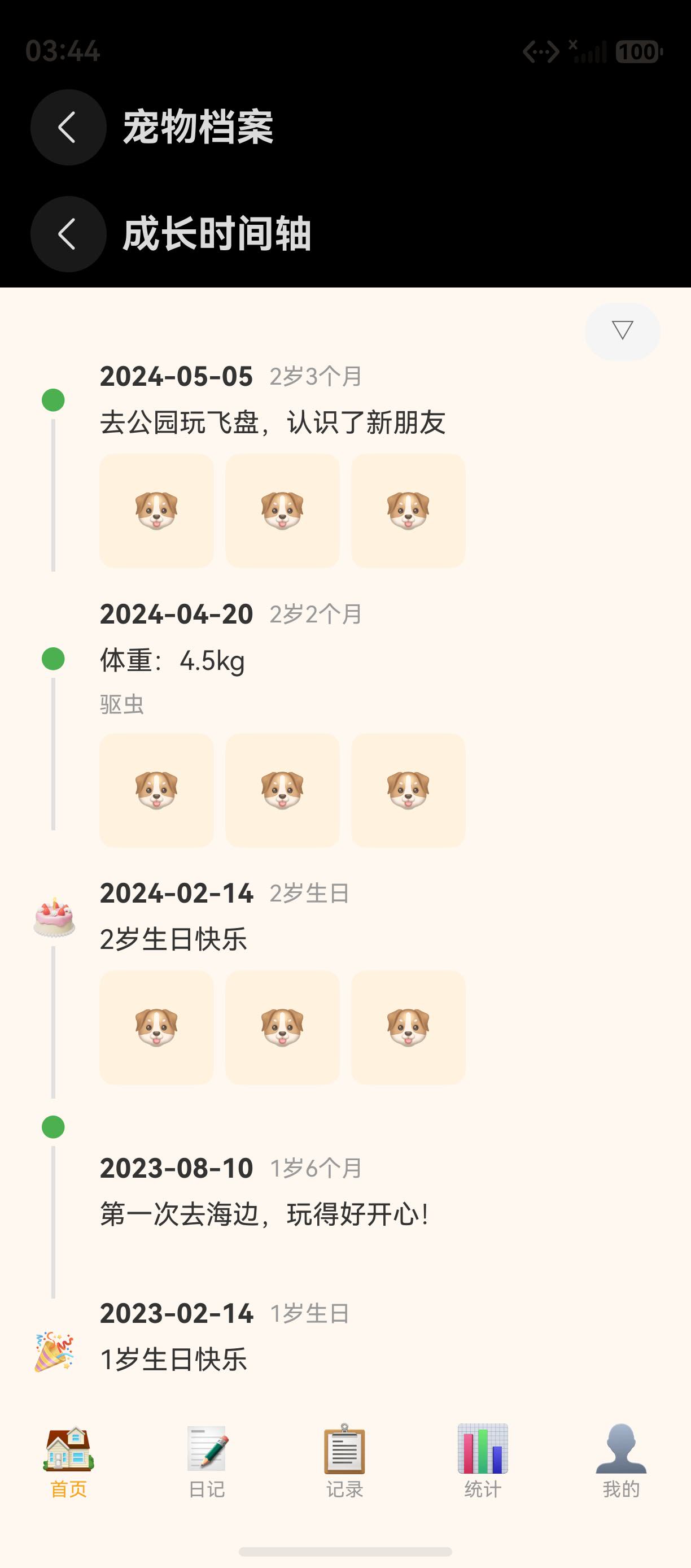
底部导航栏 是移动应用中最常见的导航模式之一,它让用户能够快速在 核心功能模块 之间切换。在 萌宠日记 中,我们使用 Tabs 组件 实现了包含 首页、日记、记录、统计、我的 五个 Tab 的底部导航架构。
本文将从 萌宠日记 的 Index.ets 出发,深度解析 Tabs 组件的核心 API、布局参数、交互事件,以及如何构建一个完整的底部导航栏。
一、Tabs 组件概述
1.1 组件简介
Tabs 是 HarmonyOS 提供的 页签容器组件,通过 TabContent 定义每个页签的内容,通过 TabBar 定义页签栏的样式。
| 组件 | 角色 | 说明 |
|---|---|---|
Tabs | 容器 | 管理所有 Tab 的切换和布局 |
TabContent | 内容页 | 每个 Tab 对应的页面内容 |
TabBar | 页签栏 | 显示 Tab 标题和图标 |
1.2 萌宠日记的完整实现
// Index.ets — Tabs 底部导航栏完整实现
@Entry
@Component
struct Index {
  @State currentIndex: number = 0

  build() {
    Tabs({ barPosition: BarPosition.End }) {
      // Tab 1: 首页
      TabContent() {
        // 首页内容...
      }
      .tabBar(this.TabBarBuilder('🏠', '首页', 0))

      // Tab 2: 日记
      TabContent() {
        // 日记内容...
      }
      .tabBar(this.TabBarBuilder('📝', '日记', 1))

      // Tab 3: 记录
      TabContent() {
        // 记录内容...
      }
      .tabBar(this.TabBarBuilder('📋', '记录', 2))

      // Tab 4: 统计
      TabContent() {
        // 统计内容...
      }
      .tabBar(this.TabBarBuilder('📊', '统计', 3))

      // Tab 5: 我的
      TabContent() {
        // 个人中心内容...
      }
      .tabBar(this.TabBarBuilder('👤', '我的', 4))
    }
    .onChange((index: number) => {
      this.currentIndex = index
    })
    .barMode(BarMode.Fixed)
    .backgroundColor('#FFF8F0')
  }
}
提示:
Tabs({ barPosition: BarPosition.End })中的barPosition参数控制页签栏的位置,End表示底部。这是实现底部导航栏的关键参数。
二、BarPosition 位置控制
2.1 四种位置模式
Tabs({ barPosition: BarPosition.End }) // 底部导航(萌宠日记使用)
BarPosition 支持四种位置:
| 枚举值 | 位置 | 适用场景 | 示例 |
|---|---|---|---|
BarPosition.Start | 顶部 | 顶部选项卡 | 分类切换 |
BarPosition.End | 底部 | 底部导航栏 | ✅ 萌宠日记 |
BarPosition.Left | 左侧 | 侧边栏导航 | 平板/PC 布局 |
BarPosition.Right | 右侧 | 右侧导航 | 特殊布局 |
2.2 位置选择考量
萌宠日记 选择底部导航的原因:
- 移动端习惯:大多数用户习惯底部导航操作
- 单手操作:底部按钮更易触及
- 内容优先:顶部留给内容展示,不占用核心区域
- 5 个 Tab 适中:底部导航适合 3-5 个 Tab
三、TabContent 内容页
3.1 内容页结构
每个 TabContent 对应一个功能模块:
// Tab 1: 首页
TabContent() {
  Navigation(this.homeStack) {
    HomePage({
      onNavigateToPetProfile: () => {
        this.homeStack.pushPath({ name: 'petProfile' })
      },
      onNavigateToTimeline: () => {
        this.homeStack.pushPath({ name: 'timeline' })
      },
      onNavigateToCommunity: () => {
        this.homeStack.pushPath({ name: 'community' })
      }
    })
  }
  .hideTitleBar(true)
  .navDestination(this.HomeNavDestinations)
}
.tabBar(this.TabBarBuilder('🏠', '首页', 0))
3.2 TabContent 与 Navigation 嵌套
萌宠日记的每个 TabContent 内部嵌套了 Navigation 组件,形成 Tab → Navigation → 页面 的三层结构:
| 层级 | 组件 | 职责 |
|---|---|---|
| 第一层 | Tabs | 管理 Tab 切换 |
| 第二层 | Navigation | 管理子页面栈 |
| 第三层 | 具体页面 | 展示内容 |
四、TabBar 自定义构建
4.1 tabBar 属性
tabBar 属性接收一个 @Builder 参数,用于自定义 Tab 栏的渲染:
.tabBar(this.TabBarBuilder('🏠', '首页', 0))
4.2 TabBarBuilder 实现
@Builder
TabBarBuilder(icon: string, label: string, index: number) {
  Column() {
    Text(icon)
      .fontSize(24)
      .fontColor(this.currentIndex === index ? '#F5A623' : '#999999')
    Text(label)
      .fontSize(10)
      .fontColor(this.currentIndex === index ? '#F5A623' : '#999999')
      .margin({ top: 2 })
  }
  .width('100%')
  .height('100%')
  .justifyContent(FlexAlign.Center)
}
4.3 自定义 TabBar 的优势
| 对比 | 默认 TabBar | 自定义 TabBar |
|---|---|---|
| 图标支持 | 有限 | 任意组件(Emoji、图片、自定义绘制) |
| 样式控制 | 受限 | 完全控制颜色、大小、间距 |
| 选中态 | 系统默认 | 自定义高亮效果 |
| 布局 | 固定 | 灵活布局 |
五、onChange 切换事件
5.1 事件绑定
Tabs() {
  // TabContent 列表...
}
.onChange((index: number) => {
  this.currentIndex = index
  // 可在此处添加 Tab 切换时的逻辑
})
5.2 切换事件的应用场景
| 场景 | 实现方式 | 萌宠日记是否使用 |
|---|---|---|
| 更新选中态样式 | this.currentIndex = index | ✅ 已使用 |
| 切换时加载数据 | 在 onChange 中触发数据加载 | 可扩展 |
| 埋点统计 | 记录 Tab 切换行为 | 可扩展 |
| 页面状态刷新 | 恢复/暂停页面动画 | 可扩展 |
六、BarMode 显示模式
6.1 Fixed 模式
.barMode(BarMode.Fixed) // 固定模式
BarMode 有两种模式:
| 模式 | 说明 | 适用场景 |
|---|---|---|
BarMode.Fixed | 所有 Tab 固定宽度,平分导航栏 | Tab 数量少(≤5) |
BarMode.Scrollable | Tab 可滚动,超出屏幕时左右滑动 | Tab 数量多(>5) |
6.2 萌宠日记的选择
萌宠日记使用 BarMode.Fixed,原因如下:
- 5 个 Tab 刚好占满底部导航栏宽度
- 每个 Tab 宽度均匀,视觉平衡
- 无需滚动,操作直观
七、Tabs 容器属性
7.1 完整属性配置
Tabs({
  barPosition: BarPosition.End,  // 底部导航栏
  index: 0,                       // 默认选中第 0 个 Tab
  controller: new TabsController() // Tab 控制器,可用于编程切换
}) {
  // TabContent 列表...
}
.onChange((index: number) => {})   // 切换回调
.barMode(BarMode.Fixed)            // 固定模式
.vertical(false)                   // 水平方向
.backgroundColor('#FFF8F0')        // 容器背景色
7.2 属性对照表
| 属性 | 类型 | 默认值 | 萌宠日记配置 |
|---|---|---|---|
barPosition | BarPosition | BarPosition.Start | BarPosition.End |
index | number | 0 | 未显式指定(默认 0) |
controller | TabsController | — | 未使用 |
barMode | BarMode | BarMode.Fixed | BarMode.Fixed |
vertical | boolean | false | 未显式指定 |
onChange | 回调 | — | 已绑定 |
八、TabsController 编程控制
8.1 控制器使用
// 使用 TabsController 编程切换 Tab
@Entry
@Component
struct Index {
  private tabsController: TabsController = new TabsController()

  build() {
    Column() {
      Tabs({ barPosition: BarPosition.End, controller: this.tabsController }) {
        // TabContent 列表...
      }

      // 外部按钮控制 Tab 切换
      Button('切换到日记')
        .onClick(() => {
          this.tabsController.changeIndex(1)  // 切换到第 1 个 Tab
        })
    }
  }
}
8.2 控制器方法
| 方法 | 说明 | 参数 |
|---|---|---|
changeIndex(index: number) | 切换到指定索引的 Tab | index: Tab 索引 |
九、Tabs 的布局与样式
9.1 容器样式
Tabs() {
  // TabContent 列表...
}
.barMode(BarMode.Fixed)
.backgroundColor('#FFF8F0')  // 背景色与页面主题一致
9.2 底部导航栏高度
底部导航栏的高度由系统根据 安全区域 自动适配,开发者无需手动设置。系统会考虑:
- 底部安全区域(全面屏手势指示条)
- TabBar 内容高度(图标 + 文字)
- 最小触摸目标(建议 ≥ 48dp)
十、常见问题与调试
10.1 问题排查
| 问题 | 可能原因 | 解决方案 |
|---|---|---|
| Tab 切换内容不更新 | @State 状态未正确绑定 | 检查 currentIndex 是否更新 |
| TabBar 显示异常 | @Builder 参数传递错误 | 检查 TabBarBuilder 参数类型 |
| 底部导航栏位置不对 | barPosition 设置错误 | 确认使用 BarPosition.End |
| Tab 切换时闪烁 | 页面内容重新创建 | 使用 @State 保持页面状态 |
10.2 调试技巧
// 在 onChange 中添加日志,跟踪 Tab 切换
.onChange((index: number) => {
  console.log(`Tab switched to: ${index}`)
  this.currentIndex = index
})
总结
本文从 萌宠日记 的 Tabs 组件 实现出发,深入解析了底部导航栏的完整构建方法:
- Tabs 组件:容器、TabContent、TabBar 三层结构
- BarPosition:底部导航栏的 End 模式
- TabContent 内容页:嵌套 Navigation 实现子页面导航
- 自定义 TabBar:通过 @Builder 实现图标 + 标签的 Tab 样式
- onChange 事件:Tab 切换时的状态更新
- BarMode:Fixed 固定模式 vs Scrollable 滚动模式
- TabsController:编程控制 Tab 切换
Tabs 组件是 HarmonyOS 底部导航栏的基石,理解其核心 API 和布局参数,是构建复杂导航架构的第一步。
下一篇我们将深入 自定义 TabBar 设计与图标渲染,解析 @Builder 装饰器的更多高级用法。
如果这篇文章对你有帮助,欢迎点赞👍、收藏⭐、关注🔔,你的支持是我持续创作的动力!
相关资源:
- Tabs 组件参考:https://developer.huawei.com/consumer/cn/doc/harmonyos-references/ts-container-tabs
- TabContent 组件:https://developer.huawei.com/consumer/cn/doc/harmonyos-references/ts-container-tabcontent
- @Builder 装饰器:https://developer.huawei.com/consumer/cn/doc/harmonyos-guides/arkts-builder
- Navigation 组件:https://developer.huawei.com/consumer/cn/doc/harmonyos-references/ts-basic-components-navigation
- ArkUI 布局基础:https://developer.huawei.com/consumer/cn/doc/harmonyos-guides/arkui-layout
- 状态管理概述:https://developer.huawei.com/consumer/cn/doc/harmonyos-guides/arkts-state-management
- 应用导航设计:https://developer.huawei.com/consumer/cn/doc/harmonyos-guides/design-navigation
- 响应式布局指导:https://developer.huawei.com/consumer/cn/doc/harmonyos-guides/responsive-layout

讨论HarmonyOS开发技术,专注于API与组件、DevEco Studio、测试、元服务和应用上架分发等。
更多推荐



 12
12 0
0- 0


 已为社区贡献13条内容

所有评论(0)