从平板到鸿蒙电脑,从鸿蒙电脑到平板:应用分发配置与适配自查
本原创文章帖发布在华为开发者联盟社区,欢迎开发者前往访问评论交流,更多与该内容相关讨论,请点击原帖查看:
随着鸿蒙电脑、折叠电脑和平板等设备形态持续丰富,部分硬件能力、输入方式和使用场景正在逐步跨越设备边界。应用是否适合某类设备,也越来越不能只根据“电脑”或“平板”的设备名称来判断。
如果您的应用已经支持平板,可以评估扩展到鸿蒙电脑;如果当前仅支持鸿蒙电脑,也可以评估增加平板支持。很多已有业务能力可以继续复用,开发者可以先完成一轮基础验证,判断实际适配范围,再逐步扩大设备覆盖。
这篇文章重点解决三个问题:
-
我的应用是否适合扩展到鸿蒙电脑或平板;
-
要让应用在鸿蒙电脑和平板上分发,需要完成哪些配置和验证;
-
完成基础分发后,哪些问题最容易影响用户使用。
一、快速判断:我的应用是否具备扩展基础?
并非所有应用都需要一开始就覆盖鸿蒙电脑、折叠电脑、平板等全部设备形态,并完成手写笔等进阶能力适配。更推荐先复用已有能力,完成基础验证,再根据实际问题逐步补齐体验。
如果您的应用符合以下任一情况,建议优先评估鸿蒙电脑与平板双向覆盖:
-
已经支持其中一种设备,且启动、登录、浏览、编辑、提交等核心业务流在大屏上基本可用;
-
属于阅读、办公、工具、视频、教育、创作等大屏使用场景;
-
已经具备响应式布局、多窗口、横竖屏或其他大屏适配基础;
-
核心操作不强依赖单一输入方式,或者已经提供触控、鼠标、键盘等输入方式的等效操作路径。
暂时不确定是否适合扩展,也可以先通过模拟器或远程真机进行快速验证,重点检查应用能否正常启动、核心流程能否完成,以及窗口变化、横竖屏切换和触控操作下是否存在明显问题。
二、4步行动路线:先准备测试,再验证可用,最后扩大分发
第1步:准备目标设备测试版本
首先明确应用准备扩展到鸿蒙电脑还是平板,并让测试版本具备在目标设备上安装和运行的条件。
建议检查:
-
module.json5 中的 deviceTypes 是否包含目标设备类型;平板对应的设备类型为 tablet;鸿蒙电脑对应的设备类型为 2in1;
-
不同 HAP、Entry Module 和相关功能模块的支持设备类型是否一致;
-
是否可以正常构建目标设备测试包。
以下示例仅用于说明设备类型配置思路,实际字段位置和配置方式请以当前工程模板和官方文档为准:
{
  "module": {
    "deviceTypes": [
      "phone",
      "tablet",
      "2in1"
    ]
  }
}
参考文档:
第2步:验证目标设备基础可用性
准备好测试版本后,先确认用户能否在目标设备上完成主要业务流程。
建议至少检查:
-
应用是否可以正常安装、启动和退出;
-
首页和核心页面是否可以正常显示;
-
登录、搜索、播放、编辑、提交等核心业务流是否可以完成;
-
窗口关闭、前后台切换和重新进入应用是否正常;
-
页面是否存在明显遮挡、错位、不可点击、闪退、卡顿或无响应等阻断问题;
-
横竖屏切换、窗口尺寸变化后,页面是否仍然可用;
-
在支持触控的鸿蒙电脑或平板上,关键操作是否可以通过触控完成;
-
自定义组件、Web页面或三方框架中的点击、滚动和输入是否正常。
没有目标设备,怎么先验证?
很多开发者手头不一定有目标鸿蒙电脑、平板或折叠电脑,可以先通过模拟器或远程真机完成一轮基础验证,再对强依赖硬件体验的场景进行风险标记。
| 验证方式 | 适合验证 |
| 模拟器 | 应用启动、页面布局、窗口尺寸、横竖屏和基础交互 |
| 远程真机 | 安装启动、核心业务流、真实设备显示和基础能力调用 |
| 本地设备 | 手写笔跟手性、折叠悬停、摄像头实际方向和键鼠操作手感 |
建议按照以下顺序验证:
-
先用模拟器或远程真机完成基础验证
检查应用是否能启动,首页和核心业务流是否可用,页面是否存在明显错位、遮挡、拉伸或不可点击问题。 -
强硬件体验尽量使用本地设备确认
手写笔跟手性、折叠电脑悬停态、摄像头实际方向和键鼠操作手感等场景,最终仍建议使用本地设备确认。
参考文档:
第3步:按应用能力和用户场景补齐关键体验
基础业务流可用后,再根据应用实际调用的能力和用户场景,有针对性地补齐体验:
-
内容浏览、阅读、电商、社区类应用:优先检查大屏布局和信息组织;
-
办公、工具、创作类应用:优先检查可变窗口、键鼠交互和文件操作;
-
视频、会议、直播、扫码、拍照类应用:优先检查可用摄像头选择、画面方向和预览比例;
-
搜索、登录、评论、发布、表单类应用:优先检查输入框、软键盘、弹窗和底部操作区;
-
笔记、绘图、文档批注、教育类应用:评估是否需要接入 Pen Kit 手写笔能力;
-
涉及折叠电脑使用场景的应用:验证展开态、悬停态、折痕避让和状态连续性。
第4步:提交上架到目标设备
应用完成基础验证,并解决核心流程中的阻断问题后,再配置目标设备的正式分发范围并提交上架。
建议检查:
-
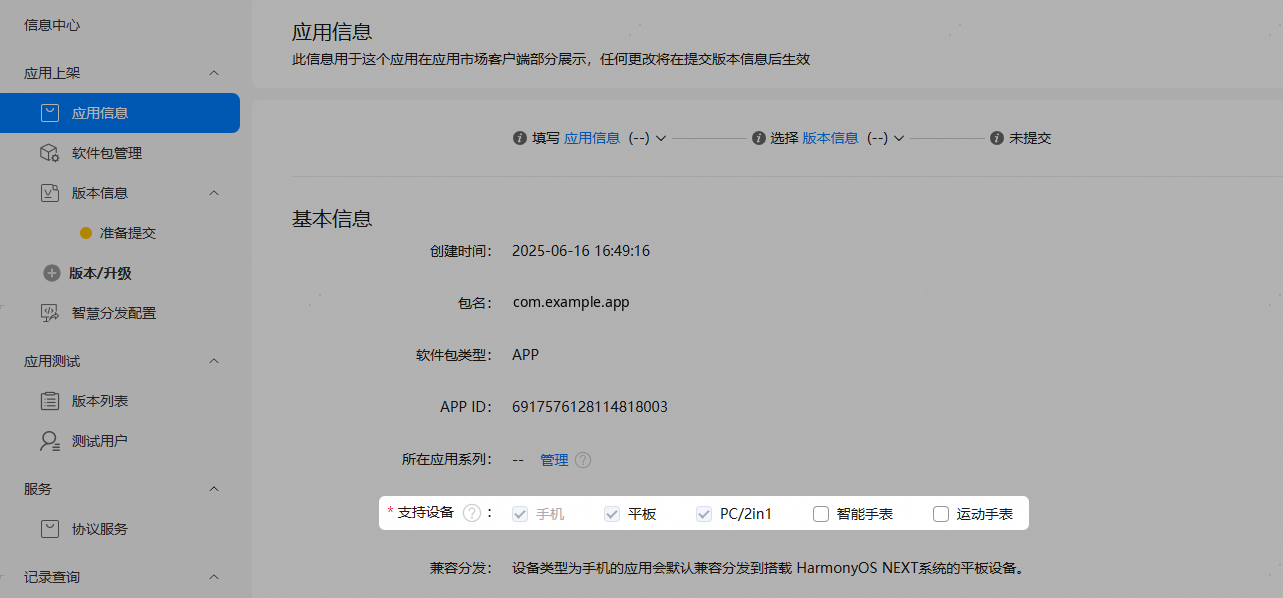
AppGallery Connect 中是否选择对应的支持设备;
-
应用包中声明的设备类型是否覆盖计划分发的目标设备;
-
不同软件包和模块的设备范围是否一致;
-
提交前是否完成目标设备的基础验证;
-
发布后,目标设备是否可以正常搜索、下载、安装和启动应用;
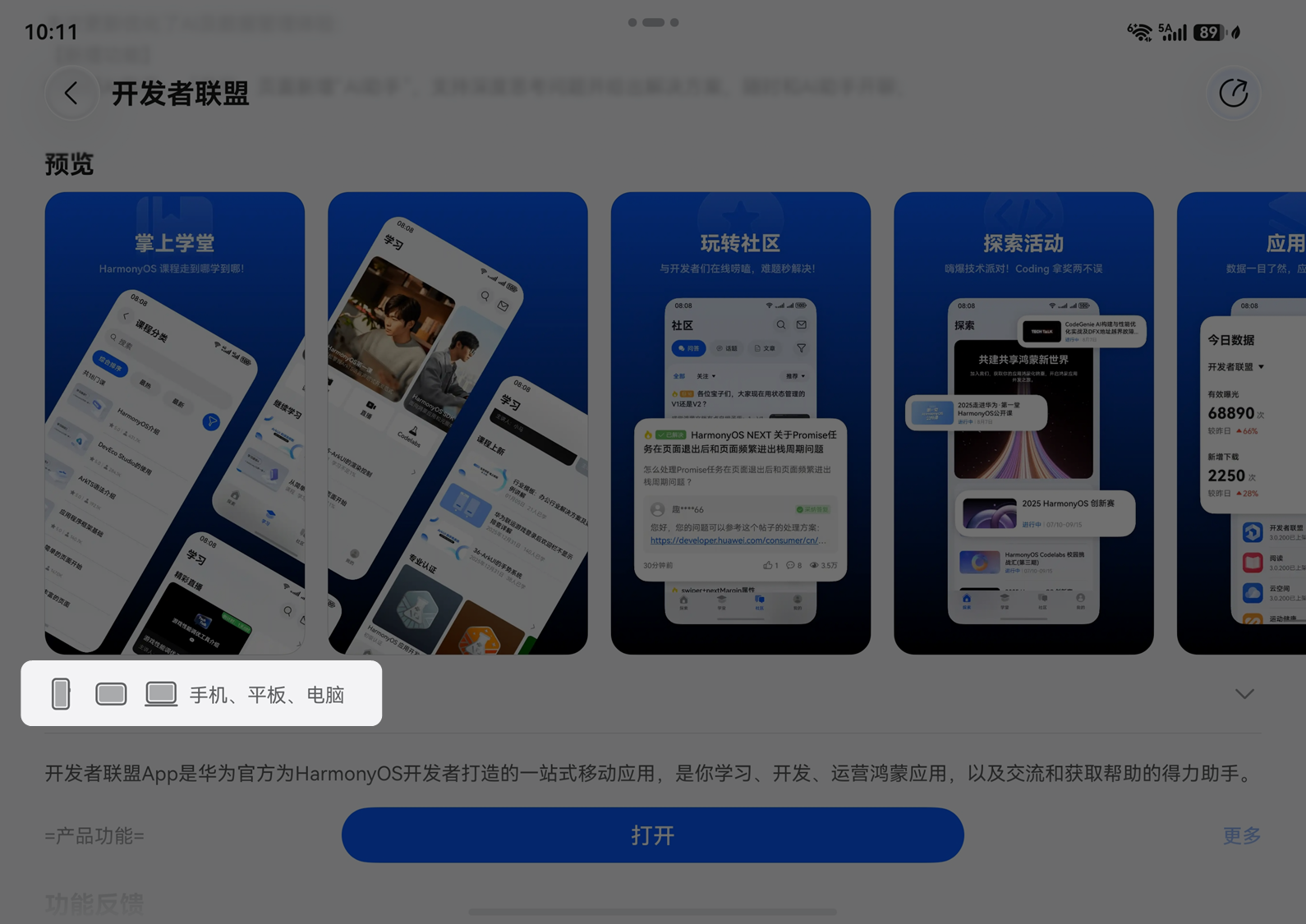
AppGallery Connect 的支持设备配置属于应用发布阶段,所选择的设备范围需要与应用包中声明的设备类型保持匹配。
上架后的效果:
参考文档:
三、优先处理的兼容性问题
以下问题可能直接影响应用能否正常分发和使用,建议在扩大设备覆盖前优先检查。
场景1:工程支持设备与上架支持设备不一致
重点关注:准备新增平板或鸿蒙电脑分发的应用。
容易踩的坑
-
module.json5 中的 deviceTypes 未包含目标设备类型;
-
AppGallery Connect 中未选择对应支持设备;
-
应用包声明的设备类型与上架配置不一致;
-
不同 HAP或Module支持的设备类型不一致;
适配策略
-
先检查工程中的 deviceTypes;
-
确认不同模块的支持设备类型一致;
-
使用测试版本在目标设备完成基础验证;
-
验证通过后,再配置 AppGallery Connect 支持设备;
-
发布后完成搜索、下载、安装、启动和核心业务流验证。
相关文档:
场景2:平板应用扩展到鸿蒙电脑后,窗口与键鼠场景未充分验证
重点关注:从平板扩展到鸿蒙电脑,且涉及自由窗口、内容编辑、键盘输入或复杂操作的应用。
HarmonyOS 对触摸屏、鼠标、键盘和触控板等输入设备提供基础事件处理及部分交互归一能力。应用使用标准组件和框架提供的通用交互能力时,部分点击、滚动、手势和焦点交互可以复用,但仍需在目标设备上完成验证。鼠标悬停、右键、快捷键和焦点导航等桌面增强交互,则需要结合具体业务按需适配。
容易踩的坑
-
应用只在平板全屏状态下验证,窗口最大化、还原或拖拽缩放后出现内容错位、遮挡或关键按钮不可见;
-
弹窗、菜单、浮层使用固定尺寸或固定位置,窗口缩小时超出可视区域;
-
使用自定义组件、自定义手势、Web页面或三方框架时,触控可用,但鼠标点击、滚轮或键盘输入路径未完整验证;
-
编辑、办公和创作类页面缺少必要的焦点切换或键盘操作路径;
-
核心操作只通过鼠标悬停、右键或其他单一操作方式提供,缺少等效入口。
适配策略
-
先验证标准点击、滚动和输入是否可以直接复用,不需要默认重新实现全部键鼠逻辑;
-
重点验证窗口最大化、还原、拖拽缩放和最小窗口尺寸下的页面可用性;
-
对弹窗、菜单和浮层设置合理的尺寸及边界约束,避免超出窗口可视区域;
-
对自定义组件、Web页面、三方框架或自定义手势区域,分别验证触控、鼠标和键盘路径;
-
对办公、编辑、创作等高频键鼠场景,再按业务需要补充快捷键、焦点导航、鼠标悬停和右键菜单。
相关文档:
场景3:鸿蒙电脑应用扩展到平板后,触控和输入路径未充分验证
重点关注:从鸿蒙电脑扩展到平板,且涉及表单、编辑、交易、文件处理或复杂操作的应用。
容易踩的坑
-
核心操作依赖鼠标悬停、右键或快捷键,触控场景没有等效入口;
-
页面按照较大的鸿蒙电脑窗口设计,平板横屏、竖屏或分屏后内容拥挤;
-
操作入口较密集或点击区域过小,触控时容易误操作;
-
输入框、弹窗或底部操作按钮被软键盘遮挡;
-
横竖屏或分屏切换后,输入内容、焦点或页面状态丢失;
适配策略
-
验证登录、搜索、编辑、提交等核心流程能否仅通过触控完成;
-
对鼠标悬停、右键和快捷键提供必要的触控等效入口;
-
分别验证平板横屏、竖屏和分屏状态;
-
检查软键盘弹出后,输入框和确认按钮是否仍然可见、可操作;
-
弹窗、抽屉和半屏页面设置合理的最大高度,并在内部提供滚动能力;
-
涉及文件处理的应用,补充验证打开、保存、导入和导出业务流。
相关文档:
场景4:相机方向、比例和预览未随设备状态变化正确更新
重点关注:调用摄像头的应用,例如扫码、拍照、直播、视频通话、人脸认证、OCR和拍照上传等。
容易踩的坑
-
视频通话或相机预览方向不正确;
-
屏幕方向变化后,相机画面旋转异常;
-
扫码、拍照、OCR或人脸认证时,预览比例不合理;
-
设备方向、窗口或形态发生变化后,仍沿用变化前的摄像头输入源或预览流;
-
窗口尺寸变化后,相机预览区域没有同步调整;
-
页面方向已经变化,但相机预览的旋转角度、裁切范围或内容区域仍使用旧值。
适配策略
-
设备方向、窗口尺寸或设备状态变化后,重新确认当前可用的摄像头信息;
-
不要假设摄像头的位置、朝向和可用列表始终固定,应根据系统返回的信息选择符合业务需求的输入源;
-
当前输入源不可用时,重新获取可用摄像头信息,并选择合适的可用输入源;
-
重新拉起预览流时,同步校验页面方向、预览比例和预览区域尺寸;
-
分别验证扫码、拍照、录制、视频通话、人脸认证和OCR等实际业务场景。
相关文档:
场景5:横竖屏或全屏切换后,页面显示异常
重点关注:涉及横竖屏切换、全屏播放、阅读、地图或其他需要切换显示模式的应用。
容易踩的坑
-
横竖屏切换后,页面没有根据新的窗口尺寸重新布局,出现内容错位、留白或关键控件不可见;
-
进入或退出全屏后,页面控件位置异常,内容区域没有同步调整;
-
横竖屏切换后,全屏状态意外变为非全屏;
-
全屏按钮状态与应用实际显示状态不一致;
-
页面内容被截断,且无法通过滚动继续查看;
-
视频、图片或地图等内容出现留白、拉伸、裁切或显示比例异常;
-
多次横竖屏和全屏切换后,出现页面闪动、重建、跳转或业务状态异常。
适配策略
-
将屏幕方向和全屏状态分别处理,不要简单通过“横屏”判断“全屏”;
-
横竖屏或全屏状态变化后,根据当前实际窗口尺寸重新计算页面布局和响应式断点;
-
内容承载区域应随窗口尺寸同步更新,避免继续使用切换前的固定宽高;
-
分别验证进入全屏、退出全屏、竖屏切横屏和横屏切竖屏等路径;
-
页面内容可能超出当前可视区域时,应提供滚动能力,确保关键内容和操作按钮仍然可以访问;
-
对视频、阅读、地图等需要保持使用进度的场景,同时验证播放进度、阅读位置、输入内容和页面状态是否延续。
响应式布局应依据实际窗口尺寸和断点重新组织页面,而不是只根据固定机型或屏幕方向设置布局。
相关文档:
四、按需补齐的进阶体验
进阶体验1:大屏不是简单放大,需要重新组织信息
重点关注:资讯、阅读、电商、社区、办公、设置页和工作台等信息密度较高的应用。
容易踩的坑
-
大屏下仍然使用单列信息流,左右存在大量留白;
-
列表、详情、评论和相关推荐等内容没有合理组织;
-
页面元素只是整体放大,但一屏可见的信息没有增加;
-
设置、工作台和内容浏览页面没有利用大屏空间;
-
鸿蒙电脑窗口最大化或平板横屏后,页面信息层级不清晰;
-
只优化首页,没有覆盖核心业务流中的关键页面。
适配策略
-
按窗口宽度、方向和页面类型进行重排,优先基于断点而不是固定机型适配;
-
首页、频道、列表、详情、设置和阅读等页面,可以评估双栏、多栏或主次分区布局;
-
分别验证平板横屏、鸿蒙电脑窗口和窗口最大化状态;
相关文档:
进阶体验2:折叠电脑展开态和悬停态适配
如果应用涉及视频会议、阅读、播放、教育、创作或拍摄等场景,可以进一步验证展开态、悬停态、折痕避让和状态连续性。
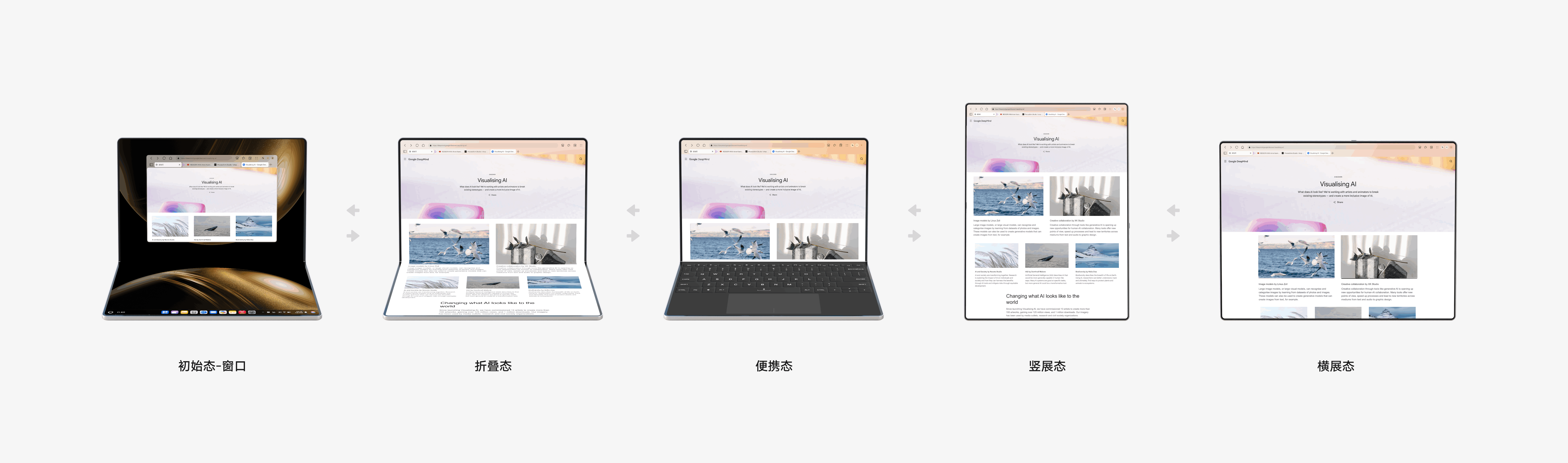
容易踩的坑
-
展开态切换到悬停态后,页面没有正常重排;
-
悬停态下提示框、工具栏或菜单被挤压、遮挡;
-
关键内容或操作按钮落在折痕区域附近;
-
折叠、展开或多窗口切换后,页面状态丢失;
-
多次切换设备状态后,播放、阅读或编辑进度异常。
适配策略
-
涉及视频、会议、阅读、播放、教育和创作等场景时,重点验证展开态和悬停态;
-
悬停态下避开折痕区域,避免关键内容或操作按钮落在折痕附近;
-
设备状态变化后,重新检查窗口尺寸、布局断点和内容区域;
-
分别验证折叠、展开、悬停、恢复全屏和多窗口切换等组合路径;
相关文档:
进阶体验3:有书写、批注或签名场景时评估Pen Kit
对于笔记、绘图、文档批注、教育、创作、签名和阅读批注等应用,Pen Kit可以作为完成基础适配后的进阶体验能力。
容易踩的坑
-
手写笔只能完成基础触控,但书写、批注或签名业务流没有单独验证;
-
书写过程中存在明显延迟、断笔或跟手性问题;
-
笔迹保存、撤销、重做和橡皮擦等常用操作没有走通;
-
平板和支持手写笔的鸿蒙电脑体验不一致;
-
一开始就尝试接入所有手写笔能力,导致适配范围和成本失控。
适配策略
-
如果应用只需要基础输入,先验证手写笔是否可以完成现有触控业务流;
-
如果应用包含绘制、批注或签名等核心场景,再进一步评估Pen Kit;
-
对平板和支持手写笔的鸿蒙电脑分别验证,不建议只在单一设备上判断体验;
-
对书写延迟、笔迹平滑度、撤销重做、橡皮擦和保存等基础体验进行走查;
-
如果当前阶段无法完成深度适配,至少保障手写笔基础输入与原有触控逻辑不冲突。
相关文档:
五、发布前自查清单
如果只想完成一轮最小检查,可以按照下面的清单进行走查。
| 检查类别 | 最小检查项 |
| 工程支持 | deviceTypes是否包含目标设备类型;不同HAP和Module配置是否一致 |
| 测试版本 | 是否可以在模拟器、远程真机或本地设备上安装和运行 |
| 安装启动 | 应用是否可以正常安装、启动、退出和重新进入 |
| 核心业务流验证 | 首页、登录、搜索、播放、编辑、提交等主要流程是否可以完成 |
| 基础稳定性 | 是否存在闪退、明显卡顿、无响应、页面无法打开等阻断问题 |
| 窗口可用 | 窗口最大化、还原、拖拽缩放和最小窗口尺寸下是否存在遮挡、错位或不可点击 |
| 横竖屏与全屏 | 方向和全屏切换后,页面显示、内容比例和全屏状态是否正常 |
| 触控与鼠标 | 支持触控的设备上,关键操作能否通过触控完成;鼠标和滚轮路径是否正常 |
| 输入可用 | 输入框、软键盘、弹窗和底部按钮是否阻断输入、确认或提交 |
| 相机体验 | 扫码、拍照、视频通话等场景的画面方向和预览比例是否正确 |
| 大屏布局 | 关键页面在大窗口和横屏下是否需要重新组织信息 |
| 折叠电脑 | 是否需要验证展开态、悬停态、折痕避让和状态连续性 |
| Pen Kit | 书写、绘图、批注和签名场景是否需要评估手写笔进阶能力 |
| 分发配置 | AppGallery Connect是否选择目标设备;是否与应用包声明范围一致 |
| 上架后验证 | 目标设备是否可以搜索、下载、安装、启动并完成核心业务流 |
六、总结:先低成本验证,再逐步扩大设备覆盖
鸿蒙电脑与平板双向覆盖,不只是增加一个设备类型配置,也不意味着一开始就要完成所有深度适配。更推荐的方式是:
-
先检查工程中的 deviceTypes,准备可以在目标设备上运行的测试版本;
-
再通过模拟器、远程真机或本地设备跑通核心业务流,优先解决阻断问题;
-
确认基础可用后,根据应用类型补齐窗口、输入、相机、大屏布局、折叠电脑和手写笔等关键体验;
-
最后配置AppGallery Connect目标支持设备,并完成发布后的搜索、下载、安装和核心业务流验证。

讨论HarmonyOS开发技术,专注于API与组件、DevEco Studio、测试、元服务和应用上架分发等。
更多推荐
 9
9 0
0- 0



 已为社区贡献1129条内容

所有评论(0)