ArkWeb 内核版本怎么选:HarmonyOS 7.0 从 M132 切到 M144 前要验证什么
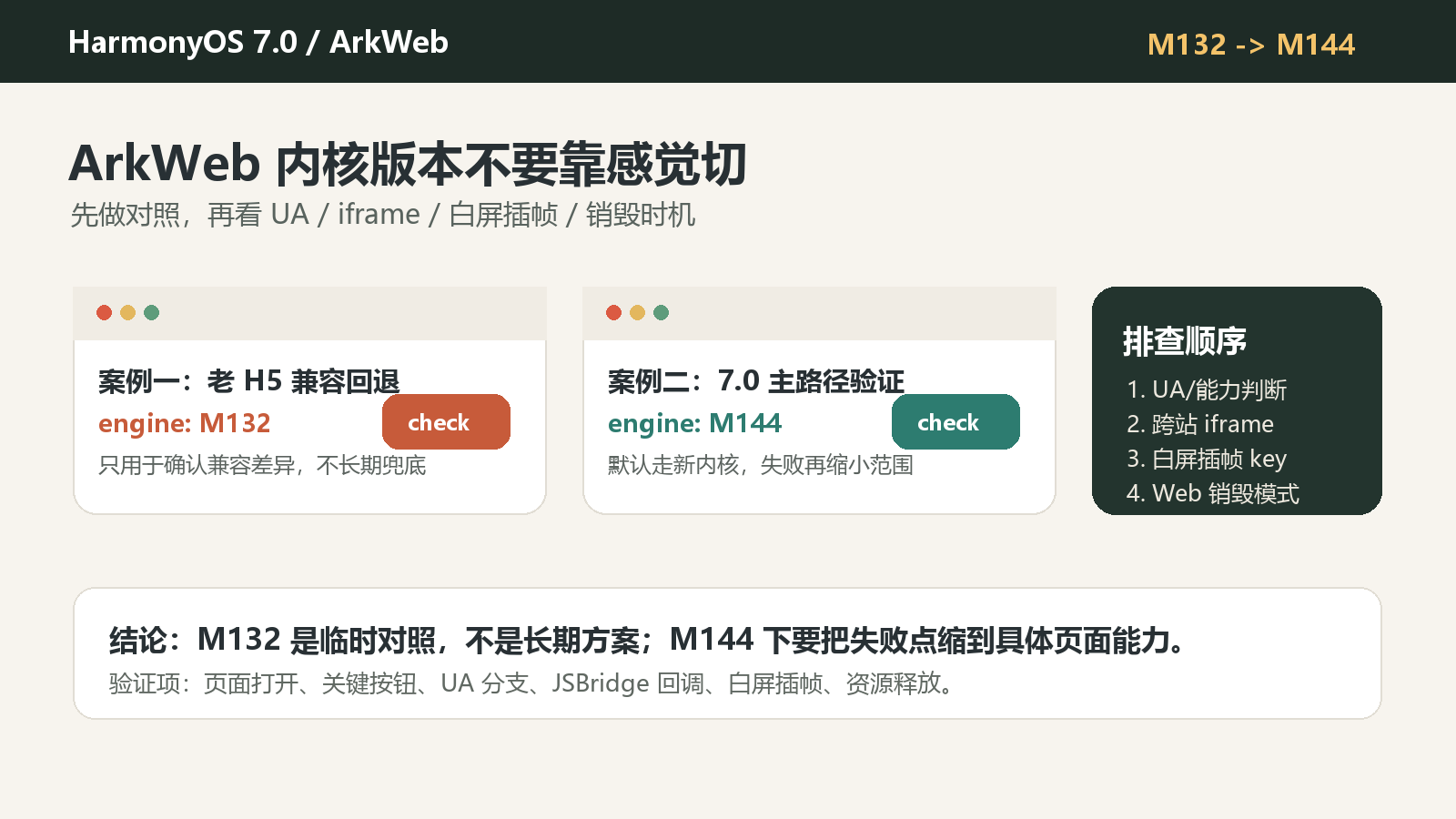
很多项目升级 HarmonyOS 7.0 后,Web 页面出问题时第一反应是“是不是新内核不兼容”。这个判断不能说错,但如果只盯着 M132、M144 两个名字,很容易把问题查偏。
官方文档里把 ArkWebEngineVersion 拆得很清楚:SYSTEM_DEFAULT 跟着系统默认走;HarmonyOS 6.0 默认是 M132;HarmonyOS 7.0 默认是 M144;M132 在 7.0 上属于遗留内核,主要用于兼容回退;M144 是 7.0 的常青内核,起始版本是 26.0.0。也就是说,能回退不等于应该长期回退,回退更像一个排查工具。
我一般按下面这个顺序查:先确认问题是不是只有升级后出现,再确认是不是某个 H5 能力、UA 判断、跨站 iframe、首屏插帧或 Web 组件销毁造成的。最后才决定要不要临时指定内核。
最容易出现问题的不是纯静态页面,而是混合页面。比如一个应用里有菜谱详情 H5、活动页、登录页、支付说明页,ArkTS 页面负责外壳,Web 负责承接内容。
升级后可能会遇到这些现象:
- 页面能打开,但某个脚本判断浏览器版本后走了旧分支;
- iframe 登录页能显示,但回调拿不到预期状态;
- 首屏偶尔白一下,复现不稳定;
- Web 页面退出后资源释放太晚,再进入时状态像是旧的;
- 开发机没问题,另一台 7.0 设备才出问题。
这些现象不应该直接归结为“新内核不行”。更稳的做法是先把内核版本、页面能力、跨站策略和资源生命周期分开验证。
先看一个最常见的场景:项目升级到 HarmonyOS 7.0 后,菜谱详情 H5 页面里有一段老脚本,它通过 UA 或浏览器能力判断走不同逻辑。M144 下页面能打开,但某个交互不触发;M132 下交互正常。
这个时候可以临时用 M132 做对照,但要注意两点:
- 这不是最终方案,只是确认“问题确实和新内核行为差异有关”;
- 如果系统上没有对应遗留内核,设置会失效并回到系统默认内核,所以验证结果不能只看代码里写了什么。
可以把内核选择封装成一个很小的策略层,别在每个 Web 页面里到处写分支。
import webview from '@ohos.web.webview';

type WebKernelTarget = 'default' | 'compatibilityRollback';

interface KernelDecisionInput {
  osMajor: number;
  hasLegacyRisk: boolean;
  canaryPass: boolean;
  target: WebKernelTarget;
}

function chooseArkWebEngine(input: KernelDecisionInput): webview.ArkWebEngineVersion {
  if (input.osMajor >= 7 && input.target === 'compatibilityRollback' && input.hasLegacyRisk) {
    return webview.ArkWebEngineVersion.M132;
  }

  if (input.osMajor >= 7 && input.canaryPass) {
    return webview.ArkWebEngineVersion.M144;
  }

  return webview.ArkWebEngineVersion.SYSTEM_DEFAULT;
}
页面侧只拿结果,不关心判断细节:
@Entry
@Component
struct RecipeWebPage {
  private controller: webview.WebviewController = new webview.WebviewController();

  aboutToAppear() {
    const engine = chooseArkWebEngine({
      osMajor: 7,
      hasLegacyRisk: true,
      canaryPass: false,
      target: 'compatibilityRollback'
    });

    webview.WebviewController.setWebEngineVersion(engine);
  }

  build() {
    Column() {
      Web({
        src: 'https://example.com/recipe-detail.html',
        controller: this.controller
      })
    }
    .width('100%')
    .height('100%')
  }
}
这段代码的重点不是“永远指定 M132”,而是让回退有条件、有记录、有出口。等 H5 兼容问题修完,灰度验证通过后,应该回到 M144 或系统默认。
我会准备两组页面:
| 验证项 | M132 对照 | M144 对照 | 结论 |
|---|---|---|---|
| 页面是否打开 | 能打开 | 能打开 | 不是网络或地址问题 |
| 关键按钮是否触发 | 能触发 | 不能触发 | 继续查 JS 能力判断 |
| UA 分支 | 旧分支 | 新分支 | 排查 UA 判断是否写死 |
| 原生回调 | 正常 | 异常 | 查 JSBridge 入参和时序 |
如果只有 M144 失败,先不要急着回退上线。应该继续把失败点缩到具体脚本、具体回调、具体 H5 能力判断。内核回退最多先救急,不能替代修代码。
第二类问题更容易误判。比如活动页里嵌了一个跨站 iframe,或者详情页做了无白屏加载。升级后页面首屏偶尔白一下,或者 iframe 登录态不稳定。这时只改 M132/M144 可能看起来有效,但原因未必在内核版本。
官方同一组 Web 枚举里还有几个点要一起看:
SiteIsolationMode:跨站 iframe 可能涉及渲染进程隔离;WebBlanklessErrorCode:无白屏加载可能因为 key 不匹配、相似度变化过大、参数范围不对而失败;WebDestroyMode:Web 组件销毁时,资源释放时机也会影响再次进入页面的状态。
所以我会把排查表写成这样:
interface WebSceneAudit {
  uaChanged: boolean;
  hasCrossSiteFrame: boolean;
  blanklessKeyMatched: boolean;
  destroyModeFast: boolean;
}

function auditWebScene(scene: WebSceneAudit): string[] {
  const result: string[] = [];

  result.push(scene.uaChanged ? '先比对 UA 和能力判断' : 'UA 分支基本稳定');
  result.push(scene.hasCrossSiteFrame ? '检查跨站 iframe 和站点隔离' : '没有跨站 iframe');
  result.push(scene.blanklessKeyMatched ? '白屏插帧 key 正常' : '白屏插帧 key 有风险');
  result.push(scene.destroyModeFast ? '检查快速销毁副作用' : '按普通销毁模式观察');

  return result;
}
如果 blanklessKeyMatched 是 false,先修无白屏加载的 key 和页面相似度;如果有跨站 iframe,先检查隔离策略和登录回调;如果每次退出再进入才异常,再去看 Web 组件销毁和缓存。这里直接回退内核,很可能只是把真正的问题盖住。
| 方案 | 适合场景 | 不适合场景 |
|---|---|---|
SYSTEM_DEFAULT | 大多数页面,跟随系统默认能力 | 已确认某个版本存在兼容风险时 |
M144 | HarmonyOS 7.0 新项目、已通过灰度的页面 | H5 老代码还没完成兼容验证时 |
M132 | 7.0 升级时的临时兼容回退 | 长期兜底、替代 H5 修复 |
ARKWEB_EVERGREEN | 希望持续使用系统最新 Web 内核 | 对 Web 内核差异完全没有监控的项目 |
我的选择原则比较简单:默认走新内核,问题明确时才临时回退;回退后必须记录原因、影响页面、退出条件。否则几个月后没人敢改,项目就会一直背着历史包袱。
不要让业务页面直接关心 M132、M144。更好的做法是封装一个 ArkWebKernelPolicy:
export class ArkWebKernelPolicy {
  static chooseForPage(pageKey: string, osMajor: number): webview.ArkWebEngineVersion {
    const rollbackPages = new Set<string>([
      'recipe-detail-h5',
      'legacy-campaign-page'
    ]);

    if (osMajor >= 7 && rollbackPages.has(pageKey)) {
      return webview.ArkWebEngineVersion.M132;
    }

    if (osMajor >= 7) {
      return webview.ArkWebEngineVersion.M144;
    }

    return webview.ArkWebEngineVersion.SYSTEM_DEFAULT;
  }
}
上线前再配一份检查表:
- 哪些页面临时回退了;
- 回退原因是什么;
- 有没有对应 H5 修复任务;
- M144 下失败的具体操作是什么;
- 修复后怎么灰度恢复;
- 是否涉及 iframe、白屏插帧、资源销毁。
这样后面排查问题时,不会只剩下一句“这个页面以前有兼容问题”。
我把内核选择策略和页面排查策略拆成了一个可运行的小脚本,验证了两个分支:
- HarmonyOS 7.0、老 H5 有兼容风险、灰度未通过时,策略返回 M132;
- HarmonyOS 7.0、灰度通过、无遗留风险时,策略返回 M144;
- 同时输出 UA、跨站 iframe、白屏插帧、销毁模式四个排查项,避免把所有问题都甩给内核版本。
这个验证不能替代真机 Web 页面测试,但它能保证策略分支不是随手写的,文章里的判断路径也能闭合。
我会把 ArkWeb 升级适配当成一套检查,而不是一个开关:
- 先用系统默认或 M144 跑主路径;
- 失败后用 M132 做对照,确认是不是内核差异;
- 把失败点缩到 JS 能力判断、UA、iframe、白屏插帧或资源释放;
- 临时回退必须写清页面、原因和退出条件;
- 修复后尽快回到新内核,别让兼容开关变成长期债务。
这样写的好处是,后面再遇到 ArkWeb 页面异常,团队不会只在“换内核”和“不换内核”之间吵,而是能按现象一步一步缩小范围。

讨论HarmonyOS开发技术,专注于API与组件、DevEco Studio、测试、元服务和应用上架分发等。
更多推荐


 5
5 0
0- 0


 已为社区贡献685条内容

所有评论(0)