HarmonyOS 模拟器使用指南
文章目录

每日一句正能量
不依附谁,不羡慕谁,活成自己想要的模样。
依附带来恐惧,羡慕带来匮乏。真正的自由是:我有我的节奏,你有你的风景。
一、前言:模拟器在鸿蒙开发中的核心价值
在 HarmonyOS 应用开发过程中,模拟器(Emulator) 是开发者日常工作中不可或缺的工具。它不仅能够在没有实体设备的情况下进行应用开发和调试,还能模拟各种硬件场景(如电池状态、GPS 定位、传感器数据等),帮助开发者在不同条件下验证应用的稳定性和兼容性。
DevEco Studio 提供了三种运行和调试应用的方式:
| 方式 | 特点 | 适用场景 |
|---|---|---|
| 本地模拟器(Local Emulator) | 运行在本地计算机,无需网络,流畅稳定 | 日常开发调试 |
| 远程模拟器(Remote Emulator) | 云端运行,登录授权即可使用 | 临时测试/演示 |
| 真机调试(Real Device) | 实体设备,完整硬件支持 | 最终验证/性能测试 |
本文将系统性地介绍 HarmonyOS 模拟器的完整使用流程,从环境配置、创建启动、工具栏功能、HDC 命令行工具、高级功能模拟,到故障排除和最佳实践,帮助开发者全面掌握模拟器的使用技巧。
二、环境要求与配置流程
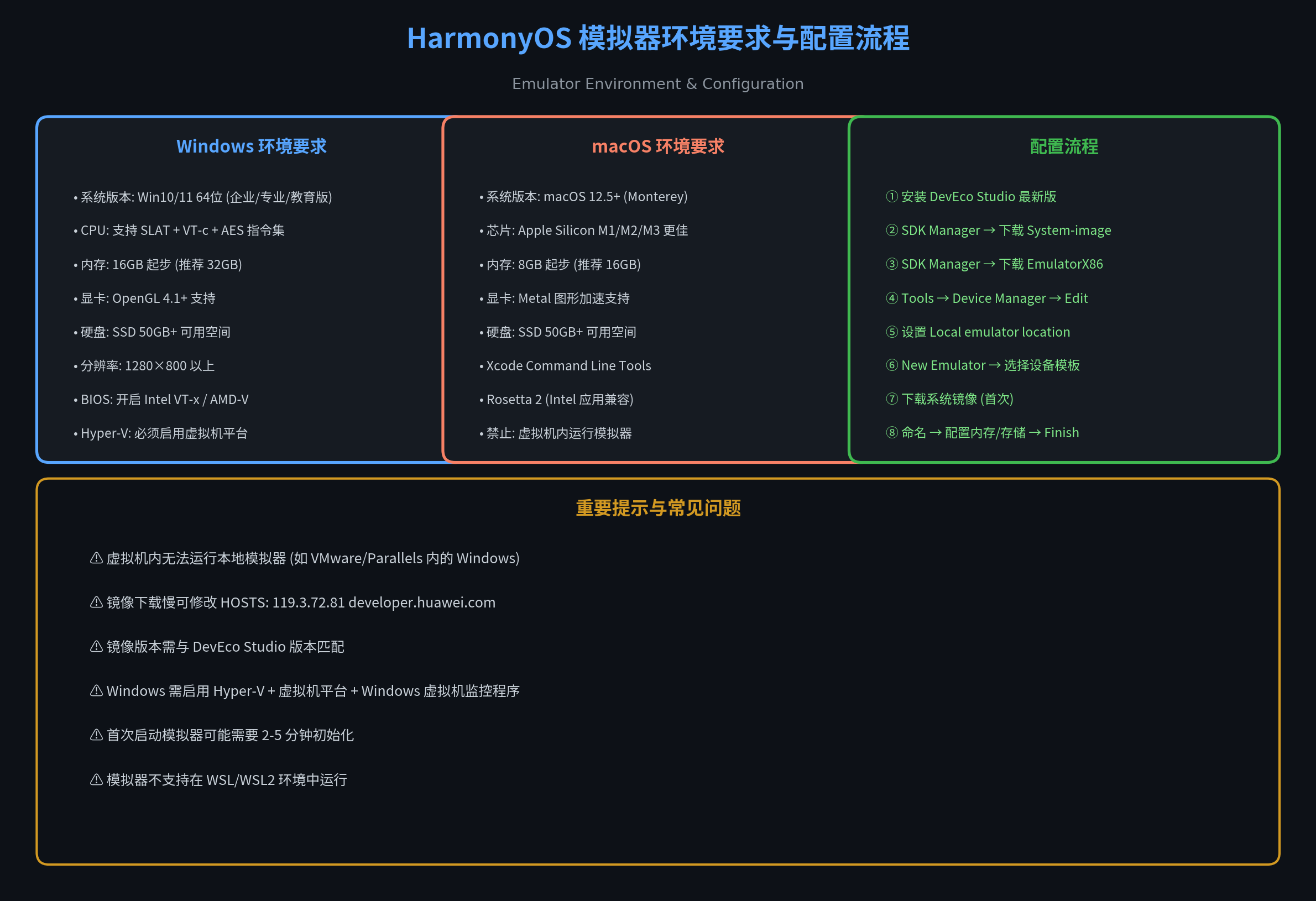
2.1 硬件与系统要求
在创建和使用本地模拟器之前,需要确保开发环境满足以下要求:
Windows 平台要求:
- 操作系统:Windows 10/11 64位(企业版/专业版/教育版)
- CPU:支持 SLAT + VT-c + AES 指令集(可通过
coreinfo工具检测) - 内存:16GB 起步,推荐 32GB(模拟器本身占用约 4-8GB)
- 显卡:支持 OpenGL 4.1+,建议独立显卡
- 硬盘:SSD 50GB+ 可用空间(系统镜像约 10-20GB)
- 分辨率:1280x800 以上
- BIOS:必须开启 Intel VT-x 或 AMD-V 虚拟化技术
- Hyper-V:必须启用虚拟机平台 + Windows 虚拟机监控程序
macOS 平台要求:
- 操作系统:macOS 12.5+ (Monterey)
- 芯片:Apple Silicon M1/M2/M3 系列更佳,Intel 芯片需 Rosetta 2
- 内存:8GB 起步,推荐 16GB
- 显卡:Metal 图形加速支持
- 硬盘:SSD 50GB+ 可用空间
- 其他:Xcode Command Line Tools
重要提示:模拟器不支持在虚拟机内运行(如 VMware、Parallels、WSL/WSL2 内的 Windows),也不支持在 Ubuntu 等系统上通过 Windows 虚拟机运行。
2.2 配置流程详解
步骤一:安装 DevEco Studio
从华为开发者联盟官网下载最新版 DevEco Studio(推荐 5.0+ 版本),按照安装向导完成安装。
步骤二:下载 SDK 和模拟器组件
File > Settings > SDKs > HarmonyOS(macOS: DevEco Studio > Preferences > SDKs > HarmonyOS)
勾选并下载以下资源:
- Platforms 下对应设备的 System-image(Phone/Tablet/TV/Wearable)
- Tools 下的 EmulatorX86
步骤三:配置模拟器存储路径
Tools > Device Manager > Local Emulator > Edit
设置本地模拟器的存储路径(默认在 C 盘,建议修改为空间充足的磁盘):
| 系统 | 默认路径 |
|---|---|
| Windows | C:\Users\<用户名>\AppData\Local\Huawei\Sdk\emulator |
| macOS | ~/Library/Huawei/Sdk/emulator |
步骤四:创建模拟器
- 在 Local Emulator 页签中,点击 New Emulator
- 选择设备模板(如 Huawei Phone、Pura 90 等)
- 首次创建需下载系统镜像,点击设备右侧的下载按钮
- 配置模拟器名称、内存大小、存储空间
- 点击 Finish 完成创建
步骤五:启动模拟器
在模拟器列表中,点击右侧的启动按钮(绿色三角形),等待 2-5 分钟完成开机初始化。
2.3 镜像下载加速方案
镜像下载速度慢是常见问题,以下三种方案可解决:
方案一:修改 HOSTS 文件
在 C:\Windows\System32\drivers\etc\hosts(Windows)或 /etc/hosts(macOS)中添加:
119.3.72.81 developer.huawei.com
方案二:手动下载镜像
从华为开发者联盟手动下载对应版本的系统镜像包,放到 SDK 的 system-images 目录:
Windows: C:\Users\<用户名>\AppData\Local\Huawei\Sdk\emulator\system-images
macOS: ~/Library/Huawei/Sdk/emulator/system-images
方案三:版本匹配检查
确保镜像版本与 DevEco Studio 版本匹配:
| DevEco 版本 | 推荐镜像版本 |
|---|---|
| 5.0+ | API 12+ |
| 4.1 | API 11 |
| 3.1 | API 9 |
| 3.0 | API 8 |
三、模拟器工具栏功能详解
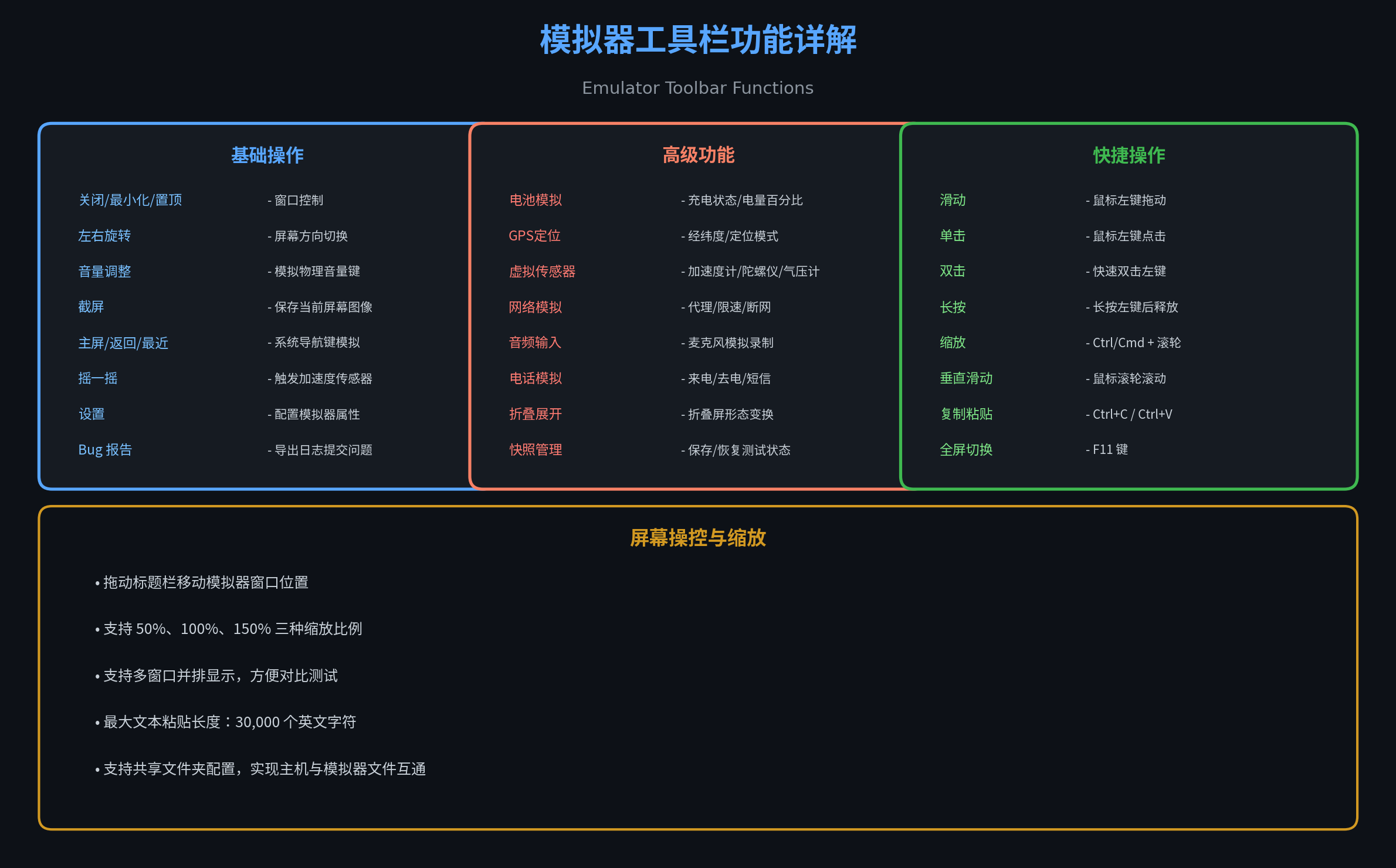
模拟器启动后,工具栏提供了一系列便捷操作,分为基础操作、高级功能和快捷操作三大类。
3.1 基础操作
| 按钮 | 功能 | 说明 |
|---|---|---|
| 关闭/最小化/置顶 | 窗口控制 | 调整模拟器窗口显示状态 |
| 左右旋转 | 屏幕方向切换 | 模拟横屏/竖屏切换 |
| 音量调整 | 模拟物理音量键 | 增减系统音量 |
| 截屏 | 保存当前屏幕图像 | 快速截图保存到本地 |
| 主屏/返回/最近 | 系统导航键模拟 | 模拟底部导航栏操作 |
| 摇一摇 | 触发加速度传感器 | 默认 1 秒震动时长 |
| 设置 | 配置模拟器属性 | 分辨率、内存、存储等 |
| Bug 报告 | 导出日志提交问题 | 打包日志和截图 |
3.2 高级功能
| 功能 | 说明 |
|---|---|
| 电池模拟 | 设置充电状态(ENABLE/NONE/FULL)和电量百分比(0%~100%) |
| GPS 定位 | 手动输入经纬度、选择预设城市、导入 GPX 轨迹文件 |
| 虚拟传感器 | 模拟加速度计、陀螺仪、气压计、环境光、接近传感器 |
| 网络模拟 | 配置代理、限速、断网等网络环境 |
| 音频输入 | 使用电脑麦克风模拟设备音频录制 |
| 电话模拟 | 模拟来电、去电、短信接收 |
| 折叠展开 | 模拟折叠屏设备的形态变换 |
| 快照管理 | 保存当前测试状态,随时恢复 |
3.3 屏幕操控快捷方式
| 操作 | 方法 |
|---|---|
| 滑动 | 鼠标左键拖动 |
| 单击 | 鼠标左键点击 |
| 双击 | 快速双击左键 |
| 长按 | 长按左键后释放 |
| 缩放 | 按住 Ctrl(或 Command)+ 滚轮 |
| 垂直滑动 | 鼠标滚轮滚动 |
| 复制粘贴 | Ctrl+C / Ctrl+V |
| 全屏切换 | F11 键 |
提示:模拟器支持 50%、100%、150% 三种缩放比例,支持多窗口并排显示,方便对比测试不同设备。
四、HDC 命令行工具速查
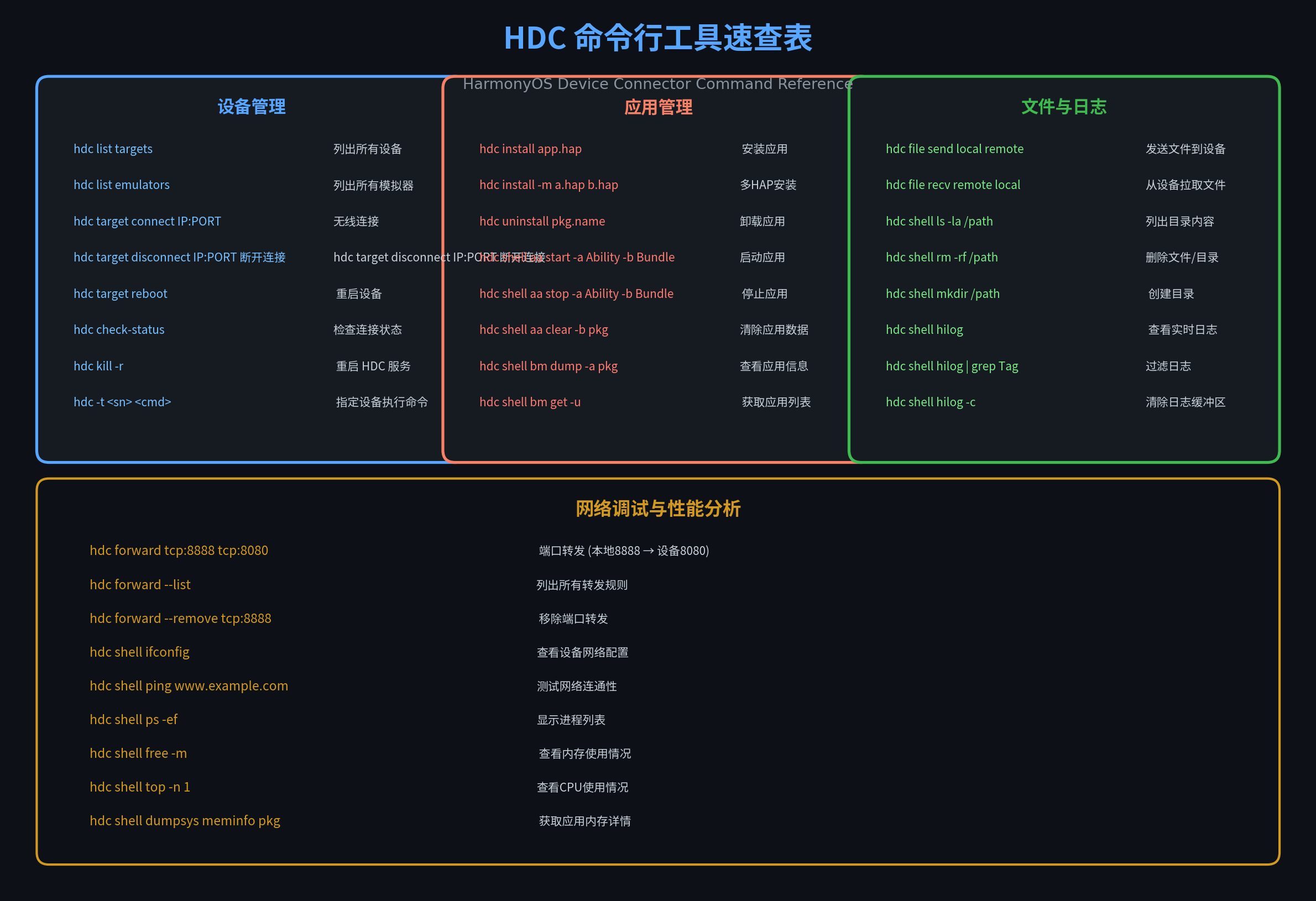
HDC(HarmonyOS Device Connector) 是 HarmonyOS 的设备连接工具,类似于 Android 的 ADB。掌握 HDC 命令可以大幅提升调试效率。
4.1 设备管理
# 列出所有已连接的设备
hdc list targets

# 列出所有可用模拟器
hdc list emulators

# 无线连接设备
hdc target connect 192.168.1.100:8710

# 断开无线连接
hdc target disconnect 192.168.1.100:8710

# 重启设备
hdc target reboot

# 检查设备连接状态
hdc check-status

# 重启 HDC 服务(解决设备无法识别)
hdc kill -r

# 指定设备执行命令(多设备时)
hdc -t <serial_number> <command>
4.2 应用管理
# 安装应用
hdc install path/to/your/app.hap

# 安装多个 HAP 包
hdc install -m entry.hap feature.hap

# 卸载应用
hdc uninstall com.example.app

# 启动应用
hdc shell aa start -a com.example.app.MainAbility -b com.example.app

# 停止应用
hdc shell aa stop -a com.example.app.MainAbility -b com.example.app

# 清除应用数据
hdc shell aa clear -b com.example.app

# 查看应用信息
hdc shell bm dump -a com.example.app

# 获取已安装应用列表
hdc shell bm get -u
4.3 文件操作
# 发送本地文件到设备
hdc file send ./local_file.txt /data/storage/el2/base/files/

# 从设备拉取文件到本地
hdc file recv /data/storage/el2/base/files/example.db ./local_folder/

# 列出设备目录内容
hdc shell ls -la /data/storage/el2/base/files/

# 删除设备上的文件
hdc shell rm -rf /data/storage/el2/base/files/temp.txt

# 创建设备上的目录
hdc shell mkdir /data/storage/el2/base/files/new_folder
4.4 日志与调试
# 查看实时日志
hdc shell hilog

# 按标签过滤日志
hdc shell hilog | grep "MyApp"

# 保存日志到文件
hdc shell hilog > app_log.txt

# 清除日志缓冲区
hdc shell hilog -c

# 设置日志级别(DEBUG/INFO/WARN/ERROR/FATAL)
hdc shell hilog -L DEBUG
4.5 网络与性能
# 端口转发(将设备 8080 端口映射到本地 8888)
hdc forward tcp:8888 tcp:8080

# 列出所有端口转发规则
hdc forward --list

# 移除端口转发
hdc forward --remove tcp:8888

# 查看设备网络配置
hdc shell ifconfig

# 测试网络连通性
hdc shell ping www.example.com

# 显示进程列表
hdc shell ps -ef

# 查看内存使用情况
hdc shell free -m

# 查看 CPU 使用情况
hdc shell top -n 1

# 获取应用内存使用详情
hdc shell dumpsys meminfo com.example.app
4.6 自动化测试
# 模拟点击屏幕坐标 (x=500, y=600)
hdc shell input tap 500 600

# 模拟滑动事件
hdc shell input swipe 300 500 300 100

# 模拟按键事件(返回键=4,Home键=3)
hdc shell input keyevent 4

# 模拟文本输入(%s 表示空格)
hdc shell input text "Hello%sWorld"

# 批量安装多个应用
for hap in ./apps/*.hap; do hdc install "$hap"; done
五、模拟器 vs 真机调试对比与故障排除
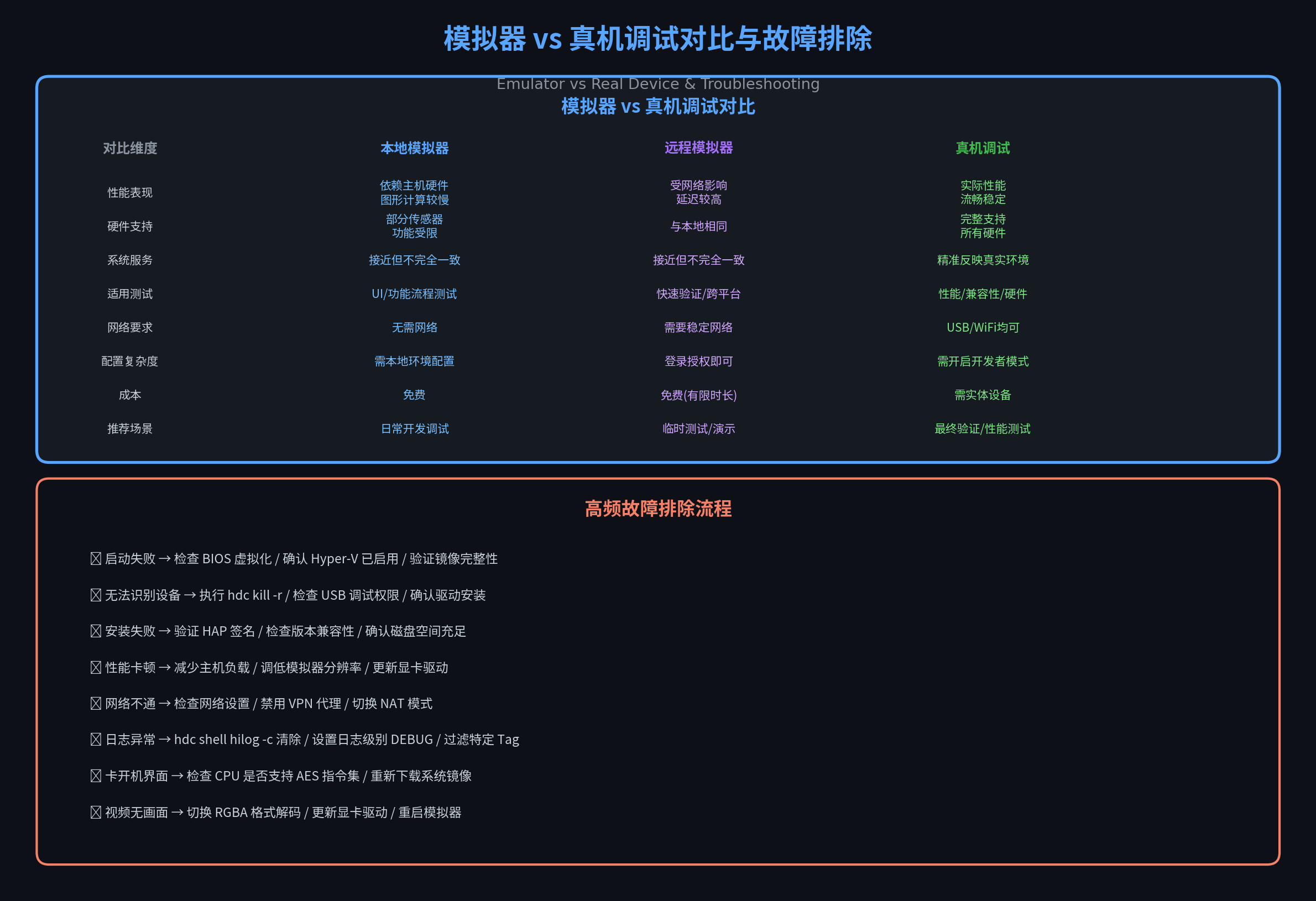
5.1 三种调试方式深度对比
| 对比维度 | 本地模拟器 | 远程模拟器 | 真机调试 |
|---|---|---|---|
| 性能表现 | 依赖主机硬件,图形计算较慢 | 受网络影响,延迟较高 | 实际性能,流畅稳定 |
| 硬件支持 | 部分传感器,功能受限 | 与本地相同 | 完整支持所有硬件 |
| 系统服务 | 接近但不完全一致 | 接近但不完全一致 | 精准反映真实环境 |
| 适用测试 | UI/功能流程测试 | 快速验证/跨平台 | 性能/兼容性/硬件 |
| 网络要求 | 无需网络 | 需要稳定网络 | USB/WiFi 均可 |
| 配置复杂度 | 需本地环境配置 | 登录授权即可 | 需开启开发者模式 |
| 成本 | 免费 | 免费(有限时长) | 需实体设备 |
| 推荐场景 | 日常开发调试 | 临时测试/演示 | 最终验证/性能测试 |
5.2 高频故障排除
故障一:模拟器启动失败
- 检查 BIOS 是否开启 Intel VT-x / AMD-V 虚拟化
- 确认 Windows 已启用 Hyper-V + 虚拟机平台 + Windows 虚拟机监控程序
- 验证系统镜像完整性,必要时重新下载
- 检查 CPU 是否支持 AES 指令集
故障二:设备无法识别(No device)
# 重启 HDC 服务
hdc kill -r

# 检查 USB 调试权限是否已授权
# 确认设备驱动已正确安装
# 真机调试需开启开发者模式(连点 7 次版本号)
故障三:应用安装失败
- 验证 HAP 包签名是否正确
- 检查应用版本与设备系统版本兼容性
- 确认设备磁盘空间充足
- 清除应用数据后重试:
hdc shell aa clear -b <package>
故障四:模拟器性能卡顿
- 减少主机其他程序负载
- 调低模拟器分辨率(设置中修改)
- 更新显卡驱动到最新版本
- 增加模拟器分配的内存和 CPU 核心数
故障五:网络不通
- 检查模拟器网络设置
- 禁用 VPN/代理软件
- 切换 NAT 网络模式
- 检查防火墙是否拦截
故障六:日志异常或丢失
# 清除日志缓冲区
hdc shell hilog -c

# 设置日志级别为 DEBUG
hdc shell hilog -L DEBUG

# 过滤特定 Tag 的日志
hdc shell hilog | grep "MyAppTag"
故障七:卡在开机动画界面
- 检查 CPU 是否支持 AES 指令集
- 重新下载系统镜像
- 增加模拟器内存分配
- 尝试 Wipe User Data 重置
故障八:视频无画面/花屏
- 切换 RGBA 格式解码
- 更新显卡驱动
- 重启模拟器
- 检查 OpenGL 版本是否满足 4.1+
六、高级功能模拟实战
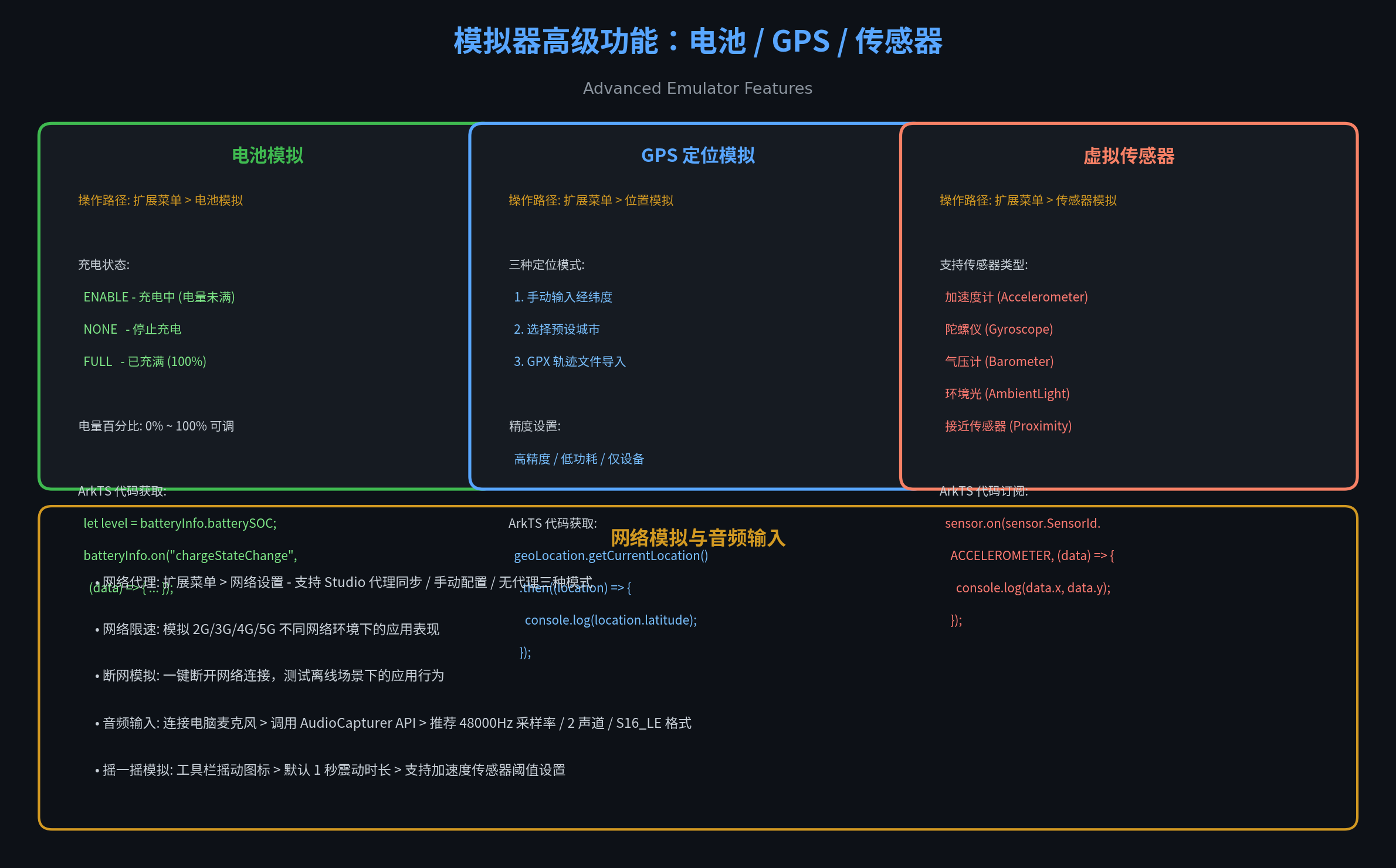
6.1 电池模拟
操作路径:扩展菜单 > 电池模拟
| 充电状态 | 说明 |
|---|---|
| ENABLE | 充电中(电量未满) |
| NONE | 停止充电 |
| FULL | 已充满(100%) |
电量百分比可在 0%~100% 之间任意调节。
ArkTS 代码获取电池信息:
import batteryInfo from '@ohos.batteryInfo';

// 获取当前电量百分比
let batteryLevel: number = batteryInfo.batterySOC;
console.log(`当前电量: ${batteryLevel}%`);

// 监听充电状态变化
batteryInfo.on('chargeStateChange', (data) => {
  console.log(`充电状态变化: ${data}`);
});

// 获取充电状态
let chargeState: batteryInfo.ChargeState = batteryInfo.chargingStatus;
6.2 GPS 定位模拟
操作路径:扩展菜单 > 位置模拟
支持三种定位模式:
- 手动输入经纬度:直接输入精确的经纬度坐标
- 选择预设城市:从预设的城市列表中选择
- GPX 轨迹文件导入:导入 GPX 格式的轨迹文件,模拟移动路径
精度设置支持:高精度 / 低功耗 / 仅设备
ArkTS 代码获取位置信息:
import geoLocation from '@ohos.geoLocationManager';

// 获取当前位置
geoLocation.getCurrentLocation()
  .then((location) => {
    console.log(`纬度: ${location.latitude}`);
    console.log(`经度: ${location.longitude}`);
    console.log(`精度: ${location.accuracy}`);
  })
  .catch((error) => {
    console.error(`获取位置失败: ${error.message}`);
  });

// 监听位置变化
geoLocation.on('locationChange', {
  priority: geoLocation.LocationRequestPriority.FIRST_FIX,
  scenario: geoLocation.LocationRequestScenario.UNSET
}, (location) => {
  console.log(`位置更新: ${location.latitude}, ${location.longitude}`);
});
6.3 虚拟传感器
操作路径:扩展菜单 > 传感器模拟
支持的传感器类型:
| 传感器 | 用途 |
|---|---|
| 加速度计 (Accelerometer) | 检测设备加速度,用于摇一摇、步数检测 |
| 陀螺仪 (Gyroscope) | 检测设备旋转,用于游戏控制、VR |
| 气压计 (Barometer) | 检测气压变化,用于海拔计算 |
| 环境光 (AmbientLight) | 检测环境亮度,用于自动调节屏幕亮度 |
| 接近传感器 (Proximity) | 检测物体接近,用于通话时熄屏 |
ArkTS 代码订阅传感器数据:
import sensor from '@ohos.sensor';

// 订阅加速度计数据
sensor.on(sensor.SensorId.ACCELEROMETER, (data) => {
  console.log(`加速度: x=${data.x}, y=${data.y}, z=${data.z}`);

  // 摇一摇检测逻辑
  let magnitude = Math.sqrt(data.x ** 2 + data.y ** 2 + data.z ** 2);
  if (magnitude > 15) {
    console.log('检测到摇一摇动作!');
  }
}, { interval: 'game' });

// 订阅陀螺仪数据
sensor.on(sensor.SensorId.GYROSCOPE, (data) => {
  console.log(`陀螺仪: x=${data.x}, y=${data.y}, z=${data.z}`);
});

// 取消订阅
sensor.off(sensor.SensorId.ACCELEROMETER);
6.4 网络模拟
操作路径:扩展菜单 > 网络设置
支持三种代理模式:
| 模式 | 适用场景 |
|---|---|
| Studio 代理同步 | 需要抓包分析,与 DevEco Studio 代理设置同步 |
| 手动配置 | 内网穿透、特殊代理需求 |
| 无代理 | 直连测试,关闭防火墙更流畅 |
网络限速模拟:可模拟 2G/3G/4G/5G 不同网络环境下的应用表现,测试弱网场景下的容错能力。
6.5 音频输入模拟
必备三件套:
- 连接电脑麦克风
- 调用 AudioCapturer API
- 按推荐格式配置:
| 参数 | 推荐值 |
|---|---|
| 采样率 | 48000Hz |
| 声道数 | 2(立体声) |
| 采样格式 | S16_LE |
| 编码格式 | PCM |
七、调试技巧与最佳实践
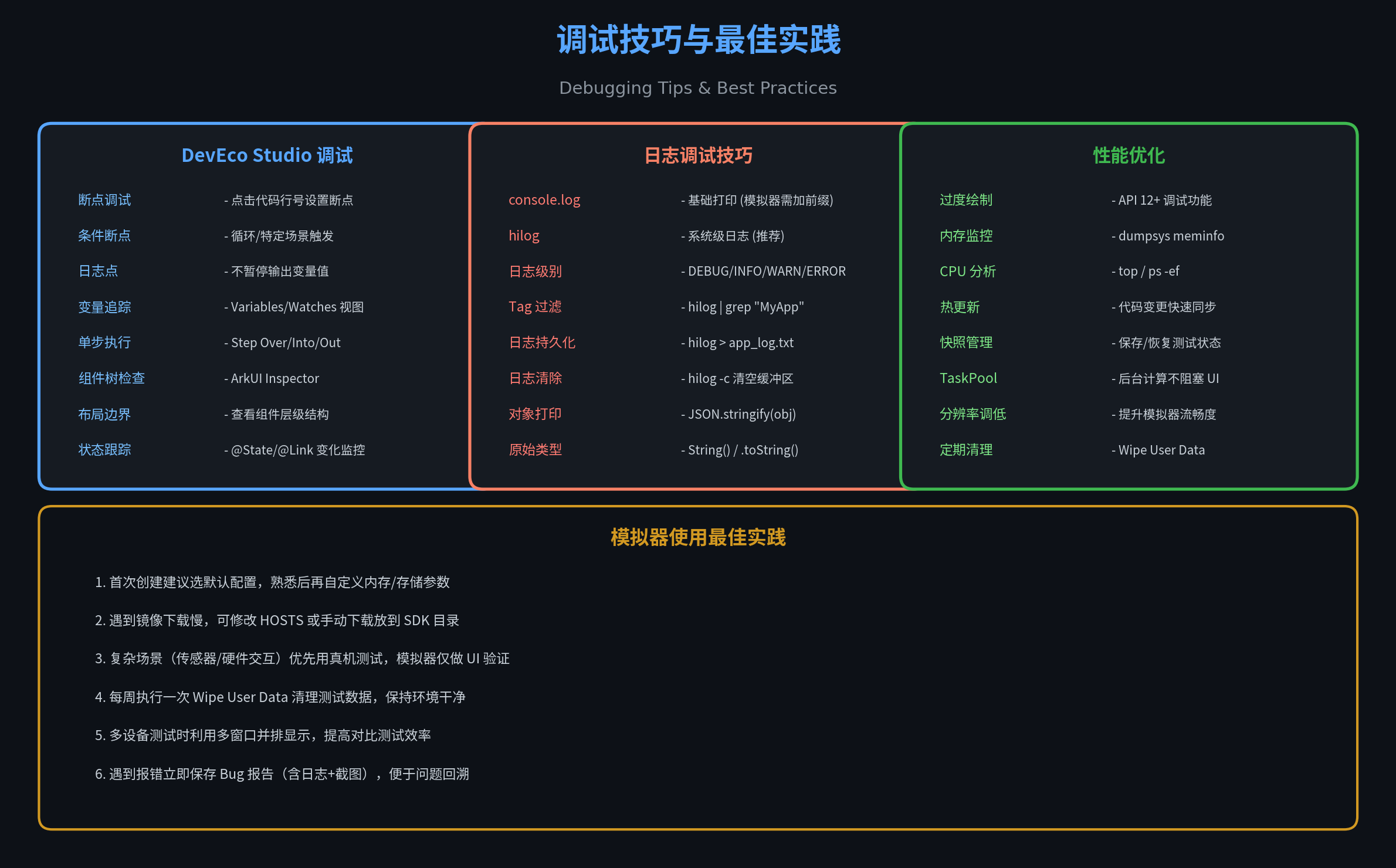
7.1 DevEco Studio 调试功能
断点调试:
- 点击代码行号左侧设置断点
- 使用
Shift+F10(Windows)或Control+R(macOS)以 Debug 模式运行 - 支持条件断点、日志点(不暂停输出变量值)
单步执行快捷键:
| 操作 | Windows/Linux | macOS |
|---|---|---|
| Resume Program | F9 | Option+Command+R |
| Step Over | F8 | F8 |
| Step Into | F7 | F7 |
| Force Step Into | Alt+Shift+F7 | Option+Shift+F7 |
| Step Out | Shift+F8 | Shift+F8 |
| Run To Cursor | Alt+F9 | Option+F9 |
| Stop | Ctrl+F2 | Command+F2 |
ArkUI Inspector:
- 在运行的应用上启用组件树检查器
- 直观查看 UI 组件的层级结构、属性和状态
- 快速定位布局错乱或组件未渲染的问题
7.2 日志调试技巧
console.log 注意事项:
// 模拟器中必须加前缀,否则日志不显示
console.log('MyApp ' + this.count.toString());

// 原始类型需转换
console.log(String(this.count));

// 对象类型需序列化
console.log(JSON.stringify({ id: 1, name: '张三' }));
hilog 系统日志(推荐):
# 实时查看日志
hdc shell hilog

# 按 Tag 过滤
hdc shell hilog | grep "MyAppTag"

# 保存到文件
hdc shell hilog > app_log.txt

# 设置日志级别
hdc shell hilog -L DEBUG
7.3 性能优化
过度绘制调试(API 12+):
开启方法:开发者选项 > 调试 GPU 过度绘制 > 显示过度绘制区域
| 颜色 | 含义 | 优化建议 |
|---|---|---|
| 蓝色 | 1x 过度绘制 | 正常 |
| 绿色 | 2x 过度绘制 | 可接受 |
| 粉色 | 3x 过度绘制 | 需优化 |
| 红色 | 4x+ 过度绘制 | 必须优化 |
内存监控:
# 查看应用内存使用
hdc shell dumpsys meminfo com.example.app

# 查看系统内存
hdc shell free -m

# 查看 CPU 使用
hdc shell top -n 1 | grep com.example.app
7.4 模拟器使用最佳实践
- 首次创建建议选默认配置,熟悉后再自定义内存/存储参数
- 遇到镜像下载慢,可修改 HOSTS 或手动下载放到 SDK 目录
- 复杂场景(传感器/硬件交互)优先用真机测试,模拟器仅做 UI 验证
- 每周执行一次 Wipe User Data 清理测试数据,保持环境干净
- 多设备测试时利用多窗口并排显示,提高对比测试效率
- 遇到报错立即保存 Bug 报告(含日志+截图),便于问题回溯
- 模拟器与真机区分代码:
import deviceInfo from '@ohos.deviceInfo';

// 判断当前运行环境
if (deviceInfo.productModel === 'emulator') {
  // 模拟器专属逻辑(如跳过硬件检测)
  console.log('运行在模拟器上');
} else {
  // 真机逻辑
  console.log('运行在真机上');
}
八、综合实战:模拟器完整调试流程
下面通过一个完整的实战案例,展示从创建模拟器到调试应用的全流程:
// ========== 实战:定位服务应用 ==========

import geoLocation from '@ohos.geoLocationManager';
import sensor from '@ohos.sensor';
import batteryInfo from '@ohos.batteryInfo';

@Entry
@Component
struct LocationTracker {
  @State latitude: number = 0;
  @State longitude: number = 0;
  @State batteryLevel: number = 100;
  @State isCharging: boolean = false;
  @State shakeCount: number = 0;

  aboutToAppear() {
    // 获取电池信息
    this.batteryLevel = batteryInfo.batterySOC;
    this.isCharging = batteryInfo.chargingStatus === batteryInfo.ChargeState.ENABLE;

    // 监听位置变化
    geoLocation.on('locationChange', {
      priority: geoLocation.LocationRequestPriority.FIRST_FIX,
      scenario: geoLocation.LocationRequestScenario.UNSET
    }, (location) => {
      this.latitude = location.latitude;
      this.longitude = location.longitude;
    });

    // 监听摇一摇
    sensor.on(sensor.SensorId.ACCELEROMETER, (data) => {
      let magnitude = Math.sqrt(data.x ** 2 + data.y ** 2 + data.z ** 2);
      if (magnitude > 15) {
        this.shakeCount++;
      }
    }, { interval: 'game' });
  }

  aboutToDisappear() {
    geoLocation.off('locationChange');
    sensor.off(sensor.SensorId.ACCELEROMETER);
  }

  build() {
    Column() {
      Text('位置追踪器')
        .fontSize(24)
        .fontWeight(FontWeight.Bold)
        .margin({ bottom: 20 })

      // 位置信息
      Column() {
        Text(`纬度: ${this.latitude.toFixed(6)}`)
          .fontSize(16)
        Text(`经度: ${this.longitude.toFixed(6)}`)
          .fontSize(16)
      }
      .padding(15)
      .backgroundColor('#f5f5f5')
      .borderRadius(8)
      .margin({ bottom: 15 })

      // 电池信息
      Row() {
        Text(`电量: ${this.batteryLevel}%`)
          .fontSize(16)
        Text(this.isCharging ? ' 充电中' : ' 未充电')
          .fontSize(16)
          .fontColor(this.isCharging ? '#52c41a' : '#999999')
      }
      .margin({ bottom: 15 })

      // 摇一摇计数
      Text(`摇一摇次数: ${this.shakeCount}`)
        .fontSize(16)
        .margin({ bottom: 20 })

      Button('模拟位置变化')
        .onClick(() => {
          // 模拟位置变化(仅用于测试)
          this.latitude += 0.001;
          this.longitude += 0.001;
        })
    }
    .width('100%')
    .height('100%')
    .padding(20)
  }
}
调试步骤:
- 在 DevEco Studio 中创建上述工程
- 启动本地模拟器(确保 GPS 和传感器功能正常)
- 使用
Shift+F10运行应用 - 打开模拟器扩展菜单,设置不同的经纬度,观察 UI 更新
- 切换电池状态(充电/未充电/充满),验证 UI 响应
- 点击工具栏"摇一摇"按钮,验证计数器增加
- 使用
hdc shell hilog | grep "LocationTracker"查看日志
九、总结与展望
本文系统性地介绍了 HarmonyOS 模拟器的完整使用流程,涵盖了环境配置、工具栏功能、HDC 命令行工具、高级功能模拟、故障排除和最佳实践等核心内容。掌握这些技能,开发者可以在没有实体设备的情况下高效完成大部分开发和调试工作。
模拟器的适用边界:
| 场景 | 模拟器 | 真机 |
|---|---|---|
| UI 布局验证 | 推荐 | 可用 |
| 功能逻辑测试 | 推荐 | 可用 |
| 传感器数据模拟 | 支持 | 真实数据 |
| 性能压力测试 | 参考 | 推荐 |
| 硬件交互测试 | 不支持 | 必须 |
| 兼容性测试 | 部分 | 推荐 |
后续学习建议:
- 深入真机调试:掌握 USB/WiFi 双模式连接、签名配置
- 学习性能分析工具:CPU Profiler、Memory Profiler、Network Profiler
- 探索分布式调试:跨设备协同调试、流转测试
- 自动化测试:UI 自动化脚本、单元测试、集成测试
转载自:https://blog.csdn.net/u014727709/article/details/163194362
欢迎 👍点赞✍评论⭐收藏,欢迎指正

讨论HarmonyOS开发技术,专注于API与组件、DevEco Studio、测试、元服务和应用上架分发等。
更多推荐

 9
9 0
0- 0


 已为社区贡献835条内容

所有评论(0)