HarmonyOS 沉浸光感详情页实战:大图头部、吸顶栏与滚动渐变
HarmonyOS 沉浸光感详情页实战:大图头部、吸顶栏与滚动渐变
详情页做沉浸光感,最容易翻车的位置不是正文,而是顶部。大图头部很好看,但返回按钮看不清;吸顶栏出现太晚,用户滚动后不知道当前页面标题;正文卡片上浮过度,又会遮住图片重点。详情页的光感设计必须跟滚动阶段绑定,而不是把一张大图固定在顶部。
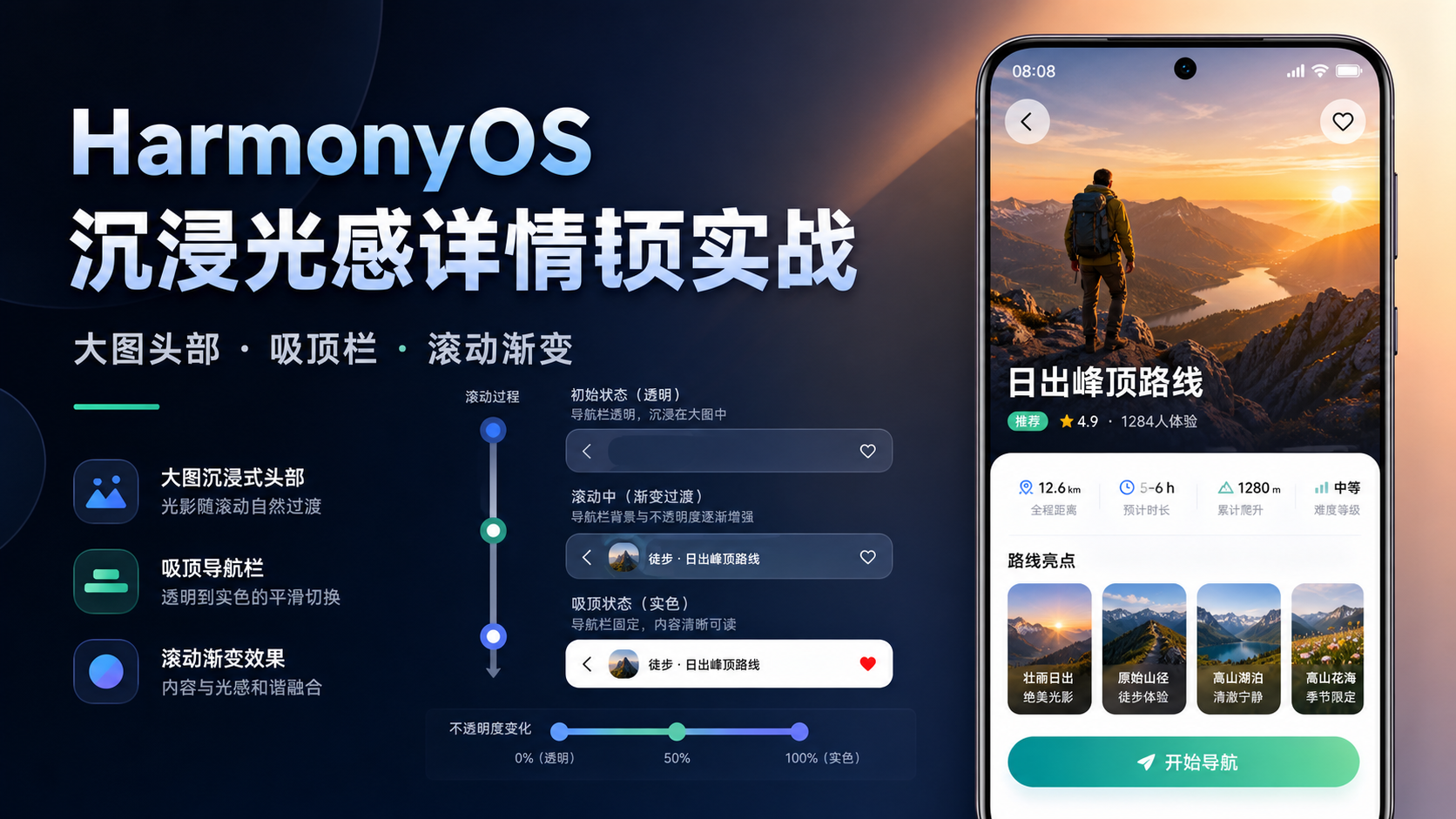
本文围绕一个具体目标展开:在 HarmonyOS 应用详情页中,把大图头部、透明导航、吸顶栏、正文区域和底部操作拆成可维护链路,让滚动过程自然、可读、可操作。
一、详情页先分三段:首屏、中段、吸顶
详情页不是一个静态页面。用户刚进入时看的是大图和主标题;向下滚动时看的是核心信息;继续滚动后,吸顶栏接管导航和标题。三段状态要分别设计。
| 阶段 | 用户关注点 | 视觉策略 |
|---|---|---|
| 首屏 | 看大图、标题、关键按钮 | 透明导航,按钮加底色保护 |
| 中段 | 读摘要和关键指标 | 导航逐渐变实,正文卡片上浮 |
| 吸顶 | 持续阅读和返回 | 固定标题栏,背景弱化 |
| 底部操作 | 开始导航、预约、购买 | 保持稳定,不跟随头图变化 |
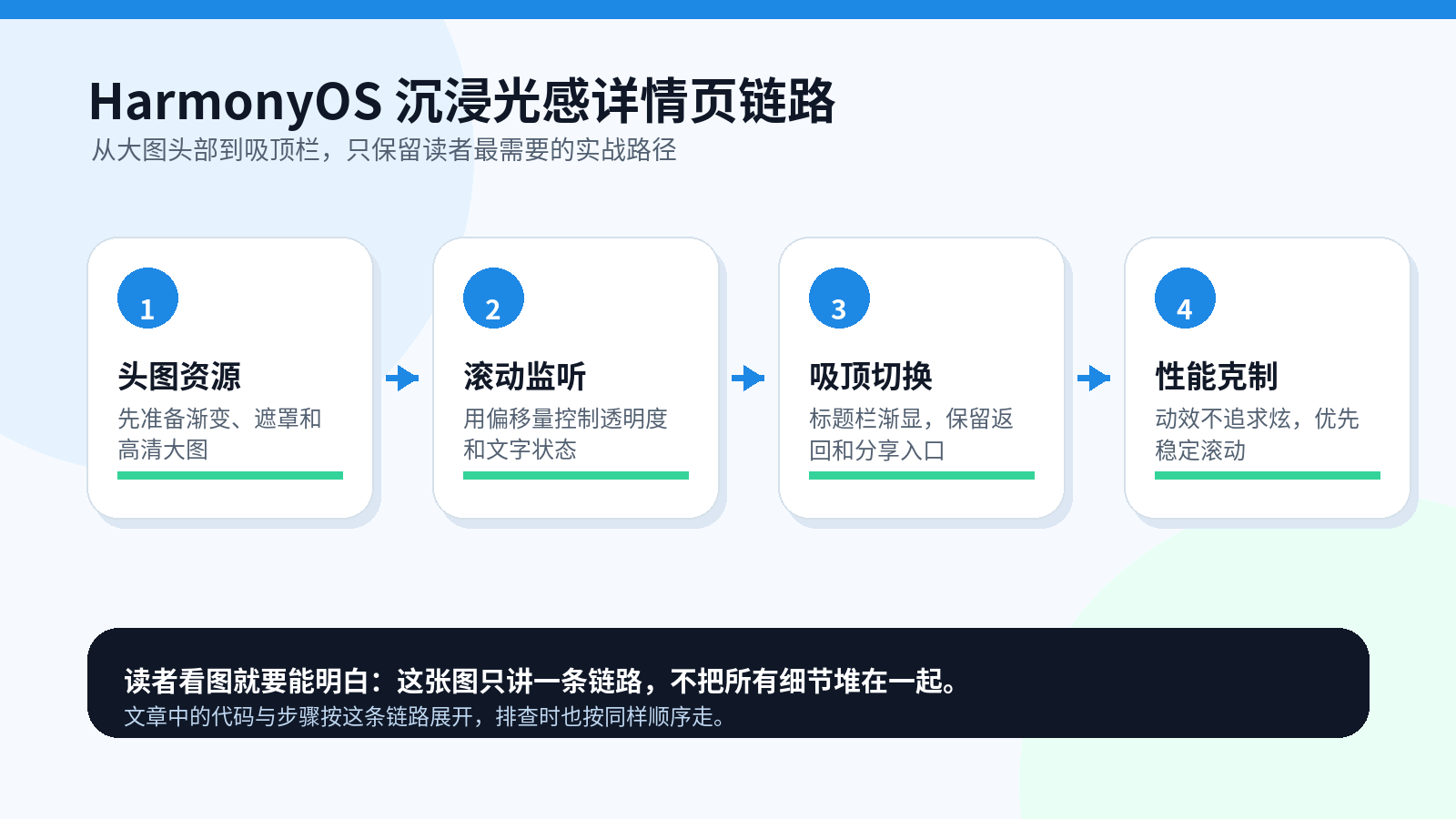
如果三段不拆,页面会出现“首屏很好看,滚动后难用”的问题。
二、资料与版本边界:本文写详情页滚动视觉链路
本文示例面向 HarmonyOS NEXT / ArkTS / ArkUI 工程,重点在应用层:大图头部模型、滚动进度计算、吸顶栏可见性、按钮安全区、正文可读性和验收排查。具体背景、模糊、组件和安全区能力,以读者当前 SDK 与华为开发者文档为准。
参考资料:
- HarmonyOS 新能力一览
https://developer.huawei.com/consumer/cn/features/6-1 - ArkUI 背景设置相关属性
https://developer.huawei.com/consumer/cn/doc/harmonyos-references/ts-universal-attributes-background - ArkTS 声明式开发范式
https://developer.huawei.com/consumer/cn/doc/harmonyos-guides/arkts-ui-development - HarmonyOS 应用设计指南
https://developer.huawei.com/consumer/cn/design/
三、头部模型:大图、标题和按钮要拆开
详情页头部不要只保存一张图片地址。至少要保存图片亮度、标题、安全区按钮和是否允许吸顶。
export interface DetailHeroHeader {
  imageUrl: string;
  title: string;
  subtitle: string;
  imageLuminance: number;
  allowStickyTitle: boolean;
  safeTopVp: number;
}

export function createRouteDetailHeader(): DetailHeroHeader {
  return {
    imageUrl: 'route_sunrise_header.png',
    title: '日出峰顶路线',
    subtitle: '12.6 km · 预计 5-6 h',
    imageLuminance: 0.46,
    allowStickyTitle: true,
    safeTopVp: 44
  };
}
这段模型的边界是详情页头部事实。它不处理滚动,也不直接绘制 UI。这样拆开后,标题栏、按钮保护和正文布局都能复用同一份头部信息。
四、滚动进度:不要用多个魔法数字散落页面
滚动渐变要稳定,核心是把 scrollOffset 转成一个 0 到 1 的进度。页面各层都根据进度变化,而不是各自写阈值。
export interface DetailScrollProgress {
  offset: number;
  progress: number;
  phase: 'hero' | 'blending' | 'sticky';
}

export function calculateDetailScrollProgress(offset: number, heroHeight: number): DetailScrollProgress {
  const triggerStart = heroHeight * 0.28;
  const triggerEnd = heroHeight * 0.72;

  if (offset <= triggerStart) {
    return { offset, progress: 0, phase: 'hero' };
  }
  if (offset >= triggerEnd) {
    return { offset, progress: 1, phase: 'sticky' };
  }

  return {
    offset,
    progress: (offset - triggerStart) / (triggerEnd - triggerStart),
    phase: 'blending'
  };
}
代码解释:
hero阶段保留大图沉浸感。blending阶段让导航栏、标题、遮罩同步变化。sticky阶段以阅读为主,导航栏固定可读。
如果不用统一进度,容易出现标题栏已经显示但按钮还看不清,或者正文已经上浮但头图遮罩没退场。
五、透明导航:按钮必须先可见,再谈融合
详情页顶部按钮通常浮在大图上,返回和收藏不能因为背景亮度变化而消失。建议把按钮样式从头图亮度中推导。
export interface DetailTopButtonStyle {
  iconColor: string;
  containerColor: string;
  containerOpacity: number;
  borderVisible: boolean;
}

export function resolveDetailTopButtonStyle(imageLuminance: number): DetailTopButtonStyle {
  if (imageLuminance > 0.58) {
    return { iconColor: '#102033', containerColor: '#FFFFFF', containerOpacity: 0.72, borderVisible: true };
  }
  return { iconColor: '#FFFFFF', containerColor: '#06111F', containerOpacity: 0.46, borderVisible: false };
}
这段代码只负责按钮可见性。它预防的是头图亮度变化后返回按钮不可读。页面可以把它用于返回、收藏、分享三个入口,保证顶部操作一致。
六、吸顶栏:透明到实色要有连续过渡
吸顶栏最怕突然出现。更稳的做法是根据滚动进度逐步调整背景不透明度和标题显示。
export interface StickyBarVisual {
  backgroundOpacity: number;
  titleOpacity: number;
  useSolidBackground: boolean;
}

export function buildStickyBarVisual(progress: DetailScrollProgress): StickyBarVisual {
  if (progress.phase === 'hero') {
    return { backgroundOpacity: 0, titleOpacity: 0, useSolidBackground: false };
  }

  return {
    backgroundOpacity: 0.18 + progress.progress * 0.82,
    titleOpacity: progress.progress,
    useSolidBackground: progress.progress > 0.88
  };
}
这段策略让导航栏在滚动中平滑接管。useSolidBackground 只在接近吸顶时打开,避免首屏一进来就像普通详情页。
七、正文上浮:卡片圆角和头图遮罩要同步
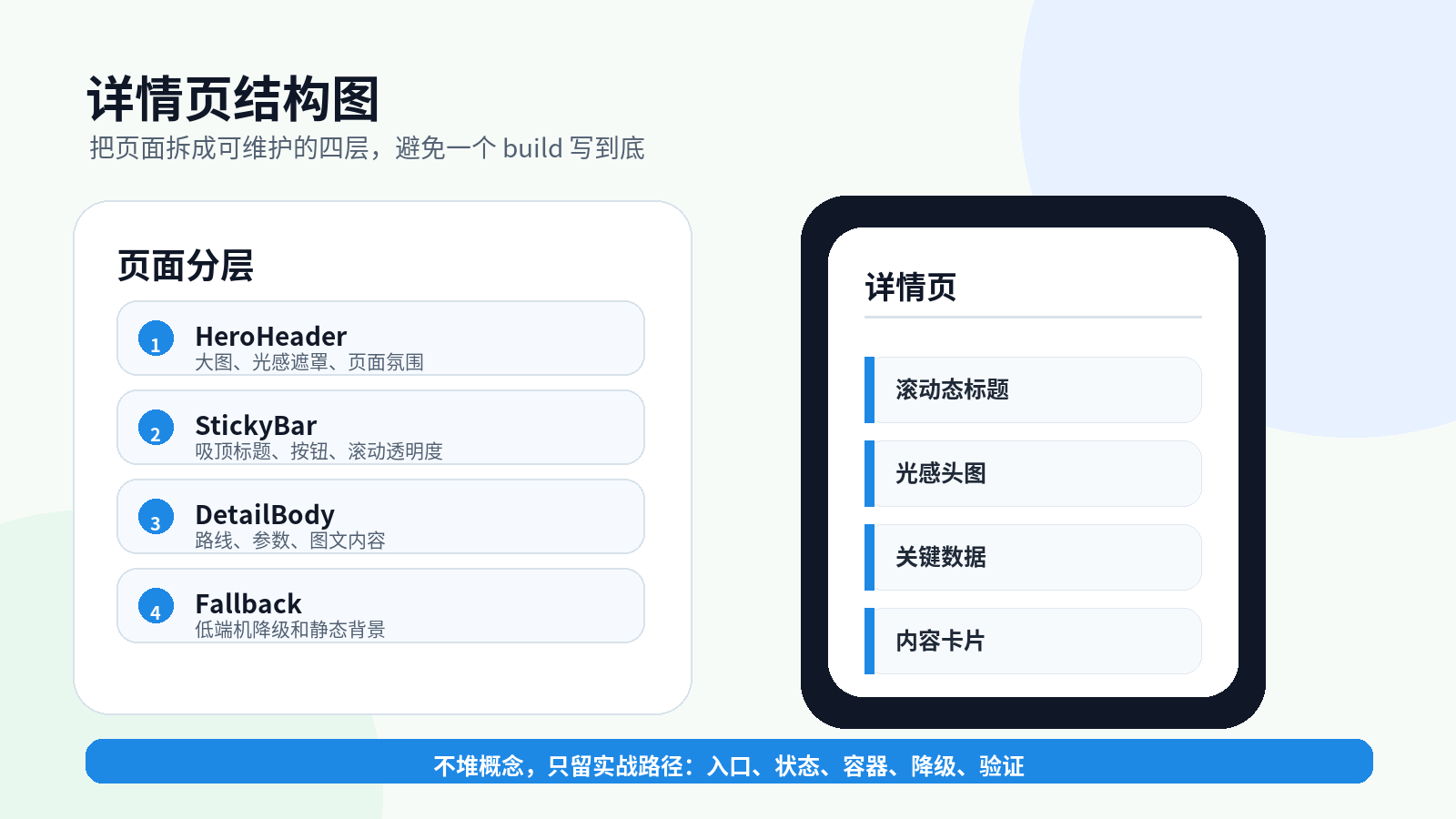
详情正文通常会做成白色或半透明卡片上浮。上浮距离太大,会挡住头图;太小,页面层级不明显。建议用滚动进度控制正文卡片的位置和圆角。
export interface DetailContentLift {
  translateY: number;
  cornerRadius: number;
  topShadowOpacity: number;
}

export function resolveDetailContentLift(progress: DetailScrollProgress): DetailContentLift {
  const lift = Math.min(progress.offset * 0.18, 42);
  return {
    translateY: -lift,
    cornerRadius: progress.phase === 'sticky' ? 18 : 28,
    topShadowOpacity: 0.08 + progress.progress * 0.08
  };
}
这段代码保护的是正文区域的阅读体验。正文卡片可以有层次,但不要为了沉浸感牺牲可读性。
八、底部操作:不要跟着头图一起变
详情页底部的主操作,例如“开始导航”“立即预约”“加入购物车”,应该保持稳定。它可以有光感材质,但不应该随着头图滚动不断变化。
export interface DetailBottomActionState {
  primaryText: string;
  enabled: boolean;
  stickyAtBottom: boolean;
  safeBottomVp: number;
}

export function buildRouteBottomAction(canStart: boolean): DetailBottomActionState {
  return {
    primaryText: canStart ? '开始导航' : '暂不可用',
    enabled: canStart,
    stickyAtBottom: true,
    safeBottomVp: 24
  };
}
底部操作的边界是任务闭环,不是视觉氛围。头图再漂亮,用户最终要能清楚地完成主操作。
九、接入步骤:从静态头图开始,不要一口气做完整动效
旧详情页改沉浸光感时,建议先按四步推进。第一步只替换头图结构,保留原来的正文和底部按钮,确认图片比例、安全区和返回按钮没有问题。第二步接滚动进度,只让吸顶栏透明度变化,不改正文位置。第三步再做正文卡片上浮,观察内容是否遮挡。第四步才接底部操作的光感材质。
| 步骤 | 改动范围 | 验收重点 |
|---|---|---|
| 头图改造 | DetailHeader.ets |
图片比例、返回按钮、安全区 |
| 吸顶过渡 | StickyBarPolicy.ets |
标题出现时机、背景透明度 |
| 正文上浮 | DetailContentSection.ets |
正文不遮挡、圆角自然 |
| 底部操作 | DetailActionBar.ets |
主按钮稳定、底部安全区 |
这个顺序能降低风险。详情页通常是核心转化页面,如果一次性重写头图、导航、正文和底部操作,出问题时很难判断是哪一层导致。
十、装配计划:详情页只消费一个视觉计划
页面层不要到处判断滚动状态。可以把头部、进度、导航、正文和底部操作收敛成一个计划。
export interface DetailPageVisualPlan {
  topButton: DetailTopButtonStyle;
  stickyBar: StickyBarVisual;
  contentLift: DetailContentLift;
  bottomAction: DetailBottomActionState;
}

export function buildDetailPageVisualPlan(
  header: DetailHeroHeader,
  scrollOffset: number,
  heroHeight: number,
  canStart: boolean
): DetailPageVisualPlan {
  const progress = calculateDetailScrollProgress(scrollOffset, heroHeight);
  return {
    topButton: resolveDetailTopButtonStyle(header.imageLuminance),
    stickyBar: buildStickyBarVisual(progress),
    contentLift: resolveDetailContentLift(progress),
    bottomAction: buildRouteBottomAction(canStart)
  };
}
这段装配函数是详情页视觉链路入口。页面只要根据 plan 渲染,不需要理解每个阈值为什么存在。
十一、真机复盘:保留三个滚动位置截图
详情页问题很难只靠一张截图说明。建议每次视觉改版后保存三张图:首屏、滚动中段、吸顶完成。三张图能直接看出按钮是否丢失、标题是否重复、正文是否被压住。
export interface DetailScrollSnapshot {
  pageName: string;
  phase: DetailScrollProgress['phase'];
  offset: number;
  screenshotName: string;
  note: string;
}

export function createDetailScrollSnapshot(
  phase: DetailScrollProgress['phase'],
  offset: number,
  note: string
): DetailScrollSnapshot {
  return {
    pageName: 'RouteDetailPage',
    phase,
    offset,
    screenshotName: `route_detail_${phase}_${Date.now()}.png`,
    note
  };
}
这段快照对象不是运行时代码必需品,它用于测试和视觉复盘。出现“某些头图按钮看不清”时,可以直接定位到具体阶段和截图。
十二、常见问题排查
| 现象 | 优先查看 | 处理方式 |
|---|---|---|
| 返回按钮看不清 | 头图亮度和按钮容器 | 给按钮加半透明底色 |
| 吸顶栏突然出现 | 滚动进度计算 | 用 progress 做连续过渡 |
| 正文遮住头图重点 | 上浮距离过大 | 限制 translateY 上限 |
| 标题重复显示 | 首屏标题和吸顶标题状态没分开 | 按阶段控制透明度 |
| 底部按钮被遮挡 | 安全区处理不足 | 使用安全区和固定底部策略 |
| 大图加载慢 | 没有占位和骨架 | 提供低清占位或默认背景 |
十三、上线前验收表
| 验收项 | 通过标准 |
|---|---|
| 首屏按钮 | 返回、收藏、分享在不同头图上都清楚 |
| 滚动过渡 | 透明栏到吸顶栏没有突兀跳变 |
| 正文阅读 | 指标、标题、正文不被头图或浮层遮挡 |
| 底部操作 | 主按钮稳定可见,安全区正确 |
| 弱网图片 | 头图未加载时页面仍可用 |
| 多设备 | 手机、平板、折叠屏头图比例可控 |
十四、把详情页光感做成滚动状态机
详情页沉浸光感的核心不是大图,而是滚动状态机。头图负责氛围,透明导航负责首屏操作,吸顶栏负责持续阅读,正文卡片负责信息承载,底部操作负责任务完成。把这些职责拆开后,详情页既能有高级感,也不会在滚动中丢失可用性。

讨论HarmonyOS开发技术,专注于API与组件、DevEco Studio、测试、元服务和应用上架分发等。
更多推荐


 7
7 0
0- 0


 已为社区贡献126条内容

所有评论(0)