HarmonyOS 沉浸光感上架检查实战:截图材料、降级策略与审核闭环
HarmonyOS 沉浸光感上架检查实战:截图材料、降级策略与审核闭环
沉浸光感效果做完,并不代表可以直接上架。审核阶段常见问题包括:截图和真实页面不一致、视觉效果只在高端设备正常、权限说明没有解释用途、低电量或弱设备没有降级、审核反馈无法复盘。新视觉能力越突出,越需要把材料、功能和风险说明准备清楚。
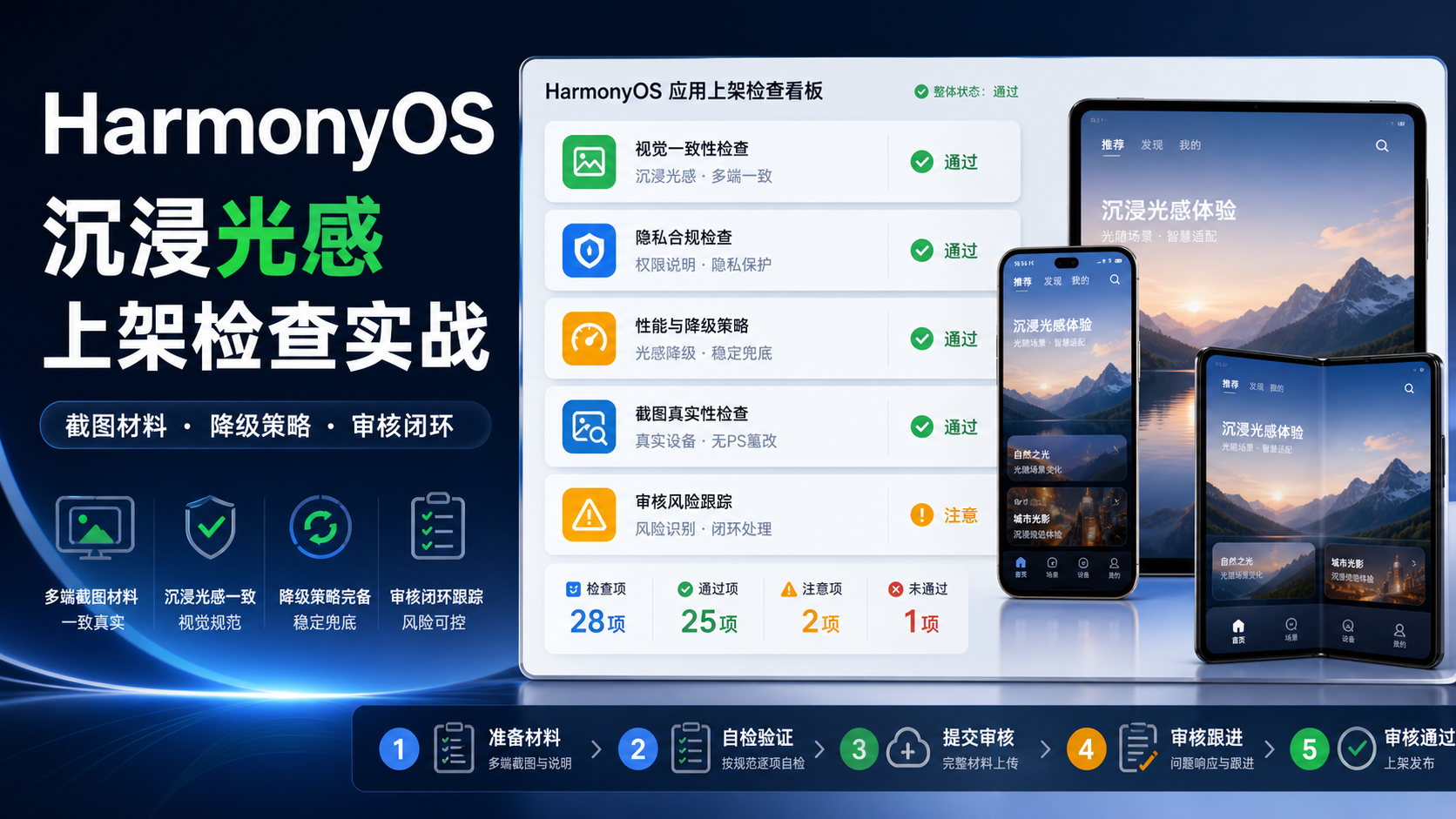
本文解决一个具体问题:在 HarmonyOS 应用上架前,把沉浸光感相关的截图材料、权限说明、降级策略、设备适配和审核风险整理成可复用检查链路。
一、上架检查不是发布前最后点一下
上架检查应该从视觉能力开发完成后就开始。尤其是沉浸光感这种强视觉能力,截图、真机表现和降级状态都可能影响审核和用户理解。
| 检查对象 | 常见风险 | 准备方式 |
|---|---|---|
| 应用截图 | 截图与真实功能不一致 | 用真机截图,不做夸张合成 |
| 权限说明 | 用户看不懂为什么要权限 | 在功能入口说明用途 |
| 性能降级 | 弱设备视觉异常 | 提供轻量效果 |
| 多设备适配 | 折叠屏、平板显示错位 | 保存多设备截图 |
| 审核反馈 | 问题没有记录 | 建立风险日志 |
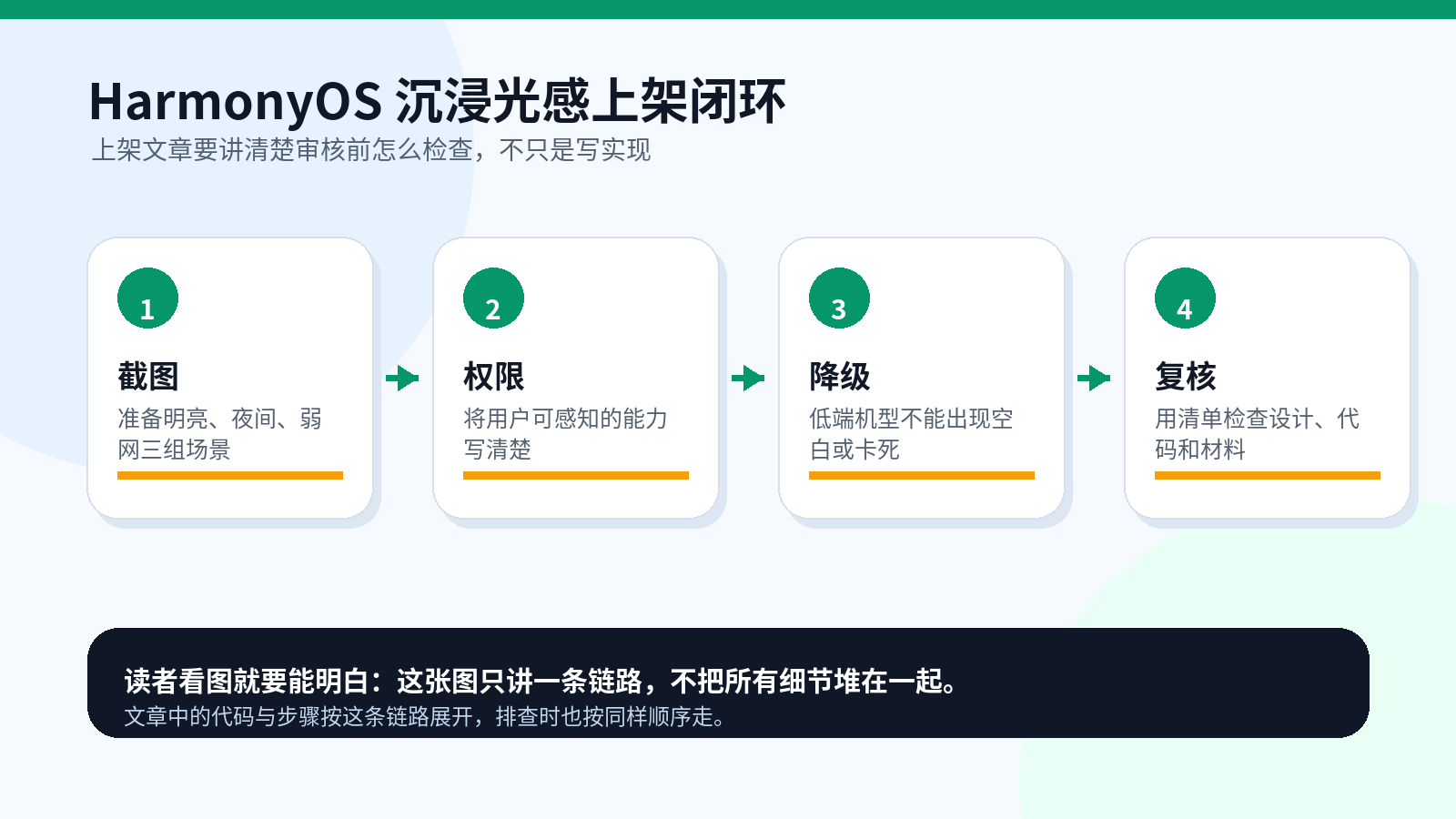
二、资料与版本边界:本文写上架前工程检查
本文示例面向 HarmonyOS NEXT / ArkTS / ArkUI 工程,重点在上架前材料准备和工程自检:截图矩阵、权限说明、视觉降级、审核风险记录和版本复盘。具体上架流程、审核规则和材料要求,以开发者联盟当前要求为准。
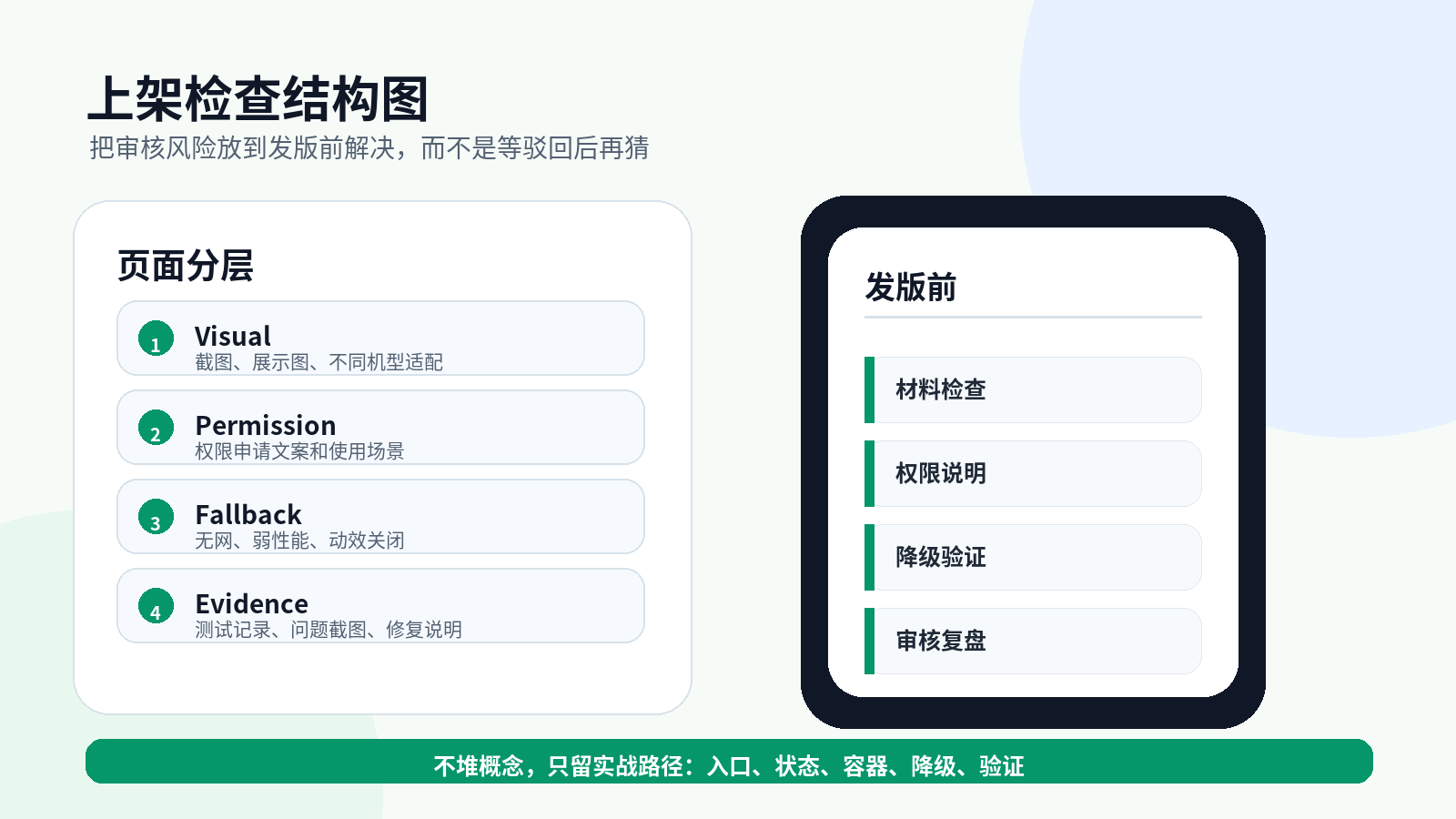
参考资料:
- HarmonyOS 新能力一览
https://developer.huawei.com/consumer/cn/features/6-1 - HarmonyOS 应用设计指南
https://developer.huawei.com/consumer/cn/design/ - ArkTS 声明式开发范式
https://developer.huawei.com/consumer/cn/doc/harmonyos-guides/arkts-ui-development - 应用安全与隐私
https://developer.huawei.com/consumer/cn/doc/harmonyos-guides/security-privacy-overview
三、截图矩阵:不要只截一台手机
沉浸光感效果和屏幕尺寸、折叠状态、深浅背景都有关系。上架前要准备截图矩阵,而不是一组固定手机截图。
export type ReleaseDeviceType = 'phone' | 'tablet' | 'foldable' | 'wearable';

export interface ScreenshotRequirement {
  deviceType: ReleaseDeviceType;
  pageName: string;
  visualState: 'normal' | 'dark' | 'lightweight' | 'permissionDenied';
  required: boolean;
}

export function createImmersiveScreenshotPlan(): ScreenshotRequirement[] {
  return [
    { deviceType: 'phone', pageName: 'HomePage', visualState: 'normal', required: true },
    { deviceType: 'phone', pageName: 'DetailPage', visualState: 'dark', required: true },
    { deviceType: 'tablet', pageName: 'HomePage', visualState: 'normal', required: true },
    { deviceType: 'foldable', pageName: 'DetailPage', visualState: 'lightweight', required: true }
  ];
}
这段计划用于定义截图覆盖范围。它不生成截图,只告诉团队哪些设备、页面和状态必须留证据。
四、截图真实性:材料要和功能一致
截图不能展示应用里没有的功能,也不能把降级状态包装成高端效果。建议给每张截图保留来源记录。
export interface ScreenshotEvidence {
  fileName: string;
  deviceType: ReleaseDeviceType;
  appVersion: string;
  pageName: string;
  capturedAt: number;
  edited: boolean;
}

export function screenshotEvidenceValid(evidence: ScreenshotEvidence): boolean {
  return evidence.fileName.endsWith('.png')
    && evidence.appVersion.length > 0
    && !evidence.edited;
}
这段校验保护的是材料可信度。对强视觉页面来说,截图真实性比“更好看”更重要。
五、权限说明:视觉能力不要掩盖隐私边界
如果沉浸光感页面结合定位、相机、图片选择或文件访问,必须说明用途。权限弹窗前最好有业务解释。
export interface PermissionExplainItem {
  permission: string;
  scene: string;
  userBenefit: string;
  fallbackAvailable: boolean;
}

export function buildLocationPermissionExplain(): PermissionExplainItem {
  return {
    permission: 'LOCATION',
    scene: '路线详情展示附近入口',
    userBenefit: '用于展示当前位置附近的路线和服务',
    fallbackAvailable: true
  };
}
这段说明对象不是系统权限声明的替代品,而是帮助页面在请求权限前用业务语言解释用途。审核材料里也可以复用这类说明。
六、降级策略:审核要看到弱设备也能用
沉浸光感上架时,要证明它不是只能在高端设备上运行。低电量、弱设备、减少动效状态下,页面仍应可读、可操作。
export interface VisualFallbackRecord {
  pageName: string;
  reason: 'lowDevice' | 'batterySaving' | 'reduceMotion' | 'thermalLimited';
  fallbackStyle: 'solidCard' | 'staticBackdrop' | 'noBlur';
  userTaskKept: boolean;
}

export function createReleaseFallbackRecord(pageName: string, reason: VisualFallbackRecord['reason']): VisualFallbackRecord {
  return {
    pageName,
    reason,
    fallbackStyle: reason === 'reduceMotion' ? 'staticBackdrop' : 'noBlur',
    userTaskKept: true
  };
}
这段记录用于说明降级不是错误,而是预期策略。只要用户任务保留,视觉效果收起来是合理的。
七、审核风险日志:被拒原因要能复盘
审核问题如果只靠聊天记录保存,很容易丢。建议为每次提交建立风险日志。
export type ReviewRiskLevel = 'low' | 'middle' | 'high';

export interface ReviewRiskLog {
  riskId: string;
  title: string;
  level: ReviewRiskLevel;
  owner: string;
  fixed: boolean;
}

export function createVisualReviewRisk(title: string, level: ReviewRiskLevel, owner: string): ReviewRiskLog {
  return {
    riskId: `visual_${Date.now()}`,
    title,
    level,
    owner,
    fixed: false
  };
}
这段日志适合记录“截图不一致”“权限说明不足”“弱设备卡顿”等问题。后续同类版本上架时可以复用风险库。
八、提交前清单:材料、功能和说明一起查
上架前不要只看包能不能构建。沉浸光感相关内容建议走独立清单。
export interface VisualReleaseChecklist {
  screenshotsReady: boolean;
  permissionExplainReady: boolean;
  fallbackVerified: boolean;
  multiDeviceChecked: boolean;
  riskClosed: boolean;
}

export function visualReleaseReady(checklist: VisualReleaseChecklist): boolean {
  return checklist.screenshotsReady
    && checklist.permissionExplainReady
    && checklist.fallbackVerified
    && checklist.multiDeviceChecked
    && checklist.riskClosed;
}
这段清单给发布前一个明确出口。只要有一项没准备好,就不应该急着提交审核。
九、材料目录:让审核证据能被团队复用
上架材料不要散在聊天记录、桌面截图和临时文件夹里。建议给每个版本固定目录,后续被拒或复审时可以快速定位。
| 目录 | 保存内容 | 命名建议 |
|---|---|---|
screenshots/phone | 手机真机截图 | 页面名_状态_版本 |
screenshots/tablet | 平板截图 | 页面名_横竖屏_版本 |
screenshots/foldable | 折叠屏截图 | 展开态_折叠态 |
permissions | 权限说明和弹窗截图 | 权限名_场景 |
fallback | 降级效果截图和记录 | 原因_页面名 |
review | 审核反馈和修复记录 | 日期_问题编号 |
目录固定以后,团队不会每次上架都重新整理材料。尤其是视觉能力改版,截图矩阵可以直接复用上一版结构,只替换发生变化的页面。
十、提交记录:每次上架都要能回看
沉浸光感相关问题如果被审核退回,必须记录版本、问题、修复和复测结果。否则下一次上架很可能踩同一个坑。
export interface VisualReleaseRecord {
  versionName: string;
  submittedAt: number;
  reviewerFeedback: string;
  fixedItems: string[];
  passed: boolean;
}

export function createVisualReleaseRecord(versionName: string): VisualReleaseRecord {
  return {
    versionName,
    submittedAt: Date.now(),
    reviewerFeedback: '',
    fixedItems: [],
    passed: false
  };
}
这段记录对象用于发布复盘。它不替代平台状态,但能帮助团队把“为什么被拒、怎么修复、下次注意什么”沉淀下来。
十一、常见问题排查
| 现象 | 优先查看 | 处理方式 |
|---|---|---|
| 审核认为截图不符 | 截图来源和版本 | 用当前包真机重新截图 |
| 权限说明不足 | 权限用途是否业务化 | 在入口处补说明 |
| 弱设备显示异常 | 降级记录是否覆盖 | 开启静态背景或实色卡片 |
| 多设备错位 | 截图矩阵是否缺平板/折叠屏 | 补多设备验收 |
| 被拒后无法复盘 | 风险日志不完整 | 记录原因、负责人和修复项 |
| 材料过度美化 | 是否编辑截图 | 保留真实截图证据 |
十二、上线前验收表
| 验收项 | 通过标准 |
|---|---|
| 截图矩阵 | 手机、平板、折叠屏关键页面都有截图 |
| 真实一致 | 截图来自当前版本真机页面 |
| 权限说明 | 涉及权限的视觉能力有用途解释 |
| 降级策略 | 低电量、弱设备、减少动效仍可用 |
| 风险日志 | 已知审核风险有负责人和状态 |
| 版本复盘 | 提交结果和问题记录可追溯 |
十三、把上架检查做成可复用流程
沉浸光感的上架检查,不是为了应付一次审核,而是为了形成发布资产。截图矩阵保证材料完整,权限说明保证用户理解,降级记录证明弱设备可用,风险日志帮助复盘。这个流程稳定后,后续每次视觉改版都能复用,而不是每次上架都从头找问题。

讨论HarmonyOS开发技术,专注于API与组件、DevEco Studio、测试、元服务和应用上架分发等。
更多推荐


 18
18 0
0- 0


 已为社区贡献179条内容

所有评论(0)