HarmonyOs应用《日记本》开发第20篇 - 日期选择器 DatePicker 使用
·
本篇详细讲解鸿蒙 ArkUI 中日期选择器组件的使用方法,结合日记应用中的实际场景进行分析。
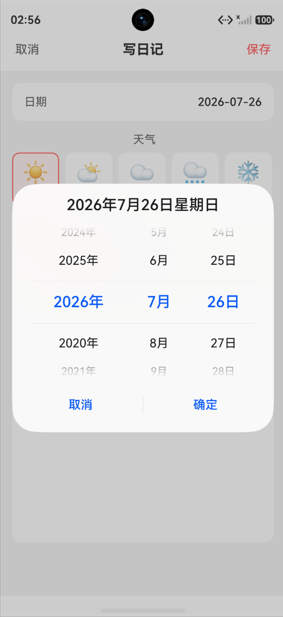
一、DatePicker 概述
在日记应用中,用户需要为每条日记选择日期。鸿蒙提供了 DatePicker 组件和 DatePickerDialog 弹窗两种方式来选择日期。
二、DatePicker 组件
2.1 基本用法
DatePicker({
  start: new Date('2020-01-01'),
  end: new Date('2030-12-31'),
  selected: new Date()
})
  .width('100%')
  .height(180)
  .onDateChange((value: Date) => {
    console.log(`选中的日期: ${value}`)
  })
2.2 参数说明
| 参数 | 类型 | 说明 |
|---|---|---|
start | Date | 可选范围的起始日期 |
end | Date | 可选范围的结束日期 |
selected | Date | 默认选中的日期 |
2.3 事件回调
DatePicker({
  start: new Date('2020-01-01'),
  end: new Date(),
  selected: this.selectedDate
})
.onDateChange((value: Date) => {
  this.selectedDate = value
  this.diary.date = this.formatDate(value)
})
三、DatePickerDialog 弹窗
3.1 基本用法
在日记应用中,使用弹窗形式更加友好:
private showDatePickerDialog() {
  DatePickerDialog.show({
    start: new Date('2020-01-01'),
    end: new Date(),
    selected: this.selectedDate,
    onAccept: (value: DatePickerResult) => {
      const date = new Date(value.year, value.month, value.day)
      this.selectedDate = date
      this.diary.date = this.formatDate(date)
    },
    onCancel: () => {
      console.log('用户取消了日期选择')
    },
    onChange: (value: DatePickerResult) => {
      console.log(`当前选中: ${value.year}-${value.month + 1}-${value.day}`)
    }
  })
}
3.2 回调函数说明
| 回调 | 触发时机 | 参数类型 |
|---|---|---|
onAccept | 用户点击确认 | DatePickerResult |
onCancel | 用户点击取消 | 无 |
onChange | 滚动选择变化 | DatePickerResult |
3.3 DatePickerResult 结构
interface DatePickerResult {
  year: number    // 选中的年份
  month: number   // 选中的月份(0-11)
  day: number     // 选中的日期
}
重要提醒:
month字段的范围是 0-11,1月为0,12月为11。使用时需要 +1 转换。
四、日记应用中的日期选择
4.1 日期选择行 UI
@Builder
DateRow() {
  Row({ space: 8 }) {
    Image($r('app.media.calendar'))
      .width(20)
      .height(20)
      .fillColor('#666')

    Text(this.formatDisplayDate(this.selectedDate))
      .fontSize(16)
      .layoutWeight(1)

    Image($r('app.media.arrow_right'))
      .width(16)
      .height(16)
      .fillColor('#CCC')
  }
  .width('100%')
  .padding(16)
  .backgroundColor('#FFFFFF')
  .borderRadius(12)
  .onClick(() => {
    this.showDatePickerDialog()
  })
}
4.2 日期格式化
// 存储格式:YYYY-MM-DD
private formatDate(date: Date): string {
  const year = date.getFullYear()
  const month = (date.getMonth() + 1).toString().padStart(2, '0')
  const day = date.getDate().toString().padStart(2, '0')
  return `${year}-${month}-${day}`
}

// 展示格式:YYYY年MM月DD日
private formatDisplayDate(date: Date): string {
  return `${date.getFullYear()}年${date.getMonth() + 1}月${date.getDate()}日`
}
4.3 解析存储的日期字符串
private parseDate(dateStr: string): Date {
  const parts = dateStr.split('-')
  const year = parseInt(parts[0])
  const month = parseInt(parts[1]) - 1  // 月份减1
  const day = parseInt(parts[2])
  return new Date(year, month, day)
}
五、日期范围限制
5.1 限制未来日期
DatePickerDialog.show({
  start: new Date('2020-01-01'),
  end: new Date(),           // 不能选择未来日期
  selected: this.selectedDate
})
5.2 限制特定范围
// 只能选择最近30天
const start = new Date()
start.setDate(start.getDate() - 30)

DatePickerDialog.show({
  start: start,
  end: new Date(),
  selected: this.selectedDate
})
六、TextPickerDialog 时间选择
除了日期,有时也需要选择时间:
TextPickerDialog.show({
  range: ['上午', '下午', '晚上'],
  selected: 0,
  onAccept: (value: TextPickerResult) => {
    console.log(`选中: ${value.value}`)
  }
})
七、日期计算工具
7.1 获取星期几
private getWeekday(date: Date): string {
  const weekdays = ['周日', '周一', '周二', '周三', '周四', '周五', '周六']
  return weekdays[date.getDay()]
}
7.2 计算日期差
private daysBetween(date1: Date, date2: Date): number {
  const msPerDay = 24 * 60 * 60 * 1000
  const diff = Math.abs(date1.getTime() - date2.getTime())
  return Math.floor(diff / msPerDay)
}
7.3 获取当月天数
private getDaysInMonth(year: number, month: number): number {
  return new Date(year, month + 1, 0).getDate()
}
八、日期验证
8.1 验证日期有效性
private isValidDate(dateStr: string): boolean {
  const date = new Date(dateStr)
  return !isNaN(date.getTime())
}
8.2 验证日期范围
private isDateInRange(date: Date, start: Date, end: Date): boolean {
  return date >= start && date <= end
}
九、国际化日期
9.1 使用系统格式
const date = new Date()
const formatted = date.toLocaleDateString('zh-CN', {
  year: 'numeric',
  month: 'long',
  day: 'numeric'
})
// 输出:2026年7月24日
9.2 相对时间
private getRelativeTime(date: Date): string {
  const now = new Date()
  const diff = now.getTime() - date.getTime()
  const days = Math.floor(diff / (24 * 60 * 60 * 1000))

  if (days === 0) return '今天'
  if (days === 1) return '昨天'
  if (days === 2) return '前天'
  if (days < 7) return `${days}天前`
  if (days < 30) return `${Math.floor(days / 7)}周前`
  return this.formatDisplayDate(date)
}
十、总结
DatePicker 在日记应用中的使用要点:
- 弹窗形式:
DatePickerDialog.show()是最常用的方式 - 月份处理:
month范围是 0-11,必须注意 +1/-1 转换 - 日期格式化:存储用
YYYY-MM-DD,展示用本地化格式 - 范围限制:通过
start和end控制可选范围 - 回调处理:
onAccept获取确认结果,onCancel处理取消 - 日期工具:封装日期计算和验证方法提高复用性
正确处理日期是应用开发的基础技能,特别是在涉及日期选择、格式化和存储时,需要特别注意月份从0开始这一常见陷阱。

讨论HarmonyOS开发技术,专注于API与组件、DevEco Studio、测试、元服务和应用上架分发等。
更多推荐


 0
0 0
0- 0


 已为社区贡献104条内容

所有评论(0)