ArkTS相对布局RelativeContainer:精准定位的终极方案
文章目录

每日一句正能量
任何一个人都可能被误解,任何一个决定都可能遭质疑。
被误解与遭质疑是存在的常态,而非你的特殊不幸。没有人拥有“免于误解”的特权。不必追求零误解,只需管理关键误解。陌生人的、无关者的、立场先行者的质疑,可以归入“背景噪音”文件夹。
摘要
摘要:RelativeContainer(相对布局)是HarmonyOS ArkTS开发中实现复杂界面精准定位的核心组件。与Flex和Grid的"流式"布局思维不同,RelativeContainer采用"锚点引用"机制,允许子元素通过id相互引用并定义相对位置关系。本文从相对布局的核心概念出发,深入讲解alignRules的完整语法、链式约束原理、循环依赖规避策略,并通过复杂表单和社交卡片等实战案例,帮助开发者掌握精准定位布局的完整能力。
一、引言:为什么需要相对布局
在ArkTS开发中,Flex和Grid布局能够覆盖绝大多数场景。然而,当面对以下需求时,这两种布局往往显得力不从心:
- 元素A的右边紧贴元素B的左边,同时元素B的底部与元素C的顶部对齐
- 某个按钮始终位于另一个组件的右下角,无论组件尺寸如何变化
- 头像、用户名、时间戳、操作按钮等多个元素需要在二维平面上建立复杂的相对关系
这些场景的共同特点是:元素之间的位置关系不是简单的"顺序排列"或"网格对齐",而是需要基于其他元素的边界进行精确相对定位。
RelativeContainer(相对布局)正是为解决这类问题而生。它借鉴了Android的RelativeLayout和CSS的position:relative定位思想,通过"锚点引用"机制,让每个子元素可以声明自己相对于其他元素(或容器)的位置关系。
二、RelativeContainer核心概念
2.1 组件结构
RelativeContainer由两部分构成:
- RelativeContainer:相对布局容器,作为所有子元素的定位参考系。
- 子元素:容器内的任意组件,通过
id属性进行标识,通过alignRules属性声明相对位置。
RelativeContainer() {
  Text('A')
    .id('elementA')
    .alignRules({
      top: { anchor: '__container__', align: VerticalAlign.Top },
      start: { anchor: '__container__', align: HorizontalAlign.Start }
    })
    .width(100)
    .height(50)
    .backgroundColor('#52C41A')

  Text('B')
    .id('elementB')
    .alignRules({
      top: { anchor: 'elementA', align: VerticalAlign.Bottom },
      start: { anchor: 'elementA', align: HorizontalAlign.End }
    })
    .width(100)
    .height(50)
    .backgroundColor('#1890FF')
}
.width('100%')
.height(300)
2.2 核心概念:锚点与对齐
RelativeContainer的定位基于两个核心概念:
- 锚点(Anchor):被引用的目标元素,通过其
id标识。特殊值__container__表示引用容器本身。 - 对齐(Align):当前元素的哪条边与锚点的哪条边对齐。
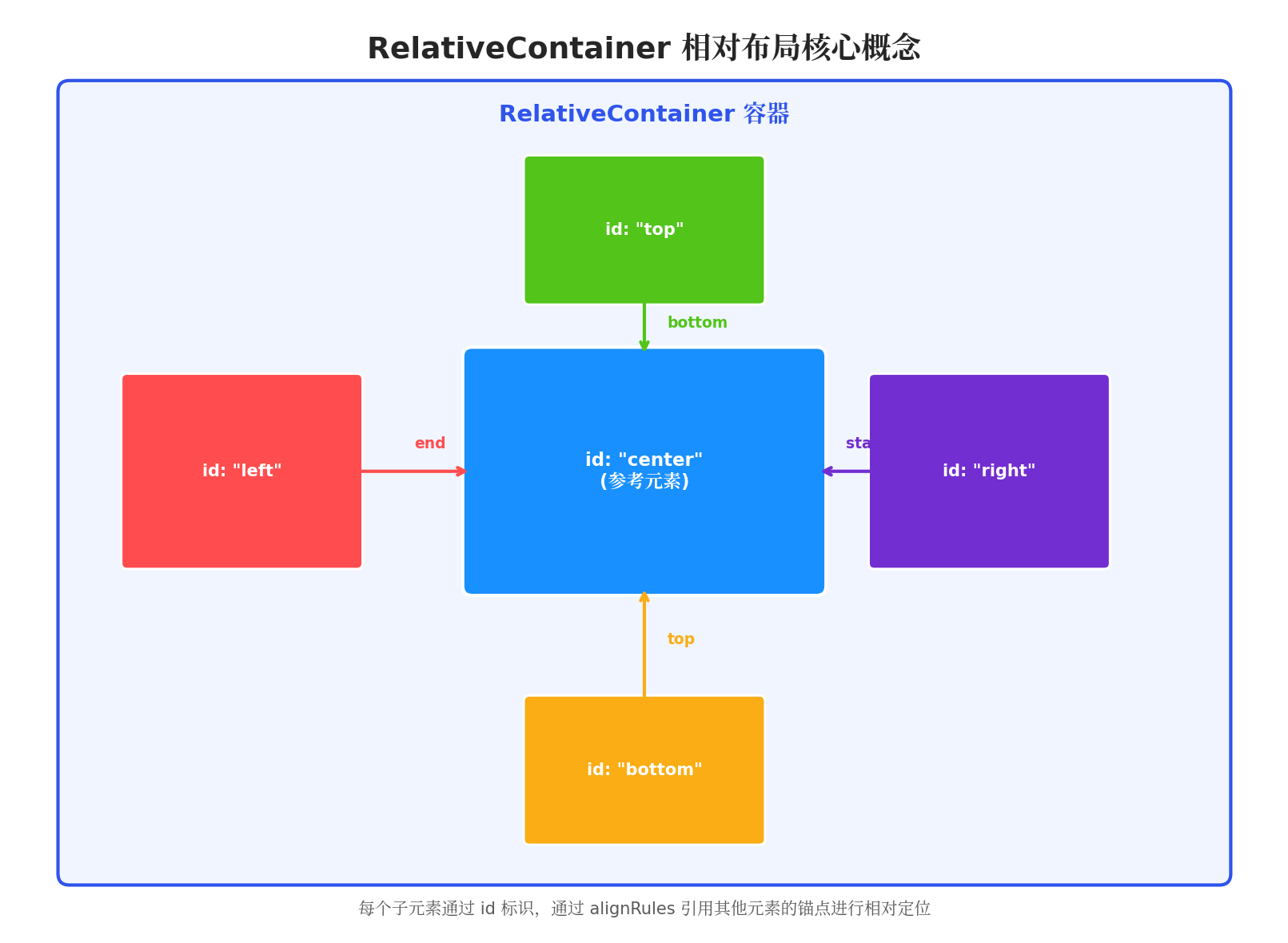
图1:RelativeContainer核心概念示意图。中心元素作为参考,其他四个元素分别通过不同的锚点规则相对于中心元素定位。绿色元素通过
bottom锚定中心元素的底部,橙色通过top锚定中心元素的顶部,红色通过end锚定左侧,紫色通过start锚定右侧。
2.3 与Flex/Grid的本质区别
| 特性 | Flex | Grid | RelativeContainer |
|---|---|---|---|
| 布局思维 | 流式排列 | 网格划分 | 锚点相对定位 |
| 子元素关系 | 顺序依赖 | 行列索引 | id引用关系 |
| 适用场景 | 一维排列 | 二维网格 | 复杂相对定位 |
| 代码复杂度 | 低 | 中 | 中-高 |
| 性能 | 优 | 优 | 良(依赖计算复杂度) |
结论:当元素之间存在明确的"相对于谁、在什么位置"的关系时,使用RelativeContainer;当关系是"按顺序排列"或"按网格分布"时,使用Flex或Grid。
三、alignRules属性详解
alignRules是RelativeContainer子元素最核心的属性,用于声明元素的相对位置。它接受一个对象,包含以下可选字段:
3.1 方向字段
| 字段 | 说明 | 对齐枚举 |
|---|---|---|
top |
顶部对齐 | VerticalAlign.Top / VerticalAlign.Center / VerticalAlign.Bottom |
bottom |
底部对齐 | 同上 |
start |
起始边对齐(左) | HorizontalAlign.Start / HorizontalAlign.Center / HorizontalAlign.End |
end |
结束边对齐(右) | 同上 |
centerX |
水平中心对齐 | HorizontalAlign.Start / HorizontalAlign.Center / HorizontalAlign.End |
centerY |
垂直中心对齐 | VerticalAlign.Top / VerticalAlign.Center / VerticalAlign.Bottom |
horizontalCenter |
水平居中对齐容器 | — |
verticalCenter |
垂直居中对齐容器 | — |
3.2 锚点值
| 锚点值 | 说明 |
|---|---|
'__container__' |
引用RelativeContainer容器本身 |
'元素id' |
引用同容器内的其他子元素 |
3.3 常用定位模式
// 模式1:左上角定位(贴左上角)
Text('左上角')
  .id('topLeft')
  .alignRules({
    top: { anchor: '__container__', align: VerticalAlign.Top },
    start: { anchor: '__container__', align: HorizontalAlign.Start }
  })

// 模式2:右下角定位(贴右下角)
Text('右下角')
  .id('bottomRight')
  .alignRules({
    bottom: { anchor: '__container__', align: VerticalAlign.Bottom },
    end: { anchor: '__container__', align: HorizontalAlign.End }
  })

// 模式3:水平居中贴顶
Text('居中标题')
  .id('title')
  .alignRules({
    top: { anchor: '__container__', align: VerticalAlign.Top },
    horizontalCenter: { anchor: '__container__', align: HorizontalAlign.Center }
  })

// 模式4:完全居中
Text('居中内容')
  .id('center')
  .alignRules({
    centerX: { anchor: '__container__', align: HorizontalAlign.Center },
    centerY: { anchor: '__container__', align: VerticalAlign.Center }
  })

// 模式5:相对其他元素定位
Text('在A的右边')
  .id('elementB')
  .alignRules({
    top: { anchor: 'elementA', align: VerticalAlign.Top },
    start: { anchor: 'elementA', align: HorizontalAlign.End }
  })
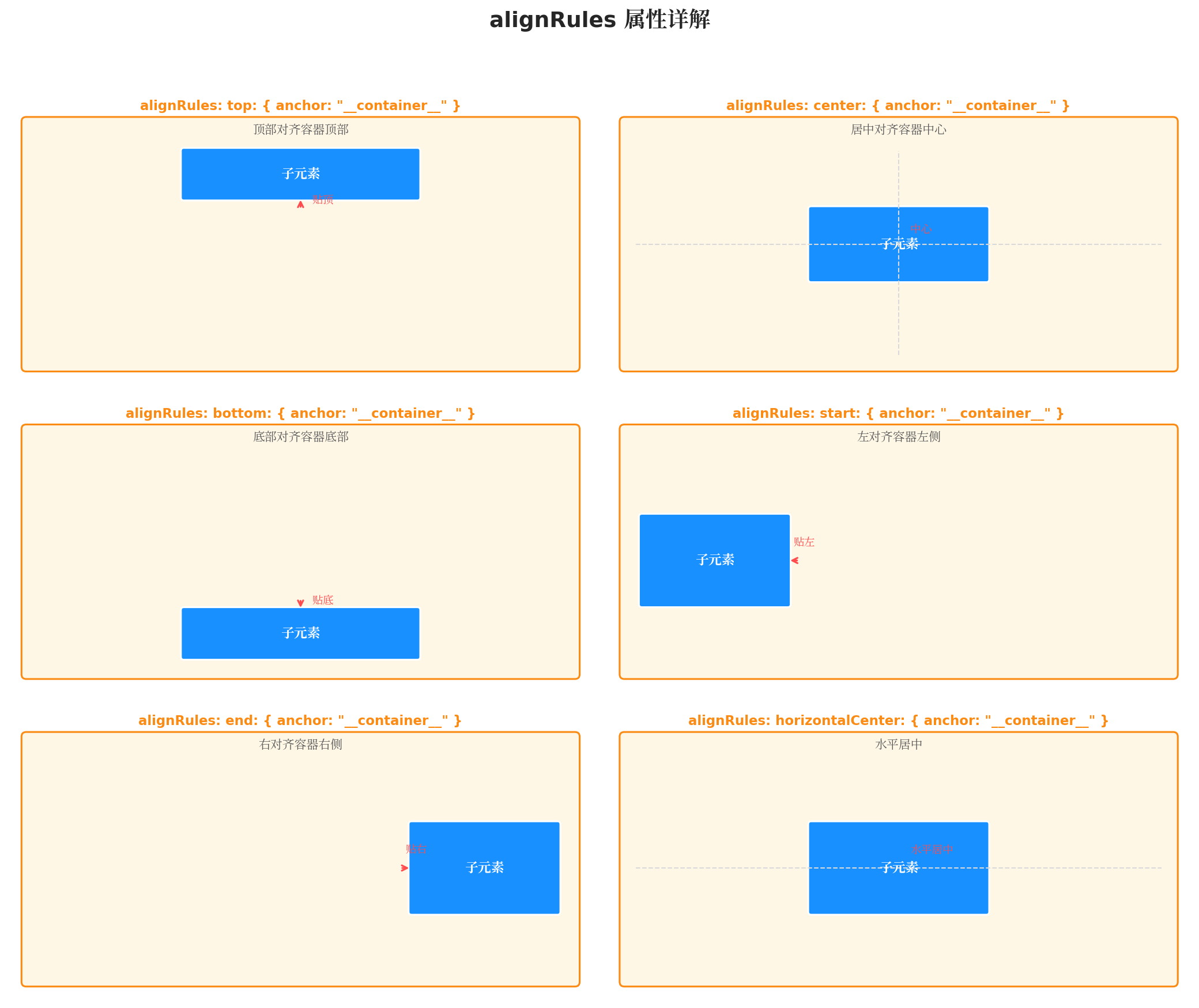
图2:alignRules六种常用定位模式的效果对比。展示了top贴顶、center居中、bottom贴底、start贴左、end贴右、horizontalCenter水平居中的具体效果。
3.4 完整语法结构
alignRules: {
  top?: { anchor: string, align: VerticalAlign },
  bottom?: { anchor: string, align: VerticalAlign },
  start?: { anchor: string, align: HorizontalAlign },
  end?: { anchor: string, align: HorizontalAlign },
  centerX?: { anchor: string, align: HorizontalAlign },
  centerY?: { anchor: string, align: VerticalAlign },
  horizontalCenter?: { anchor: string, align: HorizontalAlign },
  verticalCenter?: { anchor: string, align: VerticalAlign }
}
重要规则:
- 必须提供足够的约束条件才能确定元素位置。通常需要至少一个水平约束(start/end/centerX/horizontalCenter)和至少一个垂直约束(top/bottom/centerY/verticalCenter)。
- 如果同时提供
top和bottom,元素的高度将被拉伸以适应约束(类似Flex的Stretch)。 - 如果同时提供
start和end,元素的宽度将被拉伸以适应约束。
四、id与锚点引用关系
4.1 id的定义与引用
每个参与相对定位的子元素必须通过id属性进行命名,其他元素通过该名称引用它。
RelativeContainer() {
  // 头像
  Image($r('app.media.avatar'))
    .id('avatar')
    .width(60)
    .height(60)
    .borderRadius(30)
    .alignRules({
      top: { anchor: '__container__', align: VerticalAlign.Top },
      start: { anchor: '__container__', align: HorizontalAlign.Start }
    })

  // 用户名(在头像右侧)
  Text('张三')
    .id('username')
    .fontSize(18)
    .fontWeight(FontWeight.Bold)
    .alignRules({
      top: { anchor: 'avatar', align: VerticalAlign.Top },
      start: { anchor: 'avatar', align: HorizontalAlign.End }
    })
    .margin({ left: 12 })

  // 时间戳(在用户名下方)
  Text('2小时前')
    .id('timestamp')
    .fontSize(12)
    .fontColor('#8C8C8C')
    .alignRules({
      top: { anchor: 'username', align: VerticalAlign.Bottom },
      start: { anchor: 'username', align: HorizontalAlign.Start }
    })
    .margin({ top: 4 })

  // 更多按钮(容器右上角)
  Image($r('app.media.more'))
    .id('moreBtn')
    .width(24)
    .height(24)
    .alignRules({
      top: { anchor: '__container__', align: VerticalAlign.Top },
      end: { anchor: '__container__', align: HorizontalAlign.End }
    })
}
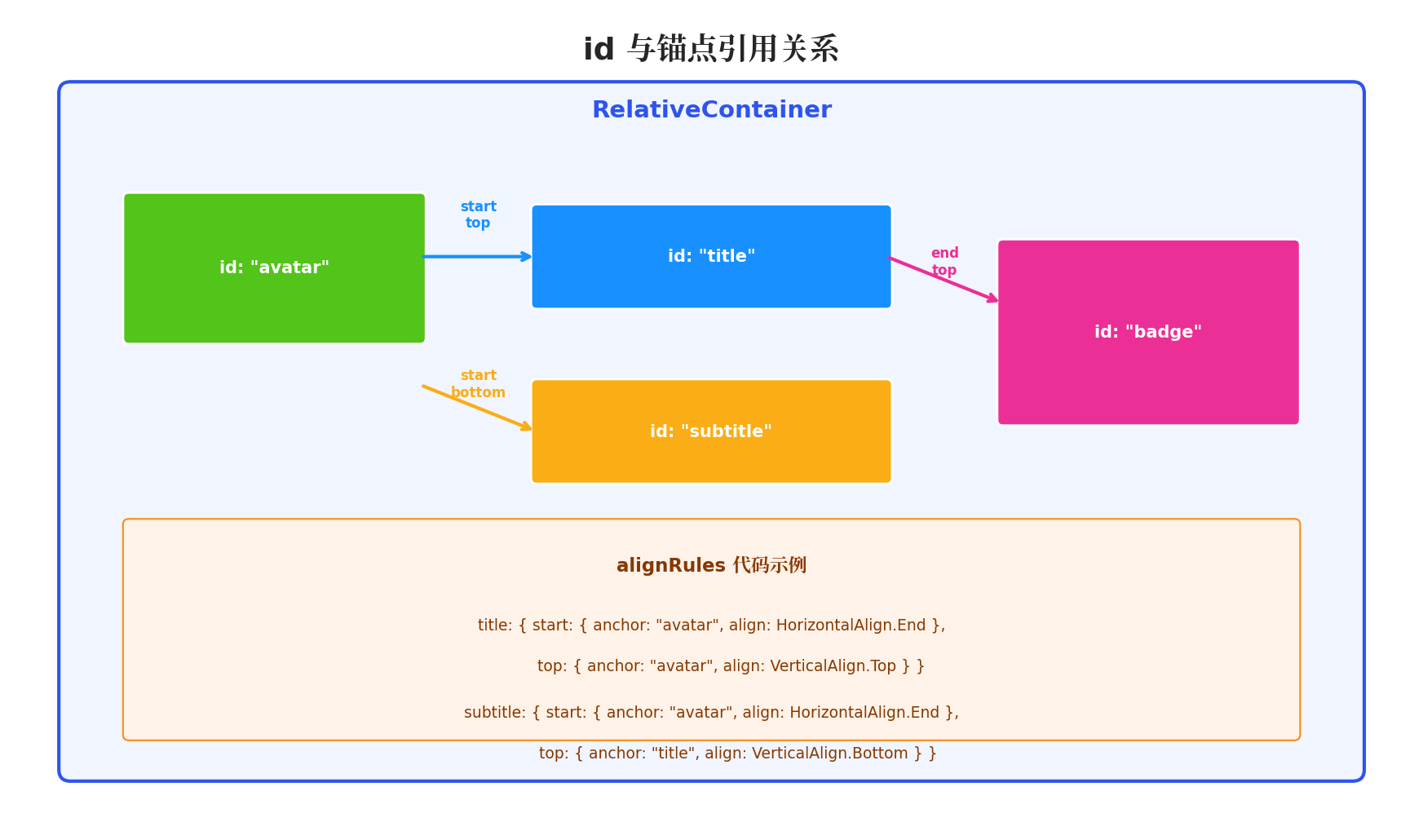
图3:id与锚点引用关系示意图。avatar、title、subtitle、badge四个元素通过alignRules相互引用,形成清晰的相对定位链。title通过start和top锚定avatar的右侧和顶部,subtitle通过start锚定avatar右侧、top锚定title底部,badge通过end和top锚定容器右上角。
4.2 锚点引用规则
- 只能引用同容器内的元素:RelativeContainer只能引用自身容器内的子元素,不能跨容器引用。
__container__是保留关键字:用于引用容器本身,不可作为普通id使用。- id必须唯一:同容器内不能存在重复的id。
- 被引用的元素必须先定义:虽然ArkTS的声明式语法不要求严格的定义顺序,但建议按照依赖关系从上到下排列,提高代码可读性。
五、链式约束与循环依赖
5.1 链式约束
RelativeContainer支持链式约束,即元素A引用元素B,元素B引用元素C,形成单向依赖链。
RelativeContainer() {
  // 元素A:贴左上角
  Text('A')
    .id('A')
    .width(80)
    .height(50)
    .backgroundColor('#52C41A')
    .alignRules({
      top: { anchor: '__container__', align: VerticalAlign.Top },
      start: { anchor: '__container__', align: HorizontalAlign.Start }
    })

  // 元素B:在A的右边
  Text('B')
    .id('B')
    .width(80)
    .height(50)
    .backgroundColor('#1890FF')
    .alignRules({
      top: { anchor: 'A', align: VerticalAlign.Top },
      start: { anchor: 'A', align: HorizontalAlign.End }
    })

  // 元素C:在B的右边
  Text('C')
    .id('C')
    .width(80)
    .height(50)
    .backgroundColor('#FAAD14')
    .alignRules({
      top: { anchor: 'B', align: VerticalAlign.Top },
      start: { anchor: 'B', align: HorizontalAlign.End }
    })
}
5.2 循环依赖
循环依赖是指元素之间相互引用,形成闭环,导致布局系统无法计算确定的位置。
// ❌ 错误示例:循环依赖
RelativeContainer() {
  Text('A')
    .id('A')
    .alignRules({
      start: { anchor: 'B', align: HorizontalAlign.End }  // A依赖B
    })

  Text('B')
    .id('B')
    .alignRules({
      start: { anchor: 'A', align: HorizontalAlign.End }  // B依赖A → 循环!
    })
}
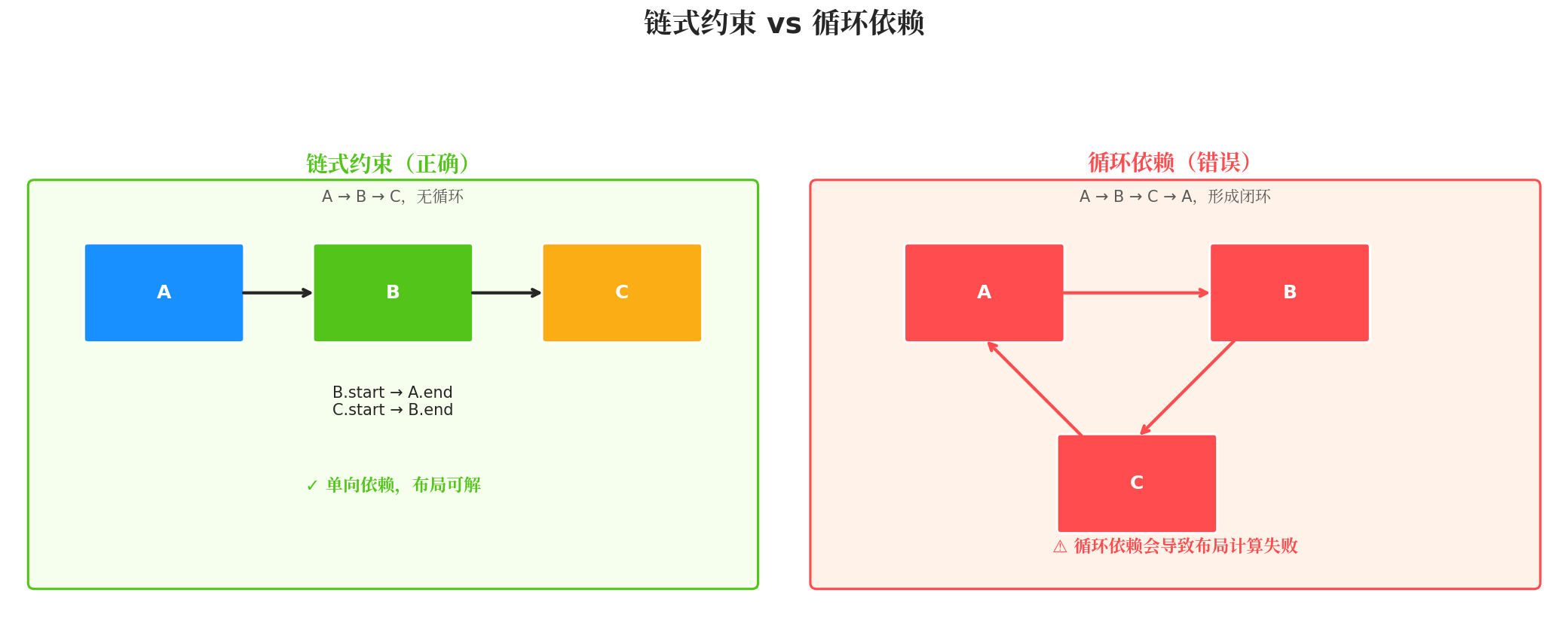
图4:链式约束与循环依赖对比。左侧展示正确的单向链式依赖(A→B→C),布局系统可以依次计算每个元素的位置;右侧展示错误的循环依赖(A→B→C→A),形成闭环导致布局计算失败。
规避策略:
- 始终确保依赖关系是单向的,即形成有向无环图(DAG)。
- 至少有一个元素锚定
__container__,作为布局计算的起点。 - 复杂布局建议先画出依赖关系图,确认无环后再编码。
六、实战案例
6.1 案例一:复杂表单布局
实现一个个人信息编辑页面,包含头像、多个表单字段和保存按钮,各元素之间通过相对定位精确排列。
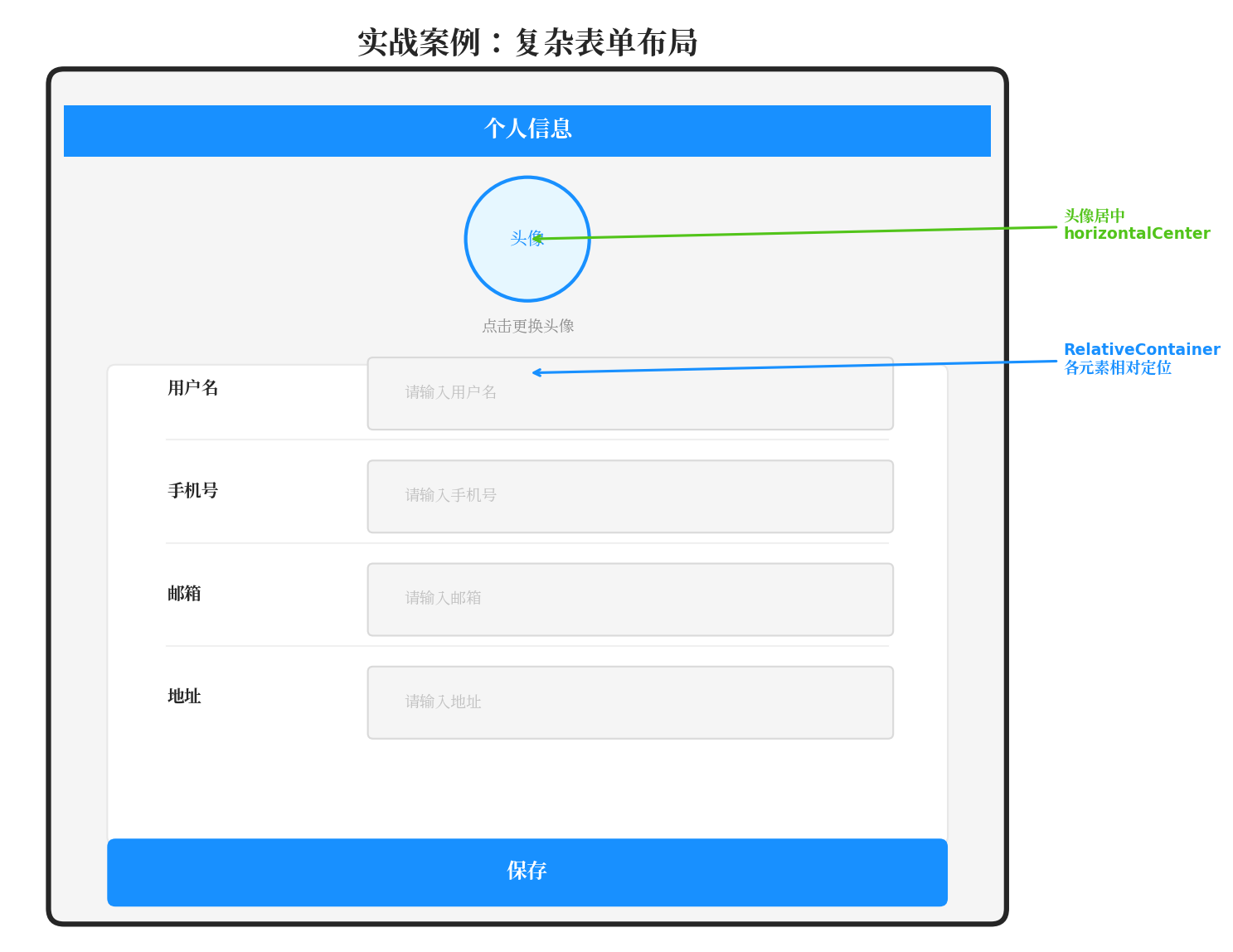
图5:复杂表单布局实战案例。头像水平居中于容器顶部,表单标签和输入框通过相对定位逐行排列,保存按钮贴底居中。
@Entry
@Component
struct ProfileEditPage {
  @State username: string = ''
  @State phone: string = ''
  @State email: string = ''
  @State address: string = ''

  build() {
    Column() {
      // 顶部导航
      Row() {
        Image($r('app.media.back'))
          .width(24)
          .height(24)
          .fillColor('#262626')

        Text('个人信息')
          .fontSize(18)
          .fontWeight(FontWeight.Bold)
          .layoutWeight(1)
          .textAlign(TextAlign.Center)

        Text('保存')
          .fontSize(16)
          .fontColor('#1890FF')
      }
      .width('100%')
      .height(56)
      .padding({ left: 16, right: 16 })
      .backgroundColor('#FFFFFF')

      // 表单区域 - 使用RelativeContainer
      RelativeContainer() {
        // 头像(水平居中,贴顶)
        Stack({ alignContent: Alignment.Center }) {
          Image($r('app.media.avatar'))
            .width(80)
            .height(80)
            .borderRadius(40)
            .objectFit(ImageFit.Cover)

          Text('更换')
            .fontSize(10)
            .fontColor('#FFFFFF')
            .padding({ left: 8, right: 8, top: 2, bottom: 2 })
            .backgroundColor('#00000080')
            .borderRadius(10)
        }
        .id('avatar')
        .alignRules({
          top: { anchor: '__container__', align: VerticalAlign.Top },
          horizontalCenter: { anchor: '__container__', align: HorizontalAlign.Center }
        })
        .margin({ top: 24 })

        // 用户名标签(头像下方左侧)
        Text('用户名')
          .id('labelUsername')
          .fontSize(14)
          .fontColor('#8C8C8C')
          .alignRules({
            top: { anchor: 'avatar', align: VerticalAlign.Bottom },
            start: { anchor: '__container__', align: HorizontalAlign.Start }
          })
          .margin({ top: 32, left: 24 })

        // 用户名输入框(标签右侧)
        TextInput({ placeholder: '请输入用户名', text: $$this.username })
          .id('inputUsername')
          .height(44)
          .backgroundColor('#F5F5F5')
          .borderRadius(8)
          .alignRules({
            top: { anchor: 'labelUsername', align: VerticalAlign.Top },
            start: { anchor: 'labelUsername', align: HorizontalAlign.End },
            end: { anchor: '__container__', align: HorizontalAlign.End }
          })
          .margin({ left: 16, right: 24 })

        // 手机号标签(用户名标签下方)
        Text('手机号')
          .id('labelPhone')
          .fontSize(14)
          .fontColor('#8C8C8C')
          .alignRules({
            top: { anchor: 'labelUsername', align: VerticalAlign.Bottom },
            start: { anchor: '__container__', align: HorizontalAlign.Start }
          })
          .margin({ top: 24, left: 24 })

        // 手机号输入框
        TextInput({ placeholder: '请输入手机号', text: $$this.phone })
          .id('inputPhone')
          .type(InputType.PhoneNumber)
          .height(44)
          .backgroundColor('#F5F5F5')
          .borderRadius(8)
          .alignRules({
            top: { anchor: 'labelPhone', align: VerticalAlign.Top },
            start: { anchor: 'labelPhone', align: HorizontalAlign.End },
            end: { anchor: '__container__', align: HorizontalAlign.End }
          })
          .margin({ left: 16, right: 24 })

        // 邮箱标签
        Text('邮箱')
          .id('labelEmail')
          .fontSize(14)
          .fontColor('#8C8C8C')
          .alignRules({
            top: { anchor: 'labelPhone', align: VerticalAlign.Bottom },
            start: { anchor: '__container__', align: HorizontalAlign.Start }
          })
          .margin({ top: 24, left: 24 })

        // 邮箱输入框
        TextInput({ placeholder: '请输入邮箱', text: $$this.email })
          .id('inputEmail')
          .type(InputType.Email)
          .height(44)
          .backgroundColor('#F5F5F5')
          .borderRadius(8)
          .alignRules({
            top: { anchor: 'labelEmail', align: VerticalAlign.Top },
            start: { anchor: 'labelEmail', align: HorizontalAlign.End },
            end: { anchor: '__container__', align: HorizontalAlign.End }
          })
          .margin({ left: 16, right: 24 })

        // 地址标签
        Text('地址')
          .id('labelAddress')
          .fontSize(14)
          .fontColor('#8C8C8C')
          .alignRules({
            top: { anchor: 'labelEmail', align: VerticalAlign.Bottom },
            start: { anchor: '__container__', align: HorizontalAlign.Start }
          })
          .margin({ top: 24, left: 24 })

        // 地址输入框
        TextInput({ placeholder: '请输入地址', text: $$this.address })
          .id('inputAddress')
          .height(44)
          .backgroundColor('#F5F5F5')
          .borderRadius(8)
          .alignRules({
            top: { anchor: 'labelAddress', align: VerticalAlign.Top },
            start: { anchor: 'labelAddress', align: HorizontalAlign.End },
            end: { anchor: '__container__', align: HorizontalAlign.End }
          })
          .margin({ left: 16, right: 24 })

        // 保存按钮(贴底居中)
        Button('保存')
          .id('saveBtn')
          .width('90%')
          .height(48)
          .backgroundColor('#1890FF')
          .fontColor('#FFFFFF')
          .fontSize(16)
          .borderRadius(24)
          .alignRules({
            bottom: { anchor: '__container__', align: VerticalAlign.Bottom },
            horizontalCenter: { anchor: '__container__', align: HorizontalAlign.Center }
          })
          .margin({ bottom: 24 })
          .onClick(() => {
            this.saveProfile()
          })
      }
      .width('100%')
      .layoutWeight(1)
      .backgroundColor('#FFFFFF')
    }
    .width('100%')
    .height('100%')
    .backgroundColor('#F5F5F5')
  }

  private saveProfile() {
    // 保存逻辑
    console.log('保存用户信息:', this.username, this.phone, this.email, this.address)
  }
}
布局要点解析:
- 头像通过
horizontalCenter实现水平居中,通过top贴顶 - 所有表单标签通过
start左对齐容器,通过top锚定上一行元素实现垂直排列 - 输入框通过
start锚定标签右侧,end锚定容器右侧,实现自适应宽度 - 保存按钮通过
bottom贴底,horizontalCenter水平居中
6.2 案例二:社交动态卡片
实现一个社交App的动态卡片,包含头像、用户名、时间、更多按钮、内容文字、九宫格图片和底部操作栏。
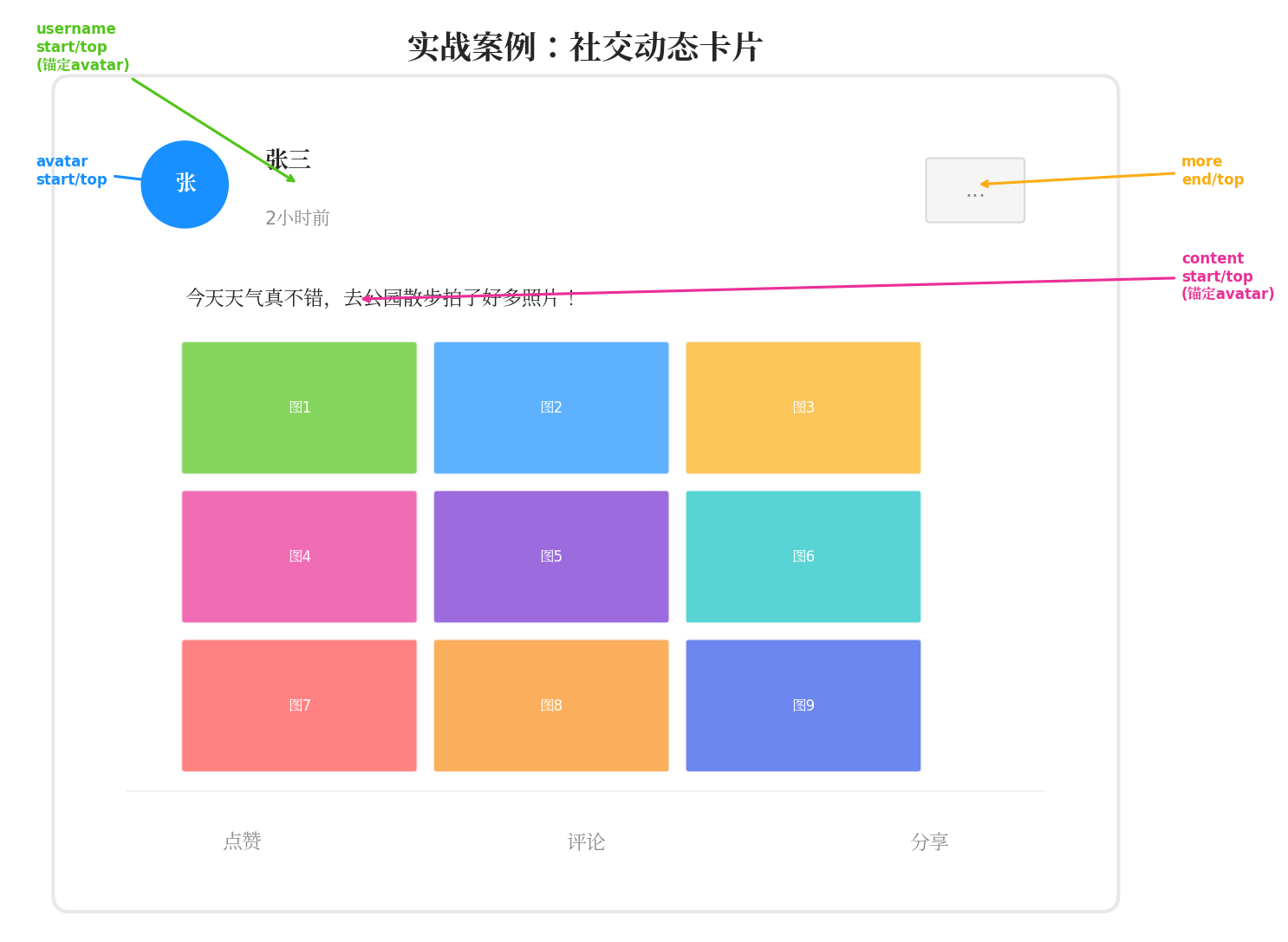
图6:社交动态卡片实战案例。头像位于左上角,用户名在头像右侧顶部,时间在用户名下方,更多按钮在右上角,内容文字在头像下方,九宫格图片在内容下方,底部操作栏在卡片底部。
@Entry
@Component
struct SocialFeedCard {
  private photos: string[] = [
    'app.media.photo1', 'app.media.photo2', 'app.media.photo3',
    'app.media.photo4', 'app.media.photo5', 'app.media.photo6',
    'app.media.photo7', 'app.media.photo8', 'app.media.photo9',
  ]

  build() {
    RelativeContainer() {
      // 头像
      Image($r('app.media.avatar'))
        .id('avatar')
        .width(48)
        .height(48)
        .borderRadius(24)
        .objectFit(ImageFit.Cover)
        .alignRules({
          top: { anchor: '__container__', align: VerticalAlign.Top },
          start: { anchor: '__container__', align: HorizontalAlign.Start }
        })
        .margin({ top: 16, left: 16 })

      // 用户名
      Text('张三')
        .id('username')
        .fontSize(16)
        .fontWeight(FontWeight.Bold)
        .fontColor('#262626')
        .alignRules({
          top: { anchor: 'avatar', align: VerticalAlign.Top },
          start: { anchor: 'avatar', align: HorizontalAlign.End }
        })
        .margin({ left: 12 })

      // 时间戳
      Text('2小时前')
        .id('timestamp')
        .fontSize(12)
        .fontColor('#8C8C8C')
        .alignRules({
          top: { anchor: 'username', align: VerticalAlign.Bottom },
          start: { anchor: 'username', align: HorizontalAlign.Start }
        })
        .margin({ top: 4 })

      // 更多按钮
      Image($r('app.media.more'))
        .id('moreBtn')
        .width(24)
        .height(24)
        .fillColor('#8C8C8C')
        .alignRules({
          top: { anchor: '__container__', align: VerticalAlign.Top },
          end: { anchor: '__container__', align: HorizontalAlign.End }
        })
        .margin({ top: 16, right: 16 })

      // 内容文字
      Text('今天天气真不错,去公园散步拍了好多照片!大家一起来看看吧~')
        .id('content')
        .fontSize(15)
        .fontColor('#262626')
        .maxLines(3)
        .textOverflow({ overflow: TextOverflow.Ellipsis })
        .alignRules({
          top: { anchor: 'avatar', align: VerticalAlign.Bottom },
          start: { anchor: '__container__', align: HorizontalAlign.Start },
          end: { anchor: '__container__', align: HorizontalAlign.End }
        })
        .margin({ top: 12, left: 16, right: 16 })

      // 图片网格(九宫格)
      GridRow({
        columnsTemplate: '1fr 1fr 1fr',
        columnGap: 4,
        rowGap: 4
      })
        .id('photoGrid')
        .alignRules({
          top: { anchor: 'content', align: VerticalAlign.Bottom },
          start: { anchor: '__container__', align: HorizontalAlign.Start },
          end: { anchor: '__container__', align: HorizontalAlign.End }
        })
        .margin({ top: 12, left: 16, right: 16 })
      {
        ForEach(this.photos, (photo: string) => {
          GridCol() {
            Image($r(photo))
              .width('100%')
              .aspectRatio(1)
              .objectFit(ImageFit.Cover)
              .borderRadius(4)
          }
        })
      }

      // 底部操作栏
      Row() {
        this.ActionButtonBuilder('app.media.like', '128')
        this.ActionButtonBuilder('app.media.comment', '32')
        this.ActionButtonBuilder('app.media.share', '分享')
      }
      .id('actionBar')
      .width('100%')
      .height(48)
      .justifyContent(FlexAlign.SpaceAround)
      .alignRules({
        top: { anchor: 'photoGrid', align: VerticalAlign.Bottom },
        start: { anchor: '__container__', align: HorizontalAlign.Start },
        end: { anchor: '__container__', align: HorizontalAlign.End }
      })
      .margin({ top: 12 })
    }
    .width('100%')
    .padding({ bottom: 16 })
    .backgroundColor('#FFFFFF')
    .borderRadius(12)
    .shadow({ radius: 8, color: '#00000010', offsetY: 4 })
    .margin(16)
  }

  @Builder
  ActionButtonBuilder(icon: string, label: string) {
    Row() {
      Image($r(icon))
        .width(20)
        .height(20)
        .fillColor('#8C8C8C')

      Text(label)
        .fontSize(13)
        .fontColor('#8C8C8C')
        .margin({ left: 4 })
    }
  }
}
布局要点解析:
- 头像作为布局起点,锚定容器左上角
- 用户名锚定头像的顶部和右侧,实现"头像右侧顶部"
- 时间戳锚定用户名的底部和起始边,实现"用户名下方"
- 更多按钮锚定容器右上角,与头像形成对角
- 内容文字锚定头像底部,左右贴边,宽度自适应
- 图片网格锚定内容底部,左右贴边
- 操作栏锚定图片网格底部,宽度填满
七、RelativeContainer与Flex/Grid的混合使用
在实际项目中,RelativeContainer很少单独使用,通常与Flex或Grid配合:
// 场景:页面整体用Column,中间内容区用RelativeContainer
Column() {
  // 顶部导航栏(Flex)
  Row() {
    Image($r('app.media.back'))
    Text('页面标题').layoutWeight(1).textAlign(TextAlign.Center)
    Image($r('app.media.share'))
  }
  .width('100%')
  .height(56)

  // 中间复杂区域(RelativeContainer)
  RelativeContainer() {
    // 各种相对定位元素...
  }
  .layoutWeight(1)
  .width('100%')

  // 底部操作栏(Flex)
  Row() {
    Button('取消').width('48%')
    Button('确认').width('48%')
  }
  .width('100%')
  .height(60)
}
选择策略:
- 页面级框架 → Column/Row
- 复杂卡片内部 → RelativeContainer
- 列表项 → ListItem内嵌RelativeContainer
- 网格项 → GridCol内嵌RelativeContainer
八、性能优化建议
8.1 减少约束复杂度
// ✅ 推荐:最小必要约束
Text('A')
  .alignRules({
    top: { anchor: '__container__', align: VerticalAlign.Top },
    start: { anchor: '__container__', align: HorizontalAlign.Start }
  })

// ❌ 不推荐:过度约束(同时指定top/bottom/height)
Text('A')
  .alignRules({
    top: { anchor: '__container__', align: VerticalAlign.Top },
    bottom: { anchor: '__container__', align: VerticalAlign.Bottom },
    start: { anchor: '__container__', align: HorizontalAlign.Start }
  })
  .height(50)  // 与bottom冲突
8.2 避免深层嵌套
RelativeContainer内部的布局计算复杂度为O(n),元素数量过多时会影响性能:
// ✅ 推荐:扁平化结构
RelativeContainer() {
  // 最多10-15个直接子元素
}

// ❌ 不推荐:嵌套多层RelativeContainer
RelativeContainer() {
  RelativeContainer() {
    RelativeContainer() { ... }
  }
}
8.3 优先使用Flex/Grid
对于简单的线性排列或网格分布,优先使用Flex或Grid,仅在必要时使用RelativeContainer:
// ✅ 推荐:简单水平排列用Flex
Row() {
  Text('A')
  Text('B')
  Text('C')
}

// ❌ 不推荐:用RelativeContainer做简单排列
RelativeContainer() {
  Text('A').alignRules({ start: ..., top: ... })
  Text('B').alignRules({ start: ..., top: ... })
  Text('C').alignRules({ start: ..., top: ... })
}
九、常见问题与解决方案
9.1 元素不显示
问题:RelativeContainer内的元素没有显示。
原因:
- 没有设置
id属性 alignRules约束不足(缺少水平或垂直约束)- 元素尺寸为0(未设置width/height)
解决:
Text('A')
  .id('A')  // 必须设置id
  .width(100)
  .height(50)
  .alignRules({
    top: { anchor: '__container__', align: VerticalAlign.Top },     // 垂直约束
    start: { anchor: '__container__', align: HorizontalAlign.Start } // 水平约束
  })
9.2 循环依赖报错
问题:运行时报循环依赖错误。
原因:元素之间相互引用形成闭环。
解决:检查依赖关系,确保至少有一个元素直接锚定__container__,其他元素通过单向链引用。
9.3 元素位置不符合预期
问题:元素显示的位置与预期不一致。
原因:align参数使用错误,混淆了VerticalAlign和HorizontalAlign。
解决:
top/bottom/centerY/verticalCenter→ 使用VerticalAlign枚举start/end/centerX/horizontalCenter→ 使用HorizontalAlign枚举
9.4 与margin的交互
问题:设置了alignRules后,margin效果不符合预期。
原因:margin是在对齐后的位置基础上进行偏移。
解决:理解margin的方向是相对于元素自身的边,例如margin({ left: 12 })是在start对齐后向右偏移12vp。
十、总结
RelativeContainer相对布局是ArkTS开发中实现复杂精准定位的核心工具。本文系统讲解了:
- 核心概念:锚点引用机制、id标识、与Flex/Grid的本质区别
- alignRules详解:top/bottom/start/end/centerX/centerY/horizontalCenter/verticalCenter的完整用法
- id与锚点引用:同容器内元素间的引用规则、__container__关键字
- 链式约束与循环依赖:单向依赖链的正确构建、循环依赖的识别与规避
- 实战案例:复杂表单布局、社交动态卡片的完整实现
- 混合使用策略:RelativeContainer与Flex/Grid的配合方案
- 性能优化:减少约束复杂度、避免深层嵌套、优先使用简单布局
掌握RelativeContainer后,开发者可以应对各种复杂的界面定位需求,构建出精确、灵活、自适应的高质量鸿蒙应用界面。
转载自:https://blog.csdn.net/u014727709/article/details/163196337
欢迎 👍点赞✍评论⭐收藏,欢迎指正

讨论HarmonyOS开发技术,专注于API与组件、DevEco Studio、测试、元服务和应用上架分发等。
更多推荐

 2
2 0
0- 0


 已为社区贡献270条内容

所有评论(0)