HarmonyOS 大屏多窗口体验实战:平板、PC、键鼠与窗口状态
HarmonyOS 大屏多窗口体验实战:平板、PC、键鼠与窗口状态
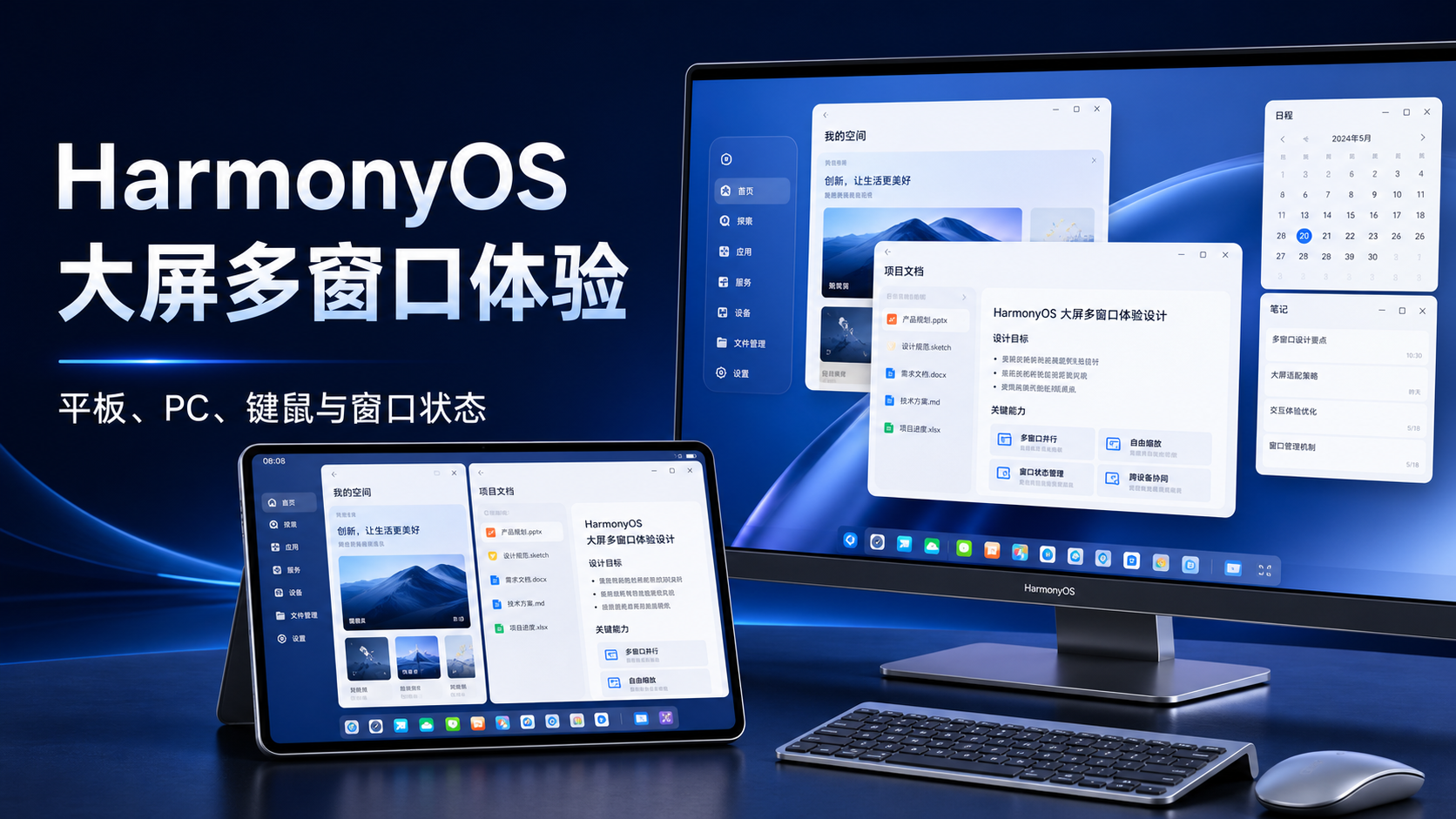
把手机页面直接放到平板或 PC 大屏上,通常能“显示”,但不一定好用。常见问题包括:窗口拉宽后内容仍然单列居中,分屏后导航挤压,鼠标右键没有上下文菜单,键盘无法快速操作,窗口尺寸变化后草稿和选中状态丢失。
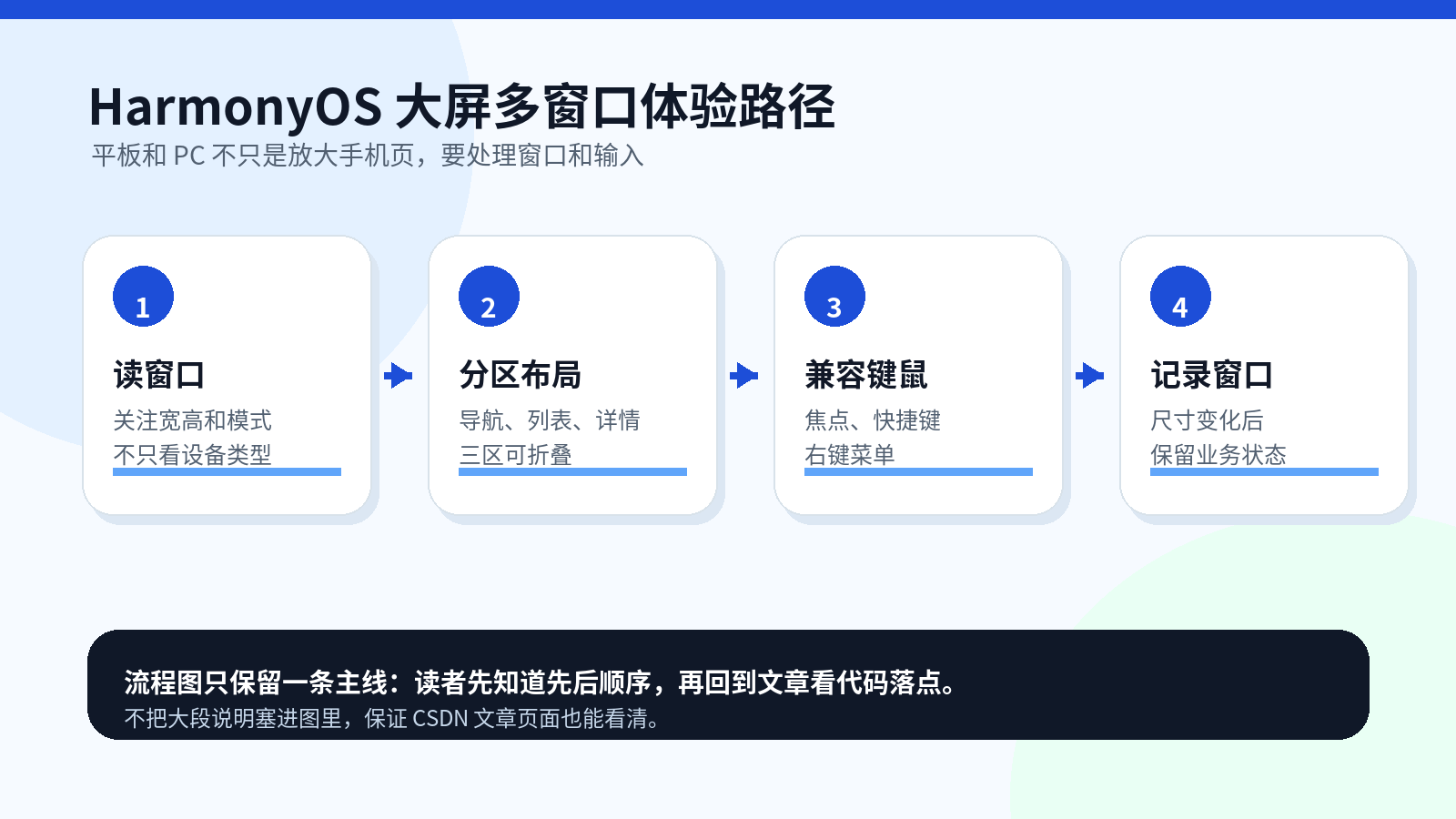
这篇文章从一个工作台页面出发,整理大屏多窗口体验的工程做法:先读取窗口状态,再做分区布局,然后补齐键鼠输入,最后保留业务状态。目标是让同一个 HarmonyOS 应用在平板、PC 和分屏窗口里都能保持稳定体验。
1. 大屏适配先解决四类问题
| 问题 | 手机页常见表现 | 大屏处理 |
|---|---|---|
| 空间浪费 | 内容窄窄一条 | 导航、列表、详情分区 |
| 分屏挤压 | 仍然按大屏布局显示 | 按窗口宽度回退 |
| 键鼠缺失 | 只能触摸操作 | 支持焦点、快捷键、右键 |
| 状态丢失 | 拉伸窗口后重置页面 | 业务状态独立保存 |
2. 资料定位与适配范围
建议从华为开发者文档中心检索一次开发多端部署、窗口、ArkUI 响应式布局、键盘鼠标输入和 Stage 模型相关内容:
- 华为开发者文档中心:https://developer.huawei.com/consumer/cn/doc/
- HarmonyOS 指南入口:https://developer.huawei.com/consumer/cn/doc/harmonyos-guides/
- 本文重点使用响应式布局、窗口状态和键鼠输入资料,不把大屏适配写成单纯拉伸页面。
本文适用范围:
| 项目 | 说明 |
|---|---|
| 目标设备 | 平板、PC、大屏窗口、分屏窗口 |
| 页面类型 | 工作台、文档管理、消息中心、项目列表 |
| 技术栈 | ArkTS、ArkUI、Stage 模型 |
| 核心目标 | 窗口变化后布局合理,状态不丢,键鼠可用 |
不同 SDK 版本对窗口和输入事件的支持细节可能不同,实际项目请以当前 DevEco Studio 提示和官方文档为准。
3. 用 WindowProfile 记录窗口,而不是只看设备
大屏体验的输入应该是当前窗口状态。PC 上一个应用可能被用户缩得很窄,平板也可能处在分屏里。
// common/workspace/WindowProfile.ets
export type WindowMode = 'narrow' | 'wide' | 'desktop';

export interface WorkspaceWindowProfile {
  widthVp: number;
  heightVp: number;
  mode: WindowMode;
}

export class WorkspaceWindowPolicy {
  static resolve(widthVp: number, heightVp: number): WorkspaceWindowProfile {
    let mode: WindowMode = 'narrow';
    if (widthVp >= 1280) {
      mode = 'desktop';
    } else if (widthVp >= 840) {
      mode = 'wide';
    }

    return { widthVp, heightVp, mode };
  }
}
代码解释:
| 点 | 说明 |
|---|---|
| 职责边界 | 把窗口尺寸转换成大屏业务模式 |
| 输入约束 | 使用当前窗口宽度,不使用设备名称 |
| 避免的问题 | 防止 PC 小窗口仍按桌面布局渲染 |
| 下一层连接 | 工作台布局根据 mode 输出不同分区 |
4. 工作台状态不要随窗口重建
窗口拉伸、分屏、恢复时,业务状态应该保留。比如当前选中的项目、正在编辑的草稿、过滤条件,都不应该因为布局切换消失。
// common/workspace/WorkspaceState.ets
export interface WorkspaceDocument {
  id: string;
  title: string;
  updatedAt: string;
}

export class WorkspaceState {
  documents: WorkspaceDocument[] = [];
  selectedId: string = '';
  draftText: string = '';

  constructor(items: WorkspaceDocument[]) {
    this.documents = items;
    this.selectedId = items.length > 0 ? items[0].id : '';
  }

  select(id: string): void {
    if (this.documents.some(item => item.id === id)) {
      this.selectedId = id;
    }
  }

  current(): WorkspaceDocument | undefined {
    return this.documents.find(item => item.id === this.selectedId);
  }
}
这段状态类不关心布局,也不关心输入方式。它只维护工作台业务状态,防止窗口模式切换时页面重新创建导致状态丢失。
5. 三种窗口模式对应三种布局
大屏页面不要只有“手机”和“大屏”两个形态。更实用的是三档:窄窗口单列、宽窗口双栏、桌面窗口三栏。
// entry/src/main/ets/pages/WorkspacePage.ets
import { WorkspaceWindowPolicy, WorkspaceWindowProfile } from '../../common/workspace/WindowProfile';
import { WorkspaceDocument, WorkspaceState } from '../../common/workspace/WorkspaceState';

const docs: WorkspaceDocument[] = [
  { id: 'doc1', title: '项目说明', updatedAt: '09:30' },
  { id: 'doc2', title: '接口记录', updatedAt: '10:10' },
  { id: 'doc3', title: '发布清单', updatedAt: '11:20' }
];

@Entry
@Component
struct WorkspacePage {
  @State private profile: WorkspaceWindowProfile = WorkspaceWindowPolicy.resolve(1024, 720);
  private state: WorkspaceState = new WorkspaceState(docs);

  build() {
    if (this.profile.mode === 'desktop') {
      this.DesktopLayout();
    } else if (this.profile.mode === 'wide') {
      this.WideLayout();
    } else {
      this.NarrowLayout();
    }
  }

  @Builder
  NarrowLayout() {
    DocumentList({ items: this.state.documents, selectedId: this.state.selectedId, onSelect: (id: string) => this.state.select(id) })
  }

  @Builder
  WideLayout() {
    Row() {
      DocumentList({ items: this.state.documents, selectedId: this.state.selectedId, onSelect: (id: string) => this.state.select(id) })
        .width('34%')
      DocumentEditor({ document: this.state.current(), draft: this.state.draftText })
        .layoutWeight(1)
    }
  }

  @Builder
  DesktopLayout() {
    Row() {
      WorkspaceNav().width(220)
      DocumentList({ items: this.state.documents, selectedId: this.state.selectedId, onSelect: (id: string) => this.state.select(id) })
        .width(360)
      DocumentEditor({ document: this.state.current(), draft: this.state.draftText })
        .layoutWeight(1)
    }
  }
}
这段代码把布局选择集中在页面入口。不同窗口模式复用同一份状态和组件,避免维护三套业务逻辑。真实项目中应把 profile 绑定到窗口变化,而不是写固定值。
6. 列表、编辑器和导航各管一件事
大屏页面很容易越写越复杂。建议每个组件只负责一个区域。
@Component
struct DocumentList {
  items: WorkspaceDocument[] = [];
  selectedId: string = '';
  onSelect: (id: string) => void = () => {};

  build() {
    List({ space: 8 }) {
      ForEach(this.items, (item: WorkspaceDocument) => {
        ListItem() {
          Column({ space: 4 }) {
            Text(item.title).fontSize(17).fontWeight(FontWeight.Medium)
            Text(`更新于 ${item.updatedAt}`).fontSize(12).fontColor('#667085')
          }
          .padding(14)
          .backgroundColor(item.id === this.selectedId ? '#DBEAFE' : '#FFFFFF')
          .borderRadius(14)
          .onClick(() => this.onSelect(item.id))
        }
      }, (item: WorkspaceDocument) => item.id)
    }
    .padding(12)
    .backgroundColor('#F8FAFC')
  }
}
列表组件只做选择,不做窗口判断。这样它可以放在窄屏全页,也可以放在桌面三栏里的中间区域。
7. 键鼠体验要补齐焦点和快捷操作
大屏设备上,用户可能使用键盘和鼠标。至少要考虑快捷键入口、焦点反馈、右键菜单或更多操作入口。
// common/workspace/InputPolicy.ets
export type WorkspaceCommand = 'new_doc' | 'save_draft' | 'delete_doc' | 'unknown';

export class WorkspaceInputPolicy {
  static fromShortcut(key: string, ctrlPressed: boolean): WorkspaceCommand {
    if (!ctrlPressed) {
      return 'unknown';
    }

    if (key === 'N') {
      return 'new_doc';
    }

    if (key === 'S') {
      return 'save_draft';
    }

    return 'unknown';
  }

  static contextActions(): string[] {
    return ['重命名', '复制标题', '删除文档'];
  }
}
这段代码不绑定具体 UI 事件,只定义工作台支持的输入命令。页面层可以把键盘事件、菜单点击、工具栏按钮统一映射到这些命令,避免多入口行为不一致。
8. 编辑器要保留草稿
窗口变化后最不能丢的是用户输入内容。草稿状态应该在页面状态层维护,而不是只存在某个编辑组件内部。
@Component
struct DocumentEditor {
  document?: WorkspaceDocument;
  @Link draft: string;

  build() {
    Column({ space: 14 }) {
      if (this.document === undefined) {
        Text('请选择文档')
          .fontSize(20)
          .fontColor('#667085')
      } else {
        Text(this.document.title)
          .fontSize(26)
          .fontWeight(FontWeight.Bold)

        TextArea({ text: this.draft, placeholder: '输入文档内容...' })
          .height(260)
          .onChange((value: string) => {
            this.draft = value;
          })
      }
    }
    .padding(24)
    .backgroundColor('#FFFFFF')
  }
}
这里用 @Link 表示草稿由上层状态持有。它防止编辑器因为布局切换被重建后丢失输入。实际项目还应结合本地保存或自动保存策略。
9. 验证动作要包含键鼠和窗口变化
| 验证动作 | 预期结果 |
|---|---|
| 窄窗口打开 | 单列可用,不横向挤压 |
| 拉宽窗口 | 自动切到双栏或三栏 |
| 选中文档后缩小 | 选中状态不丢 |
| 输入草稿后切换布局 | 草稿仍在 |
| 使用键盘快捷键 | 命令被正确识别 |
| 鼠标操作列表项 | 选中反馈清楚 |
只在触摸模式下测大屏是不够的。PC 或平板外接键盘后,很多用户会自然使用快捷键和鼠标。
建议把窗口变化和命令输入分开记录。窗口日志用于判断布局是否选对,命令日志用于判断键鼠行为是否进入同一套业务命令。
import { WorkspaceCommand } from '../../common/workspace/InputPolicy';
import { WorkspaceWindowProfile } from '../../common/workspace/WindowProfile';

export function printWorkspaceDebug(profile: WorkspaceWindowProfile, command: WorkspaceCommand): void {
  console.info(`[WorkspaceDebug] mode=${profile.mode}, width=${profile.widthVp}, command=${command}`);
}
这段日志不参与正式业务,只用于定位大屏体验问题。比如用户说快捷键没反应时,先看命令有没有被识别;用户说窗口拉伸后错乱时,先看 mode 是否切换正确。
10. 大屏窗口问题排查
| 现象 | 可能原因 | 检查方法 | 修复建议 |
|---|---|---|---|
| 大屏仍像手机页 | 没有窗口模式策略 | 打印窗口宽度和 mode | 建立 WindowProfile |
| 分屏后内容被挤压 | 只按设备类型判断 | 拖动分屏边界 | 按窗口宽度回退布局 |
| 拉伸窗口后草稿丢失 | 草稿在子组件内部 | 输入后切换宽度复测 | 提升到页面状态层 |
| 键盘操作无效 | 没有命令映射 | 外接键盘测试 | 增加 InputPolicy |
| 鼠标点击反馈弱 | 没有选中态或焦点态 | 鼠标操作列表 | 增加状态样式 |
11. 发布前验收清单
| 检查项 | 判定 |
|---|---|
| 窗口模式由宽度决定 | 不只看设备类型 |
| 窄、宽、桌面三档都有布局 | 不只有一套放大版手机页 |
| 业务状态不随布局重建 | 选中项和草稿保留 |
| 键盘和鼠标有基本支持 | 快捷键、焦点或菜单可用 |
| 分屏和拉伸经过验证 | 有测试记录 |
验收时至少准备三组窗口宽度:窄窗口、平板宽度、桌面宽度。每组都要测列表选中、草稿输入、快捷键、鼠标点击和窗口继续拉伸。只有静态看三张截图不够,必须确认业务状态在窗口变化时仍然连续。
| 窗口组 | 重点 |
|---|---|
| 窄窗口 | 是否回退单列,内容不横向溢出 |
| 平板宽度 | 双栏是否合理,列表和详情是否协同 |
| 桌面宽度 | 三栏是否稳定,键鼠是否顺手 |
| 拉伸过程 | 选中项、草稿、焦点是否保留 |
大屏专项证据包:窗口、焦点和键鼠事件一起看
大屏适配不能只看布局是否变宽。平板、PC 和智慧屏的差异更多体现在窗口大小、焦点移动、键盘快捷键和鼠标悬停。发布前建议把一次操作录成“窗口状态 + 输入事件 + 页面响应”的核验记录。
| 场景 | 需要记录 | 不通过的表现 |
|---|---|---|
| 窗口拉伸 | 宽高、断点 | 内容被裁剪 |
| 键盘导航 | 当前焦点 id | Tab 顺序混乱 |
| 鼠标悬停 | hover 状态 | 无反馈或误触 |
| 多窗口恢复 | windowMode | 返回后状态丢失 |
interface LargeScreenEvidence {
  width: number
  height: number
  focusedNode: string
  inputType: 'touch' | 'mouse' | 'keyboard'
}

function largeScreenMode(e: LargeScreenEvidence): 'compact' | 'medium' | 'expanded' {
  if (e.width < 600) return 'compact'
  if (e.width < 900) return 'medium'
  return 'expanded'
}
这段代码把窗口尺寸和输入方式放到同一个证据对象里,避免只按屏幕宽度判断大屏体验。
12. 大屏体验小结
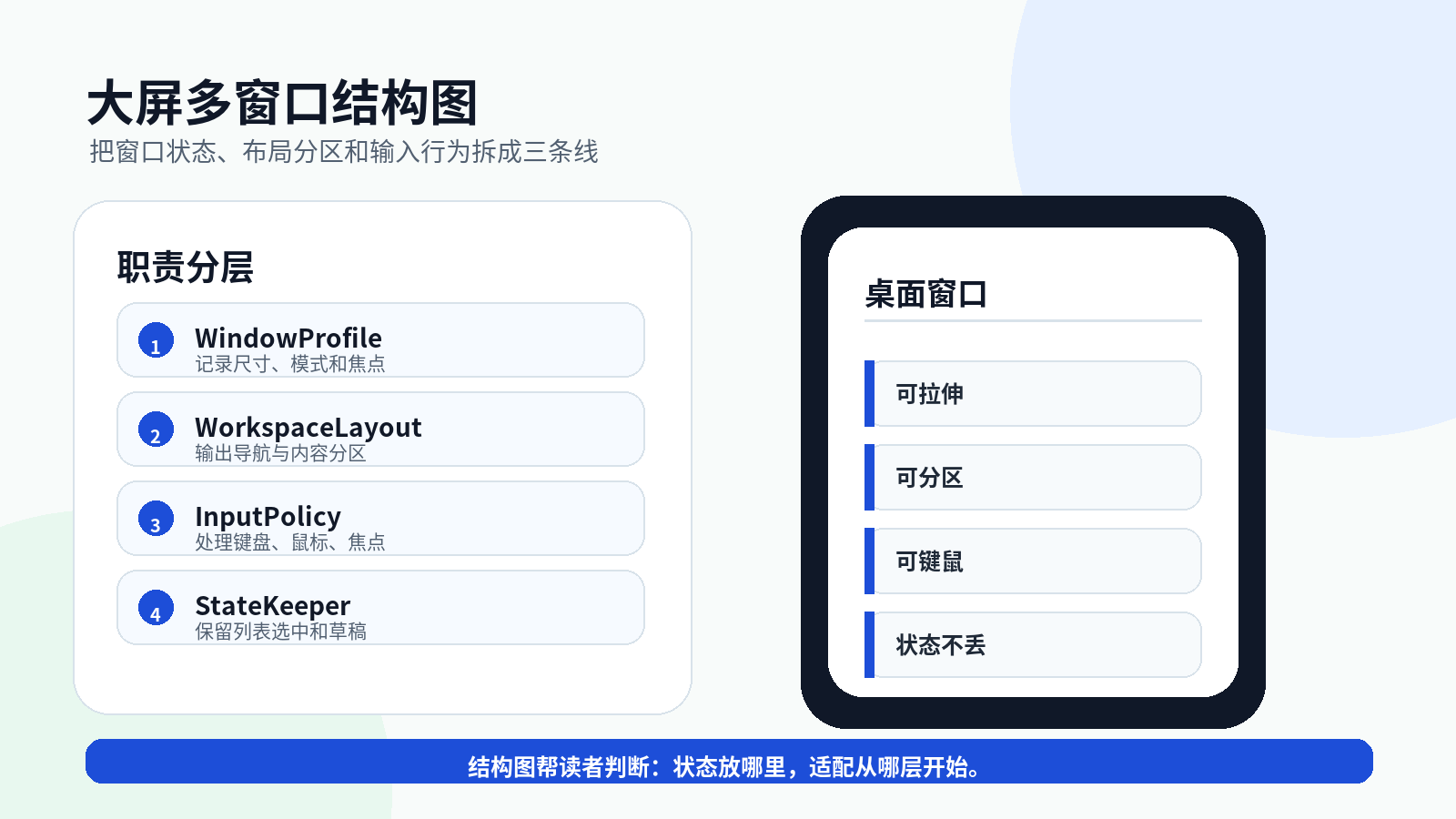
大屏多窗口体验的关键是把“显示更大”升级为“工作空间更合理”。窗口状态决定布局,布局分区承载内容,输入策略补齐键鼠,状态层保证业务连续。这样应用在手机、平板、PC 和分屏窗口之间切换时,用户不会感觉自己在使用几套割裂的页面。

讨论HarmonyOS开发技术,专注于API与组件、DevEco Studio、测试、元服务和应用上架分发等。
更多推荐
 8
8 0
0- 0


 已为社区贡献126条内容

所有评论(0)