HarmonyOS NEXT 企业级记账APP:创建工程与企业级目录结构设计
创建工程与企业级目录结构设计
本文是《HarmonyOS NEXT 企业级开发实战:30篇打造智能记账APP》系列的第 02 篇,对应 Git Tag v0.0.2。承接第 01 篇的项目规划,本篇手把手创建 HarmonyLedger 工程骨架,搭建符合企业级规范的目录结构与基础配置,并建立完整的 SVG 矢量图标体系。
前言
HarmonyOS NEXT 应用工程的创建是项目落地的第一步。很多开发者习惯使用 DevEco Studio 的可视化向导一键创建工程,却忽略了目录结构对企业级项目的重要性。一个良好的目录结构可以让代码 更易维护、更易扩展、更易协作。
本文将带你:
- 使用 DevEco Studio 创建 HarmonyLedger 工程
- 搭建 MVVM + Repository 架构目录
- 完善基础配置文件(
build-profile.json5、oh-package.json5、module.json5) - 建立包含 33 个图标的 SVG 矢量图标体系
- 初始化 Git 仓库并提交首个正式版本
企业级核心原则:目录结构必须 一次设计、长期稳定,禁止后期随意修改。资源体系同样需要在项目初期统一规划,避免后期返工。参考 HarmonyOS 工程结构规范 了解官方约定。
一、工程创建流程
1.1 DevEco Studio 创建工程
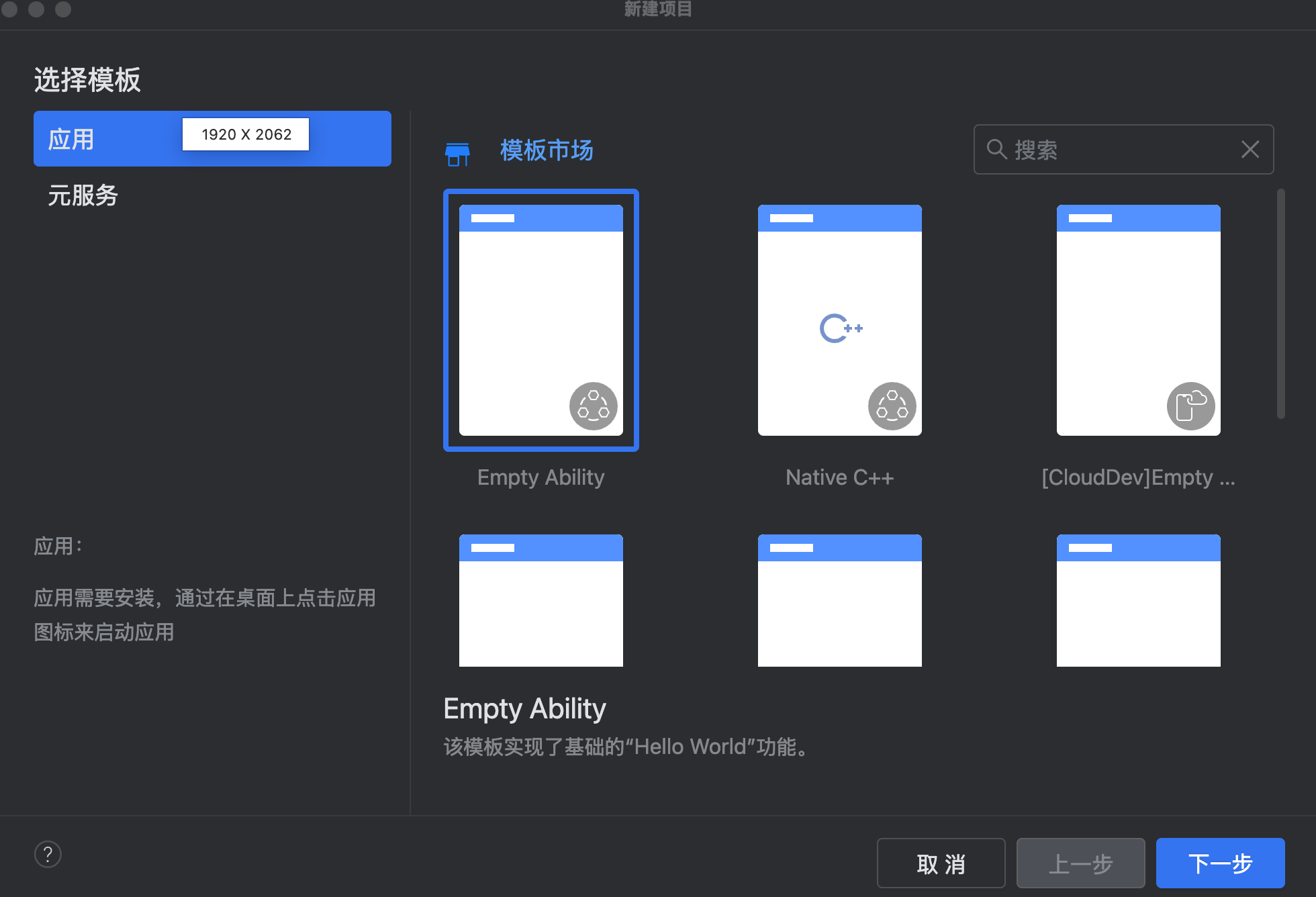
打开 DevEco Studio,通过向导创建新工程:
- File → New → Create Project
- 选择 Ability(Empty Ability) 模板
- 填写工程信息:
| 参数 | 值 | 说明 |
|---|---|---|
| Project name | HarmonyLedger | 工程名(驼峰式) |
| Bundle name | com.example.harmonyledger | 包名(反域名) |
| Save location | ~/HarmonyOS/ | 工程存放目录 |
| Compile SDK | 5.0.0 (API 12) | 编译 SDK 版本 |
| Model | Stage | 应用模型(NEXT 仅支持 Stage) |
| Language | ArkTS | 开发语言 |
| Device type | Phone | 目标设备类型 |
- 点击 Finish,等待 Gradle 同步完成
1.2 验证工程创建
工程创建完成后,DevEco Studio 会自动打开项目。验证关键文件是否齐全:
# 工程根目录关键文件
HarmonyLedger/
├── AppScope/app.json5              # 应用级配置
├── entry/                          # 主模块
│   ├── build-profile.json5          # 模块构建配置
│   ├── oh-package.json5             # 模块依赖配置
│   └── src/main/module.json5        # 模块配置
│   └── src/main/ets/                # ArkTS 源码目录
└── build-profile.json5             # 工程构建配置
常见问题:如遇 Gradle 同步失败,检查 File → Project Structure → Project 中的 SDK 版本是否匹配。参考 DevEco Studio 故障排查。
二、企业级目录结构设计
2.1 完整目录树
HarmonyLedger 在 DevEco Studio 默认目录基础上,扩展出 MVVM + Repository 架构所需的分层目录:
HarmonyLedger/
├── AppScope/                         # 应用级配置(跨模块共享)
│   ├── app.json5                     # 应用元数据
│   └── resources/
│       ├── base/                       # 默认资源
│       │   ├── element/              # 字符串、颜色等
│       │   └── media/               # 图片、图标
│       └── profile/                    # 应用级配置
│
├── entry/                            # 主模块(HarmonyLedger 入口)
│   └── src/main/
│   │   ├── ets/                      # ArkTS 源码根目录
│   │   │   ├── pages/                # 页面层(View)
│   │   │   ├── components/           # 公共组件
│   │   │   ├── viewmodel/            # 视图模型层(ViewModel)
│   │   │   ├── repository/           # 数据访问层(Repository)
│   │   │   ├── model/                # 数据模型层(Model)
│   │   │   ├── service/              # 业务服务层
│   │   │   ├── database/             # 数据库封装
│   │   │   ├── router/               # 路由管理
│   │   │   ├── utils/                # 工具类
│   │   │   ├── theme/                # 主题资源
│   │   │   ├── constants/            # 常量定义
│   │   │   ├── common/               # 公共能力
│   │   │   ├── entryability/         # Ability 入口
│   │   │   ├── entrybackupability/   # 备份 Ability
│   │   │   └── ...                   #(其他 Ability)
│   │   ├── resources/                # 模块资源
│   │   └── module.json5             # 模块配置
│   ├── build-profile.json5           # 模块构建配置
│   └── oh-package.json5             # 模块依赖
│
├── docs/                             # 项目文档
│   ├── Project-Design.md             # 产品设计文档
│   └── articles/                     # 30 篇系列博客
│
├── deveco-skills/                    # DevEco 开发技能包
│
├── build-profile.json5               # 工程构建配置
├── hvigorfile.ts                     # 构建脚本
├── oh-package.json5                  # 工程级依赖
├── README.md                         # 项目说明
├── CHANGELOG.md                      # 更新日志
└── .gitignore                        # Git 忽略配置
2.2 分层目录职责
| 目录 | 职责 | 命名规范 |
|---|---|---|
pages/ | 页面视图,对应一个完整页面 | 大驼峰,如 HomeView.ets |
components/ | 可复用 UI 组件 | 大驼峰,按功能分子目录 |
viewmodel/ | 视图模型,处理业务逻辑 | 大驼峰 + VM 后缀,如 HomeViewModel |
repository/ | 数据访问层,屏蔽存储细节 | 大驼峰 + Repository 后缀 |
model/ | 数据实体定义 | 大驼峰,与领域对象对应 |
service/ | 跨页面业务服务 | 大驼峰 + Service 后缀 |
database/ | 数据库连接、表定义 | 小写,如 db.ets |
router/ | 路由表、跳转封装 | 小写,如 router.ets |
utils/ | 工具类 | 大驼峰 + Util 后缀 |
theme/ | 颜色、字号、间距常量 | 小写,如 colors.ets |
constants/ | 应用常量 | 小写,如 app.ets |
common/ | 公共能力(无明确归属) | 小写,如 base.ets |
设计要点:每个目录职责单一,禁止跨目录存放无关文件。这是保证代码可维护性的基础。
三、配置文件详解
3.1 AppScope/app.json5
应用级元数据配置,所有模块共享:
{
  "app": {
    "bundleName": "com.example.harmonyledger",
    "vendor": {
      "name": "HarmonyLedger Team",
      "homepage": "https://gitcode.com/qiaomu8559968/HarmonyLedger.git"
    },
    "versionCode": 1,
    "versionName": "1.0.0",
    "minAPIVersion": 12,
    "targetAPIVersion": 12,
    "apiReleaseType": "Release",
    "debug": false
  }
}
| 字段 | 说明 | 示例值 |
|---|---|---|
bundleName | 应用包名(唯一标识) | com.example.harmonyledger |
versionCode | 版本号(数字,递增) | 1 |
versionName | 版本名(展示用) | "1.0.0" |
minAPIVersion | 最低 API 版本 | 12 |
targetAPIVersion | 目标 API 版本 | 12 |
3.2 entry/src/main/module.json5
主模块配置,声明 Ability、路由、权限:
{
  "module": {
    "name": "entry",
    "type": "entry",
    "description": "HarmonyLedger 主入口模块",
    "mainElement": "EntryAbility",
    "deviceTypes": ["phone"],
    "deliveryWithInstall": true,
    "installationFree": false,
    "pages": "$profile:main_pages",
    "abilities": [
      {
        "name": "EntryAbility",
        "srcEntry": "./ets/entryability/EntryAbility.ets",
        "description": "HarmonyLedger 入口 Ability",
        "label": "$string:EntryAbility_label",
        "icon": "$media:icon",
        "startWindowIcon": "$media:startIcon",
        "startWindowBackground": "$color:start_window_background"
      }
    ],
    "extensionAbilities": [],
    "requestPermissions": [
      { "name": "ohos.permission.READ_MEDIA" },
      { "name": "ohos.permission.WRITE_MEDIA" }
    ]
  }
}
3.3 build-profile.json5(工程级)
工程构建配置,指定 SDK、签名、产物:
{
  "app": {
    "signingConfigs": [],
    "products": [
      {
        "name": "default",
        "signingConfig": "default",
        "compatibleSdkVersion": "5.0.0(12)",
        "runtimeOS": "HarmonyOS",
        "targetSdkVersion": "6.1.1(24)"
      }
    ],
    "buildModeSet": [
      { "name": "debug" },
      { "name": "release" }
    ]
  },
  "modules": [
    {
      "name": "entry",
      "srcPath": "./entry",
      "targets": [
        {
          "name": "default",
          "applyToProducts": ["default"]
        }
      ]
    }
  ]
}
参考 build-profile.json5 规范 了解更多构建配置项。
四、Ability 与入口页面
4.1 EntryAbility.ets
应用入口 Ability,负责加载首个页面与生命周期管理:
import { AbilityConstant, UIAbility, Want } from '@kit.AbilityKit';
import { hilog } from '@kit.PerformanceAnalysisKit';
import { window } from '@kit.ArkUI';

const DOMAIN = 0x0000;
const TAG = 'EntryAbility';

export default class EntryAbility extends UIAbility {
  onCreate(want: Want, launchParam: AbilityConstant.LaunchParam): void {
    hilog.info(DOMAIN, TAG, 'onCreate: HarmonyLedger 启动');
  }

  onWindowStageCreate(windowStage: window.WindowStage): void {
    windowStage.loadContent('pages/HomeView', (err) => {
      if (err.code) {
        hilog.error(DOMAIN, TAG, `loadContent failed: ${err.message}`);
        return;
      }
      hilog.info(DOMAIN, TAG, 'loadContent success: pages/HomeView');
    });
  }

  onWindowStageDestroy(): void {
    hilog.info(DOMAIN, TAG, 'onWindowStageDestroy');
  }

  onDestroy(): void {
    hilog.info(DOMAIN, TAG, 'onDestroy');
  }

  onForeground(): void {
    hilog.info(DOMAIN, TAG, 'onForeground');
  }

  onBackground(): void {
    hilog.info(DOMAIN, TAG, 'onBackground');
  }
}
4.2 入口页面 HomeView.ets
创建一个最简首页占位,后续版本逐步完善:
@Entry
@Component
struct HomeView {
  @State message: string = 'HarmonyLedger 鸿蒙记账';

  build() {
    Column() {
      Text(this.message)
        .fontSize(24)
        .fontWeight(FontWeight.Bold)
        .margin({ top: 100 })
    }
    .width('100%')
    .height('100%')
    .justifyContent(FlexAlign.Center)
    .alignItems(HorizontalAlign.Center)
  }
}
4.3 路由配置 main_pages.json
页面路由注册,所有可跳转页面必须在此声明:
{
  "src": [
    "pages/HomeView"
  ]
}
关键约束:
EntryAbility的loadContent('pages/HomeView')路径必须出现在main_pages.json的src数组中,否则会白屏。这是鸿蒙开发最常见的踩坑点。
五、SVG 矢量图标体系
5.1 为什么选择 SVG 而非 PNG
HarmonyLedger 项目初期使用的是 DevEco Studio 自动生成的占位 PNG 图标,每个文件仅 70 字节,是一个透明占位图,完全无法用于实际界面。这种占位图存在以下问题:
- 模糊失真:PNG 位图在不同分辨率设备上缩放后会出现锯齿
- 无法变色:PNG 不支持
fillColor动态着色,深色模式需要维护两套图标 - 体积冗余:每个图标需要提供多套分辨率(1x/2x/3x),资源体积膨胀
- 维护困难:修改图标颜色需要重新导出所有分辨率的 PNG
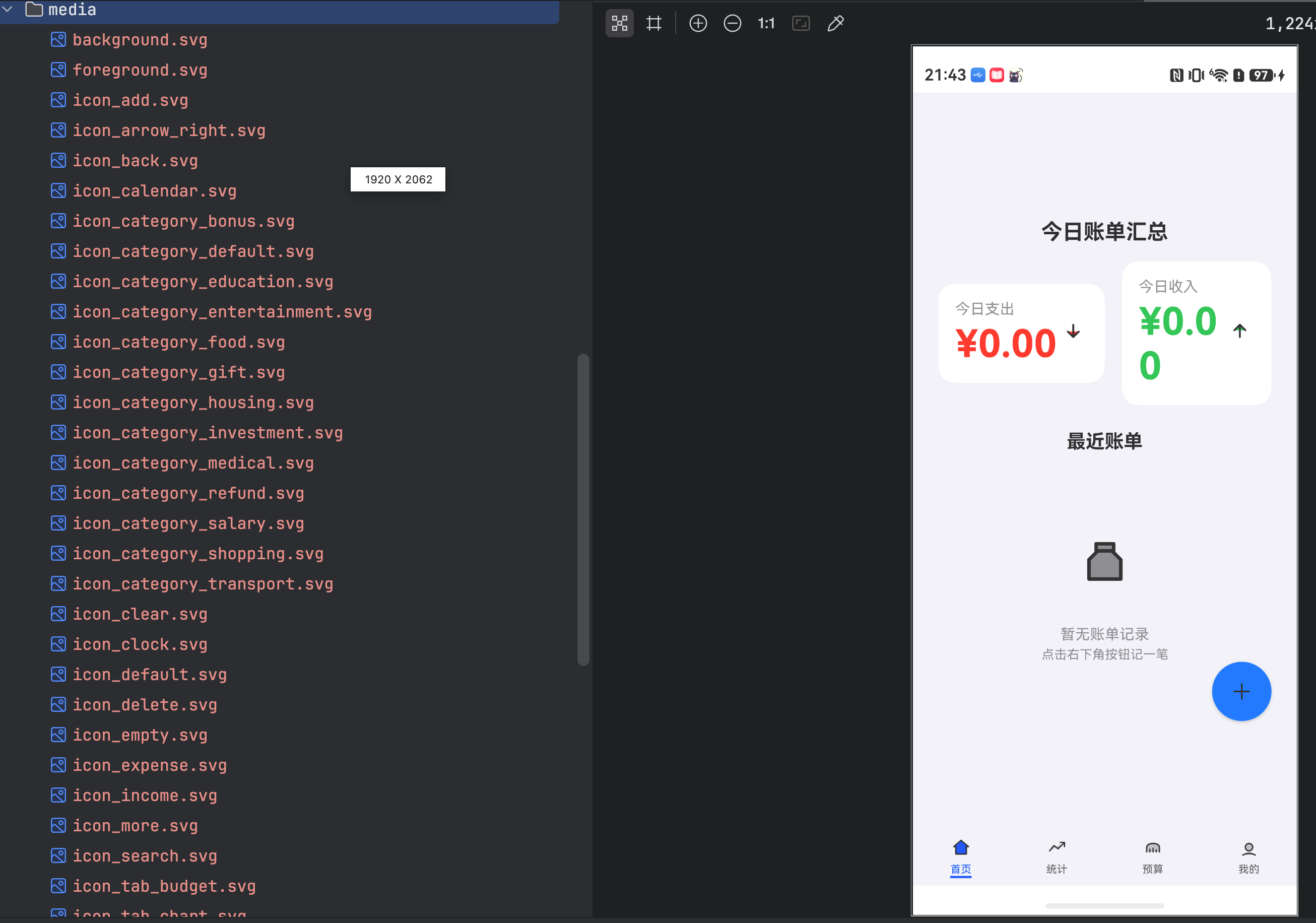
因此 HarmonyLedger 将全部图标从 PNG 占位符替换为 SVG 矢量图标,共计 33 个 SVG 文件,统一存放在 entry/src/main/resources/base/media/ 目录下。
5.2 SVG 图标的优势
| 对比项 | PNG 位图 | SVG 矢量图 |
|---|---|---|
| 缩放表现 | 锯齿失真 | 无损任意缩放 |
| 文件体积 | 多分辨率膨胀 | 单文件,体积小 |
| 动态变色 | 不支持 fillColor | 支持 fillColor 动态着色 |
| 深色模式 | 需两套资源 | 单套资源 + fillColor |
| 维护成本 | 高(多分辨率) | 低(单文件) |
| ArkUI 支持 | $r('app.media.xxx') | $r('app.media.xxx') 同样支持 |
关键技术点:ArkUI 的
Image组件原生支持 SVG 格式,通过$r('app.media.icon_xxx')引用 SVG 文件与引用 PNG 完全一致。fillColor()方法可以动态修改 SVG 中stroke或fill属性的颜色,实现图标随主题变色。
5.3 图标分类体系
HarmonyLedger 的 33 个 SVG 图标按功能分为 7 大类:
| 类别 | 图标 | 数量 |
|---|---|---|
| 导航/操作 | icon_back, icon_arrow_right, icon_add, icon_clear, icon_delete, icon_search, icon_more | 7 |
| 收支 | icon_expense, icon_income | 2 |
| 状态 | icon_empty, icon_default | 2 |
| 时间 | icon_calendar, icon_clock | 2 |
| 分类 | icon_category_food, icon_category_transport, icon_category_shopping 等 | 13 |
| Tab栏 | icon_tab_home, icon_tab_chart, icon_tab_budget, icon_tab_user | 4 |
| 应用图标 | background, foreground, startIcon | 3 |
| 合计 | 33 |
5.4 导航与操作图标
导航和操作类图标用于页面间的返回、跳转以及通用操作:
<!-- icon_back.svg:返回箭头 -->
<svg xmlns="http://www.w3.org/2000/svg" viewBox="0 0 96 96" width="96" height="96">
  <path d="M66 48 L30 48 M44 30 L30 48 L44 66" stroke="#333" stroke-width="6" stroke-linecap="round" stroke-linejoin="round"/>
</svg>
<!-- icon_add.svg:新增加号 -->
<svg xmlns="http://www.w3.org/2000/svg" viewBox="0 0 96 96" width="96" height="96">
  <path d="M48 20 L48 76 M20 48 L76 48" stroke="#333" stroke-width="6" stroke-linecap="round"/>
</svg>
<!-- icon_delete.svg:删除垃圾桶 -->
<svg xmlns="http://www.w3.org/2000/svg" viewBox="0 0 96 96" width="96" height="96">
  <path d="M28 32 L68 32 M36 32 L36 24 L60 24 L60 32 M32 32 L32 72 L64 72 L64 32" stroke="#333" stroke-width="5" stroke-linecap="round" fill="none"/>
</svg>
5.5 收支图标
收支类图标用于区分支出和收入操作:
<!-- icon_income.svg:收入向上箭头 -->
<svg xmlns="http://www.w3.org/2000/svg" viewBox="0 0 96 96" width="96" height="96">
  <path d="M48 60 L48 20 M30 38 L48 20 L66 38" stroke="#333" stroke-width="6" stroke-linecap="round" stroke-linejoin="round"/>
</svg>
5.6 分类图标
分类图标是数量最多的一组,用于账单分类的视觉标识。每个分类对应一个专属图标:
<!-- icon_category_food.svg:餐饮图标(碗筷造型) -->
<svg xmlns="http://www.w3.org/2000/svg" viewBox="0 0 96 96" width="96" height="96">
  <path d="M30 68 L30 44 Q30 28 42 28 Q54 28 54 44 L54 68 M60 68 L60 36 Q60 28 66 28 L66 68" stroke="#333" stroke-width="5" stroke-linecap="round" fill="none"/>
</svg>
5.7 Tab 栏图标
Tab 栏图标用于底部导航栏的四个主页面入口:
<!-- icon_tab_home.svg:首页房屋图标 -->
<svg xmlns="http://www.w3.org/2000/svg" viewBox="0 0 96 96" width="96" height="96">
  <path d="M48 16 L76 40 L68 40 L68 68 L28 68 L28 40 L20 40 Z" stroke="#333" stroke-width="5" stroke-linecap="round" stroke-linejoin="round" fill="none"/>
</svg>
5.8 完整分类图标清单
| 分类名称 | 图标文件 | 类型 | 用途 |
|---|---|---|---|
| 餐饮 | icon_category_food | 支出 | 食物消费 |
| 交通 | icon_category_transport | 支出 | 出行费用 |
| 购物 | icon_category_shopping | 支出 | 日用消费 |
| 娱乐 | icon_category_entertainment | 支出 | 休闲消费 |
| 房租 | icon_category_housing | 支出 | 居住费用 |
| 医疗 | icon_category_medical | 支出 | 健康消费 |
| 教育 | icon_category_education | 支出 | 学习投入 |
| 默认 | icon_category_default | 通用 | 新增分类默认图标 |
| 工资 | icon_category_salary | 收入 | 薪资收入 |
| 奖金 | icon_category_bonus | 收入 | 额外奖金 |
| 投资 | icon_category_investment | 收入 | 投资收益 |
| 礼金 | icon_category_gift | 收入 | 礼金收入 |
| 退款 | icon_category_refund | 收入 | 退款返还 |
六、SVG 图标设计规范
6.1 统一画布尺寸
所有功能图标(非应用图标)统一采用 96x96 的 viewBox 画布:
<svg xmlns="http://www.w3.org/2000/svg" viewBox="0 0 96 96" width="96" height="96">
  <!-- 图标路径 -->
</svg>
应用图标(background、foreground、startIcon)采用 256x256 的 viewBox 画布,以适配高分辨率启动屏需求。
6.2 stroke 描边风格
HarmonyLedger 的 SVG 图标统一采用 stroke 描边风格 而非 fill 填充风格,这是整个图标体系的核心设计语言:
<!-- 描边风格:使用 stroke 属性绘制轮廓 -->
<path d="..." stroke="#333" stroke-width="5" stroke-linecap="round" fill="none"/>
| 属性 | 值 | 说明 |
|---|---|---|
stroke | #333 | 描边颜色,统一深灰色作为基准色 |
stroke-width | 5 或 6 | 描边宽度,功能图标 5-6px |
stroke-linecap | round | 线段端点圆角 |
stroke-linejoin | round | 线段连接圆角 |
fill | none | 不填充内部区域 |
设计哲学:统一使用 stroke 描边风格可以让所有图标视觉语言一致,圆角端点(
linecap="round")让图标更柔和友好。基准色#333是一个中性的深灰色,配合 ArkUI 的fillColor()方法可以在运行时动态替换为任意主题色。
6.3 fillColor 动态变色
SVG 图标最大的优势是支持运行时动态变色。在 ArkUI 中通过 fillColor() 方法实现:
// 图标颜色随主题动态变化
Image($r('app.media.icon_add'))
  .width(24).height(24)
  .fillColor(AppColors.Budget)   // 预算页:蓝色
  .fillColor(AppColors.Expense)  // 支出页:红色
  .fillColor(AppColors.Income)   // 收入页:绿色

// 分类图标颜色随分类配置变化
Image(cat.getIconResource())
  .width(24).height(24)
  .fillColor(cat.color)  // 每个分类有自己的颜色
6.4 深色模式适配
由于 SVG 图标支持 fillColor 动态变色,深色模式适配只需切换颜色值,无需维护两套图标资源:
// 浅色模式:图标使用 PrimaryText (#1C1C1E)
// 深色模式:图标使用 PrimaryText (#FFFFFF)
// fillColor 绑定到 AppStorage 中的主题色,自动响应切换
Image($r('app.media.icon_back'))
  .width(24).height(24)
  .fillColor(AppColors.PrimaryText)  // @StorageLink 自动响应深色模式
对比 PNG 方案:如果使用 PNG 图标,深色模式需要在
resources/dark/media/目录下维护一套白色版本图标,共 33 个文件。SVG 方案只需一套文件 +fillColor即可完成适配,维护成本降低 50%。
6.5 图标资源引用
在 ArkTS 代码中通过 $r() 引用 SVG 图标,与 PNG 引用方式完全一致:
// 引用 SVG 图标(无需写扩展名)
Image($r('app.media.icon_back'))     // → icon_back.svg
Image($r('app.media.icon_add'))      // → icon_add.svg
Image($r('app.media.icon_category_food'))  // → icon_category_food.svg

// 在 Category 模型中动态引用
getIconResource(): Resource {
  return $r('app.media.' + this.iconName);  // iconName = 'icon_category_food'
}
七、从 PNG 到 SVG 的迁移
7.1 迁移背景
DevEco Studio 创建工程时会自动在 resources/base/media/ 目录下生成占位 PNG 图标:
icon.png(70 字节透明占位图)foreground.png(70 字节透明占位图)background.png(70 字节透明占位图)startIcon.png(70 字节透明占位图)
这些占位图无法用于实际界面,需要替换为可用的 SVG 矢量图标。
7.2 迁移步骤
- 删除占位 PNG:移除
resources/base/media/下的.png占位文件 - 创建 SVG 文件:为每个图标创建对应的
.svg文件 - 验证引用:确保代码中
$r('app.media.xxx')引用的资源名与新 SVG 文件名一致 - 编译测试:运行应用验证所有图标正常显示
7.3 迁移前后对比
| 对比项 | 迁移前(PNG 占位) | 迁移后(SVG 矢量) |
|---|---|---|
| 文件数量 | 4 个占位 PNG | 33 个可用 SVG |
| 文件大小 | 每个 70 字节 | 每个 200-500 字节 |
| 显示效果 | 透明不可见 | 清晰矢量图标 |
| 动态变色 | 不支持 | 支持 fillColor |
| 深色模式 | 需两套资源 | 单套 + fillColor |
| 图标覆盖 | 仅 4 个 | 33 个全功能图标 |
迁移要点:SVG 文件名必须与代码中
$r('app.media.xxx')的xxx部分完全一致(不含扩展名)。例如代码中引用$r('app.media.icon_back'),对应文件名必须是icon_back.svg。
八、Git 仓库初始化
8.1 .gitignore 配置
工程根目录创建 .gitignore,忽略构建产物与敏感文件:
# 构建产物
/build/
/entry/build/
/.hvigor/
/.idea/

# 依赖缓存
/.ohpm/
/node_modules/

# 签名文件(敏感)
/*.p12
/*.csr
/.deveco/

# 系统文件
.DS_Store
Thumbs.db

# IDE 配置
*.iml
/.vscode/
8.2 首次提交
# 初始化仓库
git init
git remote add origin https://gitcode.com/qiaomu8559968/HarmonyLedger.git.git

# 添加文件
git add .

# 首次提交
git commit -m "feat(project): 初始化 HarmonyLedger 工程骨架

- 创建 DevEco Studio 默认工程
- 搭建 MVVM + Repository 分层目录
- 完善 app.json5、module.json5、build-profile.json5 配置
- 创建 EntryAbility 与 HomeView 占位页
- 建立 33 个 SVG 矢量图标体系
- 配置 .gitignore、README、CHANGELOG"

# 打标签
git tag -a v0.0.2 -m "v0.0.2 创建工程与企业级目录结构"

# 推送
git push -u origin main
git push origin v0.0.2
8.3 CHANGELOG.md
# CHANGELOG

## [v0.0.2] - 2026-07-27

### Added
- 初始化 DevEco Studio 工程
- 搭建 MVVM + Repository 分层目录(pages/components/viewmodel/repository 等)
- 完善 AppScope/app.json5 应用元数据
- 完善 entry/module.json5 模块配置与权限声明
- 创建 EntryAbility 应用入口
- 创建 HomeView 占位页
- 配置 main_pages.json 路由表
- 建立 33 个 SVG 矢量图标体系(替代 PNG 占位符)
- 添加 .gitignore、README.md、CHANGELOG.md

## [v0.0.1] - 2026-07-27
### Added
- 项目规划文档 Project-Design.md
- CSDN 博客写作规范 csdn-high-score-article.md
- 30 篇博客规划与 Git Tag 策略
九、README.md 规范
9.1 README 结构
工程根目录的 README.md 必须包含以下章节:
# HarmonyLedger 鸿蒙记账

> HarmonyOS NEXT 企业级开发实战项目,ArkTS + ArkUI 最佳实践。

## 项目介绍
{一段话介绍项目定位}

## 效果图
{首页、新增账单、统计等核心截图}

## 运行方式
{git clone、ohpm install、DevEco Studio 打开步骤}

## 开发环境
{DevEco Studio 版本、SDK 版本、Node 版本}

## 目录结构
{完整目录树}

## 技术栈
{ArkTS、ArkUI、Stage Model、PersistenceV2 等}

## 系列文章
{30 篇博客目录链接}

## Git 版本
{30 个 Tag 列表}

## 更新日志
{链接到 CHANGELOG.md}

## License
Apache License 2.0

## 作者信息
{GitHub 链接、联系方式}
9.2 README 模板示例
# HarmonyLedger 鸿蒙记账

> HarmonyOS NEXT 企业级记账 APP,ArkTS + ArkUI + MVVM + Repository。

## 项目介绍
HarmonyLedger 是一款面向 HarmonyOS NEXT 的企业级记账应用,采用 MVVM + Repository 架构,涵盖账单管理、分类管理、预算控制、统计分析等完整功能。

## 运行方式
git clone https://gitcode.com/qiaomu8559968/HarmonyLedger.git.git
cd HarmonyLedger
git checkout v0.0.2
ohpm install
# 使用 DevEco Studio 打开工程并 Run

## 开发环境
| 项 | 版本 |
|----|------|
| DevEco Studio | 5.0+ |
| HarmonyOS SDK | 5.0.0 (API 12) |
| Node.js | 18+ |

## 系列文章
详见 [30 篇博客目录](docs/articles/articles-index.md)。

## License
Apache License 2.0
十、最佳实践
10.1 目录结构稳定性
为什么禁止后期随意修改目录?
- Git 历史:目录变更会导致大量文件移动,Git 历史断裂
- 引用更新:路径修改需同步更新所有
import,成本高昂 - 文档失效:博客、README 中的路径引用会失效
- 协作混乱:团队成员习惯被打破,降低协作效率
正确做法:项目初期投入足够时间设计目录,后续只在 正式架构评审 后才允许调整。
10.2 BundleName 命名规范
反域名格式:com.{vendor}.{product}
示例:      com.example.harmonyledger

规则:
1. 全小写,单词用点分隔
2. vendor 部分使用公司/团队标识
3. product 部分使用产品名(驼峰转小写下划线)
4. 上架应用市场后不可修改
10.3 资源文件命名规范
HarmonyLedger 的资源文件统一采用 SVG 格式,命名规范如下:
| 资源类型 | 命名规范 | 示例 |
|---|---|---|
| 字符串 | 小驼峰,按模块前缀 | home_title_today_expense |
| 颜色 | 小驼峰,色系前缀 | color_income_primary |
| SVG 图标 | 小写下划线,用途明确 | icon_category_food.svg |
| Tab 图标 | icon_tab_ 前缀 | icon_tab_home.svg |
| 分类图标 | icon_category_ 前缀 | icon_category_food.svg |
| 应用图标 | 固定名称 | foreground.svg、startIcon.svg |
| 配置 | 小写下划线 | main_pages.json |
10.4 SVG 图标管理规范
- 统一画布:功能图标统一 96x96,应用图标 256x256
- 统一风格:stroke 描边风格,圆角端点
- 统一基准色:
#333深灰色,运行时通过fillColor动态替换 - 禁止 fill 填充:功能图标使用
fill="none",仅靠 stroke 描边 - 文件命名:小写下划线,用途明确,与代码引用一致
图标管理要点:所有 SVG 图标存放在
entry/src/main/resources/base/media/目录下,不需要为深色模式单独创建dark/media/目录。深色模式通过fillColor绑定AppStorage主题色实现自动切换。
十一、运行验证
11.1 编译检查
# 命令行编译(DevEco Studio 内置)
node /Applications/DevEco-Studio.app/Contents/tools/hvigor/hvigor/bin/hvigor.js assembleApp --no-daemon
预期输出:
> hvigor version: 5.0.0
> hvigor assembleApp: starting...
> hvigor assembleApp: success
> hvigor BUILD SUCCESSFUL in 5s 988ms
11.2 真机运行
- 通过 hdc 连接鸿蒙真机或模拟器
- DevEco Studio 工具栏选择目标设备
- 点击 Run 按钮,等待应用安装并启动
- 验证首页显示 “HarmonyLedger 鸿蒙记账” 文字
- 验证所有 SVG 图标正常渲染(无透明占位图)
十二、常见问题
12.1 Gradle 同步失败
| 错误现象 | 解决方案 |
|---|---|
SDK not found | File → Project Structure → 切换 SDK |
hvigor version mismatch | 删除 .hvigor 缓存目录后重新同步 |
ohpm install timeout | 切换 ohpm 镜像源(ohpm config set registry) |
12.2 白屏问题
// 错误:loadContent 路径不在 main_pages.json 中
windowStage.loadContent('pages/HomeView', ...)
// 但 main_pages.json 的 src 数组为空 → 白屏
修复:确保 main_pages.json.src 包含所有 loadContent 路径:
{
  "src": [
    "pages/HomeView"  // 必须与 loadContent 参数一致
  ]
}
12.3 SVG 图标不显示
错误现象:Image 引用 SVG 后界面空白
原因一:SVG 文件名与 $r() 引用名不一致
原因二:SVG 文件 XML 格式错误
解决:检查文件名拼写,验证 SVG XML 合法性
12.4 fillColor 不生效
// 原因:SVG 中使用了 fill 属性而非 stroke,fillColor 无法覆盖
// 解决:确保功能图标使用 stroke 描边风格,fill="none"
12.5 BundleName 冲突
错误:hap安装失败,bundleName 已存在
原因:模拟器已安装同包名的其他应用
解决:hdc uninstall com.example.harmonyledger 后重试
十三、工具类占位
13.1 LogUtil.ets
提前创建工具类骨架,后续版本逐步完善:
// utils/LogUtil.ets
import { hilog } from '@kit.PerformanceAnalysisKit';

const DOMAIN = 0x0001;

export class LogUtil {
  private static readonly TAG = 'HarmonyLedger';

  static d(msg: string): void {
    hilog.debug(DOMAIN, this.TAG, msg);
  }

  static i(msg: string): void {
    hilog.info(DOMAIN, this.TAG, msg);
  }

  static w(msg: string): void {
    hilog.warn(DOMAIN, this.TAG, msg);
  }

  static e(msg: string): void {
    hilog.error(DOMAIN, this.TAG, msg);
  }
}
13.2 constants/app.ets
应用级常量集中定义:
// constants/app.ets
export class AppConfig {
  static readonly BUNDLE_NAME: string = 'com.example.harmonyledger';
  static readonly VERSION_NAME: string = '1.0.0';
  static readonly VERSION_CODE: number = 1;
  static readonly DATABASE_NAME: string = 'harmonyledger.db';
  static readonly DATABASE_VERSION: number = 1;
}
设计要点:常量集中管理避免散落硬编码,便于后期维护与版本升级。
附录:运行效果截图
总结
本文完整介绍了 HarmonyLedger 工程的 创建流程、目录结构设计、配置文件详解、Ability 与入口页、SVG 矢量图标体系、Git 初始化、README 规范。通过本篇你可以:
- 使用 DevEco Studio 创建标准鸿蒙工程
- 搭建符合 MVVM + Repository 架构的分层目录
- 理解
app.json5、module.json5、build-profile.json5的关键配置 - 建立包含 33 个图标的 SVG 矢量图标体系,支持
fillColor动态变色 - 将 PNG 占位符全面替换为可用的 SVG 矢量图标
- 初始化 Git 仓库并提交首个正式版本(v0.0.2)
下一篇预告:《搭建全局主题与 Design Token》将设计 HarmonyLedger 的色彩体系、字号体系、间距体系,并封装深色模式支持,为后续所有页面提供统一的视觉基础。
如果这篇文章对你有帮助,欢迎在下方投票点赞,你的支持是我持续创作的动力!也欢迎收藏关注,不错过后续更新。
相关资源
- 本篇源码:GitHub Tag v0.0.2
- HarmonyOS 工程结构:application-models
- Stage Model 详解:Stage Model
- module.json5 规范:module-config
- DevEco Studio 下载:deveco-studio
- ArkUI Image 组件:image
- SVG 矢量图规范:svg-spec
- hilog 日志文档:hilog
- Conventional Commits:conventionalcommits.org

讨论HarmonyOS开发技术,专注于API与组件、DevEco Studio、测试、元服务和应用上架分发等。
更多推荐


 6
6 0
0- 0


 已为社区贡献100条内容

所有评论(0)