HarmonyOS7 入门指南:XComponent 概述与 Native 渲染场景解析
文章目录
前言
ArkUI 的声明式 UI 框架能覆盖绝大多数应用界面开发需求。但有些场景——3D 渲染、游戏引擎、视频解码、OpenGL ES 绘图——需要更底层的渲染能力。这时候 XComponent 就派上用场了。
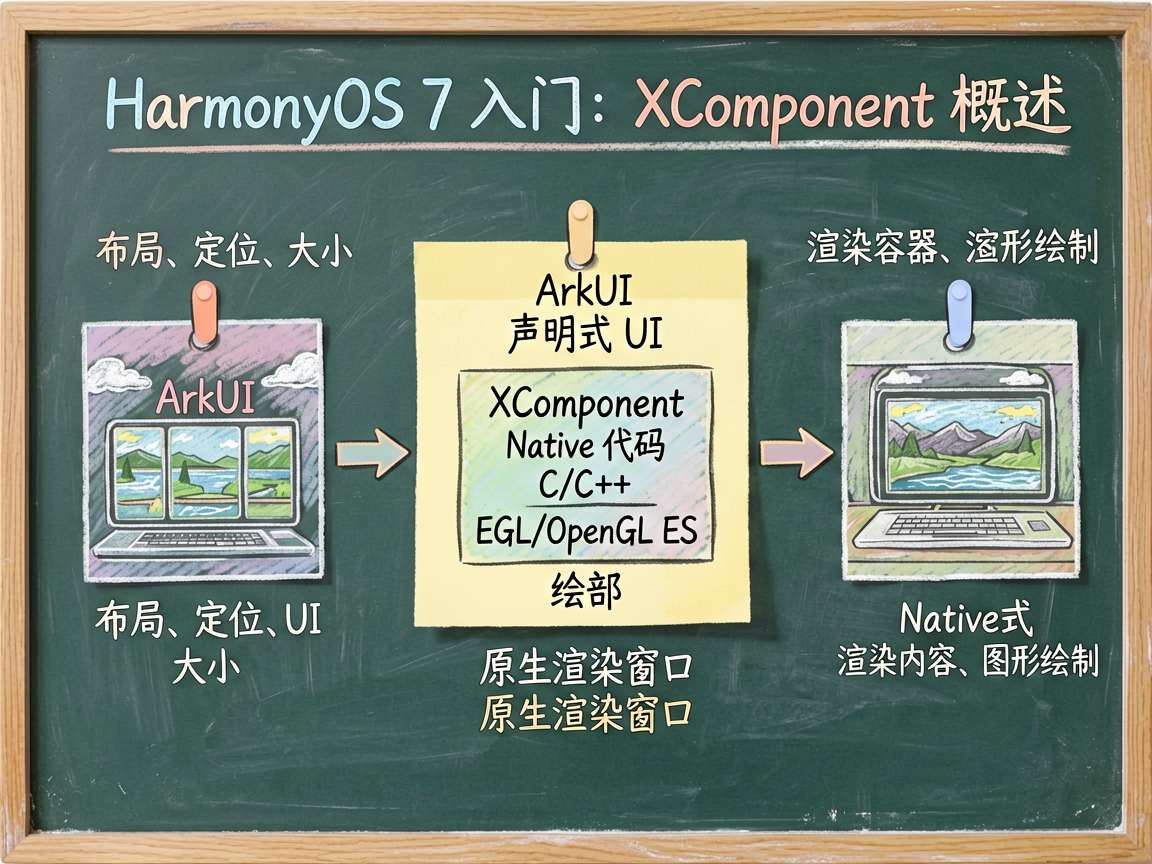
XComponent 是 ArkUI 提供的一个"特殊容器",它可以在 ArkUI 的组件树中嵌入一块 Native 渲染区域。简单说,它就是在声明式 UI 的海洋中开了一个"原生渲染窗口"。这篇文章带你了解 XComponent 的概念、类型和应用场景。
基础概念
XComponent 是什么
XComponent 是一个 UI 组件,但和普通组件不同——它的内容不是由 ArkUI 框架渲染的,而是由 Native 代码(C/C++)通过 EGL/OpenGL ES 等图形 API 自行绘制。
可以把它理解成一个"画布":ArkUI 负责布局、定位、大小,而画布里面的内容由 Native 代码决定。
XComponent 的四种类型
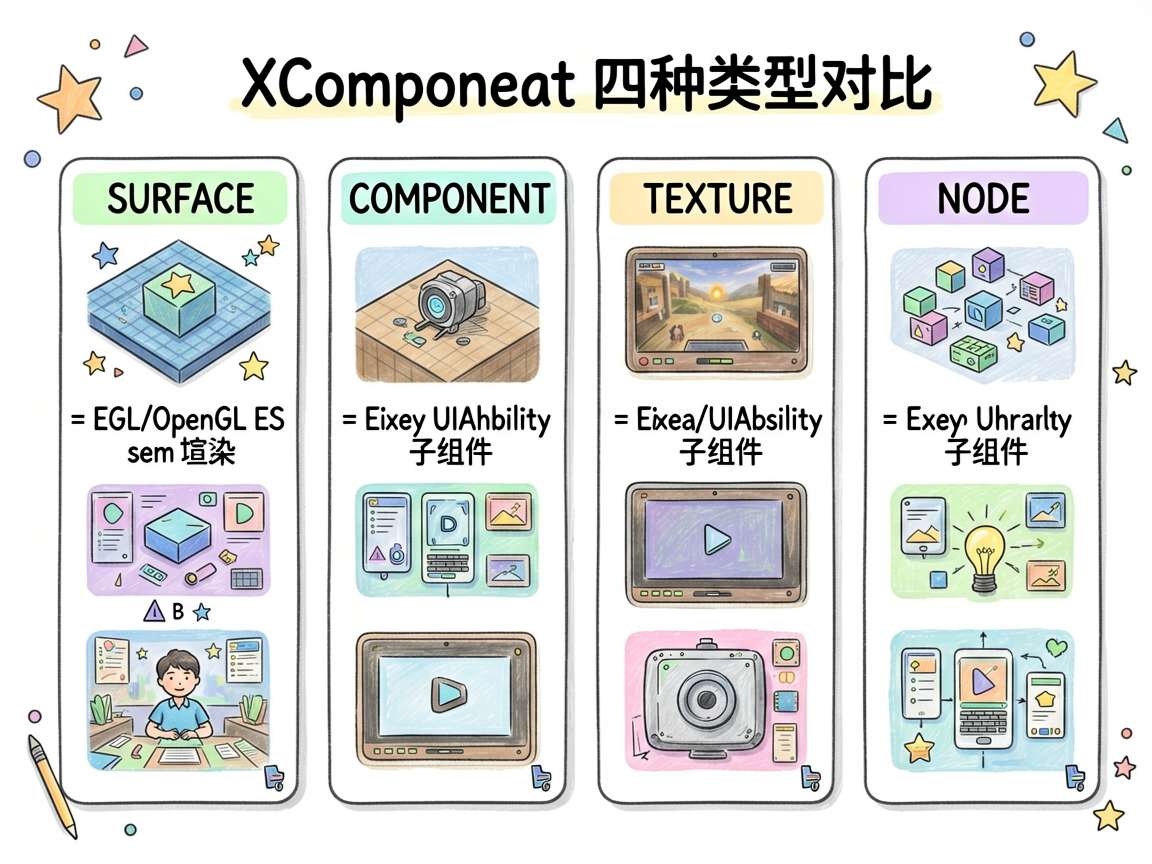
| 类型 | 用途 | 典型场景 |
|---|---|---|
SURFACE | EGL/OpenGL ES 渲染 | 3D 模型展示、游戏画面 |
COMPONENT | 嵌入 UIAbility 子组件 | 特殊 UI 组件嵌入 |
TEXTURE | 纹理共享 | 视频播放、相机预览 |
NODE | 节点类型 | 场景图节点 |
最常用的是 SURFACE 类型——它提供了一块可以直接用 OpenGL ES 绘制的 Surface。
从简到繁
概念展示页面
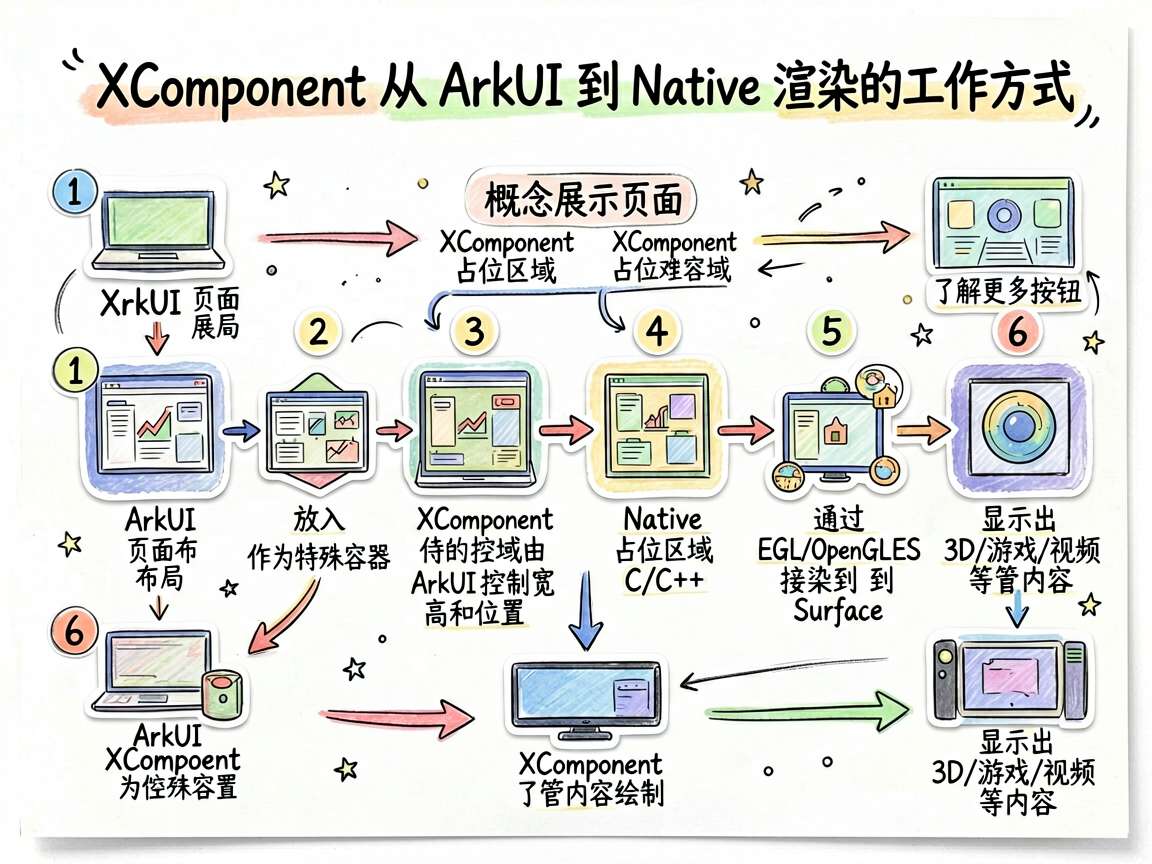
因为 XComponent 的实际使用需要配合 Native 代码(C/C++),这篇文章主要展示它的概念和占位效果:
@Entry
@Component
struct XComponentOverview {
  @State selectedType: number = 0

  build() {
    Column() {
      Scroll() {
        Column() {
          Text('XComponent 概述')
            .fontSize(18).fontWeight(FontWeight.Bold).margin({ bottom: 8 })

          Column() {
            Text('XComponent 简介')
              .fontSize(14).fontWeight(FontWeight.Medium).margin({ bottom: 8 })

            // XComponent 占位区域
            Column()
              .width('100%').height(180)
              .backgroundColor('#F0F4FF').borderRadius(12)
              .border({ width: 2, color: '#4D96FF', style: BorderStyle.Dashed })
              .justifyContent(FlexAlign.Center)
            Column() {
              Text('XComponent 占位区域')
                .fontSize(16).fontWeight(FontWeight.Bold).fontColor('#4D96FF')
              Text('用于嵌入 EGL/OpenGL 或 Native 渲染内容')
                .fontSize(12).fontColor('#666666').margin({ top: 6 })
            }

            // 类型列表
            Column({ space: 6 }) {
              Text('XComponent 类型')
                .fontSize(13).fontWeight(FontWeight.Medium).margin({ top: 12 })

              ForEach([
                'SURFACE: 用于 EGL/OpenGL ES 渲染',
                'COMPONENT: 嵌入 UIAbility 组件',
                'TEXTURE: 纹理共享',
                'NODE: 节点类型'
              ], (item: string, idx: number) => {
                Row() {
                  Text(`${idx + 1}.`).fontSize(12).fontColor('#4D96FF')
                  Text(item).fontSize(12).margin({ left: 4 })
                }.width('100%').padding(6)
              })
            }
            .width('100%')

            Button('了解更多').width('100%').margin({ top: 12 })
          }
          .width('100%').backgroundColor('#FFFFFF').borderRadius(12).padding(16)
        }
        .width('100%')
      }
      .layoutWeight(1)
    }
    .width('100%').height('100%').backgroundColor('#F5F6FA').padding(16)
  }
}
XComponent 的实际声明方式
虽然本文不涉及 Native 代码,但展示一下 XComponent 在 ArkUI 中的声明方式:
XComponent({
  id: 'myXComponent',
  type: XComponentType.SURFACE,
  libraryname: 'myrender'  // 对应的 Native 动态库名
})
  .width('100%')
  .height(300)
  .onLoad(() => {
    // XComponent 初始化完成,可以在 Native 侧开始渲染
  })
  .onDestroy(() => {
    // XComponent 销毁,清理 Native 资源
  })
id:唯一标识,Native 代码通过它找到对应的 Surfacetype:组件类型,决定渲染模式libraryname:加载的 Native 动态库名称(不含前缀 lib 和后缀 .so)
常见问题
Q:普通应用开发者需要用到 XComponent 吗?
大多数场景不需要。ArkUI 的声明式 UI 已经足够强大。XComponent 主要面向需要高性能图形渲染的场景,比如 3D 展示、游戏嵌入、AR/VR 等。
Q:XComponent 和 Canvas 有什么区别?
Canvas 是 ArkUI 框架内的 2D 绘图组件,用 ArkTS 代码绘制。XComponent 是 Native 渲染的入口,用 C/C++ 代码通过 OpenGL ES 等 API 绘制。两者的定位完全不同。
Q:XComponent 能覆盖在 ArkUI 组件上面吗?
可以。XComponent 在组件树中占一个位置,可以和其他 ArkUI 组件一起布局。但需要注意层级关系——XComponent 的 Native 渲染层在 ArkUI 层的下面(Z 轴),所以覆盖在 XComponent 上面的 ArkUI 组件需要设置不透明背景。
Q:性能怎么样?
XComponent 直接使用 GPU 渲染,性能非常高。这也是为什么游戏引擎、3D 渲染引擎都选择通过 XComponent 集成。
进阶技巧
XComponent 与 ArkUI 的交互
ArkUI 侧可以通过 Controller 获取 XComponent 的状态,Native 侧可以通过 NAPI(Node-API)回调 ArkUI 侧的函数。两者之间可以双向通信。
典型集成架构
┌─────────────────────────┐
│      ArkUI 组件树       │
│  ┌───────────────────┐  │
│  │   XComponent      │  │ ← ArkUI 负责布局和大小
│  │  ┌─────────────┐  │  │
│  │  │ Native 渲染  │  │  │ ← C/C++ 负责内容渲染
│  │  └─────────────┘  │  │
│  └───────────────────┘  │
└─────────────────────────┘
写在最后
XComponent 是 ArkUI 体系中连接声明式 UI 和 Native 渲染的桥梁。虽然大多数应用开发不会直接用到它,但了解它的存在和原理,能帮助你在遇到高性能图形渲染需求时知道解决方案在哪里。它是 HarmonyOS 应用开发能力上限的一个重要标志。

讨论HarmonyOS开发技术,专注于API与组件、DevEco Studio、测试、元服务和应用上架分发等。
更多推荐

 4
4 0
0- 0


 已为社区贡献100条内容

所有评论(0)