HarmonyOS 6.0 分栏布局与响应式折叠
分栏布局——左边列表右边详情,这是邮件、备忘录、文件管理器的标配。HarmonyOS NEXT 里实现分栏不靠第三方组件,Row + 媒体查询 + 动画就能搞定,而且在折叠屏和平板上还能自动适配宽度。这篇把分栏布局与响应式折叠的完整方案讲清楚。
分栏布局的基本结构
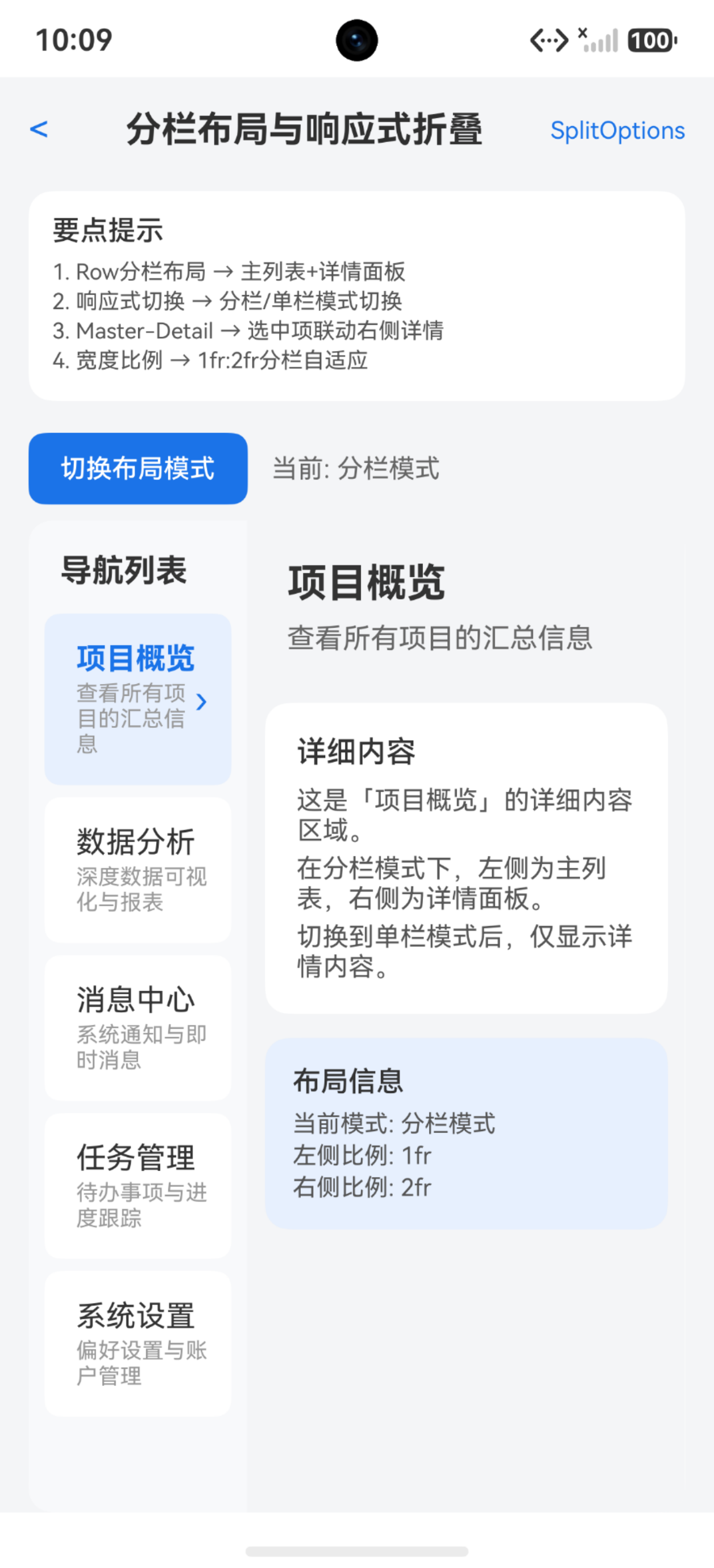
分栏的核心就是 Row 里放两个 Column——左边主列(master)占固定宽度或比例,右边详情列(detail)填满剩余空间。用 layoutWeight 分配宽度比,简单直接。
interface MasterItem {
  id: string
  title: string
  summary: string
}

@Entry
@Component
struct SplitLayoutPage {
  @State items: MasterItem[] = [
    { id: '1', title: '邮件一', summary: '关于项目进度的更新...' },
    { id: '2', title: '邮件二', summary: '会议纪要已整理完毕' },
    { id: '3', title: '邮件三', summary: '新版设计稿请查收' },
    { id: '4', title: '邮件四', summary: '周末团建活动通知' }
  ]
  @State selectedId: string = '1'

  build() {
    Row() {
      // 左栏:列表
      Column() {
        List() {
          ForEach(this.items, (item: MasterItem) => {
            ListItem() {
              Row() {
                Column() {
                  Text(item.title)
                    .fontSize(16)
                    .fontWeight(FontWeight.Bold)
                  Text(item.summary)
                    .fontSize(13)
                    .fontColor('#666666')
                    .maxLines(1)
                    .textOverflow({ overflow: TextOverflow.Ellipsis })
                    .margin({ top: 4 })
                }
                .alignItems(HorizontalAlign.Start)
              }
              .width('100%')
              .padding(16)
              .backgroundColor(this.selectedId === item.id ? '#e3f2fd' : Color.Transparent)
              .borderRadius(8)
              .onClick(() => {
                this.selectedId = item.id
              })
            }
          }, (item: MasterItem) => item.id)
        }
        .width('100%')
        .layoutWeight(1)
        .divider({ strokeWidth: 1, color: '#f0f0f0' })
      }
      .width('40%')
      .height('100%')
      .padding(12)
      .backgroundColor('#fafafa')

      // 右栏:详情
      Column() {
        this.DetailContent()
      }
      .layoutWeight(1)
      .height('100%')
      .padding(20)
      .backgroundColor(Color.White)
    }
    .width('100%')
    .height('100%')
  }

  @Builder
  DetailContent() {
    let selectedItem: MasterItem = this.items[0]
    for (let i = 0; i < this.items.length; i++) {
      if (this.items[i].id === this.selectedId) {
        selectedItem = this.items[i]
      }
    }
    Column() {
      Text(selectedItem.title)
        .fontSize(22)
        .fontWeight(FontWeight.Bold)
      Text(selectedItem.summary)
        .fontSize(15)
        .fontColor('#666666')
        .margin({ top: 12 })
    }
    .width('100%')
    .alignItems(HorizontalAlign.Start)
  }
}
注意: 左栏用固定百分比 width('40%'),右栏用 layoutWeight(1) 填满剩余空间。这是分栏布局最基础的分配方式。
mediaQuery 断点检测
分栏布局在手机竖屏上体验很差——左右各挤一半空间,内容看不全。所以要根据屏幕宽度动态切换布局:窄屏用单栏(列表点击进详情),宽屏用双栏。mediaQuery 就是干这个的。
interface BreakpointInfo {
  current: string       // sm / md / lg
  isSplitMode: boolean  // 是否分栏
  masterRatio: number   // 左栏占比
}

@Entry
@Component
struct ResponsiveSplitPage {
  @State breakpoint: BreakpointInfo = { current: 'sm', isSplitMode: false, masterRatio: 0.4 }
  @State selectedId: string = '1'
  @State showDetail: boolean = false
  private smListener: number = -1
  private mdListener: number = -1
  private lgListener: number = -1

  aboutToAppear() {
    // 注册断点监听
    this.smListener = mediaQuery.matchMediaSync('(0vp<=width<520vp)')
      .on('change', (data: mediaQuery.MediaQueryResult) => {
        if (data.matches) {
          this.breakpoint = { current: 'sm', isSplitMode: false, masterRatio: 0 }
        }
      })

    this.mdListener = mediaQuery.matchMediaSync('(520vp<=width<840vp)')
      .on('change', (data: mediaQuery.MediaQueryResult) => {
        if (data.matches) {
          this.breakpoint = { current: 'md', isSplitMode: true, masterRatio: 0.38 }
        }
      })

    this.lgListener = mediaQuery.matchMediaSync('(840vp<=width)')
      .on('change', (data: mediaQuery.MediaQueryResult) => {
        if (data.matches) {
          this.breakpoint = { current: 'lg', isSplitMode: true, masterRatio: 0.32 }
        }
      })
  }

  aboutToDisappear() {
    // 注销监听,避免内存泄漏
    let smMatcher = mediaQuery.matchMediaSync('(0vp<=width<520vp)')
    smMatcher.off('change')
    let mdMatcher = mediaQuery.matchMediaSync('(520vp<=width<840vp)')
    mdMatcher.off('change')
    let lgMatcher = mediaQuery.matchMediaSync('(840vp<=width)')
    lgMatcher.off('change')
  }

  build() {
    if (this.breakpoint.isSplitMode) {
      // 宽屏:分栏布局
      Row() {
        Column() {
          this.MasterList()
        }
        .width((this.breakpoint.masterRatio * 100) + '%')
        .height('100%')

        Column() {
          this.DetailContent()
        }
        .layoutWeight(1)
        .height('100%')
      }
      .width('100%')
      .height('100%')
    } else {
      // 窄屏:单栏切换
      if (this.showDetail) {
        Column() {
          this.DetailContent()
          Button('返回列表')
            .margin({ top: 16 })
            .onClick(() => {
              this.showDetail = false
            })
        }
        .width('100%')
        .height('100%')
        .padding(20)
      } else {
        Column() {
          this.MasterList()
        }
        .width('100%')
        .height('100%')
      }
    }
  }

  @Builder
  MasterList() {
    List() {
      ForEach([1, 2, 3, 4, 5], (item: number) => {
        ListItem() {
          Row() {
            Text('项目 ' + item)
              .fontSize(16)
          }
          .width('100%')
          .padding(16)
          .onClick(() => {
            this.selectedId = item.toString()
            if (!this.breakpoint.isSplitMode) {
              this.showDetail = true
            }
          })
        }
      }, (item: number) => item.toString())
    }
    .width('100%')
    .layoutWeight(1)
  }

  @Builder
  DetailContent() {
    Column() {
      Text('详情内容')
        .fontSize(22)
        .fontWeight(FontWeight.Bold)
      Text('选中项: ' + this.selectedId)
        .fontSize(15)
        .margin({ top: 12 })
    }
    .width('100%')
    .alignItems(HorizontalAlign.Start)
  }
}
关键区别: sm 断点(小于 520vp)切单栏,md 断点(520-840vp)切分栏且左栏 38%,lg 断点(大于 840vp)切分栏且左栏 32%——大屏上左栏比例小一些,给详情留更多空间。
Navigation Split 模式
ArkUI 的 Navigation 组件内置了 Split 模式——自动根据屏幕宽度切换单栏和分栏,不用手动监听断点。适合标准的主从结构页面。
interface NavItem {
  id: string
  title: string
  content: string
}

@Entry
@Component
struct NavSplitPage {
  @State items: NavItem[] = [
    { id: '1', title: '收件箱', content: '你有 3 封未读邮件' },
    { id: '2', title: '已发送', content: '最近发送了 5 封邮件' },
    { id: '3', title: '草稿箱', content: '有 2 篇草稿未完成' }
  ]
  @PathStack({ isAutoClear: false }) pathStack: PathStack = new PathStack()

  build() {
    Navigation(this.pathStack) {
      Row() {
        Column() {
          List() {
            ForEach(this.items, (item: NavItem) => {
              ListItem() {
                Text(item.title)
                  .fontSize(16)
                  .padding(16)
                  .width('100%')
              }
              .onClick(() => {
                this.pathStack.pushPath({ name: 'Detail', param: item })
              })
            }, (item: NavItem) => item.id)
          }
          .width('100%')
          .layoutWeight(1)
        }
        .width('100%')
        .height('100%')
      }
      .width('100%')
      .height('100%')
    }
    .mode(NavigationMode.Split)
    .navDestination(this.buildNavDestination)
    .title('邮件')
    .width('100%')
    .height('100%')
  }

  @Builder
  buildNavDestination(name: string, param: Object) {
    if (name === 'Detail') {
      let item = param as NavItem
      Column() {
        Text(item.title)
          .fontSize(22)
          .fontWeight(FontWeight.Bold)
        Text(item.content)
          .fontSize(15)
          .fontColor('#666666')
          .margin({ top: 12 })
      }
      .width('100%')
      .padding(24)
      .alignItems(HorizontalAlign.Start)
    }
  }
}
注意: NavigationMode.Split 在宽屏自动分栏,窄屏自动切单栏推栈。比手动实现省很多代码,但定制性不如手动 Row 方案强。
折叠与展开动画
分栏到单栏的切换不能硬切——需要平滑的宽度动画,左栏收起或展开时视觉上不突兀。用 animateTo 包裹宽度变化即可。
@Entry
@Component
struct AnimatedSplitPage {
  @State isSplitMode: boolean = true
  @State masterWidth: number = 320
  @State detailVisible: boolean = true
  @State selectedId: string = '1'

  toggleMode() {
    animateTo({ duration: 300, curve: Curve.EaseInOut }, () => {
      if (this.isSplitMode) {
        // 收起左栏
        this.masterWidth = 0
        this.detailVisible = true
      } else {
        // 展开左栏
        this.masterWidth = 320
        this.detailVisible = true
      }
      this.isSplitMode = !this.isSplitMode
    })
  }

  build() {
    Stack() {
      Row() {
        // 左栏
        if (this.masterWidth > 0) {
          Column() {
            List() {
              ForEach([1, 2, 3, 4, 5], (item: number) => {
                ListItem() {
                  Text('项目 ' + item)
                    .fontSize(16)
                    .padding(16)
                    .width('100%')
                }
                .onClick(() => {
                  this.selectedId = item.toString()
                })
              }, (item: number) => item.toString())
            }
            .width('100%')
            .layoutWeight(1)
          }
          .width(this.masterWidth)
          .height('100%')
          .backgroundColor('#fafafa')
          .clip(true)

          // 分隔线
          Column()
            .width(1)
            .height('100%')
            .backgroundColor('#e0e0e0')
        }

        // 右栏
        Column() {
          Row() {
            Button(this.isSplitMode ? '收起' : '展开')
              .onClick(() => this.toggleMode())
            Text('  详情: ' + this.selectedId)
              .fontSize(18)
              .layoutWeight(1)
          }
          .width('100%')
          .padding(16)

          Text('选中项目的详细内容')
            .fontSize(16)
            .fontColor('#666666')
            .padding({ left: 16 })
        }
        .layoutWeight(1)
        .height('100%')
        .backgroundColor(Color.White)
      }
      .width('100%')
      .height('100%')
    }
    .width('100%')
    .height('100%')
  }
}
关键区别: 左栏宽度从 320 动画到 0 而非直接隐藏,配合 .clip(true) 让内容不溢出,视觉上是滑入滑出的效果。
响应式列数调整
分栏不只左右两栏——Grid 组件也可以根据屏幕宽度动态调整列数。比如手机 2 列,平板 4 列,折叠屏展开后 6 列。用媒体查询驱动列数变化。
interface GridItem {
  id: string
  title: string
  color: string
}

@Entry
@Component
struct ResponsiveGridPage {
  @State columnsCount: number = 2
  @State gridItems: GridItem[] = [
    { id: '1', title: '文档', color: '#FF6B6B' },
    { id: '2', title: '图片', color: '#4ECDC4' },
    { id: '3', title: '视频', color: '#45B7D1' },
    { id: '4', title: '音乐', color: '#96CEB4' },
    { id: '5', title: '下载', color: '#FFEAA7' },
    { id: '6', title: '收藏', color: '#DDA0DD' }
  ]
  private smListener: number = -1
  private mdListener: number = -1
  private lgListener: number = -1

  aboutToAppear() {
    this.smListener = mediaQuery.matchMediaSync('(0vp<=width<520vp)')
      .on('change', (data: mediaQuery.MediaQueryResult) => {
        if (data.matches) {
          animateTo({ duration: 200 }, () => {
            this.columnsCount = 2
          })
        }
      })
    this.mdListener = mediaQuery.matchMediaSync('(520vp<=width<840vp)')
      .on('change', (data: mediaQuery.MediaQueryResult) => {
        if (data.matches) {
          animateTo({ duration: 200 }, () => {
            this.columnsCount = 4
          })
        }
      })
    this.lgListener = mediaQuery.matchMediaSync('(840vp<=width)')
      .on('change', (data: mediaQuery.MediaQueryResult) => {
        if (data.matches) {
          animateTo({ duration: 200 }, () => {
            this.columnsCount = 6
          })
        }
      })
  }

  aboutToDisappear() {
    let sm = mediaQuery.matchMediaSync('(0vp<=width<520vp)')
    sm.off('change')
    let md = mediaQuery.matchMediaSync('(520vp<=width<840vp)')
    md.off('change')
    let lg = mediaQuery.matchMediaSync('(840vp<=width)')
    lg.off('change')
  }

  build() {
    Column() {
      Text('当前列数: ' + this.columnsCount)
        .fontSize(18)
        .fontWeight(FontWeight.Bold)
        .margin({ bottom: 16 })

      Grid() {
        ForEach(this.gridItems, (item: GridItem) => {
          GridItem() {
            Column() {
              Text(item.title)
                .fontSize(16)
                .fontColor(Color.White)
            }
            .width('100%')
            .height(100)
            .backgroundColor(item.color)
            .borderRadius(12)
            .justifyContent(HorizontalAlign.Center)
          }
        }, (item: GridItem) => item.id)
      }
      .columnsTemplate('1fr '.repeat(this.columnsCount).trim())
      .rowsGap(12)
      .columnsGap(12)
      .width('100%')
    }
    .width('100%')
    .height('100%')
    .padding(20)
  }
}
注意: columnsTemplate 用 '1fr 1fr 1fr' 这种格式,通过 repeat 动态生成列模板。列数变化时 Grid 自动重新排列子项,配合 animateTo 有过渡效果。
平板与手机布局适配
平板和手机的布局差异不仅是分栏不分栏——还包括左栏样式、详情页返回逻辑、标题栏展示等。用一个统一的配置对象驱动所有差异。
interface LayoutConfig {
  mode: string            // single / split
  masterWidth: number     // 左栏宽度
  showBackButton: boolean // 详情页是否显示返回
  showSideBorder: boolean // 是否显示分栏分隔线
  itemHeight: number      // 列表项高度
  titleSize: number       // 标题字号
}

@Entry
@Component
struct DeviceAdaptPage {
  @State config: LayoutConfig = {
    mode: 'single', masterWidth: 0, showBackButton: true,
    showSideBorder: false, itemHeight: 72, titleSize: 20
  }
  @State selectedId: string = '1'
  @State showDetail: boolean = false

  aboutToAppear() {
    let screenWidth = 360
    // 实际项目中用 display.getDefaultDisplaySync() 获取
    if (screenWidth >= 600) {
      this.config = {
        mode: 'split', masterWidth: 320, showBackButton: false,
        showSideBorder: true, itemHeight: 80, titleSize: 22
      }
    }
  }

  @Builder
  MasterPanel() {
    Column() {
      Text('邮件列表')
        .fontSize(this.config.titleSize)
        .fontWeight(FontWeight.Bold)
        .padding({ left: 16, top: 16, bottom: 12 })

      List() {
        ForEach([1, 2, 3, 4, 5, 6, 7, 8], (item: number) => {
          ListItem() {
            Row() {
              Column() {
                Text('邮件标题 ' + item)
                  .fontSize(15)
                  .fontWeight(FontWeight.Medium)
                Text('摘要信息预览...')
                  .fontSize(13)
                  .fontColor('#999999')
                  .margin({ top: 4 })
              }
              .alignItems(HorizontalAlign.Start)
              .layoutWeight(1)
            }
            .width('100%')
            .height(this.config.itemHeight)
            .padding({ left: 16, right: 16 })
            .backgroundColor(this.selectedId === item.toString() ? '#e3f2fd' : Color.Transparent)
            .onClick(() => {
              this.selectedId = item.toString()
              if (this.config.mode === 'single') {
                this.showDetail = true
              }
            })
          }
        }, (item: number) => item.toString())
      }
      .width('100%')
      .layoutWeight(1)
      .divider({ strokeWidth: 0.5, color: '#eeeeee' })
    }
    .width('100%')
    .height('100%')
  }

  @Builder
  DetailPanel() {
    Column() {
      if (this.config.showBackButton) {
        Row() {
          Text('< 返回')
            .fontSize(16)
            .fontColor('#007DFF')
            .onClick(() => {
              this.showDetail = false
            })
        }
        .width('100%')
        .padding({ left: 16, top: 16, bottom: 12 })
      }

      Text('详情: 项目 ' + this.selectedId)
        .fontSize(this.config.titleSize)
        .fontWeight(FontWeight.Bold)
        .padding(16)

      Text('这里是详细内容,根据选中项动态展示。')
        .fontSize(15)
        .fontColor('#666666')
        .padding({ left: 16, right: 16 })
    }
    .width('100%')
    .height('100%')
    .alignItems(HorizontalAlign.Start)
  }

  build() {
    if (this.config.mode === 'split') {
      Row() {
        Column() {
          this.MasterPanel()
        }
        .width(this.config.masterWidth)
        .height('100%')

        if (this.config.showSideBorder) {
          Column()
            .width(1)
            .height('100%')
            .backgroundColor('#e0e0e0')
        }

        Column() {
          this.DetailPanel()
        }
        .layoutWeight(1)
        .height('100%')
      }
      .width('100%')
      .height('100%')
    } else {
      if (this.showDetail) {
        Column() {
          this.DetailPanel()
        }
        .width('100%')
        .height('100%')
      } else {
        Column() {
          this.MasterPanel()
        }
        .width('100%')
        .height('100%')
      }
    }
  }
}
关键区别: 手机上点击列表项进入详情页(showDetail = true),有返回按钮;平板上左右同时展示,无需返回。这些差异全部由 LayoutConfig 驱动,组件代码不用写 if/else 判断设备类型。
折叠屏专项适配
折叠屏的特殊之处在于——运行时屏幕宽度会变化(折叠和展开),布局必须实时响应。除了 mediaQuery 监听,还要注意状态保持——展开后之前选中的详情不能丢。
@Entry
@Component
struct FoldableAdaptPage {
  @State isSplitMode: boolean = false
  @State selectedId: string = '1'
  @State showDetail: boolean = false
  @State masterWidth: number = 0
  private foldListener: number = -1

  aboutToAppear() {
    // 监听折叠屏状态变化
    this.foldListener = mediaQuery.matchMediaSync('(520vp<=width)')
      .on('change', (data: mediaQuery.MediaQueryResult) => {
        animateTo({ duration: 300, curve: Curve.EaseInOut }, () => {
          if (data.matches) {
            // 展开态:切分栏,保留选中状态
            this.isSplitMode = true
            this.masterWidth = 320
            this.showDetail = false
          } else {
            // 折叠态:切单栏
            this.isSplitMode = false
            this.masterWidth = 0
            // 如果有选中项,自动进入详情
            if (this.selectedId !== '') {
              this.showDetail = true
            }
          }
        })
      })
  }

  aboutToDisappear() {
    let matcher = mediaQuery.matchMediaSync('(520vp<=width)')
    matcher.off('change')
  }

  build() {
    if (this.isSplitMode) {
      Row() {
        // 左栏
        Column() {
          List() {
            ForEach([1, 2, 3, 4, 5], (item: number) => {
              ListItem() {
                Text('项目 ' + item)
                  .fontSize(16)
                  .padding(16)
                  .width('100%')
                  .backgroundColor(this.selectedId === item.toString() ? '#e3f2fd' : Color.Transparent)
              }
              .onClick(() => {
                this.selectedId = item.toString()
              })
            }, (item: number) => item.toString())
          }
          .width('100%')
          .layoutWeight(1)
        }
        .width(this.masterWidth)
        .height('100%')
        .clip(true)

        Column()
          .width(1)
          .height('100%')
          .backgroundColor('#e0e0e0')

        // 右栏
        Column() {
          Text('详情: ' + this.selectedId)
            .fontSize(20)
            .padding(20)
        }
        .layoutWeight(1)
        .height('100%')
      }
      .width('100%')
      .height('100%')
    } else {
      if (this.showDetail) {
        Column() {
          Text('< 返回')
            .fontSize(16)
            .fontColor('#007DFF')
            .padding(16)
            .onClick(() => { this.showDetail = false })
          Text('详情: ' + this.selectedId)
            .fontSize(20)
            .padding({ left: 16 })
        }
        .width('100%')
        .height('100%')
        .alignItems(HorizontalAlign.Start)
      } else {
        Column() {
          List() {
            ForEach([1, 2, 3, 4, 5], (item: number) => {
              ListItem() {
                Text('项目 ' + item)
                  .fontSize(16)
                  .padding(16)
                  .width('100%')
              }
              .onClick(() => {
                this.selectedId = item.toString()
                this.showDetail = true
              })
            }, (item: number) => item.toString())
          }
          .width('100%')
          .layoutWeight(1)
        }
        .width('100%')
        .height('100%')
      }
    }
  }
}
注意: 折叠态切展开态时,如果用户正看着某条详情,selectedId 要保留,展开后右栏直接显示该详情,无缝衔接。反过来展开切折叠时,自动进入详情视图,不丢失上下文。
踩坑清单
| 问题 | 原因 | 解决 |
|---|---|---|
| 窄屏分栏内容挤压 | 固定百分比宽度在小屏不够分 | 小于 520vp 切单栏模式 |
| mediaQuery 监听未注销 | aboutToDisappear 没有调 off | 页面销毁时务必 off 所有监听 |
| Navigation Split 模式空白 | 未配置 navDestination | 必须实现 navDestination Builder |
| 切换动画闪烁 | 直接修改 visible 无过渡 | 用 animateTo 包裹宽度变化 |
| Grid 列数切换跳动 | columnsTemplate 瞬变无动画 | animateTo 包裹 columnsCount 赋值 |
| 折叠屏展开后选中丢失 | 布局切换时重置了 selectedId | 保留状态,不要在断点回调中清空 |
| 左栏收起时内容溢出 | 宽度变小但内容没 clip | 给左栏加 .clip(true) |
| 详情页返回后列表位置变了 | 重建列表丢失滚动位置 | 用 scroller 保存滚动偏移 |
| 分栏分隔线消失 | 用 if 控制但条件不对 | 用 LayoutConfig 中的 showSideBorder 驱动 |
| LayoutConfig 修改不刷新 | 直接改对象属性未触发响应式 | 整体替换 config 对象引用 |

讨论HarmonyOS开发技术,专注于API与组件、DevEco Studio、测试、元服务和应用上架分发等。
更多推荐

 3
3 0
0- 0


 已为社区贡献100条内容

所有评论(0)