HarmonyOS7 Toast 只适合轻提示:关键错误要留在页面上
文章目录
前言
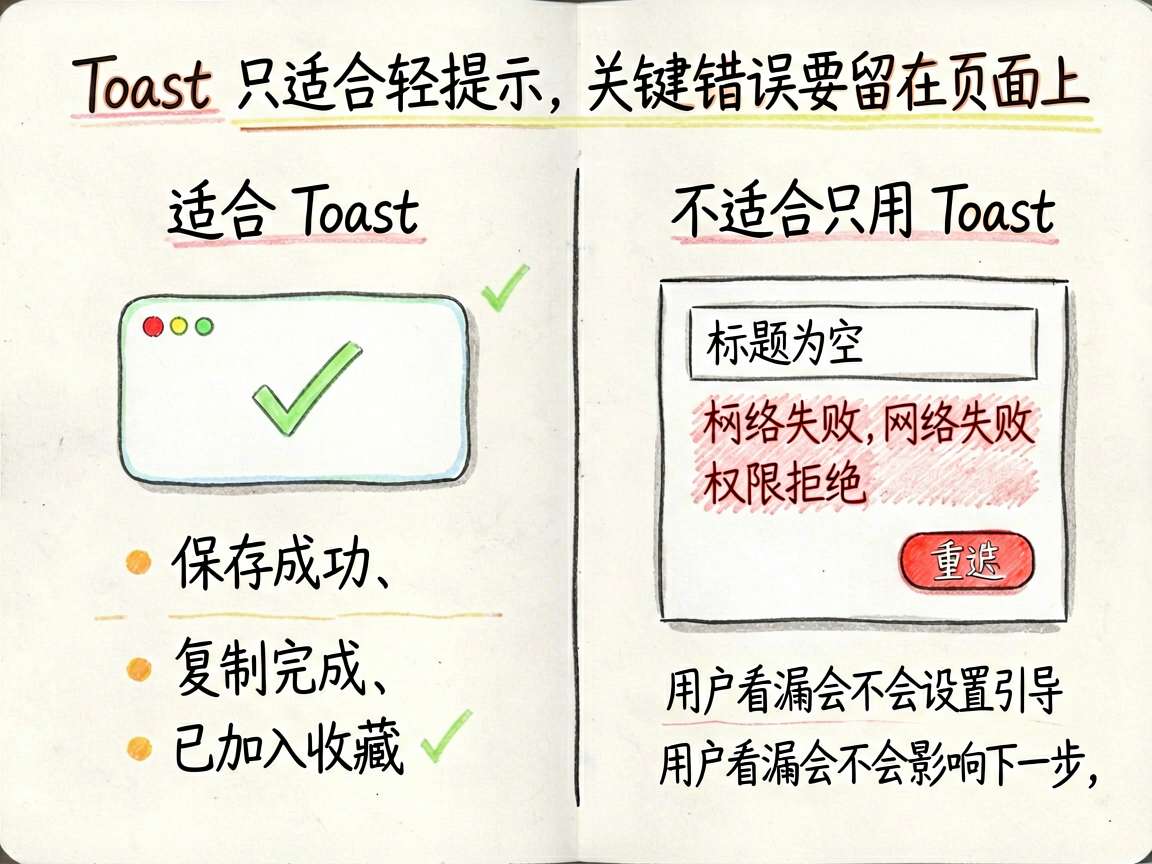
保存成功、复制完成、已加入收藏,这些用 Toast 很合适。它们不需要用户继续处理,只要给一个短反馈就够了。
但表单错误、网络失败、权限拒绝,如果也只靠 Toast,就很容易出问题。用户没看到提示,下一步还是不知道该怎么改。
Toast 适合轻提示,不适合承载关键错误。
为什么这个问题经常被写乱
Toast 只适合轻提示 这类内容很容易被写成“代码能跑就算讲完了”,但对初学者来说,这恰恰是最不够的地方。真正让人卡住的,往往不是某个组件名记不住,而是不知道这段代码为什么要这样拆、状态为什么要这样放、以后需求变化时应该从哪里改。
所以这篇文章不只想给你一个能跑的例子,更想把背后的判断过程讲清楚。你只要把这个判断过程吃透,后面自己改页面、补需求、查问题时,心里会稳很多。
先判断反馈是否需要用户处理
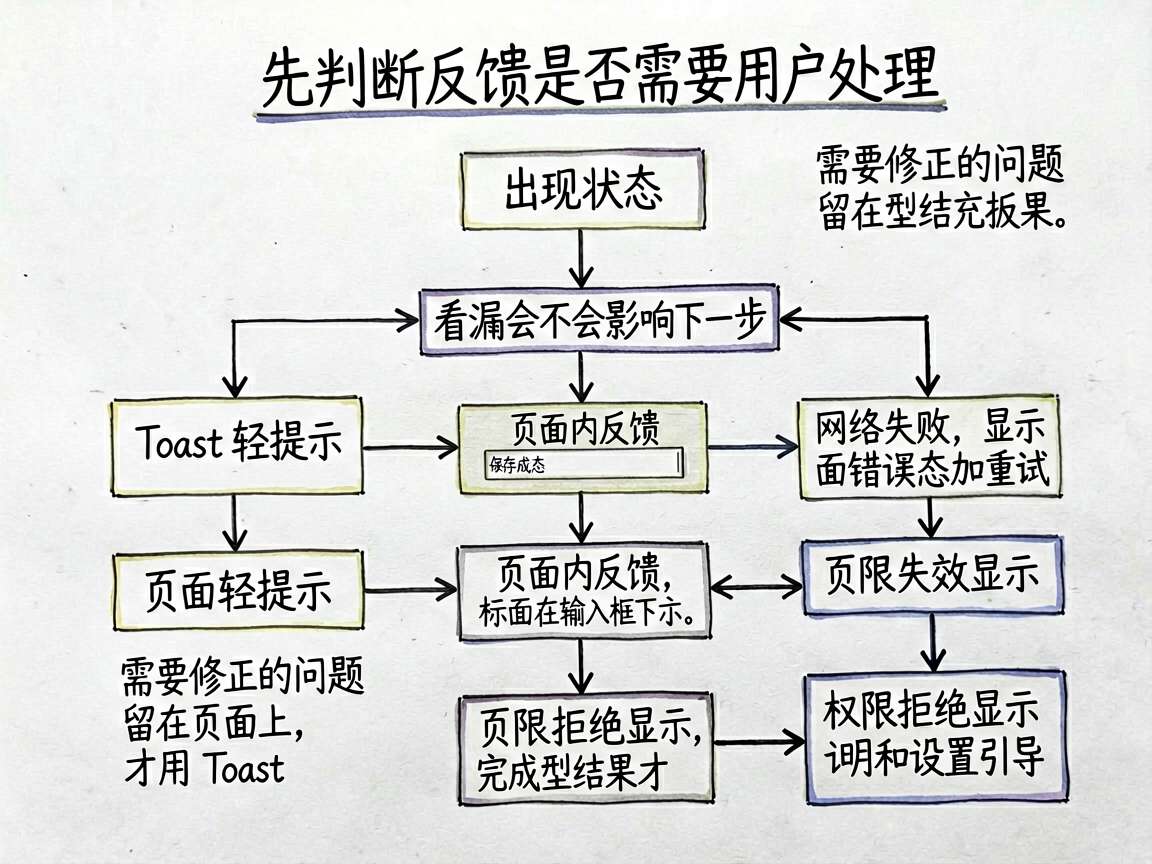
我的判断标准很简单:用户看漏了会不会影响下一步。
| 场景 | 推荐反馈 | 原因 |
|---|---|---|
| 保存成功 | Toast | 操作已经完成 |
| 标题为空 | 输入框下方错误文案 | 用户必须修改 |
| 网络失败 | 页面错误态加重试 | 用户需要继续处理 |
| 权限拒绝 | 页面说明加设置引导 | 用户需要知道替代路径 |
如果看漏也没关系,可以用 Toast。如果看漏会导致用户继续犯错,就必须把反馈留在页面上。
先把页面目标想清楚
在真正写代码之前,先别急着盯着 API。更有用的做法是先想清楚:这个页面到底想解决什么问题,用户最在意的反馈是什么,哪些状态必须一直保持一致。
当你先把这条主线想明白,再回头看组件和状态设计,很多选择都会顺理成章。对小白来说,这一步尤其重要,因为它能帮你从“照着抄”慢慢过渡到“看得懂、改得动”。
完整 ArkTS 示例
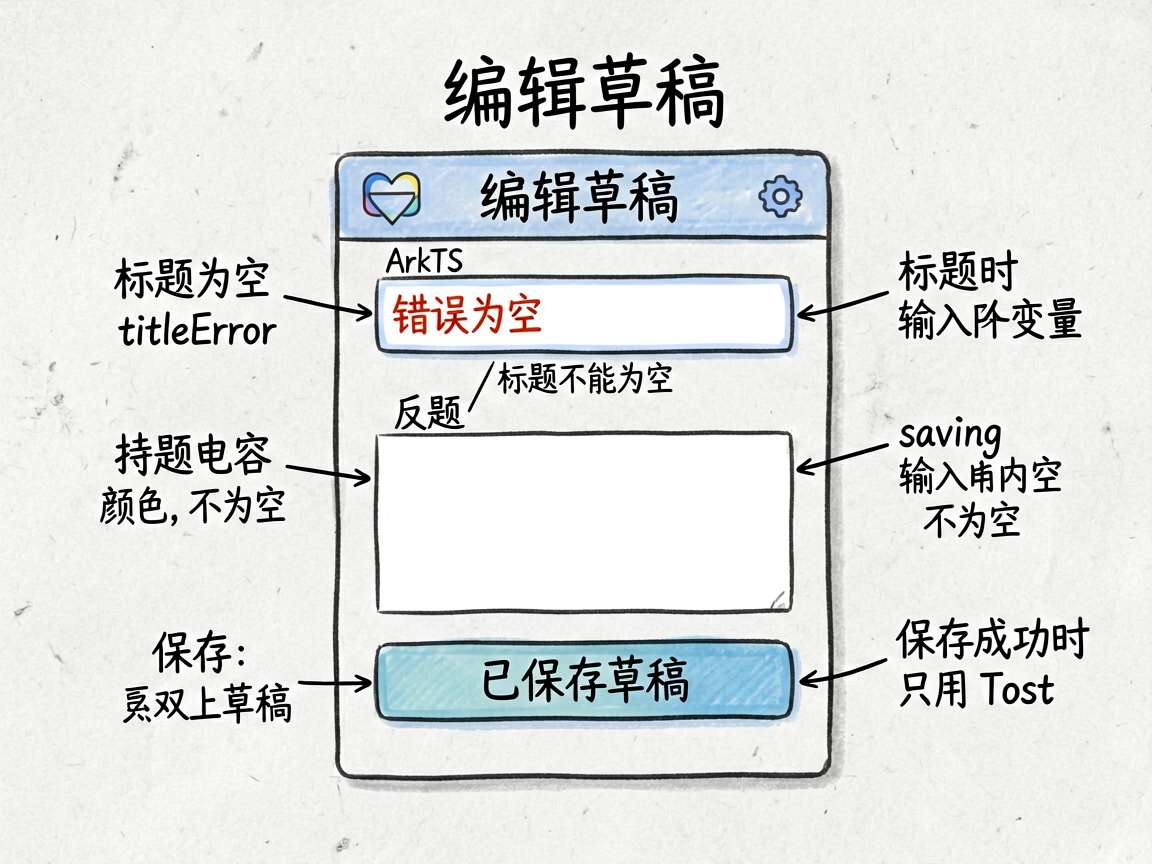
下面写一个草稿保存页。标题为空时,错误贴在输入框下方;保存成功时,只弹一个 Toast。
import { promptAction } from '@kit.ArkUI'

@Entry
@Component
struct ToastFeedbackPage40 {
  @State title: string = ''
  @State content: string = ''
  @State titleError: string = ''
  @State saving: boolean = false

  async saveDraft(): Promise<void> {
    this.titleError = ''
    if (this.title.trim().length === 0) {
      this.titleError = '标题不能为空'
      return
    }
    this.saving = true
    try {
      await new Promise<void>((resolve) => {
        setTimeout(() => resolve(), 500)
      })
      promptAction.showToast({ message: '已保存草稿' })
    } finally {
      this.saving = false
    }
  }

  build() {
    Column({ space: 14 }) {
      Text('编辑草稿')
        .fontSize(26)
        .fontWeight(FontWeight.Bold)
        .width('100%')
      TextInput({ placeholder: '标题', text: this.title })
        .onChange((value: string) => {
          this.title = value
          if (value.trim().length > 0) {
            this.titleError = ''
          }
        })

      if (this.titleError.length > 0) {
        Text(this.titleError)
          .fontSize(12)
          .fontColor('#B42318')
          .width('100%')
      }

      TextArea({ placeholder: '正文', text: this.content })
        .height(160)
        .onChange((value: string) => { this.content = value })

      Button(this.saving ? '保存中...' : '保存草稿')
        .enabled(!this.saving)
        .width('100%')
        .onClick(() => this.saveDraft())

      Text('标题为空属于需要修正的问题,所以显示在输入框下方;保存成功只是轻反馈,用 Toast 就够。')
        .fontSize(14)
        .fontColor('#666666')
        .lineHeight(22)
        .padding(14)
        .backgroundColor('#FFFFFF')
        .borderRadius(12)
    }
    .padding(16)
    .width('100%')
    .height('100%')
    .backgroundColor('#F6F7F9')
  }
}
titleError 要贴着字段走
标题为空是用户必须修正的问题。它不能只弹一下 Toast,因为 Toast 消失后,用户还要猜到底哪里不对。
示例把 titleError 放在 TextInput 下方。用户看到错误位置,也知道该改哪个字段。
输入内容不为空时,错误会被清掉:
if (value.trim().length > 0) {
  this.titleError = ''
}
这种反馈比提交时统一弹错更友好。
保存成功才适合 Toast
保存成功不需要用户继续处理。用户只要知道操作完成了,就可以继续编辑或离开页面。
这时用 promptAction.showToast({ message: '已保存草稿' }) 很合适。它轻、不占页面空间,也不会打断用户。
但如果保存失败,就不能只弹 Toast。失败需要用户重试,页面应该留下错误文案和重试入口。
saving 防止重复点击
保存请求还没结束时,按钮应该禁用。否则用户连续点几次,可能发出多个保存请求,最后状态还不一定一致。
示例里 saving 同时控制按钮文案和可点击状态:保存中显示“保存中…”,并禁用按钮。用户能看到页面正在处理,也不会重复触发。
反馈可以分四层
页面反馈不要都用 Toast 解决。不同反馈有不同位置。
| 层级 | 适合场景 | 示例 |
|---|---|---|
| 字段级错误 | 表单项不合法 | 标题不能为空 |
| 页面级提示 | 非阻断问题 | 网络波动,内容已保留 |
| 阻断错误态 | 页面无法继续 | 加载失败,点击重试 |
| 轻提示 | 操作完成 | 已复制、已保存 |
反馈分层以后,用户会更清楚当前问题严重不严重,以及自己要不要处理。
Toast 使用时要克制
Toast 文案要短。不要把操作说明塞进 Toast,更不要连续弹多个 Toast。后一个提示会打断前一个,用户最后什么都没看清。
保存中也不建议弹“正在保存”。按钮状态更适合表达进行中,因为它和用户刚刚点击的动作绑定在一起。
Toast 最适合表达已经完成的小结果,而不是解释复杂问题。
新手最容易踩的坑
这一类示例最容易让人产生错觉:界面出来了,就以为已经掌握了。其实真正容易出问题的地方,通常都在效果之外,比如状态有没有收拢、失败后怎么兜底、以后要扩展时会不会牵一发动全身。
所以你练这篇内容时,别只看“现在能不能跑”,还要继续看“以后好不好改”。能把这个习惯养起来,你写出来的页面会比单纯照着示例拼出来的页面稳很多。
放进真实项目还要补什么
示例代码的重点是把核心思路讲明白,所以很多工程化细节会故意省掉。真正落到项目里时,你通常还要继续补接口联动、异常处理、边界保护、资源抽离,以及和其他页面状态之间的配合。
比较稳的做法是分三步走:先把结构和职责立住,再把真实业务接进去,最后再优化视觉和交互体验。这样改出来的页面不只是“能演示”,而是真的更接近可以长期维护的业务代码。
写在最后
HarmonyOS7 页面里,把反馈按严重程度分层:轻的用 Toast,需要修正的留在字段旁,阻断流程的留在页面上。用户知道发生了什么,也知道下一步该怎么做。

讨论HarmonyOS开发技术,专注于API与组件、DevEco Studio、测试、元服务和应用上架分发等。
更多推荐



 20
20 0
0- 0


 已为社区贡献201条内容

所有评论(0)