HarmonyOS :底部导航 — 构建 Tab 导航栏的标准模式
一、应用概述
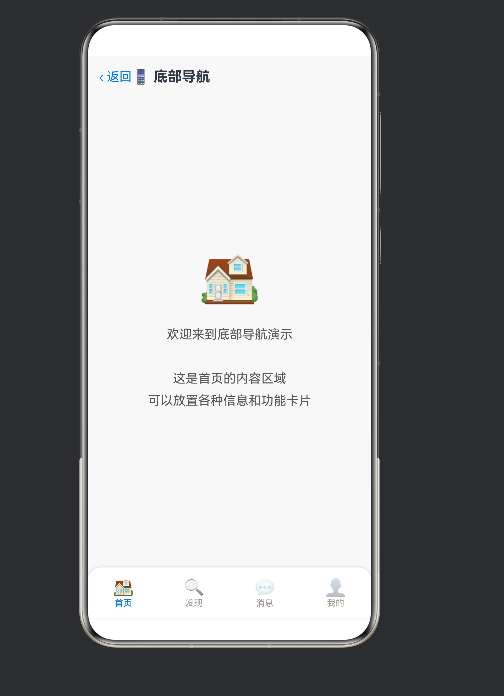
底部导航(Bottom Navigation)是一个模拟主流 App 底部 Tab 切换的演示应用。四个标签页(首页、发现、消息、我的)各自关联不同的页面内容,点击标签平滑切换内容区域。底部导航栏是移动应用中最常见的导航模式,iOS 的 UITabBar 和 Android 的 BottomNavigationView 都采用类似设计。
在 HarmonyOS 中,底部导航的实现没有使用专门的 TabBar 组件(虽然有 Tabs 组件),而是通过 Row + ForEach 手动构建导航栏,配合 @State 状态驱动内容切换。这种「造轮子」的方式反而让我们更深入地理解了状态驱动的本质。
二、技术架构
2.1 应用结构
┌─────────────────────────────────────┐
│  ‹ 返回           📱 底部导航        │
├─────────────────────────────────────┤
│                                     │
│            🏠 大图标                │
│                                     │
│   欢迎来到底部导航演示              │
│   这是首页的内容区域                │
│   可以放置各种信息和功能卡片        │
│                                     │
│                                     │
├─────────────────────────────────────┤
│  🏠      🔍      💬      👤       │  ← 底部导航栏
│  首页    发现    消息    我的       │
└─────────────────────────────────────┘
2.2 数据模型
interface TabItem {
  title: string;   // 标签名称
  icon: string;    // emoji 图标
  content: string; // 页面内容(含换行符)
  color: string;   // 标签主题色(选中时使用)
}
2.3 状态变量
| 变量 | 类型 | 用途 |
|---|---|---|
currentTab |
number |
当前选中的标签索引(0-3) |
tabs |
TabItem[] |
4 个标签的配置数据 |
三、核心代码深度解析
3.1 状态驱动的 Tab 切换
@State currentTab: number = 0;
仅用一个 number 类型的 @State 变量就驱动了整个页面的切换。这个数字既是底部导航栏的选中索引,也是内容区域的显示索引。
内容区域:
Column() {
  Text(this.tabs[this.currentTab].icon).fontSize(64).margin({ bottom: 16 })
  Text(this.tabs[this.currentTab].content)
    .fontSize(16).fontColor('#555').lineHeight(28).textAlign(TextAlign.Center)
}
.layoutWeight(1).justifyContent(FlexAlign.Center)
.alignItems(HorizontalAlign.Center)
通过 this.currentTab 索引 tabs 数组,动态获取当前标签的 icon、content 和 color。这是 ArkUI 中「数据驱动 UI」最直接的体现——只需更新 currentTab,所有相关 UI 自动刷新。
3.2 底部导航栏
Row() {
  ForEach(this.tabs, (tab: TabItem, idx: number) => {
    Column() {
      Text(tab.icon).fontSize(22)
        .opacity(this.currentTab === idx ? 1 : 0.5)
      Text(tab.title).fontSize(11)
        .fontColor(this.currentTab === idx ? tab.color : '#999')
        .fontWeight(this.currentTab === idx ? FontWeight.Medium : FontWeight.Regular)
    }
    .layoutWeight(1)
    .padding({ top: 6, bottom: 6 })
    .onClick(() => { this.currentTab = idx })
  })
}
.width('100%').height(64)
.backgroundColor('#fff')
.borderRadius({ topLeft: 16, topRight: 16 })
.shadow({ radius: 8, color: '#20000000', offsetY: -2 })
导航栏的样式设计:
| 属性 | 值 | 说明 |
|---|---|---|
| 高度 | 64 |
标准导航栏高度,符合人体工学 |
| 背景色 | #fff |
纯白背景 |
| 圆角 | { topLeft: 16, topRight: 16 } |
仅顶部圆角,与底部边缘平滑过渡 |
| 阴影 | offsetY: -2 |
向上偏移,产生「浮在内容之上」的效果 |
选中/未选中状态对比:
| 样式属性 | 未选中 | 选中 |
|---|---|---|
| 图标透明度 | 0.5 |
1.0 |
| 文字颜色 | #999(灰色) |
tab.color(主题色) |
| 文字字重 | Regular |
Medium |
这种「透明度+颜色+字重」的三重区分确保了选中状态的清晰可辨,同时保持了整体视觉的协调性。
3.3 圆角与阴影的巧妙运用
.borderRadius({ topLeft: 16, topRight: 16 })
.shadow({ radius: 8, color: '#20000000', offsetY: -2 })
borderRadius 对象语法:ArkUI 支持为四个角分别设置圆角半径,格式为 { topLeft, topRight, bottomLeft, bottomRight }。这里只设定了顶部两个角的圆角,底部紧贴屏幕边缘,形成悬浮导航栏的效果。
阴影向上偏移:offsetY: -2 表示阴影向上偏移 2vp,配合 radius: 8(较大的模糊半径),产生导航栏「浮在内容上方」的视觉效果。这与 Material Design 的 Bottom App Bar 设计语言一致。
四、HarmonyOS 特色功能深度解析
4.1 layoutWeight 弹性布局
.layoutWeight(1)
每个 Tab 项都设置 layoutWeight(1),在 Row 容器中等分宽度。无论屏幕宽度是 360vp 还是 428vp,四个 Tab 自动平分底部空间。
layoutWeight 的计算规则:
- 先分配所有未设置
layoutWeight的组件的固定宽度 - 剩余空间按
layoutWeight值比例分配给设置了该属性的组件 - 如果所有子组件都设置了
layoutWeight(1),则等分总宽度
4.2 ForEach 的索引参数
ForEach(this.tabs, (tab: TabItem, idx: number) => {
  // idx 就是当前项的索引
  .onClick(() => { this.currentTab = idx })
})
ForEach 的回调函数可以接收两个参数:
- 第一个参数:数组中的元素值
- 第二个参数:元素在数组中的索引(从 0 开始)
使用索引参数可以避免为每个 Tab 手动绑定 onClick 事件,这是 ForEach 简化代码的重要特性。
4.3 Text 组件的多行内容
content: '欢迎来到底部导航演示\n\n这是首页的内容区域\n可以放置各种信息和功能卡片'
在 Text 组件中使用 \n 换行符可以实现多行文本显示,配合 lineHeight 属性控制行间距。这是最简单的内容换行方式,不需要使用多个 Text 组件堆叠。
五、UI/UX 设计分析
5.1 四标签导航
四个标签覆盖了主流 App 的标准导航结构:
| 标签 | 图标 | 主题色 | 典型用途 |
|---|---|---|---|
| 首页 | 🏠 | #0077FF 蓝色 |
内容信息流 |
| 发现 | 🔍 | #4CAF50 绿色 |
搜索/探索 |
| 消息 | 💬 | #FF9800 橙色 |
通知/聊天 |
| 我的 | 👤 | #9C27B0 紫色 |
个人中心 |
色彩心理学:四种主题色分别代表不同的功能属性——蓝色专业、绿色自然、橙色活跃、紫色创意。
5.2 沉浸式导航栏设计
底部导航栏的设计借鉴了现代移动操作系统的设计语言:
- 悬浮效果:白色背景 + 顶部圆角 + 向上阴影,模拟物理悬浮
- 触控热区:
padding({ top: 6, bottom: 6 })确保每个 Tab 的点击区域足够大(至少 44vp 的触控高度) - 视觉权重:图标 22px > 文字 11px,图标视觉权重更大,易于识别
5.3 内容区域设计
内容区域居中显示大图标和欢迎文字:
- 图标
fontSize(64):大尺寸图标形成视觉焦点 - 文字
lineHeight(28):舒适的阅读行距 textAlign(TextAlign.Center):居中排列
六、最佳实践与优化建议
6.1 当前代码亮点
- 极简状态管理:仅用
currentTab一个变量完成全部切换逻辑 - 数据驱动 UI:所有显示内容来自
tabs数组,新增标签只需修改数据 - 导航栏悬浮设计:圆角 + 阴影营造沉浸视觉体验
- Tab 等分布局:
layoutWeight(1)实现自适应宽度
6.2 可优化方向
// 优化建议 1:页面切换动画
// 使用 transition 添加页面切换动画
Column()
  .transition({ type: TransitionType.Insert, translate: { x: 100 } })
  .transition({ type: TransitionType.Delete, translate: { x: -100 } })

// 优化建议 2:使用 Tabs 组件替代手动构建
// HarmonyOS 提供了 Tabs + TabContent 原生组件
Tabs() {
  TabContent() { /* 首页内容 */ }.tabBar('🏠 首页')
  TabContent() { /* 发现内容 */ }.tabBar('🔍 发现')
  TabContent() { /* 消息内容 */ }.tabBar('💬 消息')
  TabContent() { /* 我的内容 */ }.tabBar('👤 我的')
}
.barPosition(BarPosition.End)  // 导航栏在底部

// 优化建议 3:角标通知
// 在 Tab 图标上显示未读数量
Stack() {
  Text(tab.icon).fontSize(22)
  if (unreadCount > 0) {
    Text(unreadCount > 99 ? '99+' : unreadCount.toString())
      .fontSize(10).fontColor('#fff')
      .backgroundColor('#F44336').borderRadius(8)
      .padding({ left: 4, right: 4 }).height(16)
      .align(Alignment.TopEnd)
  }
}

// 优化建议 4:页面缓存
// 使用 @State 保存每个 Tab 的滚动位置
@State scrollPositions: number[] = [0, 0, 0, 0];

// 优化建议 5:导航栏隐藏/显示
// 根据内容滚动方向自动隐藏/显示导航栏
@State navBarVisible: boolean = true;
6.3 性能优化
- Tab 数量控制:底部导航建议不超过 5 个 Tab(Material Design 规范),超过时需使用「更多」折叠或滚动模式
- 内容懒加载:当前实现中 4 个 Tab 的内容同时存在(通过
currentTab控制显示),对于内容较重的页面应使用懒加载 - 图标性能:使用 emoji 而非图片图标,减少资源加载开销
七、总结与扩展
底部导航应用展示了 ArkUI 中实现 Tab 导航的核心模式:
| 知识点 | 应用位置 | 重要程度 |
|---|---|---|
| @State 状态驱动 | currentTab 切换 | ★★★★★ |
| layoutWeight 弹性布局 | Tab 等分 | ★★★★★ |
| ForEach 索引参数 | onClick 事件绑定 | ★★★★☆ |
| borderRadius 对象语法 | 导航栏圆角 | ★★★☆☆ |
| shadow 阴影 | 悬浮效果 | ★★★☆☆ |
扩展思路:
- 与 Tabs 组件对比:学习 HarmonyOS 原生
Tabs组件的 API,了解手动构建与原生组件的权衡 - 中间大按钮:部分 App 在底部导航栏中间放置大按钮(如发帖按钮),可通过
Stack布局实现 - 导航栏颜色跟随:根据所在 Tab 的主题色改变导航栏颜色
- 返回拦截:配合
onBackPress实现双击退出或确认提示 - 跨页面状态保持:使用
AppStorage在页面切换时保持 Tab 状态 - 手势切换:添加左右滑动手势(
SwipeGesture)切换 Tab
底部导航是现代移动应用的标准导航模式。通过这个案例,你不仅学会了如何构建底部导航栏,更理解了状态驱动的本质——一个数字的变化驱动整个页面的重新渲染。这就是声明式 UI 的核心思想:UI 是状态的函数。

讨论HarmonyOS开发技术,专注于API与组件、DevEco Studio、测试、元服务和应用上架分发等。
更多推荐



 7
7 0
0- 0


 已为社区贡献69条内容

所有评论(0)