HarmonyOS NEXT 屏幕亮度控制与全屏手电实战开发
一、应用概述与功能
1.1 应用简介
本案例(index67)是一个基于 HarmonyOS NEXT 平台开发的屏幕手电应用,完整展示了 ArkUI 中 window 模块的窗口亮度控制 API 使用方法。应用通过将屏幕亮度调至最高并全屏显示白光,实现了简易的手电功能,同时支持一键关闭恢复原始亮度。
1.2 核心功能点
- 窗口亮度控制:使用 window.setWindowBrightness 动态调整屏幕亮度
- 全屏白光:开启时显示纯白色背景模拟手电效果
- 状态切换:通过 Toggle 控制手电的开关状态
- 资源恢复:页面退出时自动恢复原始亮度
- 点击关闭:点击屏幕任意位置快速关闭手电
1.3 技术亮点
应用使用 window.getLastWindow 获取当前窗口实例,调用 setWindowBrightness 设置亮度值(0.0-1.0)。开启时亮度设为 1.0(最高)+ 白色背景,关闭时恢复 0.6 + 灰色背景。页面通过 Stack 堆叠实现开关两种状态的无缝切换。
二、核心知识点
2.1 window 模块
window 模块基于 @kit.ArkUI 提供,核心 API:
window.getLastWindow(context):获取当前窗口window.setWindowBrightness(value):设置窗口亮度(0.0-1.0)
2.2 亮度控制原理
setWindowBrightness 直接控制系统屏幕亮度,绕过系统自动亮度调节。页面退出时必须恢复,否则会影响用户正常使用。
2.3 条件渲染
使用 if (this.on) 条件渲染实现开关状态的 UI 切换,开启时显示全屏白光,关闭时显示操作界面。
三、源码逐段解析
3.1 状态变量
@State on 控制手电开关状态,初始为 false。
3.2 setBrightness 方法
通过 window.getLastWindow 获取窗口实例,异步调用 setWindowBrightness 设置亮度。包裹 try-catch 防止异常。
3.3 toggle 方法
更新 on 状态,开启时设置亮度为 1.0 并提示"手电已开启",关闭时恢复亮度为 0.6。
3.4 aboutToDisappear
页面退出时自动恢复亮度到 0.6,确保不会遗留高亮度设置。
3.5 UI 结构
Stack 根容器,背景色随开关切换。开启状态显示白色全屏 + 大太阳图标 + 关闭提示;关闭状态显示操作界面。
四、UI 布局与交互设计
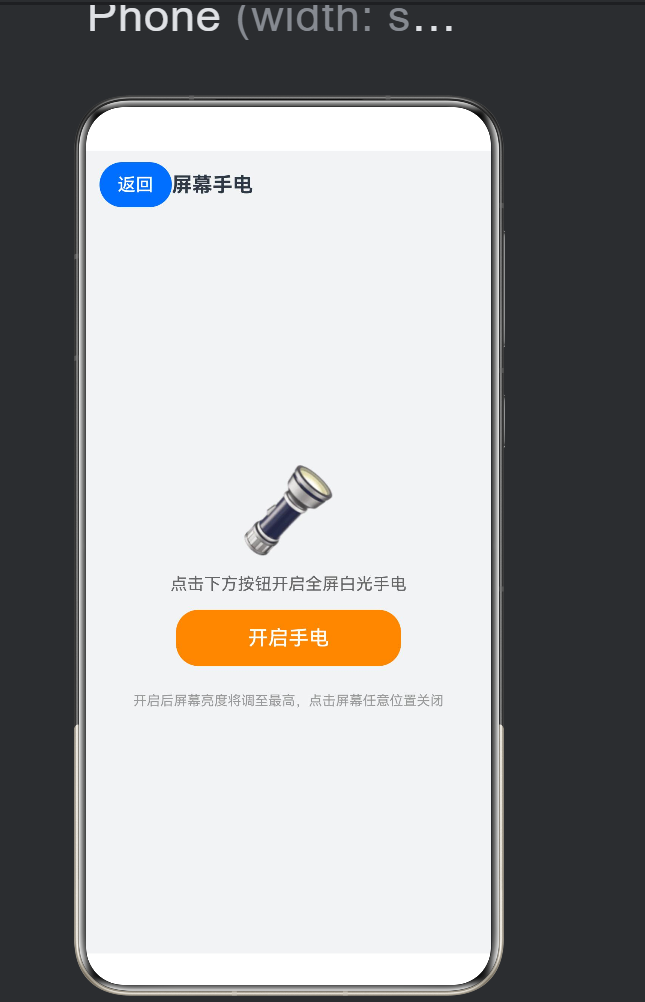
4.1 关闭状态界面
顶部标题栏 + 大号手电图标(72vp)+ 说明文字 + 开启按钮(200×50vp,橙色)+ 底部提示文字。
4.2 开启状态界面
全屏白色背景 + 居中大号太阳图标(96vp)+ "手电筒开启中"文字。点击屏幕任意位置关闭。
4.3 视觉对比
关闭状态使用浅灰色背景 #f2f3f5,开启状态使用纯白色 #ffffff,形成强烈的视觉对比。
五、状态管理与数据流
5.1 亮度状态
on 状态变量驱动 UI 显示和亮度设置,两者通过 toggle 方法同步更新。
5.2 生命周期保障
aboutToDisappear 确保即使异常退出也能恢复亮度,保证用户体验。
六、性能优化策略
6.1 条件渲染
开启状态下只渲染最少的 UI 元素(图标+文字),避免不必要的渲染开销。
6.2 亮度优化
设置亮度为 1.0 时屏幕功耗较高,应提供快速关闭的交互路径。
七、完整代码实现
import window from '@kit.ArkUI';

@Entry
@Component
struct Index67 {
  @State on: boolean = false;

  private setBrightness(v: number): void {
    try {
      window.getLastWindow(getContext(this)).then((win: window.Window) => {
        win.setWindowBrightness(v);
      });
    } catch (err) {
    }
  }

  private toggle(val: boolean): void {
    this.on = val;
    if (val) {
      this.setBrightness(1.0);
      promptAction.showToast({ message: '手电已开启' });
    } else {
      this.setBrightness(0.6);
      promptAction.showToast({ message: '手电已关闭' });
    }
  }

  aboutToDisappear(): void {
    this.setBrightness(0.6);
  }

  build() {
    Stack() {
      Column().width('100%').height('100%')
        .backgroundColor(this.on ? '#ffffff' : '#f2f3f5')

      if (this.on) {
        Column({ space: 12 }) {
          Text('☀️').fontSize(96)
          Text('手电筒开启中').fontSize(18).fontWeight(FontWeight.Bold).fontColor('#444444')
        }
        .width('100%').height('100%')
        .justifyContent(FlexAlign.Center)
        .onClick(() => { this.toggle(false); })
      } else {
        Column() {
          Row() {
            Button('返回').backgroundColor('#1a6cff').fontColor(Color.White)
              .onClick(() => { router.back(); })
            Text('屏幕手电').fontSize(18).fontWeight(FontWeight.Bold)
            Blank()
          }
          .width('100%').padding({ left: 12, right: 12, top: 10, bottom: 10 })

          Column({ space: 14 }) {
            Text('🔦').fontSize(72)
            Text('点击下方按钮开启全屏白光手电').fontSize(15).fontColor('#666666')
            Button('开启手电').width(200).height(50).backgroundColor('#ff8f1f').fontColor(Color.White).fontSize(18)
              .onClick(() => { this.toggle(true); })
            Text('开启后屏幕亮度将调至最高,点击屏幕任意位置关闭')
              .fontSize(12).fontColor('#999999').margin({ top: 10 })
          }
          .width('100%').layoutWeight(1).justifyContent(FlexAlign.Center)
        }
        .width('100%').height('100%')
      }
    }
    .width('100%').height('100%')
  }
}
八、测试与调试
8.1 功能测试要点
- 验证开启手电时亮度是否调至最高
- 测试点击关闭的响应速度
- 检查页面退出时亮度恢复
- 验证模拟器与真机的差异
8.2 常见问题排查
- 亮度不变化:window API 在模拟器上可能不生效,需真机测试
- 无法获取窗口:检查上下文是否正确
- 亮度未恢复:确认 aboutToDisappear 是否执行
九、可扩展方向
9.1 功能扩展
- 亮度调节:支持多级亮度调节
- 色温调节:支持屏幕色温调整
- 定时关闭:自动关闭手电功能
十、总结与经验
通过开发 index67 屏幕手电案例,我们掌握了 HarmonyOS NEXT 中 window 模块的亮度控制 API。核心要点包括:窗口实例的获取方式、setWindowBrightness 的调用、状态与亮度的联动、以及生命周期内的资源恢复。在实际项目中,使用系统级 API 时务必注意对系统设置的影响,确保在退出时恢复原始状态,尊重用户的系统偏好设置。

讨论HarmonyOS开发技术,专注于API与组件、DevEco Studio、测试、元服务和应用上架分发等。
更多推荐
 4
4 0
0- 0


 已为社区贡献74条内容

所有评论(0)