HarmonyOS标签页 — 顶部 Tab 切换的内容展示设计
一、应用概述
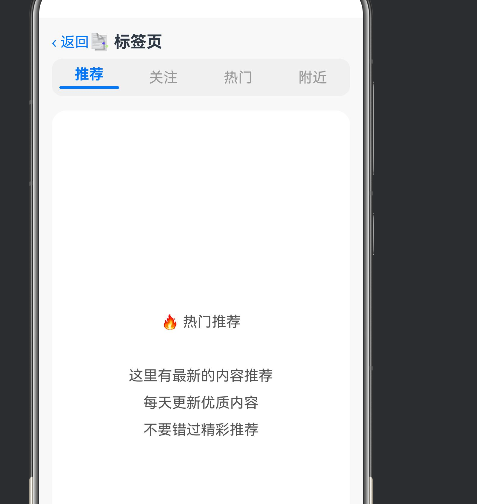
标签页(Top Tabs Demo)是一个顶部标签切换应用,四个标签(推荐、关注、热门、附近)对应不同的内容页面,点击标签切换并带有下划线指示器。这是典型的顶部导航模式,广泛用于新闻客户端、社交应用的内容分类场景。
与第 46 个应用(底部导航)不同,顶部标签页更强调内容分类展示而非全局导航。在 HarmonyOS 中,这个应用展示了 Row 标签栏 + 下划线指示器 的自定义实现方式,以及 Text 组件的详细样式控制。
二、技术架构
2.1 应用结构
┌─────────────────────────────────────┐
│  ‹ 返回           📑 标签页          │
├─────────────────────────────────────┤
│  ┌──────┬──────┬──────┬──────┐     │
│  │ 推荐  │ 关注  │ 热门  │ 附近  │     │  ← 标签栏
│  │ ▔▔▔  │       │       │       │     │  ← 下划线指示器
│  └──────┴──────┴──────┴──────┘     │
├─────────────────────────────────────┤
│                                     │
│   🔥 热门推荐                      │
│                                     │
│   这里有最新的内容推荐              │
│   每天更新优质内容                  │
│   不要错过精彩推荐                  │
│                                     │
│                                     │
├─────────────────────────────────────┤
│  点击标签切换内容                    │
└─────────────────────────────────────┘
2.2 数据模型
interface TabContent {
  title: string;   // 标签名称
  content: string; // 页面内容(含 emoji 和换行)
}
2.3 状态变量
| 变量 | 类型 | 用途 |
|---|---|---|
currentTab |
number |
当前选中的标签索引 |
tabs |
TabContent[] |
4 个标签配置 |
三、核心代码深度解析
3.1 标签栏与下划线指示器
顶部标签栏的核心设计是标签文字 + 底部下划线的组合:
Row() {
  ForEach(this.tabs, (tab: TabContent, idx: number) => {
    Column() {
      Text(tab.title).fontSize(16)
        .fontColor(this.currentTab === idx ? '#0077FF' : '#999')
        .fontWeight(this.currentTab === idx ? FontWeight.Bold : FontWeight.Regular)

      // 下划线指示器
      if (this.currentTab === idx) {
        Text('').width('80%').height(3).backgroundColor('#0077FF').borderRadius(2).margin({ top: 4 })
      }
    }
    .layoutWeight(1).alignItems(HorizontalAlign.Center)
    .padding({ top: 8, bottom: 8 })
    .onClick(() => { this.currentTab = idx })
  })
}
.width('92%').backgroundColor('#f0f0f0').borderRadius(12).margin({ bottom: 16 })
下划线指示器的实现细节:
Text('').width('80%').height(3).backgroundColor('#0077FF').borderRadius(2).margin({ top: 4 })
这是一个「空 Text 组件做装饰」的技巧:
Text(''):空字符串,无文字内容width('80%'):宽度为父容器(Column)的 80%,非全宽height(3):3vp 高的横条backgroundColor('#0077FF'):主题蓝色borderRadius(2):两端圆角,平滑过渡
80% 宽度的目的是让下划线比标签文字略窄,视觉上更精致。如果设为 100%,下划线会从标签左边缘延伸到右边缘,显得过于生硬。
选中状态样式对比:
| 属性 | 未选中 | 选中 |
|---|---|---|
| 文字颜色 | #999 灰色 |
#0077FF 主题蓝 |
| 字重 | Regular |
Bold |
| 下划线 | 无 | 蓝色横条 |
3.2 内容区域
Column() {
  Text(this.tabs[this.currentTab].content)
    .fontSize(16).fontColor('#555').lineHeight(30).textAlign(TextAlign.Center)
}
.layoutWeight(1).justifyContent(FlexAlign.Center)
.width('92%').backgroundColor('#fff').borderRadius(16).padding(24)
.alignItems(HorizontalAlign.Center)
内容区域的设计:
- 白色卡片:
backgroundColor('#fff')+borderRadius(16),形成卡片风格 - 内边距 24:保证文字与卡片边缘有充足留白
- lineHeight(30):行高 30vp,对 16pt 字体来说大约是 1.875 倍,阅读舒适
- 居中布局:
justifyContent(Center)+alignItems(Center)让内容在卡片内居中
3.3 标签栏背景
.backgroundColor('#f0f0f0').borderRadius(12)
标签栏使用浅灰色 #f0f0f0 背景和 12vp 圆角,形成一个独立的「容器」:
- 灰色背景将四个标签视觉上「包裹」在一起
- 圆角 12vp 让这个容器不再棱角分明
- 与下方的白色内容卡片形成背景灰 + 内容白的对比层次
四、HarmonyOS 特色功能深度解析
4.1 Row 容器内的 Column 嵌套
每个标签的结构是 Row > Column > (Text + Text):
Row() {           ← 水平排列标签
  Column() {      ← 垂直排列文字 + 下划线
    Text()        ← 标签文字
    Text('')      ← 下划线指示器
  }
}
这种嵌套结构的原因:Row 是水平方向的,但每个标签需要将「文字」和「下划线」垂直堆叠,所以每个标签内部需要一个 Column。这是 ArkUI 中行列嵌套的典型模式。
4.2 alignItems(HorizontalAlign.Center)
.alignItems(HorizontalAlign.Center)
在 Column 中设置子组件的水平对齐方式:
HorizontalAlign.Center:子组件在 Column 中水平居中- 这使得下划线(80% 宽度)在标签的 Column 中居中显示
4.3 条件渲染下划线
if (this.currentTab === idx) {
  Text('').width('80%').height(3).backgroundColor('#0077FF').borderRadius(2).margin({ top: 4 })
}
只有选中的标签才渲染下划线组件。当 currentTab 变化时:
- 旧选中标签的下划线被销毁
- 新选中标签的下划线被创建
ArkUI 框架会自动处理组件的创建和销毁,开发者只需关注状态逻辑。
五、UI/UX 设计分析
5.1 四标签内容设计
四个标签的内容各有特色:
| 标签 | 内容主题 | 文案风格 |
|---|---|---|
| 推荐 🔥 | 热门推荐 | 动态、更新、勿错过 |
| 关注 👥 | 关注动态 | 互动、实时、发现 |
| 热门 📈 | 热门排行 | 排行、趋势、大家都在看 |
| 附近 📍 | 附近的人 | 发现、探索、认识 |
每个标签的内容都包含一个 emoji 前缀(🔥、👥、📈、📍),增强视觉识别度。
5.2 卡片式内容设计
内容区域采用白色卡片设计:
- 圆角 16vp:比标签栏的 12vp 更大,视觉层次更柔和
- 内边距 24vp:充足呼吸空间
- 居中文字:适合短文本展示
5.3 交互反馈
- 点击标签:文字颜色 + 字重 + 下划线同时变化
- 下划线动画:当前实现中下划线是突然出现和消失的,没有滑动动画
添加下划线滑动动画的改进方案:
// 使用 animateTo 实现下划线平滑移动
animateTo({ duration: 250 }, () => {
  this.currentTab = idx;
});

// 或者使用 offset 偏移量控制下划线位置
Text('')
  .width('20%')  // 每个标签占 25%,下划线宽度略窄
  .height(3)
  .backgroundColor('#0077FF')
  .borderRadius(2)
  .offset({ x: this.currentTab * 100 + 10 })  // 根据索引计算偏移
  .animation({ duration: 250 })
六、最佳实践与优化建议
6.1 当前代码亮点
- 简洁的数据驱动:
currentTab一个变量控制标签选中状态和内容显示 - 纯 ArkTS 实现:不依赖第三方库,完全使用 ArkUI 原生组件
- 响应式布局:
layoutWeight(1)实现标签等分 - 优雅的视觉层次:灰底标签栏 + 白底内容卡片的对比
6.2 可优化方向
// 优化建议 1:可滑动标签栏
// 当标签数量多时,使用 Scroll 包裹标签栏实现横向滚动
Scroll() {
  Row() {
    ForEach(this.tabs, (tab, idx) => {
      // 标签内容
    })
  }
}
.scrollable(ScrollDirection.Horizontal)
.scrollBar(BarState.Off)

// 优化建议 2:使用 Tabs 原生组件
// HarmonyOS 的 Tabs 组件提供了更完整的标签页功能
Tabs({ index: this.currentTab }) {
  ForEach(this.tabs, (tab: TabContent, idx: number) => {
    TabContent() {
      // 内容区域
    }
    .tabBar(tab.title)
  })
}
.barWidth('92%')
// 支持滑动切换、动画指示器等

// 优化建议 3:内容懒加载
// 仅在标签被选中时加载内容
if (this.currentTab === idx) {
  // 加载该标签的内容
}

// 优化建议 4:添加 badge 角标
Column() {
  Stack() {
    Text(tab.title)
    if (tab.badge) {
      Text(tab.badge).fontSize(10).fontColor('#fff')
        .backgroundColor('#F44336').borderRadius(10)
        .padding({ left: 4, right: 4 }).height(16)
        .align(Alignment.TopEnd)
    }
  }
}

// 优化建议 5:下拉刷新
// 配合 Refresh 组件实现内容刷新
Refresh({ refreshing: $isRefreshing, onRefresh: () => this.loadContent() }) {
  // 内容区域
}
6.3 性能优化
- Tabs 原生组件 vs 自定义实现:对于简单场景,自定义实现更灵活;对于需要滑动切换、动画指示器等高级功能,建议使用
Tabs原生组件 - 内容组件化:将每个标签的内容抽取为独立的
@Component,利用 ArkUI 的组件复用机制提升性能 - 避免过度渲染:如果标签内容较重(如图片、列表),应只在标签选中时渲染内容
七、总结与扩展
顶部标签页应用展示了 ArkUI 中实现内容分类切换的标准模式:
| 知识点 | 应用位置 | 重要程度 |
|---|---|---|
| 条件渲染 if | 下划线指示器 | ★★★★★ |
| Row + Column 嵌套 | 标签栏结构 | ★★★★★ |
| layoutWeight 弹性布局 | 标签等分 | ★★★★☆ |
| Text 样式控制 | 颜色/字重/下划线 | ★★★★☆ |
| alignItems 对齐 | 内容居中 | ★★★☆☆ |
| borderRadius 圆角 | 标签栏/卡片 | ★★★☆☆ |
扩展思路:
- 动画下划线:使用
animateTo或transition实现下划线平滑滑动效果 - 滑动切换:添加
SwipeGesture或使用Tabs原生组件支持手势滑动切换 - 标签关闭:部分标签支持关闭(如浏览器标签页),添加 ✕ 关闭按钮
- 标签排序:长按拖拽排序,使用
PanGesture和onDrag实现 - 多行标签:标签数量过多时自动换行或折叠显示
- 深色模式:根据系统主题切换标签栏和内容区域的配色
顶部标签页和底部导航(上篇)构成了移动应用导航的「上下双雄」——顶部标签用于内容分类,底部导航用于全局页面切换。掌握这两种模式,你就能应对绝大多数 App 的导航设计需求。

讨论HarmonyOS开发技术,专注于API与组件、DevEco Studio、测试、元服务和应用上架分发等。
更多推荐



 9
9 0
0- 0


 已为社区贡献69条内容

所有评论(0)