第21章_HarmonyOs开发图解之 通用文字识别
·
第21章 HarmonyOs开发图解之 通用文字识别(OCR)
HarmonyOS 学习系统 | 阶段三:高级深耕期
学习目标
| 序号 | 能力 |
|---|---|
| 1 | 掌握 OCR(光学字符识别)的配置与使用 |
| 2 | 能够识别中文、英文、日文等多语种文字 |
| 3 | 理解 OCR 的使用约束和最佳实践 |
核心图解
内容讲解
21.1 OCR 概述
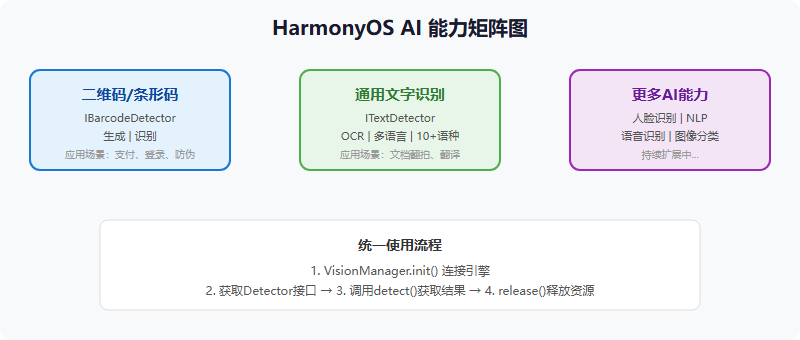
OCR(Optical Character Recognition,光学字符识别)是将图片中的文字转换为可编辑文本的技术。HarmonyOS 通过 AI 引擎的 ITextDetector 接口提供 OCR 能力,支持 10+ 种语言,包括中文、英文、日语、韩语、俄语、法语、德语等。
生活化类比:OCR 就像"超级速读员"
你把一本书(图片)交给这位速读员,他在几毫秒内扫完所有文字,然后把内容一字不差地"念"给你听(输出文本)。不过这位速读员也有弱点:他只认识印刷体(不支持手写),需要光线充足(图片质量 720p 以上),而且如果书本歪了超过 30 度,他就会读错。
21.2 OCR 使用流程
OCR 与其他 AI 能力一样,遵循统一的接入流程。
// Step 1: 初始化 OCR 引擎
ITextDetector textDetector = VisionManager.getTextDetector(context);

// Step 2: 配置识别参数
TextConfiguration textConfig = new TextConfiguration();
// 拍照模式(对焦拍摄的文字识别效果更好)
textConfig.setDetectType(TextDetectType.TYPE_TEXT_DETECT_FOCUS_SHOOT);
// 设置识别语言
textConfig.setLanguage(TextConfiguration.CHINESE);
// 输出模式
textConfig.setProcessMode(VisionConfiguration.MODE_OUT);
textDetector.setVisionConfiguration(textConfig);

// Step 3: 获取图片并识别
PixelMap pixelMap = ...; // 从资源或相机获取图片
VisionImage image = VisionImage.fromPixelMap(pixelMap);

Text result = new Text();
textDetector.detect(image, result, new VisionCallback<Text>() {
    @Override
    public void onResult(Text text) {
        // 识别成功,获取文字内容
        String value = text.getStringValue();
        textComponent.setText(value);
        HiLog.info(TAG, "识别结果: " + value);
    }
    @Override
    public void onError(int errorCode, String errorMessage) {
        // 处理错误
        HiLog.error(TAG, "OCR失败: code=" + errorCode + ", msg=" + errorMessage);
    }
});

// Step 4: 释放资源
textDetector.release();
21.3 多语言识别
OCR 支持多种语言识别,可以根据场景选择合适的语言设置:
// 中文识别
textConfig.setLanguage(TextConfiguration.CHINESE);

// 英文识别
textConfig.setLanguage(TextConfiguration.ENGLISH);

// 自动检测语言(不确定时使用)
textConfig.setLanguage(TextConfiguration.AUTO);

// 日文识别
textConfig.setLanguage(TextConfiguration.JAPANESE);
21.4 OCR 约束与最佳实践
- 支持格式:JPEG、JPG、PNG
- 支持语言:中文、英语、日语、韩语、俄语、法语、德语等 10+ 语种
- 仅支持印刷体,不支持手写文字
- 建议图片 720p 以上,分辨率越高识别越准确
- 文本与拍摄角度夹角在正负 30 度以内,太大角度会导致识别错误
- 图片光线要充足均匀,过暗或过曝都会影响识别率
- 如果不确定语言,使用 AUTO 模式,但准确率可能略低于指定语言
代码速查卡
| API | 功能 | 示例 |
|---|---|---|
VisionManager.getTextDetector(ctx) | 获取文字检测器 | VisionManager.getTextDetector(context) |
setDetectType(type) | 设置检测类型 | textConfig.setDetectType(TYPE_TEXT_DETECT_FOCUS_SHOOT) |
setLanguage(lang) | 设置识别语言 | textConfig.setLanguage(TextConfiguration.CHINESE) |
setVisionConfiguration(config) | 应用配置 | textDetector.setVisionConfiguration(textConfig) |
detect(image, result, callback) | 执行识别 | textDetector.detect(image, result, callback) |
text.getStringValue() | 获取识别文本 | result.getStringValue() |
textDetector.release() | 释放检测器 | textDetector.release() |
与 Android/iOS 对比
| 特性 | HarmonyOS | Android | iOS |
|---|---|---|---|
| OCR 引擎 | ITextDetector (AI 引擎) | Google ML Kit Text Recognition | Vision Framework (VNRecognizeTextRequest) |
| 语言支持 | 10+ 语种 | 50+ 语种 | 20+ 语种 |
| 手写支持 | 不支持 | 支持(部分语言) | 支持 |
| 接入方式 | VisionManager 统一入口 | 独立 SDK | Vision Framework |
| 离线可用 | 部分语言支持 | 模型下载后可用 | 内置模型 |
⚠️ 踩坑回忆录
OCR 识别出来全是乱码
我拿了一张英文文档的照片让中文 OCR 去识别,结果输出了一堆问号和乱码。排查了半天代码逻辑没问题,图片也够清晰。最后才意识到——语言设置错了!改用 TextConfiguration.ENGLISH 就正常了。
关键教训:OCR 引擎的语言设置要和图片内容匹配!如果不确定图片中的语言,可以用 TextConfiguration.AUTO 让系统自动检测,但准确率可能略低于明确指定语言。还有一次,图片是在昏暗的灯光下拍的,识别结果缺字漏字严重。改善光线后准确率大幅提升。
必做实操任务
| 序号 | 任务 | 难度 |
|---|---|---|
| 1 | 实现拍照识别中文文字并显示结果 | 中 |
| 2 | 实现从相册选取图片进行 OCR 识别 | 中 |
| 3 | 测试不同语言(中/英/日)的识别效果 | 低 |
| 4 | 实现识别结果的复制和分享功能 | 中 |
| 5 | 结合相机实现实时文字翻译(识别 + 翻译显示) | 高 |
学习检查清单
- 能说出 OCR 的完整使用流程(配置 -> 识别 -> 释放)
- 能正确设置 TextConfiguration 的语言和检测类型
- 能使用 ITextDetector 识别图片中的文字
- 知道 OCR 当前仅支持印刷体
- 知道图片质量和角度对识别结果的影响
- 能区分 TYPE_TEXT_DETECT_FOCUS_SHOOT 和其他检测类型
- 能处理 OCR 识别失败的情况
- 理解 AI 引擎统一接入流程的设计思想
进阶方向
- 结合第 20 章二维码能力,实现"文档扫描 + 二维码提取"的复合工具
- 探索 AI 引擎的更多能力(人脸识别、图像分类等)
- 学习 OCR 结果的后处理(文本分段、关键词提取)
- 实现一个"学习笔记拍照转文字"的实用 App
- 理解 AI 引擎统一接入流程的设计思想
进阶方向
- 结合第 20 章二维码能力,实现"文档扫描 + 二维码提取"的复合工具
- 探索 AI 引擎的更多能力(人脸识别、图像分类等)
- 学习 OCR 结果的后处理(文本分段、关键词提取)
- 实现一个"学习笔记拍照转文字"的实用 App

讨论HarmonyOS开发技术,专注于API与组件、DevEco Studio、测试、元服务和应用上架分发等。
更多推荐



 5
5 0
0- 0


 已为社区贡献21条内容

所有评论(0)