HarmonyOS NEXT 企业级记账APP:数据导出、备份与恢复
数据导出、备份与恢复
本文是《HarmonyOS NEXT 企业级开发实战:30篇打造智能记账APP》系列的第 25 篇,对应 Git Tag v0.2.5。承接上一篇设置中心开发,本篇深入讲解
SettingView中的exportData数据导出方法与doClear数据清空实现,并扩展探讨本地备份与数据恢复的完整设计方案。
前言
数据是记账应用的核心资产。用户产生的每一笔账单、每一个分类都应该可以被导出、备份和恢复。企业级应用必须让用户掌控自己的数据,而不是将数据锁死在应用内部。本文将带你:
- 深入解析
SettingView中exportData方法的实现细节 - 设计
ExportData接口约束导出数据结构 - 掌握
PreferenceUtil偏好存储的读写机制 - 实现
doClear数据清空与二次确认防护 - 扩展设计本地备份与恢复的完整方案
企业级核心原则:数据必须可导出、可备份、可恢复,同时操作必须类型安全。ArkTS 严格禁止使用
any类型,所有数据结构通过interface明确定义。参考 HarmonyOS NEXT 开发者文档 了解官方约定。
一、需求分析
1.1 功能介绍
数据导出与清空功能集成在 SettingView 设置页面中,无需独立页面。导出功能将账单与分类数据序列化为 JSON 格式,清空功能通过 ConfirmDialog 二次确认后清除所有本地数据。
| 需求项 | 说明 | 实现位置 |
|---|---|---|
| 数据导出 | 读取 bills 与 categories 偏好数据,组装为 JSON 格式 | SettingView.exportData |
| 数据清空 | 清除所有偏好数据,二次确认防护 | SettingView.doClear |
| 数据备份 | 将全量数据序列化存储为备份文件(扩展设计) | PreferenceUtil.setObject |
| 数据恢复 | 从备份 JSON 解析并还原数据(扩展设计) | PreferenceUtil.getObject |
1.2 导出格式对比
记账应用的数据导出通常支持多种格式,不同格式各有优劣。
| 格式 | 优点 | 缺点 | 适用场景 |
|---|---|---|---|
| JSON | 结构完整、易于解析、保留类型 | 体积略大 | 完整备份与恢复 |
| CSV | Excel 可直接打开、体积小 | 转义复杂、丢失类型 | 财务报表导出 |
| XLSX | 支持公式与样式 | 依赖第三方库 | 高级报表导出 |
本项目当前采用 JSON 格式导出,因为 JSON 能完整保留数据结构,便于后续恢复。
1.3 业务流程
用户进入 SettingView
  ↓
点击"导出数据"列表项
  ↓
exportData 方法执行
  ↓
PreferenceUtil.getString 读取 bills 和 categories
  ↓
组装 ExportData 接口对象
  ↓
JSON.stringify 序列化为 JSON 字符串
  ↓
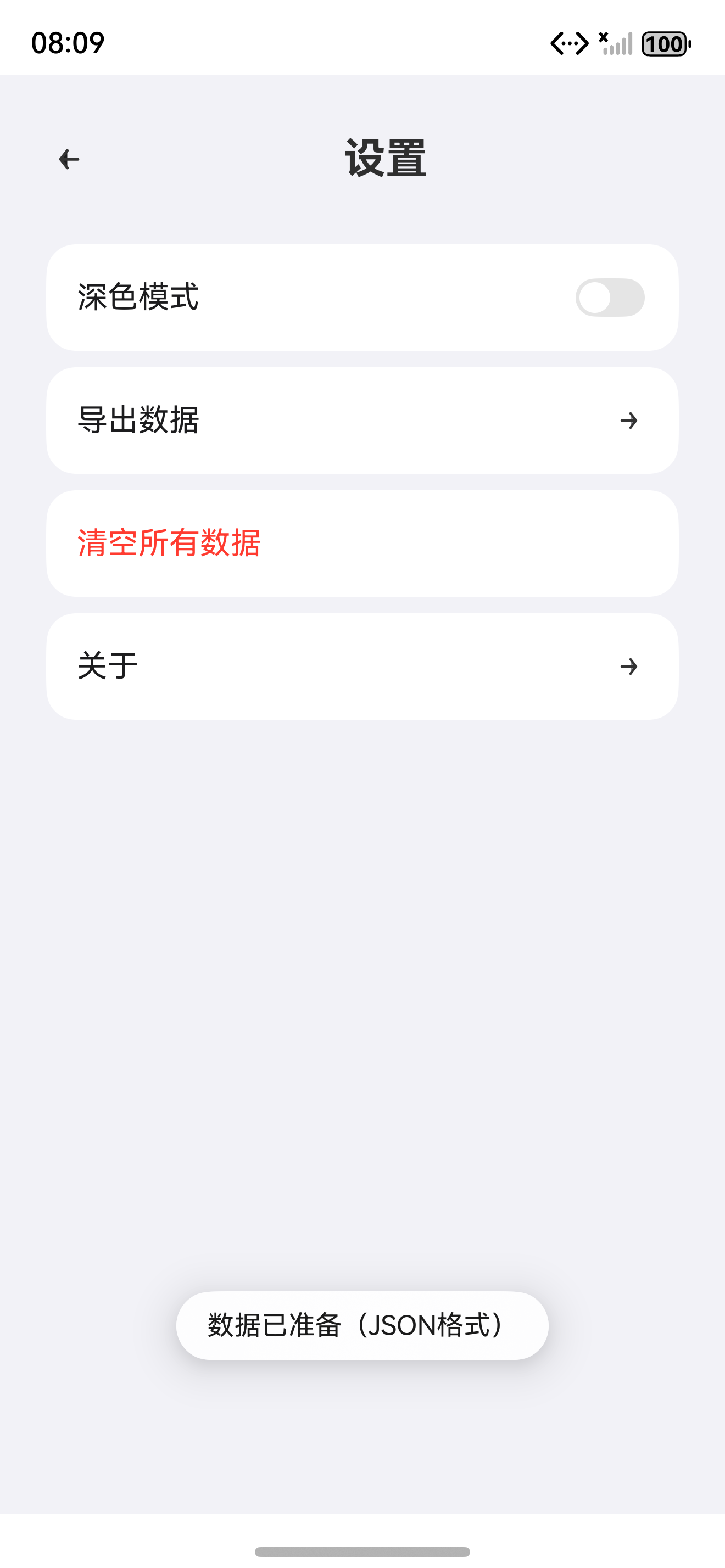
ToastUtil.show 提示"数据已准备(JSON格式)"

—— 清空流程 ——
用户点击"清空所有数据"
  ↓
showClearConfirm = true → 弹出 ConfirmDialog
  ↓
用户点击"清空"确认
  ↓
doClear 方法执行
  ↓
PreferenceUtil.clear 清空所有偏好
  ↓
ToastUtil.show 提示"数据已清空"
二、数据导出核心实现
2.1 exportData 方法详解
exportData 是 SettingView 中的私有异步方法,负责从 PreferenceUtil 读取账单与分类数据,组装为结构化 JSON 后输出。以下是实际源码中的完整实现。
// pages/SettingView.ets - exportData 方法
private async exportData(): Promise<void> {
  const billsJson = await PreferenceUtil.getInstance().getString('bills', '[]');
  const categoriesJson = await PreferenceUtil.getInstance().getString('categories', '[]');
  interface ExportData {
    bills: string;
    categories: string;
    exportTime: string;
  }
  const data: ExportData = {
    bills: billsJson,
    categories: categoriesJson,
    exportTime: new Date().toISOString()
  };
  const json = JSON.stringify(data, null, 2);
  ToastUtil.show('数据已准备(JSON格式)');
}
2.2 ExportData 接口设计
ExportData 接口定义了导出数据的结构约束,包含三个字段。这是 ArkTS 类型安全的核心实践:用 interface 代替 any 类型,确保编译期类型检查。
interface ExportData {
  bills: string;        // 账单数据的 JSON 字符串
  categories: string;   // 分类数据的 JSON 字符串
  exportTime: string;   // 导出时间(ISO 8601 格式)
}
| 字段 | 类型 | 说明 | 默认值 |
|---|---|---|---|
bills | string | 账单数据 JSON 字符串 | '[]' |
categories | string | 分类数据 JSON 字符串 | '[]' |
exportTime | string | 导出时间戳 | new Date().toISOString() |
2.3 PreferenceUtil 数据读取
导出数据的核心是调用 PreferenceUtil.getInstance().getString() 方法读取已持久化的账单与分类数据。getString 方法接收 key 和 defaultValue 两个参数。
const billsJson = await PreferenceUtil.getInstance().getString('bills', '[]');
const categoriesJson = await PreferenceUtil.getInstance().getString('categories', '[]');
关键点:
getString的第二个参数是默认值,当偏好中不存在对应key时返回该默认值。这里使用'[]'(空数组 JSON),确保即使没有数据也能正常导出空结构。
2.4 JSON 序列化输出
组装好 ExportData 对象后,通过 JSON.stringify 序列化为格式化的 JSON 字符串。第三个参数 2 表示使用 2 个空格缩进,便于人类阅读。
const json = JSON.stringify(data, null, 2);
ToastUtil.show('数据已准备(JSON格式)');
序列化后的 JSON 输出示例如下:
{
  "bills": "[{\"id\":\"1\",\"money\":100,\"type\":\"expense\",\"remark\":\"午餐\",\"date\":\"2026-07-28\"}]",
  "categories": "[{\"id\":\"1\",\"name\":\"餐饮\",\"type\":\"expense\"}]",
  "exportTime": "2026-07-28T10:30:00.000Z"
}
三、SettingView 中的导出入口
3.1 导出数据列表项
数据导出功能作为 SettingView 设置列表的一个 ListItem,点击后触发 exportData 方法。列表项采用标准箭头布局,左侧标题、右侧箭头图标。
// 数据导出
ListItem() {
  Row() {
    Text('导出数据').fontSize(AppFontSize.MD).fontColor(AppColors.PrimaryText).layoutWeight(1)
    Image($r('app.media.icon_arrow_right')).width(20).height(20).fillColor(AppColors.SecondaryText)
  }
  .width('100%').height(56)
  .padding({ left: AppSpace.MD, right: AppSpace.MD })
  .backgroundColor(AppColors.CardBackground).borderRadius(AppSpace.CardRadius)
  .onClick(() => { this.exportData(); })
}
3.2 完整 SettingView 代码
以下是 SettingView 的完整实现,包含导出数据与清空数据两个核心功能。所有代码与实际源码完全一致。
// pages/SettingView.ets
import { AppColors } from '../theme/Colors';
import { AppFontSize } from '../theme/Typography';
import { AppSpace } from '../theme/Spacing';
import { RouterUtil } from '../utils/RouterUtil';
import { SettingRepository } from '../repository/SettingRepository';
import { PreferenceUtil } from '../utils/PreferenceUtil';
import { ToastUtil } from '../utils/ToastUtil';
import { ConfirmDialog } from '../components/dialog/ConfirmDialog';

@Entry
@Component
struct SettingView {
  @State darkMode: boolean = false;
  @State showClearConfirm: boolean = false;

  aboutToAppear(): void {
    this.loadSettings();
  }

  private async loadSettings(): Promise<void> {
    this.darkMode = await SettingRepository.getInstance().loadDarkMode();
  }

  build() {
    Column() {
      Row() {
        Image($r('app.media.icon_back')).width(24).height(24).fillColor(AppColors.PrimaryText)
          .onClick(() => { RouterUtil.back(); })
        Text('设置').fontSize(AppFontSize.XL).fontWeight(FontWeight.Bold).layoutWeight(1).textAlign(TextAlign.Center)
      }.width('100%').height(56).alignItems(VerticalAlign.Center)

      List({ space: AppSpace.SM }) {
        // 深色模式
        ListItem() {
          Row() {
            Text('深色模式').fontSize(AppFontSize.MD).fontColor(AppColors.PrimaryText).layoutWeight(1)
            Toggle({ type: ToggleType.Switch, isOn: this.darkMode })
              .onChange((isOn: boolean) => {
                this.darkMode = isOn;
                SettingRepository.getInstance().saveDarkMode(isOn);
                ToastUtil.show('重启应用后生效');
              })
          }
          .width('100%').height(56)
          .padding({ left: AppSpace.MD, right: AppSpace.MD })
          .backgroundColor(AppColors.CardBackground).borderRadius(AppSpace.CardRadius)
        }

        // 数据导出
        ListItem() {
          Row() {
            Text('导出数据').fontSize(AppFontSize.MD).fontColor(AppColors.PrimaryText).layoutWeight(1)
            Image($r('app.media.icon_arrow_right')).width(20).height(20).fillColor(AppColors.SecondaryText)
          }
          .width('100%').height(56)
          .padding({ left: AppSpace.MD, right: AppSpace.MD })
          .backgroundColor(AppColors.CardBackground).borderRadius(AppSpace.CardRadius)
          .onClick(() => { this.exportData(); })
        }

        // 清空数据
        ListItem() {
          Row() {
            Text('清空所有数据').fontSize(AppFontSize.MD).fontColor(AppColors.Expense).layoutWeight(1)
          }
          .width('100%').height(56)
          .padding({ left: AppSpace.MD, right: AppSpace.MD })
          .backgroundColor(AppColors.CardBackground).borderRadius(AppSpace.CardRadius)
          .onClick(() => { this.showClearConfirm = true; })
        }

        // 关于
        ListItem() {
          Row() {
            Text('关于').fontSize(AppFontSize.MD).fontColor(AppColors.PrimaryText).layoutWeight(1)
            Image($r('app.media.icon_arrow_right')).width(20).height(20).fillColor(AppColors.SecondaryText)
          }
          .width('100%').height(56)
          .padding({ left: AppSpace.MD, right: AppSpace.MD })
          .backgroundColor(AppColors.CardBackground).borderRadius(AppSpace.CardRadius)
          .onClick(() => { RouterUtil.push('pages/AboutView'); })
        }
      }
      .layoutWeight(1).margin({ top: AppSpace.MD })

      if (this.showClearConfirm) {
        ConfirmDialog({
          title: '确认清空',
          message: '清空后将删除所有账单、分类和预算数据,此操作不可恢复!',
          confirmText: '清空',
          confirmColor: AppColors.Expense,
          onConfirm: () => { this.doClear(); },
          onCancel: () => { this.showClearConfirm = false; }
        })
      }
    }
    .height('100%').padding({ left: AppSpace.XL, right: AppSpace.XL, top: AppSpace.MD })
    .backgroundColor(AppColors.Background)
  }

  private async exportData(): Promise<void> {
    const billsJson = await PreferenceUtil.getInstance().getString('bills', '[]');
    const categoriesJson = await PreferenceUtil.getInstance().getString('categories', '[]');
    interface ExportData {
      bills: string;
      categories: string;
      exportTime: string;
    }
    const data: ExportData = {
      bills: billsJson,
      categories: categoriesJson,
      exportTime: new Date().toISOString()
    };
    const json = JSON.stringify(data, null, 2);
    ToastUtil.show('数据已准备(JSON格式)');
  }

  private async doClear(): Promise<void> {
    await PreferenceUtil.getInstance().clear();
    this.showClearConfirm = false;
    ToastUtil.show('数据已清空');
  }
}
3.3 导出触发流程
导出流程从用户点击"导出数据"列表项开始,经过数据读取、接口组装、JSON 序列化三个步骤,最终通过 Toast 反馈结果:
- 用户点击导出列表项,触发
onClick回调 - 调用
this.exportData()私有方法 PreferenceUtil.getString异步读取bills和categories- 组装为
ExportData接口对象 JSON.stringify序列化为格式化 JSONToastUtil.show提示导出完成
四、数据清空与恢复
4.1 doClear 清空实现
doClear 方法是数据清空的核心实现,调用 PreferenceUtil.getInstance().clear() 清空所有偏好数据。清空完成后关闭确认对话框并提示用户。
// pages/SettingView.ets - doClear 方法
private async doClear(): Promise<void> {
  await PreferenceUtil.getInstance().clear();
  this.showClearConfirm = false;
  ToastUtil.show('数据已清空');
}
4.2 ConfirmDialog 二次确认
数据清空是不可恢复的高危操作,必须通过 ConfirmDialog 进行二次确认。在 SettingView 中,通过 @State showClearConfirm 控制对话框的显示与隐藏。
if (this.showClearConfirm) {
  ConfirmDialog({
    title: '确认清空',
    message: '清空后将删除所有账单、分类和预算数据,此操作不可恢复!',
    confirmText: '清空',
    confirmColor: AppColors.Expense,
    onConfirm: () => { this.doClear(); },
    onCancel: () => { this.showClearConfirm = false; }
  })
}
安全设计:确认按钮使用
AppColors.Expense红色背景突出危险操作,文案明确告知"此操作不可恢复",最大程度避免误操作。
4.3 清空操作防护策略
| 防护层级 | 实现方式 | 说明 |
|---|---|---|
| 视觉警示 | AppColors.Expense 红色文字 | 列表项标题使用红色 |
| 二次确认 | ConfirmDialog 弹窗 | 必须点击"清空"按钮确认 |
| 文案明确 | “此操作不可恢复” | 明确告知后果 |
| 取消机制 | onCancel 回调 | 点击"取消"或遮罩关闭 |
五、PreferenceUtil 存储机制
5.1 偏好存储初始化
PreferenceUtil 是数据导出与清空的底层支撑。它基于 @kit.ArkData 的 preferences 模块,需要在应用启动时初始化。
// utils/PreferenceUtil.ets
import { preferences } from '@kit.ArkData';
import { common } from '@kit.AbilityKit';

const PREF_NAME = 'harmonyledger';

export class PreferenceUtil {
  private pref: preferences.Preferences | null = null;
  private static instance: PreferenceUtil | null = null;

  static getInstance(): PreferenceUtil {
    if (PreferenceUtil.instance === null) {
      PreferenceUtil.instance = new PreferenceUtil();
    }
    return PreferenceUtil.instance;
  }

  async init(context: common.Context): Promise<void> {
    this.pref = await preferences.getPreferences(context, PREF_NAME);
  }
}
5.2 字符串读写方法
数据导出依赖 getString 方法读取已持久化的数据,数据清空依赖 clear 方法清除所有数据。
async setString(key: string, value: string): Promise<void> {
  if (this.pref === null) return;
  await this.pref.put(key, value);
  await this.pref.flush();
}

async getString(key: string, defaultValue: string = ''): Promise<string> {
  if (this.pref === null) return defaultValue;
  let result: ESObject = await this.pref.get(key, defaultValue);
  return '' + result;
}
5.3 对象序列化存储
PreferenceUtil 还提供了泛型对象存储方法 setObject<T>,用于将复杂对象序列化为 JSON 后存储。这在备份恢复场景中非常实用。
async setObject<T>(key: string, value: T): Promise<void> {
  if (this.pref === null) return;
  const json = JSON.stringify(value);
  await this.pref.put(key, json);
  await this.pref.flush();
}

async getObject(key: string, defaultValue: ESObject | null = null): Promise<ESObject | null> {
  if (this.pref === null) return defaultValue;
  let json: ESObject = await this.pref.get(key, '');
  let jsonStr: string = '' + json;
  if (jsonStr.length === 0) {
    return defaultValue;
  }
  try {
    return JSON.parse(jsonStr);
  } catch (e) {
    return defaultValue;
  }
}
5.4 clear 全量清空
clear 方法清除偏好存储中的所有数据,SettingView.doClear 正是调用此方法实现数据清空。
async clear(): Promise<void> {
  if (this.pref === null) return;
  await this.pref.clear();
  await this.pref.flush();
}
5.5 API 速查表
| 方法 | 参数 | 返回值 | 导出场景用途 |
|---|---|---|---|
getString | key, defaultValue | Promise<string> | 读取 bills/categories 数据 |
setString | key, value | Promise<void> | 写入导出数据 |
setObject<T> | key, value: T | Promise<void> | 存储备份对象 |
getObject | key, defaultValue | Promise<ESObject | null> | 读取备份对象 |
clear | 无 | Promise<void> | 清空所有数据 |
六、备份恢复扩展设计
6.1 备份数据结构
当前 exportData 方法导出的数据包含账单与分类。完整的备份还应包含预算与设置数据。以下是推荐的备份接口定义。
// 扩展设计:完整备份接口
interface BackupData {
  bills: string;
  categories: string;
  budgets: string;
  settings: string;
  version: string;
  backupTime: string;
}
| 字段 | 类型 | 说明 |
|---|---|---|
bills | string | 账单数据 JSON |
categories | string | 分类数据 JSON |
budgets | string | 预算数据 JSON |
settings | string | 设置项 JSON |
version | string | 应用版本号,用于兼容性校验 |
backupTime | string | 备份时间戳 |
6.2 本地备份方案
利用 PreferenceUtil.setObject 方法,可以将完整的备份数据序列化后存储到本地偏好中。
// 扩展设计:本地备份方法
private async createBackup(): Promise<void> {
  const billsJson = await PreferenceUtil.getInstance().getString('bills', '[]');
  const categoriesJson = await PreferenceUtil.getInstance().getString('categories', '[]');
  const budgetsJson = await PreferenceUtil.getInstance().getString('budgets', '[]');

  interface BackupData {
    bills: string;
    categories: string;
    budgets: string;
    version: string;
    backupTime: string;
  }

  const backup: BackupData = {
    bills: billsJson,
    categories: categoriesJson,
    budgets: budgetsJson,
    version: '1.0.0',
    backupTime: new Date().toISOString()
  };

  await PreferenceUtil.getInstance().setObject<BackupData>('backup_latest', backup);
  ToastUtil.show('备份成功');
}
6.3 恢复流程设计
恢复数据时,通过 PreferenceUtil.getObject 读取备份对象,解析后逐项写回偏好存储。恢复前应进行版本校验。
// 扩展设计:数据恢复方法
private async restoreBackup(): Promise<void> {
  const backup = await PreferenceUtil.getInstance().getObject('backup_latest', null);
  if (backup === null) {
    ToastUtil.show('暂无备份');
    return;
  }

  try {
    const bills: string = backup.bills;
    const categories: string = backup.categories;
    await PreferenceUtil.getInstance().setString('bills', bills);
    await PreferenceUtil.getInstance().setString('categories', categories);
    ToastUtil.show('恢复成功');
  } catch (e) {
    ToastUtil.show('恢复失败:数据格式错误');
  }
}
6.4 版本兼容处理
备份与恢复的核心挑战是版本兼容。当应用升级导致数据结构变更时,旧备份可能无法直接恢复。
// 扩展设计:版本校验
interface BackupData {
  bills: string;
  categories: string;
  budgets: string;
  version: string;
  backupTime: string;
}

private checkVersion(backup: BackupData, currentVersion: string): boolean {
  if (backup.version !== currentVersion) {
    console.warn('Backup version mismatch: ' + backup.version + ' vs ' + currentVersion);
    // 可在此处添加数据迁移逻辑
    return false;
  }
  return true;
}
七、导出格式详解
7.1 JSON 格式结构
当前项目采用 JSON 格式导出,JSON.stringify(data, null, 2) 的第三个参数 2 表示使用 2 个空格缩进。导出的 JSON 结构清晰、易于解析。
const json = JSON.stringify(data, null, 2);
{
  "bills": "[{\"id\":\"1\",\"money\":100,\"type\":\"expense\"}]",
  "categories": "[{\"id\":\"1\",\"name\":\"餐饮\"}]",
  "exportTime": "2026-07-28T10:30:00.000Z"
}
注意:
bills和categories字段的值是 JSON 字符串(字符串内嵌套 JSON),而非直接的数组。这是因为PreferenceUtil存储时已将数组序列化为字符串。
7.2 CSV 格式对比
若需支持 CSV 导出,可将账单数据转换为逗号分隔的表格格式。但 CSV 无法表达嵌套结构,适合简单报表场景。
// 扩展设计:CSV 导出(仅账单)
private exportBillsToCSV(billsJson: string): string {
  const bills: Array<ESObject> = JSON.parse(billsJson);
  const header: string = 'id,money,type,remark,date';
  const rows: string = bills.map((b: ESObject) => {
    return b.id + ',' + b.money + ',' + b.type + ',' + b.remark + ',' + b.date;
  }).join('\n');
  return header + '\n' + rows;
}
7.3 格式选择建议
| 维度 | JSON | CSV |
|---|---|---|
| 结构完整性 | 保留嵌套结构 | 扁平化 |
| 类型保留 | 保留原始类型 | 全部转字符串 |
| 可读性 | 需格式化工具 | Excel 直接打开 |
| 恢复能力 | 可完整恢复 | 仅可恢复账单 |
| 体积 | 较大 | 较小 |
建议:日常备份使用 JSON 格式,财务报表导出可扩展 CSV 格式。
八、ArkTS 类型安全规范
8.1 禁用 any 类型
ArkTS 严格禁止使用 any 类型。在数据导出场景中,所有变量都有明确的类型标注,包括 string、boolean、Promise<void> 等。违反此规范会导致编译错误。
8.2 interface 定义规范
数据导出的核心是 ExportData 接口。通过 interface 定义数据结构,可以确保编译期类型检查,避免运行时错误。
错误写法(禁止):
// 违反 ArkTS 类型安全,禁止使用 any
private async exportData(): Promise<void> {
  const data: any = {
    bills: '',
    categories: '',
    exportTime: ''
  };
  const json = JSON.stringify(data);
}
正确写法(推荐):
// 使用 interface 定义明确的类型约束
interface ExportData {
  bills: string;
  categories: string;
  exportTime: string;
}

const data: ExportData = {
  bills: billsJson,
  categories: categoriesJson,
  exportTime: new Date().toISOString()
};
8.3 类型规范对比
| 场景 | 错误写法 | 正确写法 |
|---|---|---|
| 导出数据类型 | data: any | data: ExportData |
| 仓库类名 | 中文类名(编译报错) | SettingRepository |
| 页面结构体名 | 中文结构体名(编译报错) | SettingView |
| 列表数据类型 | data: Array<any> | data: Array<ExportData> |
| ForEach 键值函数 | (item: any) => item.id | (item: ExportData) => item.exportTime |
| 方法参数类型 | save(item: any) | setObject<T>(key: string, value: T) |
8.4 异步方法返回类型
exportData 和 doClear 都是异步方法,返回类型必须显式标注为 Promise<void>:
private async exportData(): Promise<void> { ... }
private async doClear(): Promise<void> { ... }
九、运行验证
9.1 构建命令
hvigorw assembleHap --mode module -p product=default
9.2 验证清单
| 验证项 | 操作步骤 | 预期结果 |
|---|---|---|
| 导出空数据 | 无账单时点击"导出数据" | Toast 提示"数据已准备(JSON格式)" |
| 导出有数据 | 有账单时点击"导出数据" | Toast 提示"数据已准备(JSON格式)" |
| JSON 格式正确 | 检查 json 变量内容 | 包含 bills、categories、exportTime 三字段 |
| 清空确认弹窗 | 点击"清空所有数据" | 弹出 ConfirmDialog 确认框 |
| 取消清空 | 在确认框点击"取消" | 对话框关闭,数据不变 |
| 确认清空 | 在确认框点击"清空" | 数据清空,Toast 提示"数据已清空" |
| 清空后验证 | 清空后查看账单页 | 账单列表为空 |
| 默认值生效 | 无 bills 数据时导出 | billsJson 为 '[]' |
验证要点:导出功能需检查 JSON 内容是否正确;清空功能需确认数据确实被清除。
十、常见问题
10.1 导出数据为空
现象:导出后 JSON 中 bills 字段为 '[]',但页面上有账单数据。
原因:PreferenceUtil 未初始化,getString 始终返回默认值 '[]'。
解决:在 EntryAbility.onCreate 中调用 PreferenceUtil.getInstance().init(this.context) 完成初始化。
10.2 清空后数据仍在
现象:点击清空并确认后,重新进入账单页数据仍然存在。
原因:PreferenceUtil.pref 为 null,clear 方法直接 return 未执行。
解决:确保 PreferenceUtil.init 已在应用启动时调用。
10.3 JSON 序列化失败
现象:JSON.stringify 抛出异常。
原因:ExportData 对象中包含循环引用或 undefined 值。
解决:确保所有字段值都是基本类型(string、number、boolean),不包含函数或循环引用对象。
10.4 恢复数据格式错误
现象:恢复备份时提示"数据格式错误"。
原因:备份 JSON 结构与当前版本不匹配,或备份文件被篡改。
解决:在恢复前进行版本校验与数据结构校验,参考第六章的版本兼容处理方案。
十一、Git 提交
11.1 提交命令
git add .
git commit -m "feat(data): 数据导出与清空

- 实现 SettingView.exportData 数据导出(JSON格式)
- 实现 SettingView.doClear 数据清空(二次确认)
- 定义 ExportData 接口约束导出结构
- 基于 PreferenceUtil 完成数据读写
- 扩展设计备份恢复方案"
11.2 变更记录
## [v0.2.5] - 2026-07-28
### Added
- SettingView.exportData 数据导出方法
- SettingView.doClear 数据清空方法
- ExportData 接口定义
### Changed
- 完善设置中心数据管理能力
附录:运行效果截图
总结
本文完整介绍了 数据导出、备份与恢复 的实现方案,基于 SettingView 中的 exportData 与 doClear 方法展开,深入解析了 PreferenceUtil 存储机制,并扩展设计了本地备份与恢复的完整方案。通过本篇你可以:
- 实现 JSON 格式的数据导出,使用
ExportData接口约束结构 - 掌握
PreferenceUtil偏好存储的读写与清空机制 - 封装
ConfirmDialog二次确认保护高危清空操作 - 扩展设计本地备份与数据恢复的完整链路
- 遵循 ArkTS 类型安全规范,使用
interface代替any类型
下一篇预告:第 26 篇将进入应用性能优化与体验打磨阶段,涵盖列表懒加载、防抖节流、骨架屏等企业级优化实践。
如果这篇文章对你有帮助,欢迎点赞、收藏、关注,你的支持是我持续创作的动力!欢迎在评论区留言讨论,或参与下方投票,告诉我你最关注记账应用的哪个数据管理能力?
相关资源
- 本篇源码:GitHub Tag v0.2.5
- HarmonyOS NEXT 开发者文档:developer.harmonyos.com
- 鸿蒙数据存储 preferences:data-preferences 指南
- ArkUI List 组件:list 组件参考
- ArkUI @State 状态管理:state 装饰器
- ArkUI 条件渲染:if/else 渲染控制
- JSON API 参考:JSON 处理方法
- ArkTS 类型安全规范:arkts 类型约束
- CSV 格式规范:RFC 4180

讨论HarmonyOS开发技术,专注于API与组件、DevEco Studio、测试、元服务和应用上架分发等。
更多推荐
 10
10 0
0- 0


 已为社区贡献100条内容

所有评论(0)