HarmonyOS7 BlankSpacerBasics 教程:`Blank()` 为什么是 Row 布局里最省心的弹性间距工具
文章目录
前言
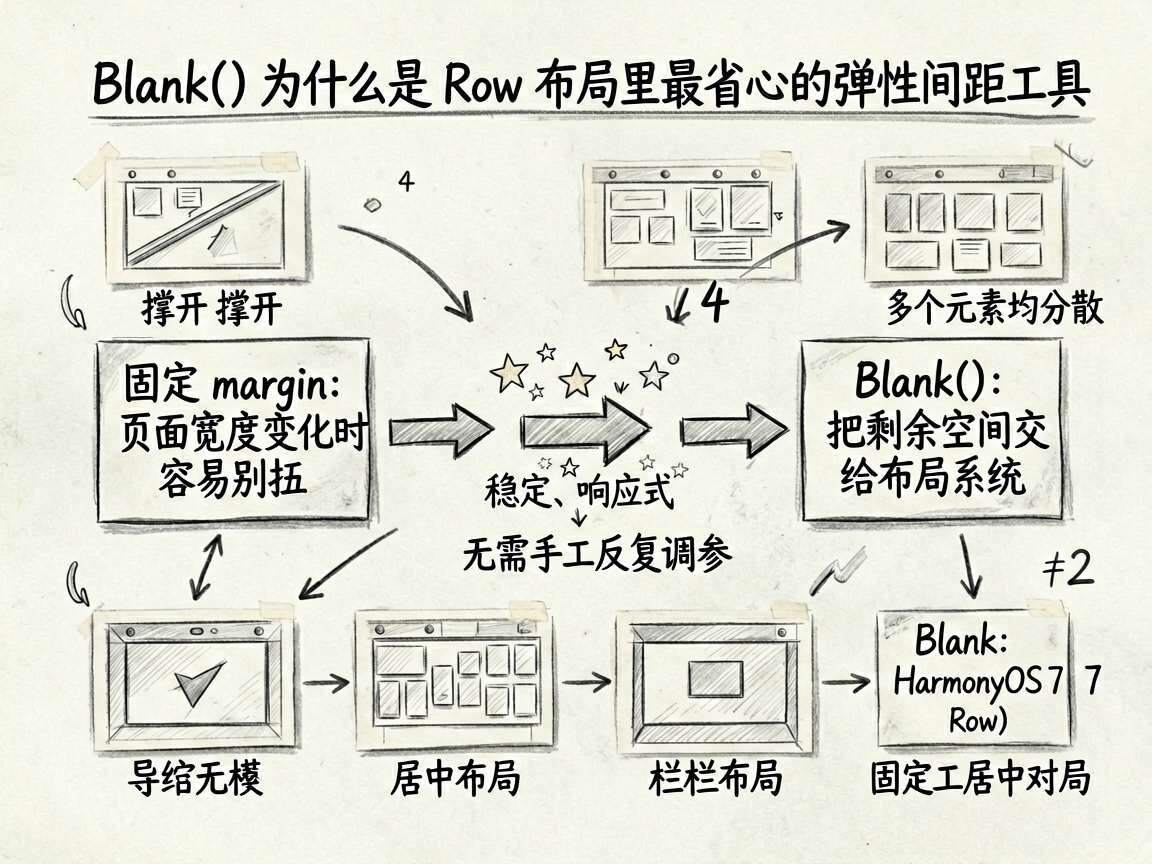
刚开始写布局时,很多人处理间距的方法都差不多:margin 一路加,加到看起来差不多为止。
这种方式短期能解决问题,但一旦页面宽度变了、内容长度变了,布局就很容易开始别扭。真正更稳定的做法,往往不是继续堆固定值,而是把“剩余空间”交给布局系统自己处理。
这也是 Blank() 的价值。它看起来像个不起眼的小组件,但在 Row 里非常好用。
这份案例在演示什么
页面围绕 Blank() 展示了 4 类常见用法:
- 左右撑开
- 多个元素均匀分散
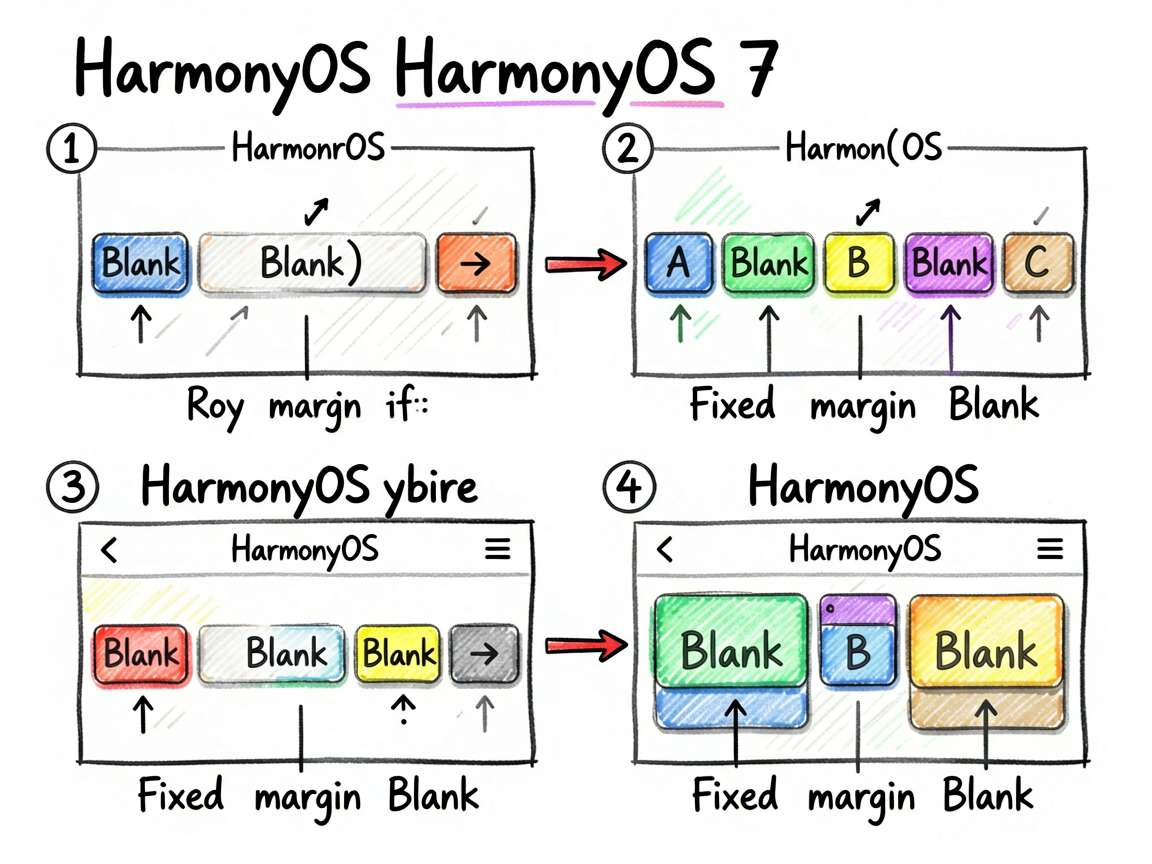
- 导航栏居中布局
- 和固定
margin的对比
这些场景非常贴近日常业务页面。
完整代码
/**
 * BlankSpacerBasics - Blank 空白填充
 * 演示 Blank 组件在 Row 中用于创建间距
 */
import { PRESET_COLORS, generateListItems, PAGE_BG_COLOR, PANEL_BG_COLOR, ACCENT_COLOR, MUTED_TEXT_COLOR } from './types'

@Entry
@Component
struct BlankSpacerBasics {
  @State isShow: boolean = true

  build() {
    Column() {
      if (this.isShow) {
        Scroll() {
          Column({ space: 16 }) {
            Text('Blank 空白填充').fontSize(16).fontColor(ACCENT_COLOR).fontWeight(FontWeight.Bold)

            Column() {
              Text('基本用法: 左右撑开').fontSize(13).fontColor('#4D96FF').margin({ bottom: 8 })
              Row() {
                Text('左侧').fontSize(13).padding(10).backgroundColor('#4D96FF').fontColor('#FFFFFF').borderRadius(6)
                Blank()
                Text('右侧').fontSize(13).padding(10).backgroundColor('#FFA500').fontColor('#FFFFFF').borderRadius(6)
              }.width('100%')
            }
            .backgroundColor(PANEL_BG_COLOR).padding(12).borderRadius(12)

            Column() {
              Text('均匀分散布局').fontSize(13).fontColor('#6BCB77').margin({ bottom: 8 })
              Row() {
                Text('A').fontSize(13).padding(10).backgroundColor('#6BCB77').fontColor('#FFFFFF').borderRadius(6)
                Blank()
                Text('B').fontSize(13).padding(10).backgroundColor('#4ECDC4').fontColor('#FFFFFF').borderRadius(6)
                Blank()
                Text('C').fontSize(13).padding(10).backgroundColor('#FFD93D').fontColor('#FFFFFF').borderRadius(6)
              }.width('100%')
            }
            .backgroundColor('#F0FAF1').padding(12).borderRadius(12)

            Column() {
              Text('导航栏布局').fontSize(13).fontColor('#9B59B6').margin({ bottom: 8 })
              Row() {
                Text('←').fontSize(16).fontColor('#FFFFFF')
                  .width(36).height(36).backgroundColor('#9B59B6').borderRadius(18).textAlign(TextAlign.Center)
                Blank()
                Text('页面标题').fontSize(16).fontColor('#1A1A1A').fontWeight(FontWeight.Bold)
                Blank()
                Text('...').fontSize(16).fontColor('#FFFFFF')
                  .width(36).height(36).backgroundColor('#9B59B6').borderRadius(18).textAlign(TextAlign.Center)
              }.width('100%')
            }
            .backgroundColor('#F5EEF8').padding(12).borderRadius(12)

            Column() {
              Text('Blank vs 固定 Margin').fontSize(13).fontColor('#FFA500').margin({ bottom: 8 })
              Row() {
                Text('margin固定间距').fontSize(10).fontColor('#FFA500')
                Text('元素1').padding(6).backgroundColor('#FFD93D').borderRadius(4).fontSize(10).margin({ left: 8 })
                Text('元素2').padding(6).backgroundColor('#FFD93D').borderRadius(4).fontSize(10).margin({ left: 8 })
              }.margin({ bottom: 6 })
              Row() {
                Text('Blank弹性间距').fontSize(10).fontColor('#4D96FF')
                Text('元素1').padding(6).backgroundColor('#4D96FF').borderRadius(4).fontColor('#FFFFFF').fontSize(10)
                Blank()
                Text('元素2').padding(6).backgroundColor('#4D96FF').borderRadius(4).fontColor('#FFFFFF').fontSize(10)
              }.width('100%')
            }
            .backgroundColor('#FFF8E8').padding(12).borderRadius(12)
          }.width('100%')
        }
      }
      Text('Blank 弹性间距 - 用剩余空间组织 Row 的秩序')
        .fontSize(12).fontColor(MUTED_TEXT_COLOR).margin({ top: 12 })
    }
    .width('100%').height('100%').backgroundColor(PAGE_BG_COLOR).padding(16)
  }
}
Blank() 到底在做什么
一句话解释就是:
它不显示内容,但会主动吃掉当前布局里剩余的可用空间。
这件事在 Row 里特别好用。因为横向布局里,经常会有“左边一个东西,右边一个东西,中间自动拉开”的需求。
最基础的左右撑开,为什么这么常见
第一块结构很典型:
Row() {
  Text('左侧')
  Blank()
  Text('右侧')
}
这就是最常见的“左右两端对齐”写法。
它适合:
- 标题 + 操作按钮
- 标签 + 数值
- 左文案 + 右状态
- 表单项名 + 右侧说明
你会发现,很多业务行布局其实都能直接套这个思路。
多个 Blank() 为什么能均分空间
案例第二块用了两个 Blank():
Text('A')
Blank()
Text('B')
Blank()
Text('C')
这意味着剩余空间会被两个空白块一起分掉,于是三个元素就会更自然地拉开。
这类结构很适合:
- 顶部筛选项
- 工具栏分区
- 多个轻量按钮的均匀分散布局
导航栏为什么特别适合用 Blank()
第三块非常贴近实际业务:
左按钮
Blank()
标题
Blank()
右按钮
这类写法最大的好处是,不需要你手动算标题该偏移多少。左右空白会自动帮你把中心区域撑住,让标题更容易保持视觉居中。
对移动端导航栏来说,这是非常实用的思路。
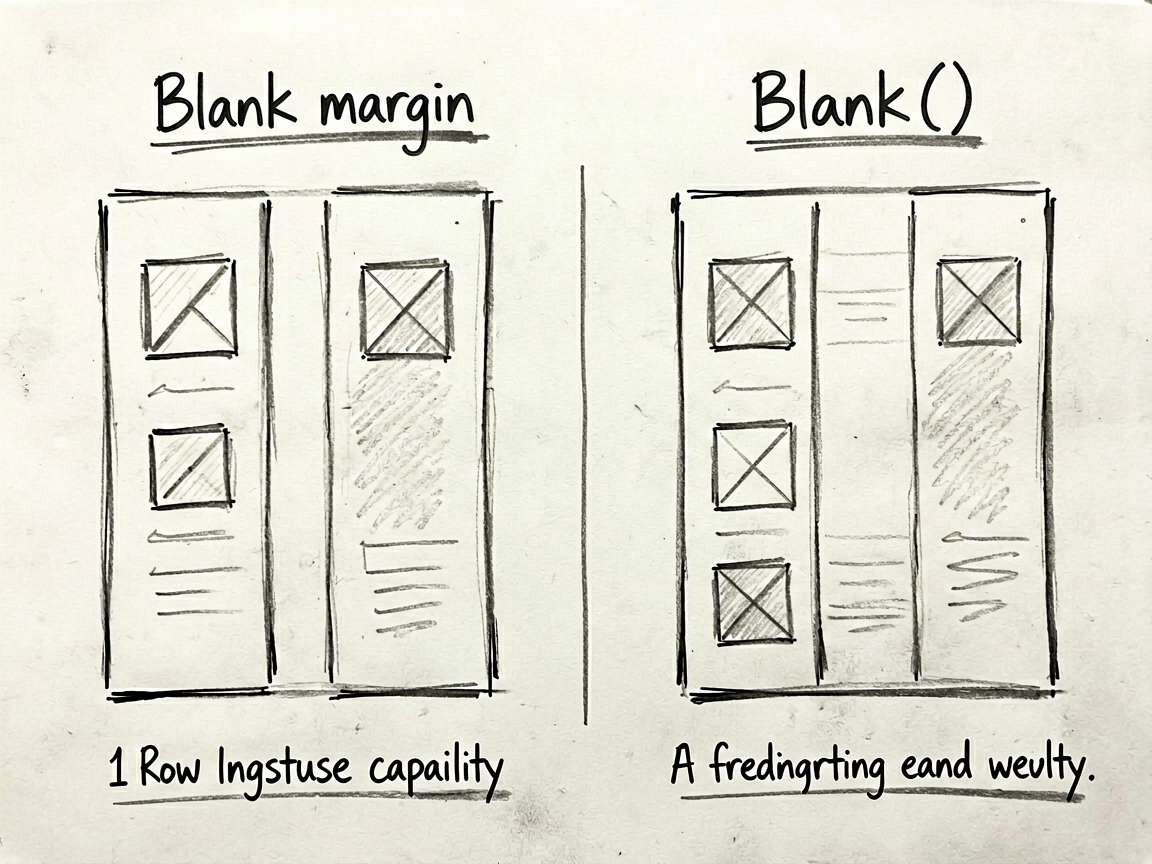
为什么要把 Blank() 和固定 margin 放在一起对比
这部分其实是整篇最有教学价值的地方。
固定 margin 的特点是:
- 简单
- 直接
- 适合确定性的局部间距
但它的问题也很明显:
- 容器宽度变化时不够灵活
- 内容长度变化时容易挤
- 想两端拉开时会越写越别扭
而 Blank() 的思路是让剩余空间自己去适配,所以它更适合做结构性间距,而不是细碎微调。
关键代码单独讲解
Blank()
核心组件本体,不显示内容,但参与布局分配。
.width('100%')
很多 Row 都配了整行宽度,这样 Blank() 才有足够的剩余空间可分配。
Text('页面标题') 两侧各放一个 Blank()
这是很经典的导航栏居中技巧,尤其适合左右都有操作按钮的场景。
小白最容易踩的坑
1. 把 Blank() 当成普通占位块
它真正的价值不是占位,而是吃掉剩余空间。
2. 容器本身没宽度,结果 Blank() 看起来没效果
如果 Row 没有可分配的剩余空间,Blank() 自然也发挥不出来。
3. 所有间距都想靠 Blank() 解决
它适合结构性拉伸,不适合所有细节间距微调。
这份代码能怎么改成真实业务
| 场景 | 改法 |
|---|---|
| 设置页条目 | 左标签右开关,中间用 Blank() 拉开 |
| 顶部导航栏 | 左返回、居中标题、右操作按钮 |
| 数据概览行 | 左指标名,右统计值 |
| 工具栏 | 多个区域用 Blank() 分段排列 |
动手改一改
- 把导航栏右侧按钮换成两个图标,看标题还能否保持稳定居中。
- 在一行里放四个元素,尝试用多个
Blank()重新组织布局。 - 对比
margin和Blank()在窄屏下的表现差异。 - 把其中一块改成真实业务行,比如“用户名 + 等级 + 操作”。
写在最后
Blank() 这种组件,名字听起来很普通,但在布局里特别有价值。它最大的优点不是炫,而是稳。你不用一直猜间距该写多少,很多横向排布问题它都能帮你自然化解。
如果你刚开始做 HarmonyOS7 的页面布局,我非常建议把这篇亲手练熟。等你开始习惯用剩余空间来组织界面,而不是一味堆固定间距,布局质量会明显上一个台阶。

讨论HarmonyOS开发技术,专注于API与组件、DevEco Studio、测试、元服务和应用上架分发等。
更多推荐

 4
4 0
0- 0


 已为社区贡献82条内容

所有评论(0)