HarmonyOS 登录页面开发实战:Image、Text、TextInput、Button 组件详解
引言
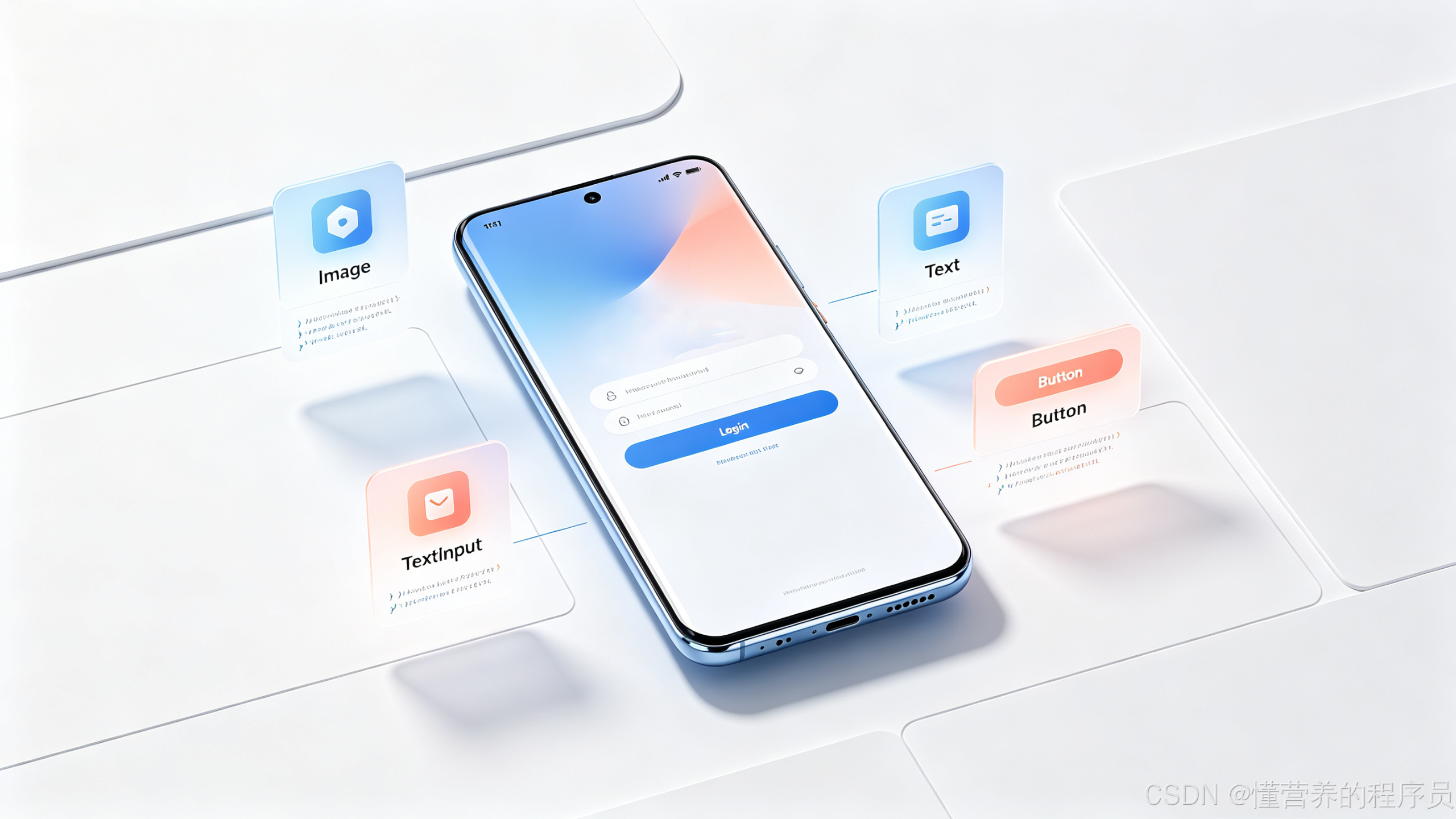
实际开发页面时,需要先设定页面布局结构,再分析页面元素构成,然后选择合适组件配置属性,控制各个元素的位置、大小和展示效果。本节课将以登录页面为例,系统讲解 HarmonyOS 中 Image、Text、TextInput、Button 四个基础 UI 组件的使用方法。
核心内容
登录页面布局分析
登录页面整体使用垂直 Column 容器布局,水平排列的组合组件需要嵌套 Row 容器实现,从上到下依次排布各类 UI 元素。
布局结构代码框架:
build() {
  Column() {
    Image(...)
    Text(...)
    Text(...)
    TextInput(...)
    TextInput(...)
    ...
    Row() {
      Text(...)
      Text(...)
    }
    ...
    Button(...)
    ...
    Row(...) {
      Button(...)
      Button(...)
      Button(...)
    }
  }
}核心基础组件:
| 组件 | 功能 |
|---|---|
Image |
渲染展示图片 |
Text |
展示一段文本信息 |
TextInput |
输入单行文本,响应输入事件 |
Button |
响应用户点击操作 |
Image 组件基础使用
Image 组件用于渲染展示图片,支持加载本地资源图片和网络图片。
图片数据源设置
Image 组件入参 src 为图片数据源,支持三种数据类型:
-
ResourceStr:可加载网络图片、本地资源图片 -
PixelMap:加载像素地图对象 -
DrawableDescriptor:加载可绘制对象描述符
加载网络图片需要在
module.json5配置文件中添加网络访问权限;本地资源图片需要提前放置到项目resources目录下再引用。
// 加载网络图片
Image('https://xxxxxx')

// 加载本地资源图片
Image($r('app.media.logo'))

// PixelMap 方式加载
Image(pixelMapObject)

// DrawableDescriptor 方式加载
Image((getContext().resourceManager.getDrawableDescriptor($r('app.media.icon').id)))
图片大小设置
width 和 height 属性支持三种参数类型:
| 参数类型 | 说明 | 示例 |
|---|---|---|
number |
默认单位为 vp,直接写数值即可 |
.width(78) |
string |
需要显式指定单位 | .width('78vp') |
Resource |
从 resources 资源文件中读取配置值 |
.width($r('app.float.logo_image_size')) |
推荐优先使用 Resource 类型,便于统一维护。
// number 类型
Image($r('app.media.logo'))
  .width(78)
  .height(78)

// string 类型
Image($r('app.media.logo'))
  .width('78vp')
  .height('78vp')

// Resource 类型
Image($r('app.media.logo'))
  .width($r('app.float.logo_image_size'))
  .height($r('app.float.logo_image_size'))// number 类型
Image($r('app.media.logo'))
  .width(78)
  .height(78)

// string 类型
Image($r('app.media.logo'))
  .width('78vp')
  .height('78vp')

// Resource 类型
Image($r('app.media.logo'))
  .width($r('app.float.logo_image_size'))
  .height($r('app.float.logo_image_size'))
图片外边距设置
使用 margin 属性设置图片外间距,支持 Margin、Length、LocalizedMargin 三种参数类型:
// 四个方向外边距均为 20
Image($r('app.media.logo'))
  .width(78)
  .height(78)
  .margin(20)

// 仅设置底部外边距为 20
Image($r('app.media.logo'))
  .width(78)
  .height(78)
  .margin({ bottom: 20 })
图片缩放类型
使用 objectFit 属性设置图片在指定宽高框内的缩放模式,共 6 种类型:
| 取值 | 说明 |
|---|---|
Contain |
保持宽高比缩放,保证图片完整显示在显示边界内 |
Cover |
保持宽高比缩放,图片宽高都大于等于显示边界 |
Auto |
根据图片原尺寸和组件尺寸自动缩放,保持比例填充 |
Fill |
拉伸图片充满整个显示边界 |
ScaleDown |
保持宽高比,缩小或保持原尺寸显示 |
None |
按照图片原有尺寸原始显示 |
Text 组件基础使用
Text 组件用于在界面展示一段文本信息,是开发中最常用的基础组件。
添加子组件 Span
Text 支持添加 Span 作为子组件,实现同一文本块内不同样式的分段文本。
Span必须写在Text组件内才会显示,单独使用不会生效;如果同时给Text和Span配置文本内容,Span内容会覆盖Text的内容。
Text('我是Text') {
  Span('我是Span')
}
.padding(10)
.borderWidth(1)
文本内容设置
入参 content 为要显示的文本内容,支持两种数据类型:
// string 类型
Text('登录界面')

// Resource 类型
Text($r('app.string.login_page'))
文本样式设置
| 属性 | 说明 | 示例 |
|---|---|---|
fontSize |
字体大小,number 默认单位为 fp |
.fontSize(24) |
fontWeight |
字体粗细,支持数值(100~900,步长100,默认400)和枚举 | .fontWeight(FontWeight.Medium) |
fontColor |
字体颜色,支持 Color 枚举、十六进制、RGB/RGBA、Resource |
.fontColor('#182431') |
decoration |
文本装饰线(无/删除线/下划线/上划线) | .decoration({ type: TextDecorationType.LineThrough }) |
登录标题示例:
Text('登录界面')
  .fontSize(24)
  .fontWeight(FontWeight.Medium)
  .fontColor('#182431')
超长文本处理
textOverflow 属性需要配合 maxLines 属性一起使用才会生效,单独设置不会生效,可实现超长文本省略号折叠效果。
Text('这是一段很长的文本内容')
  .maxLines(1)
  .textOverflow({ overflow: TextOverflow.Ellipsis })
TextInput 组件基础使用
TextInput 组件用于实现单行文本输入,可响应用户输入事件,获取用户输入内容。
核心属性
| 属性 | 说明 |
|---|---|
placeholder |
设置输入框占位提示文字,引导用户输入 |
maxLength |
限制用户输入的最大字符数 |
type |
指定输入框类型 |
onChange |
输入事件回调,获取用户输入内容 |
输入类型
| 取值 | 说明 |
|---|---|
InputType.Number |
仅允许输入数字,适用于手机号输入 |
InputType.Password |
密码类型,输入内容会被遮挡 |
账号输入框示例:
TextInput({ placeholder: '账号' })
  .maxLength(11)
  .type(InputType.Number)
  .onChange((value: string) => {
    // 处理用户输入内容
    this.account = value;
  })
Button 组件基础使用
Button 组件用于响应用户点击操作,处理用户交互逻辑,常用于登录、提交等操作按钮。
按钮类型
通过 type 属性设置按钮类型:
| 取值 | 说明 |
|---|---|
ButtonType.Capsule |
胶囊按钮,圆角自动等于按钮高度的一半 |
ButtonType.Circle |
圆形按钮 |
ButtonType.Normal |
普通按钮 |
ButtonType.RoundedRectangle |
圆角矩形按钮 |
胶囊按钮和圆形按钮也可以通过
borderRadius属性自定义修改圆角大小。
按钮样式定制
Button('登录')
  .type(ButtonType.Capsule)
  .borderRadius(20)           // 自定义圆角
  .borderWidth(1)             // 边框宽度
  .borderColor('#007dff')     // 边框颜色
  .backgroundColor('#007dff') // 背景色
  .fontSize(16)               // 文本大小
  .fontColor(Color.White)     // 文本颜色
  .onClick(() => {
    // 执行登录逻辑
    this.login();
  })
完整登录页面开发流程
-
顶部区域:在根
Column容器内,首先添加Image组件放置 App Logo,设置对应宽高和外边距;然后添加Text组件作为页面标题,设置字体粗细和大小,再添加小号Text作为描述文字,设置字体大小、颜色和外边距。 -
账号密码输入区域:添加两个
TextInput组件,分别实现账号和密码输入,对应设置placeholder提示文字、maxLength长度限制、输入类型,添加onChange输入回调获取输入内容。 -
快捷链接区域:嵌套
Row容器,放入两个Text组件分别对应“短信验证码登录”和“忘记密码”,通过设置水平对齐方式让两个文本居左居右分散对齐。 -
操作按钮区域:添加
Button组件实现登录按钮,设置按钮类型、背景色、文本样式,添加onClick点击事件绑定登录逻辑;在按钮下方添加Text组件实现注册账号入口。 -
其他登录方式区域:使用
Row容器放置三个第三方登录按钮,对于重复样式的按钮可以封装为公共方法批量调用,简化代码。
总结
本节课讲解了登录页面中用到的四个基础 UI 组件:
-
Image 组件:用于渲染展示图片,支持本地资源和网络图片加载。
src支持ResourceStr、PixelMap、DrawableDescriptor三种类型;加载网络图片需在module.json5中添加网络访问权限;width/height支持number、string、Resource三种参数类型;objectFit提供 6 种缩放模式。 -
Text 组件:用于展示文本信息。支持嵌套
Span实现富文本(Span必须写在Text内部);textOverflow必须与maxLines配合使用;fontSize、fontWeight、fontColor、decoration等属性控制文本样式。 -
TextInput 组件:用于单行文本输入。
placeholder设置提示文字,maxLength限制输入长度,type设置输入类型(Number/Password等),onChange获取输入内容。 -
Button 组件:用于响应用户点击。支持
Capsule、Circle、Normal、RoundedRectangle四种类型;通过borderRadius、backgroundColor、fontSize等自定义样式;onClick绑定点击事件。

讨论HarmonyOS开发技术,专注于API与组件、DevEco Studio、测试、元服务和应用上架分发等。
更多推荐


 9
9 0
0- 0



 已为社区贡献27条内容

所有评论(0)