TV大屏UI设计规范——从焦点导航、4K布局到灵犀指向交互的全链路解析
文章目录

每日一句正能量
做没做过的事情叫成长,做不愿意做的事情叫改变,做不敢做的事情叫突破。
成长,是走出舒适区,去尝试未知。改变,是克服惰性,去做那些明知该做却一直拖延的事。突破,是直面恐惧,去做那些让你手心出汗的事。
导读
承接前四篇「分屏模式UI适配」「折叠屏展开收起适配」「平板大屏适配方案」「穿戴设备UI适配」,本文将聚焦鸿蒙全场景生态中屏幕尺寸最大、交互方式最独特的设备形态——智慧屏(TV)。从 55 英寸到 85 英寸+,从 1080P 到 4K 超高清,从遥控器方向键到灵犀指向遥控,TV 大屏的 UI 设计规范与手机、平板、穿戴设备存在本质差异。本文将从安全边距、焦点导航、4K 布局、视觉层级、灵犀交互、跨端协同、性能优化七个维度,构建一套完整的 TV 大屏 UI 设计规范。
一、前言:智慧屏——鸿蒙全场景生态的「家庭中枢」
在 HarmonyOS 的全场景设备矩阵中,智慧屏(Mate TV 系列)扮演着「家庭中枢」的独特角色。它不仅是影音娱乐的中心,更是智能家居的控制台、家庭健身的私教、儿童教育的课堂。与手机、平板等「个人设备」不同,智慧屏是「家庭共享设备」,其使用场景、交互方式、视觉设计都必须围绕「多人、远距离、沉浸式」三个核心特征展开。
TV 大屏 UI 设计面临以下独特挑战:
- 观看距离远:用户通常坐在 2.5-4 米外观看,UI 元素必须足够大才能被清晰辨识。
- 交互方式单一:主要依赖遥控器方向键(↑↓←→)和确认键,无触屏、无鼠标,「焦点导航」成为核心交互范式。cite🛠web_search:25#0:~:text=电视大屏的核心交互不是 Touch,而是 Focus Navigation(焦点导航)
- 分辨率跨度大:从 1080P(1920×1080)到 4K(3840×2160),像素密度低(52-80 DPI),但绝对像素数极高。
- 沉浸感要求高:大屏的优势在于「身临其境」,UI 设计必须避免破坏内容沉浸感。
- 多交互方式并存:除传统遥控器外,华为智慧屏还支持灵犀指向遥控、语音控制、手机触控板等多种交互方式。cite🛠web_search:25#13:~:text=配合灵犀指向遥控、灵犀触控板等创新配件能力,光标指向、悬浮、点击等交互一键适配
本文将系统性地解决以下核心问题:
- 如何建立 TV 端的安全边距规范,防止焦点元素靠近屏幕边缘?
- 如何实现从「触控交互」到「焦点导航」的范式转换?
- 如何针对 4K 分辨率设计布局,避免「小屏放大」的粗暴适配?
- 如何适配灵犀指向遥控器的「指哪点哪」体验?
- 如何实现手机-智慧屏的跨端内容无缝流转?
二、TV 大屏设备矩阵与安全边距规范
2.1 设备形态全景
HarmonyOS 智慧屏设备按屏幕尺寸可分为四个梯队,每个梯队的 DPI、推荐视距、布局策略各不相同:
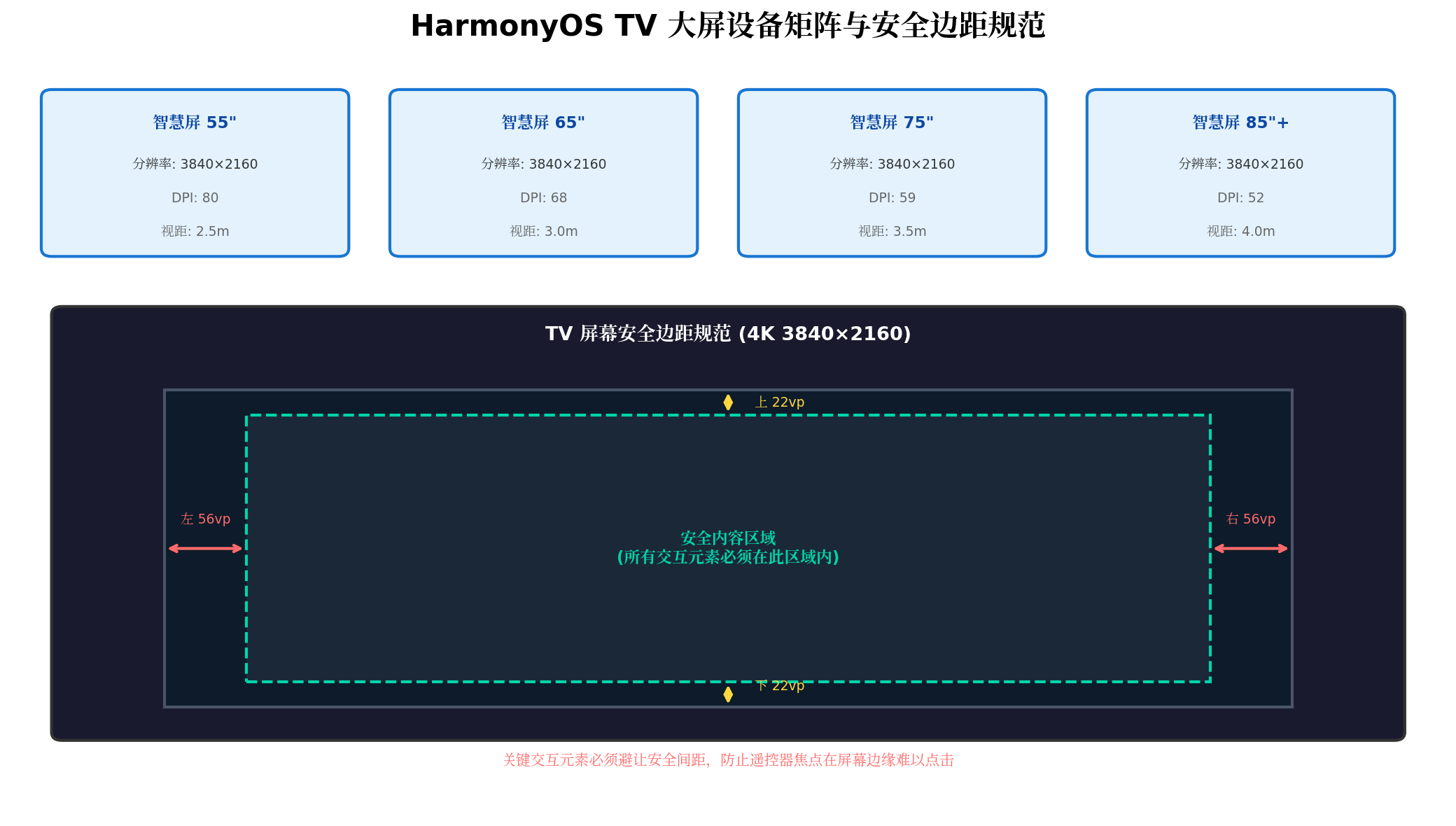
| 设备梯队 | 代表机型 | 屏幕尺寸 | 分辨率 | DPI | 推荐视距 | 布局策略 |
|---|---|---|---|---|---|---|
| 入门智慧屏 | 智慧屏 SE 55" | 55 英寸 | 3840×2160 | 80 | 2.5m | 单列大卡片,字体 28fp+ |
| 主流智慧屏 | 智慧屏 S3 Pro 65" | 65 英寸 | 3840×2160 | 68 | 3.0m | 双栏布局,海报墙 |
| 高端智慧屏 | 智慧屏 V5 Pro 75" | 75 英寸 | 3840×2160 | 59 | 3.5m | 三栏布局,信息密度高 |
| 巨幕智慧屏 | 智慧屏 V5 Pro 85"+ | 85 英寸+ | 3840×2160 | 52 | 4.0m+ | 多栏+悬浮面板,影院级体验 |
关键认知:TV 端的 DPI(52-80)远低于手机(300-460),这意味着同样的物理尺寸(如 1cm)在 TV 上占据的像素数更少。因此 TV 端的 UI 元素不能按像素等比缩放,而必须按物理尺寸重新设计。
2.2 安全边距规范
由于用户通过遥控器在远距离操作,屏幕边缘的元素极易因视角偏差而难以选中。HarmonyOS 官方规定,TV 端应用必须遵守以下安全边距:cite🛠web_search:25#15:~:text=元素距离屏幕左侧间距 56vp 元素距离屏幕右侧间距 56vp 元素距离屏幕顶部间距 22vp 元素距离屏幕底部间距 22vp
// utils/TvLayoutUtil.ets
export class TvLayoutUtil {
  // TV 端安全边距(单位:vp)
  static readonly SAFE_MARGIN_LEFT = 56;
  static readonly SAFE_MARGIN_RIGHT = 56;
  static readonly SAFE_MARGIN_TOP = 22;
  static readonly SAFE_MARGIN_BOTTOM = 22;

  /**
   * 获取安全内容区域尺寸
   */
  static getSafeArea(screenWidth: number, screenHeight: number): Rect {
    return {
      left: this.SAFE_MARGIN_LEFT,
      top: this.SAFE_MARGIN_TOP,
      width: screenWidth - this.SAFE_MARGIN_LEFT - this.SAFE_MARGIN_RIGHT,
      height: screenHeight - this.SAFE_MARGIN_TOP - this.SAFE_MARGIN_BOTTOM
    };
  }

  /**
   * 检查元素是否在安全区域内
   */
  static isInSafeArea(elementRect: Rect, screenWidth: number, screenHeight: number): boolean {
    return elementRect.left >= this.SAFE_MARGIN_LEFT &&
           elementRect.top >= this.SAFE_MARGIN_TOP &&
           (elementRect.left + elementRect.width) <= (screenWidth - this.SAFE_MARGIN_RIGHT) &&
           (elementRect.top + elementRect.height) <= (screenHeight - this.SAFE_MARGIN_BOTTOM);
  }
}

interface Rect {
  left: number;
  top: number;
  width: number;
  height: number;
}
安全边距设计原则:
- 所有可交互元素必须在安全区域内:按钮、卡片、输入框等不得超出安全边距。
- 背景图/装饰元素可延伸至边缘:非交互性的视觉元素(如背景渐变、装饰线条)可以铺满全屏。
- 焦点指示器需额外预留空间:焦点高亮边框(通常 3-4px)不得被屏幕边缘裁切。
- 底部边距需考虑系统导航栏:部分智慧屏底部有系统导航栏,需额外预留 22vp 避让。
三、焦点导航系统:从触控到焦点的范式转换
3.1 焦点导航的核心架构
TV 大屏的核心交互不是 Touch,而是 Focus Navigation(焦点导航)。鸿蒙系统将遥控器的方向键、确认键等操作统一抽象为输入事件,开发者无需手动处理复杂的按键跳转逻辑,只需配置焦点样式即可。cite🛠web_search:25#0:~:text=统一事件抽象模型:鸿蒙系统底层将遥控器的方向键、确认键等操作统一抽象为输入事件
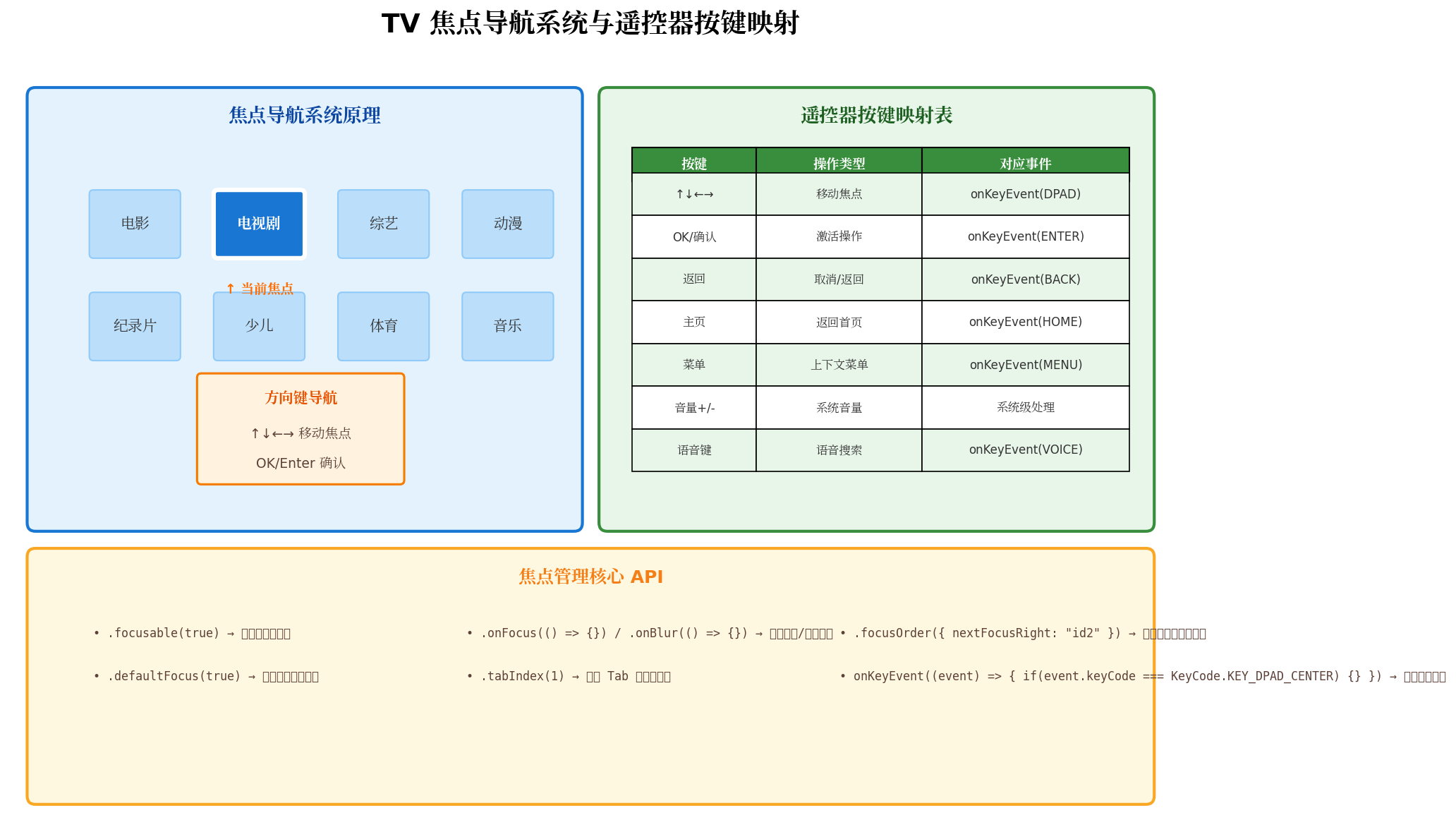
焦点导航 vs 触控交互的本质差异:
| 维度 | 手机/平板(触控) | 智慧屏(焦点导航) |
|---|---|---|
| 输入方式 | 手指直接点击 | 遥控器方向键移动焦点 |
| 选中状态 | 无(直接点击即触发) | 必须有高亮焦点框指示当前位置 |
| 元素尺寸 | 48×48dp 最小热区 | 96×96vp+,确保远距离可辨识 |
| 滚动方式 | 手指滑动 | 方向键或表冠滚动,焦点始终保持在可视区 |
| 交互反馈 | 触觉反馈(震动) | 视觉反馈(焦点高亮)+ 声音反馈 |
3.2 焦点管理核心 API
// components/FocusableCard.ets
@Component
struct FocusableCard {
  @Prop title: string;
  @Prop poster: Resource;
  @State isFocused: boolean = false;
  @State scaleValue: number = 1.0;

  build() {
    Column() {
      Image(this.poster)
        .width(180)
        .height(260)
        .borderRadius(12)
        .objectFit(ImageFit.Cover);

      Text(this.title)
        .fontSize(24)
        .fontColor(this.isFocused ? '#FFFFFF' : '#CCCCCC')
        .margin({ top: 12 })
        .maxLines(1)
        .textOverflow({ overflow: TextOverflow.Ellipsis });
    }
    .width(200)
    .padding(12)
    .backgroundColor(this.isFocused ? 'rgba(255,255,255,0.15)' : 'transparent')
    .border({
      width: this.isFocused ? 3 : 0,
      color: '#FFFFFF',
      style: BorderStyle.Solid
    })
    .borderRadius(16)
    .scale({ x: this.scaleValue, y: this.scaleValue })
    .focusable(true)                    // 设置可获焦
    .defaultFocus(false)                // 非默认焦点
    .onFocus(() => {                    // 获取焦点回调
      this.isFocused = true;
      animateTo({ duration: 200, curve: Curve.EaseOut }, () => {
        this.scaleValue = 1.08;         // 焦点放大效果
      });
    })
    .onBlur(() => {                     // 失去焦点回调
      this.isFocused = false;
      animateTo({ duration: 200, curve: Curve.EaseOut }, () => {
        this.scaleValue = 1.0;
      });
    })
    .onKeyEvent((event: KeyEvent) => {  // 按键事件监听
      if (event.keyCode === KeyCode.KEY_DPAD_CENTER && event.type === KeyType.Down) {
        // 确认键按下
        this.onSelect();
        return true;
      }
      return false;
    });
  }

  private onSelect(): void {
    // 播放点击音效
    promptAction.playSoundEffect(SoundEffectType.KEYBOARD);
    // 跳转详情页
    router.pushUrl({ url: 'pages/Detail', params: { title: this.title } });
  }
}
3.3 焦点顺序与自定义导航
对于复杂的布局,系统默认的焦点导航顺序可能不符合预期。开发者可以通过 focusOrder 属性自定义焦点移动路径:cite🛠web_search:25#4:~:text=使用 focusOrder 属性来设置组件的焦点顺序。通过指定 nextFocusDown、 nextFocusUp、 nextFocusLeft、 nextFocusRight 等属性
// 自定义焦点导航顺序
@Component
struct CustomFocusNavigation {
  @State currentFocusId: string = 'btn_home';

  build() {
    Column({ space: 24 }) {
      // 顶部导航栏
      Row({ space: 32 }) {
        Button('首页')
          .id('btn_home')
          .focusable(true)
          .focusOrder({
            nextFocusRight: 'btn_movie',
            nextFocusDown: 'grid_content'
          })
          .onFocus(() => { this.currentFocusId = 'btn_home'; });

        Button('电影')
          .id('btn_movie')
          .focusable(true)
          .focusOrder({
            nextFocusLeft: 'btn_home',
            nextFocusRight: 'btn_tv',
            nextFocusDown: 'grid_content'
          })
          .onFocus(() => { this.currentFocusId = 'btn_movie'; });

        Button('电视剧')
          .id('btn_tv')
          .focusable(true)
          .focusOrder({
            nextFocusLeft: 'btn_movie',
            nextFocusDown: 'grid_content'
          })
          .onFocus(() => { this.currentFocusId = 'btn_tv'; });
      }
      .width('100%')
      .padding({ left: 56, right: 56, top: 22 });

      // 内容网格
      Grid() {
        GridItem() { /* 内容卡片 */ }
          .id('grid_content')
          .focusable(true)
          .focusOrder({
            nextFocusUp: 'btn_home',
            nextFocusRight: 'grid_item_2'
          });
      }
      .columnsTemplate('1fr 1fr 1fr 1fr 1fr')
      .columnsGap(24)
      .rowsGap(24)
      .padding({ left: 56, right: 56 });
    }
    .width('100%')
    .height('100%');
  }
}
焦点导航设计 checklist:
- 所有可见的可交互元素都必须可通过方向键到达
- 焦点移动路径必须直观、可预测(通常遵循从左到右、从上到下的阅读顺序)
- 焦点状态必须有清晰的视觉反馈(边框高亮、放大、阴影)
- 滚动列表中,焦点元素必须始终保持在可视区域内
- 页面加载后,必须有明确的默认焦点位置
- 弹窗/浮层打开时,焦点应自动转移至弹窗内第一个元素
四、4K 超高清布局与视觉层级
4.1 从「固定像素」到「比例与断点」
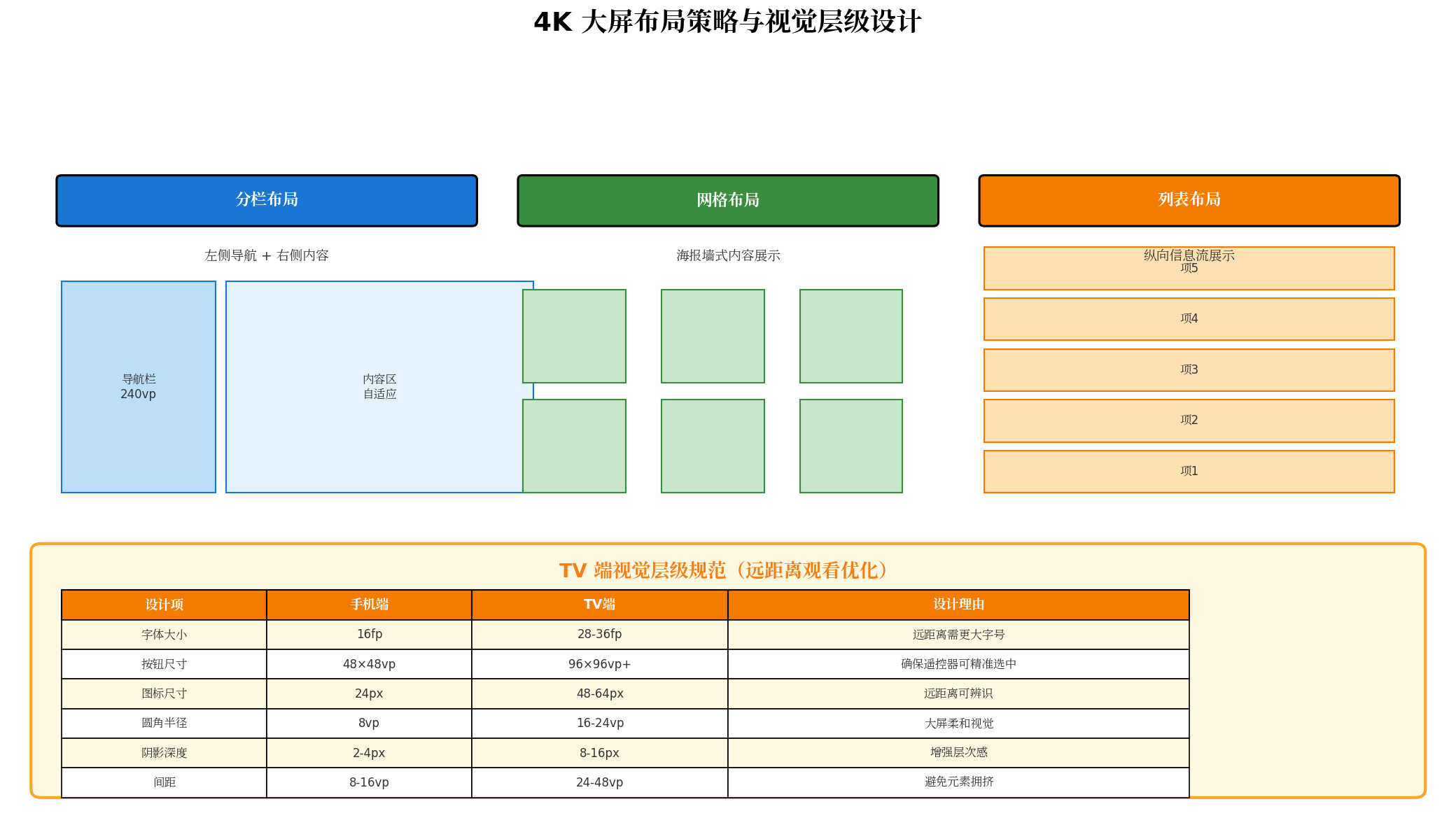
面对 3840×2160(4K)的超高分辨率,TV 端布局必须从「固定像素」转向「比例与断点」。HarmonyOS 提供 12 列栅格系统和 Flex 弹性布局,帮助开发者实现内容的规整排列。cite🛠web_search:25#0:~:text=栅格系统与弹性布局:针对大屏设备,鸿蒙提供 12 列栅格系统(Grid)实现内容的规整排列
// pages/TvHomePage.ets
@Entry
@Component
struct TvHomePage {
  @State currentBreakpoint: string = 'tv';

  build() {
    GridRow({
      columns: { tv: 12 },
      gutter: { x: 24, y: 24 },
      breakpoints: { value: ['1920vp'], reference: BreakpointsReference.WindowSize }
    }) {
      // 顶部 Banner(占满 12 列)
      GridCol({ span: { tv: 12 } }) {
        HeroBanner();
      }

      // 左侧分类导航(占 2 列)
      GridCol({ span: { tv: 2 } }) {
        CategorySidebar();
      }

      // 右侧内容网格(占 10 列)
      GridCol({ span: { tv: 10 } }) {
        ContentGrid();
      }
    }
    .width('100%')
    .height('100%')
    .padding({
      left: TvLayoutUtil.SAFE_MARGIN_LEFT,
      right: TvLayoutUtil.SAFE_MARGIN_RIGHT,
      top: TvLayoutUtil.SAFE_MARGIN_TOP,
      bottom: TvLayoutUtil.SAFE_MARGIN_BOTTOM
    });
  }
}

// 内容网格组件
@Component
struct ContentGrid {
  @State movies: Movie[] = [];

  build() {
    Grid() {
      ForEach(this.movies, (movie: Movie, index: number) => {
        GridItem() {
          FocusableCard({
            title: movie.title,
            poster: movie.posterUrl,
            onSelect: () => this.playMovie(movie)
          });
        }
      }, (movie: Movie) => movie.id);
    }
    .columnsTemplate('1fr 1fr 1fr 1fr 1fr')  // 5 列海报墙
    .columnsGap(24)
    .rowsGap(32)
    .width('100%')
    .height('100%');
  }

  private playMovie(movie: Movie): void {
    router.pushUrl({
      url: 'pages/PlayerPage',
      params: { movieId: movie.id }
    });
  }
}
4.2 TV 端视觉层级规范
大屏适合远距离观看,UI 元素需全面放大。以下是 TV 端与手机端的视觉规范对比:cite🛠web_search:25#0:~:text=远距离视觉优化:大屏适合远距离观看,UI 元素需放大。例如,按钮尺寸、字体大小(如 28fp 以上)和圆角(如 16vp)均需针对 TV 端进行专项放大
| 设计项 | 手机端 | TV 端 | 设计理由 |
|---|---|---|---|
| 字体大小 | 16fp | 28-36fp | 远距离需更大字号保证可读性 |
| 按钮尺寸 | 48×48vp | 96×96vp+ | 确保遥控器可精准选中 |
| 图标尺寸 | 24px | 48-64px | 远距离可辨识 |
| 圆角半径 | 8vp | 16-24vp | 大屏柔和视觉,减少锐利感 |
| 阴影深度 | 2-4px | 8-16px | 增强层次感,适应深色背景 |
| 元素间距 | 8-16vp | 24-48vp | 避免元素拥挤,提升呼吸感 |
| 海报尺寸 | 120×180dp | 200×300vp+ | 远距离观看需更大视觉目标 |
// 响应式尺寸工具
export class TvResponsiveSize {
  static readonly FONT_TITLE = 36;      // 标题字号
  static readonly FONT_SUBTITLE = 28;   // 副标题字号
  static readonly FONT_BODY = 24;       // 正文字号
  static readonly FONT_CAPTION = 20;    // 辅助文字字号

  static readonly BUTTON_MIN_WIDTH = 96;   // 按钮最小宽度
  static readonly BUTTON_MIN_HEIGHT = 96;  // 按钮最小高度
  static readonly CARD_BORDER_RADIUS = 16; // 卡片圆角
  static readonly FOCUS_BORDER_WIDTH = 3;  // 焦点边框宽度
  static readonly SHADOW_RADIUS = 12;      // 阴影半径
  static readonly GRID_GAP = 24;           // 网格间距

  static getFontSize(type: 'title' | 'subtitle' | 'body' | 'caption'): number {
    const map = {
      title: this.FONT_TITLE,
      subtitle: this.FONT_SUBTITLE,
      body: this.FONT_BODY,
      caption: this.FONT_CAPTION
    };
    return map[type] || this.FONT_BODY;
  }
}
五、灵犀指向交互:「指哪点哪」的革新体验
5.1 灵犀指向遥控器概述
华为智慧屏 V5 系列搭载的灵犀指向遥控器,通过 UWB(超宽带)定位技术,实现了「遥控器指向屏幕即移动光标」的类手机交互体验。用户可以通过指向、滑动、点按、拖拽、圈选等手势,在 TV 大屏上获得与手机触屏媲美的操作精度。cite🛠web_search:25#13:~:text=配合灵犀指向遥控、灵犀触控板等创新配件能力,光标指向、悬浮、点击等交互一键适配
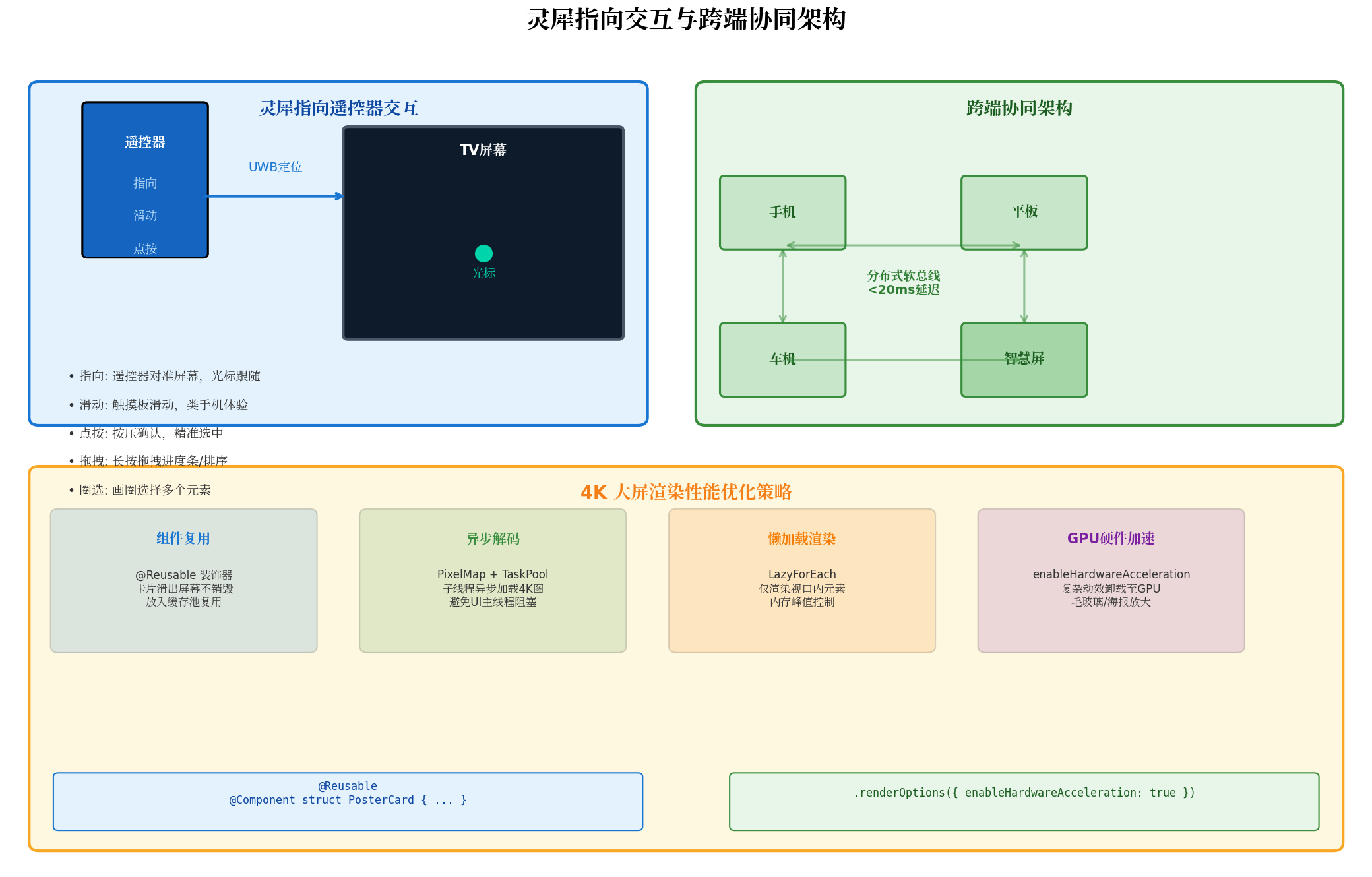
灵犀指向交互的五种核心手势:
| 手势 | 操作方式 | 典型场景 | 开发注意 |
|---|---|---|---|
| 指向 | 遥控器对准屏幕,光标跟随移动 | 菜单选择、按钮 hover | 需开启绝对坐标事件监听 |
| 滑动 | 触摸板上下左右滑动 | 列表滚动、页面切换 | 与传统方向键事件区分处理 |
| 点按 | 按压遥控器确认键 | 选中确认、播放暂停 | 与 DPAD_CENTER 事件兼容 |
| 拖拽 | 长按并移动 | 进度条拖拽、列表排序 | 需处理 press + move + release 序列 |
| 圈选 | 画圈手势 | 多选、区域选择 | 需自定义手势识别算法 |
5.2 灵犀指向事件适配
// components/LingxiAwareComponent.ets
@Component
struct LingxiAwareComponent {
  @State cursorX: number = 0;
  @State cursorY: number = 0;
  @State isCursorVisible: boolean = false;
  @State hoverElement: string = '';

  aboutToAppear(): void {
    // 注册灵犀指向事件监听
    this.registerLingxiEvents();
  }

  private registerLingxiEvents(): void {
    // 监听绝对坐标移动事件(灵犀指向特有)
    window.getLastWindow(getContext(), (err, win) => {
      if (!err) {
        win.on('pointerEvent', (event: PointerEvent) => {
          if (event.sourceType === SourceType.REMOTE_CONTROL) {
            // 遥控器光标移动
            this.cursorX = event.x;
            this.cursorY = event.y;
            this.isCursorVisible = true;
            this.updateHoverState(event.x, event.y);
          }
        });

        // 监听触摸板滑动事件
        win.on('touchPadEvent', (event: TouchPadEvent) => {
          if (event.type === TouchPadType.SWIPE) {
            this.handleSwipe(event.direction, event.distance);
          }
        });
      }
    });
  }

  private updateHoverState(x: number, y: number): void {
    // 检测光标悬停在哪个元素上
    // 实际实现需结合组件布局信息计算
    const elements = ['btn_play', 'btn_pause', 'slider_progress', 'btn_settings'];
    for (const id of elements) {
      const rect = this.getElementRect(id);
      if (rect && x >= rect.left && x <= rect.right &&
          y >= rect.top && y <= rect.bottom) {
        this.hoverElement = id;
        return;
      }
    }
    this.hoverElement = '';
  }

  private handleSwipe(direction: SwipeDirection, distance: number): void {
    switch (direction) {
      case SwipeDirection.UP:
        this.scrollBy(0, -distance);
        break;
      case SwipeDirection.DOWN:
        this.scrollBy(0, distance);
        break;
      case SwipeDirection.LEFT:
        this.scrollBy(-distance, 0);
        break;
      case SwipeDirection.RIGHT:
        this.scrollBy(distance, 0);
        break;
    }
  }

  private getElementRect(id: string): Rect | null {
    // 获取组件位置信息(简化示意)
    return null;
  }

  private scrollBy(dx: number, dy: number): void {
    // 滚动逻辑
  }

  build() {
    Stack() {
      // 主内容
      VideoPlayer();

      // 控制栏
      PlayerControls();

      // 灵犀光标(仅在有指向事件时显示)
      if (this.isCursorVisible) {
        Column()
          .width(24)
          .height(24)
          .backgroundColor('#00D4AA')
          .borderRadius(12)
          .position({ x: this.cursorX - 12, y: this.cursorY - 12 })
          .shadow({ radius: 8, color: 'rgba(0,212,170,0.5)' });
      }
    }
    .width('100%')
    .height('100%');
  }
}
5.3 传统遥控器与灵犀指向的兼容策略
智慧屏应用必须同时兼容传统遥控器(方向键)和灵犀指向遥控器。建议采用以下兼容策略:
// 交互模式检测与适配
enum InputMode {
  DPAD,       // 传统方向键
  LINGXI,     // 灵犀指向
  VOICE,      // 语音控制
  TOUCHPAD    // 手机触控板
}

@Component
struct UniversalInputAdapter {
  @State inputMode: InputMode = InputMode.DPAD;
  @State showCursor: boolean = false;
  @State showFocusBorder: boolean = true;

  aboutToAppear(): void {
    // 检测当前输入方式
    this.detectInputMode();
  }

  private detectInputMode(): void {
    window.getLastWindow(getContext(), (err, win) => {
      if (!err) {
        // 监听输入设备变化
        win.on('inputDeviceChange', (device: InputDeviceInfo) => {
          if (device.type === InputDeviceType.REMOTE_CONTROL_LINGXI) {
            this.inputMode = InputMode.LINGXI;
            this.showCursor = true;
            this.showFocusBorder = false; // 灵犀模式下隐藏焦点边框
          } else if (device.type === InputDeviceType.REMOTE_CONTROL_DPAD) {
            this.inputMode = InputMode.DPAD;
            this.showCursor = false;
            this.showFocusBorder = true;
          }
        });
      }
    });
  }

  build() {
    Stack() {
      // 内容区域
      ContentArea();

      // 根据输入模式显示不同的交互反馈
      if (this.showFocusBorder) {
        FocusIndicator();  // 焦点高亮边框
      }
      if (this.showCursor) {
        LingxiCursor();    // 灵犀光标
      }
    }
  }
}
六、跨端协同:手机-智慧屏无缝流转
6.1 超级终端与内容流转
HarmonyOS 的分布式软总线技术,实现了手机与智慧屏之间的毫秒级内容同步。用户在手机上刷到视频,可以在智慧屏上以 4K 画质继续播放,且播放进度毫秒级同步。cite🛠web_search:25#0:~:text=利用分布式软总线,实现"手机暂停,电视续播"
// core/CrossDeviceFlowManager.ets
import { continuation } from '@kit.ContinuationManagerKit';
import { distributedData } from '@kit.DistributedServiceKit';

export class CrossDeviceFlowManager {
  private kvStore: distributedData.SingleKVStore | null = null;

  async init(context: Context): Promise<void> {
    const config: distributedData.KVManagerConfig = {
      bundleName: context.applicationInfo.name,
      context: context
    };
    const manager = distributedData.createKVManager(config);

    this.kvStore = await manager.getKVStore('tv_sync', {
      createIfMissing: true,
      autoSync: true,
      kvStoreType: distributedData.KVStoreType.SINGLE_VERSION
    });
  }

  /**
   * 将手机上的播放任务迁移至智慧屏
   */
  async migratePlaybackToTV(playbackInfo: PlaybackInfo): Promise<void> {
    // 保存播放状态到分布式存储
    await this.kvStore?.put('current_playback', JSON.stringify(playbackInfo));

    // 注册接续
    continuation.registerContinuation(
      continuation.ContinuationMode.SINGLE,
      {
        onConnected: (deviceId: string) => {
          console.info(`[Flow] 已连接智慧屏: ${deviceId}`);
        },
        onCompleted: async (code: number) => {
          if (code === 0) {
            console.info('[Flow] 播放任务迁移成功');
            // 在智慧屏上启动播放
            await this.startPlaybackOnTV(playbackInfo);
          }
        }
      }
    );

    // 启动设备选择器
    const want: Want = {
      bundleName: 'com.example.videoapp',
      abilityName: 'TvPlayerAbility',
      parameters: {
        videoUrl: playbackInfo.url,
        position: playbackInfo.currentPosition,
        continuationType: 'video_playback'
      }
    };

    await continuation.startContinuationDeviceManager(want);
  }

  /**
   * 智慧屏端接收播放任务
   */
  async receivePlaybackFromPhone(): Promise<PlaybackInfo | null> {
    const data = await this.kvStore?.get('current_playback');
    if (data) {
      return JSON.parse(data.toString()) as PlaybackInfo;
    }
    return null;
  }

  private async startPlaybackOnTV(info: PlaybackInfo): Promise<void> {
    // 启动 TV 端播放器
    const context = getContext() as common.UIAbilityContext;
    await context.startAbility({
      bundleName: 'com.example.videoapp',
      abilityName: 'TvPlayerAbility',
      parameters: {
        videoUrl: info.url,
        position: info.currentPosition
      }
    });
  }
}

interface PlaybackInfo {
  id: string;
  url: string;
  title: string;
  currentPosition: number;
  duration: number;
  timestamp: number;
}
6.2 手机触控板模式
HarmonyOS 支持将手机作为智慧屏的触控板,用户可以在手机上滑动、点击,控制智慧屏上的光标和交互。应用需适配这种「手机即遥控器」的场景:
// 手机触控板事件处理
@Component
struct TouchPadAdapter {
  @State touchX: number = 0;
  @State touchY: number = 0;

  aboutToAppear(): void {
    // 监听触控板事件
    window.getLastWindow(getContext(), (err, win) => {
      if (!err) {
        win.on('touchPadEvent', (event: TouchPadEvent) => {
          switch (event.type) {
            case TouchPadType.MOVE:
              // 相对位移映射
              this.touchX += event.deltaX * 2; // 放大位移系数
              this.touchY += event.deltaY * 2;
              this.clampCursorPosition();
              break;
            case TouchPadType.TAP:
              // 单指点击 = 确认
              this.handleTap();
              break;
            case TouchPadType.DOUBLE_TAP:
              // 双指点击 = 返回
              this.handleBack();
              break;
          }
        });
      }
    });
  }

  private clampCursorPosition(): void {
    const screenWidth = display.getDefaultDisplaySync().width;
    const screenHeight = display.getDefaultDisplaySync().height;
    this.touchX = Math.max(0, Math.min(screenWidth, this.touchX));
    this.touchY = Math.max(0, Math.min(screenHeight, this.touchY));
  }

  private handleTap(): void { /* 处理点击 */ }
  private handleBack(): void { /* 处理返回 */ }
}
七、4K 大屏渲染性能优化
4K 分辨率下的像素吞吐量是 1080P 的 4 倍,极易引发掉帧与卡顿。以下是 TV 端必须实施的性能优化策略:cite🛠web_search:25#0:~:text=4K 大屏的极致渲染性能优化…4K 分辨率下的像素吞吐量是 1080P 的 4 倍
7.1 组件复用与对象池
针对大屏首页的横向海报列表,必须使用 @Reusable 装饰器。当卡片滑出屏幕时,不销毁组件,而是将其放入缓存池;滑入时直接复用并更新数据。
// 可复用的海报卡片组件
@Reusable
@Component
struct PosterCard {
  @State movie: Movie = new Movie();
  @State isFocused: boolean = false;

  aboutToReuse(params: Record<string, Object>): void {
    // 复用时更新数据
    this.movie = params['movie'] as Movie;
  }

  build() {
    Column() {
      Image(this.movie.poster)
        .width(200)
        .height(300)
        .borderRadius(16)
        .objectFit(ImageFit.Cover);

      Text(this.movie.title)
        .fontSize(24)
        .fontColor(this.isFocused ? Color.White : '#CCCCCC')
        .margin({ top: 12 })
        .maxLines(1)
        .textOverflow({ overflow: TextOverflow.Ellipsis });
    }
    .width(224)
    .padding(12)
    .backgroundColor(this.isFocused ? 'rgba(255,255,255,0.15)' : 'transparent')
    .border({
      width: this.isFocused ? 3 : 0,
      color: Color.White
    })
    .borderRadius(20)
    .focusable(true)
    .onFocus(() => { this.isFocused = true; })
    .onBlur(() => { this.isFocused = false; });
  }
}

// 使用 LazyForEach + 复用组件
@Component
struct PosterList {
  @State movies: Movie[] = [];
  private dataSource: MovieDataSource = new MovieDataSource();

  aboutToAppear(): void {
    this.dataSource.setData(this.movies);
  }

  build() {
    List({ space: 24 }) {
      LazyForEach(this.dataSource, (movie: Movie, index: number) => {
        ListItem() {
          PosterCard({ movie: movie })
            .reuseId('poster_card')  // 指定复用标识
        }
      }, (movie: Movie) => movie.id);
    }
    .listDirection(Axis.Horizontal)
    .scrollBar(BarState.Off)
    .width('100%')
    .height(400);
  }
}
7.2 异步解码与离屏渲染
严禁在 UI 主线程同步加载 4K 高清海报。必须使用 PixelMap 结合子线程进行异步解码:
// 异步图片加载器
import { taskpool } from '@kit.ArkTS';

export class AsyncImageLoader {
  private static readonly MAX_CACHE_SIZE = 50; // 最大缓存数
  private imageCache: Map<string, PixelMap> = new Map();

  async loadImage(url: string, width: number, height: number): Promise<PixelMap> {
    // 先查缓存
    if (this.imageCache.has(url)) {
      return this.imageCache.get(url)!;
    }

    // 子线程异步解码
    const pixelMap = await taskpool.execute(
      this.decodeImageTask,
      { url, width, height }
    ) as PixelMap;

    // 放入缓存
    if (this.imageCache.size >= this.MAX_CACHE_SIZE) {
      const firstKey = this.imageCache.keys().next().value;
      this.imageCache.delete(firstKey);
    }
    this.imageCache.set(url, pixelMap);

    return pixelMap;
  }

  private decodeImageTask(params: { url: string; width: number; height: number }): PixelMap {
    // 在子线程中执行图片解码
    const imageSource = image.createImageSource(params.url);
    const decodeOpts: image.DecodingOptions = {
      desiredSize: { width: params.width, height: params.height },
      sampleSize: 2  // 采样率,降低内存占用
    };
    return imageSource.createPixelMap(decodeOpts);
  }
}
7.3 GPU 硬件加速
对于包含复杂动效(如海报放大、毛玻璃背景)的场景,显式开启 GPU 硬件加速:
@Component
struct GpuAcceleratedView {
  build() {
    Column() {
      // 复杂动画内容
      AnimatedPosterGrid();
    }
    .width('100%')
    .height('100%')
    .renderOptions({
      enableHardwareAcceleration: true  // 开启 GPU 硬件加速
    });
  }
}
八、实战案例:「智影音」TV 端应用完整方案
8.1 项目结构
entry/src/main/ets/
├── entryability/
│   └── EntryAbility.ets          # 入口Ability
├── pages/
│   ├── HomePage.ets              # 首页(海报墙)
│   ├── CategoryPage.ets          # 分类页
│   ├── PlayerPage.ets            # 播放器页
│   └── SearchPage.ets            # 搜索页
├── components/
│   ├── FocusableCard.ets         # 可获焦卡片
│   ├── PosterCard.ets            # 海报卡片(@Reusable)
│   ├── HeroBanner.ets            # 顶部Banner
│   ├── PlayerControls.ets        # 播放器控制栏
│   ├── LingxiCursor.ets          # 灵犀光标
│   └── SearchKeyboard.ets        # 虚拟键盘
├── core/
│   ├── FocusManager.ets          # 焦点管理器
│   ├── TvLayoutUtil.ets          # TV布局工具
│   ├── AsyncImageLoader.ets      # 异步图片加载器
│   └── CrossDeviceFlowManager.ets # 跨端流转管理器
└── utils/
    └── TvResponsiveSize.ets      # TV响应式尺寸
8.2 焦点管理器
// core/FocusManager.ets
export class FocusManager {
  private static instance: FocusManager;
  private focusHistory: string[] = [];  // 焦点历史栈
  private currentFocusId: string = '';

  static getInstance(): FocusManager {
    if (!FocusManager.instance) {
      FocusManager.instance = new FocusManager();
    }
    return FocusManager.instance;
  }

  setFocus(elementId: string): void {
    this.focusHistory.push(this.currentFocusId);
    this.currentFocusId = elementId;

    // 触发焦点变更事件
    AppStorage.setOrCreate('currentFocusId', elementId);
  }

  goBack(): void {
    if (this.focusHistory.length > 0) {
      const previousFocus = this.focusHistory.pop()!;
      this.currentFocusId = previousFocus;
      AppStorage.setOrCreate('currentFocusId', previousFocus);
    }
  }

  getCurrentFocus(): string {
    return this.currentFocusId;
  }

  clearHistory(): void {
    this.focusHistory = [];
  }
}
8.3 首页完整实现
// pages/HomePage.ets
@Entry
@Component
struct HomePage {
  @State movies: Movie[] = [];
  @State categories: Category[] = [];
  @State currentCategory: string = '全部';
  @State isLoading: boolean = true;

  private focusManager: FocusManager = FocusManager.getInstance();
  private imageLoader: AsyncImageLoader = new AsyncImageLoader();

  async aboutToAppear(): Promise<void> {
    // 加载数据
    await this.loadData();

    // 设置默认焦点
    this.focusManager.setFocus('hero_banner');

    // 注册全局按键监听
    this.registerGlobalKeyEvents();
  }

  private async loadData(): Promise<void> {
    this.isLoading = true;
    try {
      const [movieData, categoryData] = await Promise.all([
        movieService.fetchRecommendations(),
        movieService.fetchCategories()
      ]);
      this.movies = movieData;
      this.categories = categoryData;
    } finally {
      this.isLoading = false;
    }
  }

  private registerGlobalKeyEvents(): void {
    window.getLastWindow(getContext(), (err, win) => {
      if (!err) {
        win.on('keyEvent', (event: KeyEvent) => {
          if (event.keyCode === KeyCode.KEY_BACK && event.type === KeyType.Down) {
            // 返回键处理
            if (this.focusManager.getCurrentFocus() === 'hero_banner') {
              // 已在首页顶层,提示退出
              promptAction.showToast({ message: '再按一次返回退出应用' });
            } else {
              this.focusManager.goBack();
            }
            return true;
          }
          return false;
        });
      }
    });
  }

  build() {
    Column() {
      if (this.isLoading) {
        LoadingView();
      } else {
        // 顶部导航栏
        NavigationBar({
          categories: this.categories,
          currentCategory: this.currentCategory,
          onCategoryChange: (cat) => { this.currentCategory = cat; }
        });

        // 内容区域
        Scroll() {
          Column({ space: 48 }) {
            // Hero Banner(焦点默认位置)
            HeroBanner({
              featuredMovies: this.movies.slice(0, 5),
              id: 'hero_banner'
            });

            // 推荐列表
            MovieSection({
              title: '为你推荐',
              movies: this.movies,
              focusIdPrefix: 'recommend'
            });

            // 热门列表
            MovieSection({
              title: '热播排行',
              movies: this.movies.slice().sort((a, b) => b.hot - a.hot),
              focusIdPrefix: 'hot'
            });

            // 分类列表
            MovieSection({
              title: '分类精选',
              movies: this.movies.filter(m => m.category === this.currentCategory),
              focusIdPrefix: 'category'
            });
          }
          .width('100%')
          .padding({
            left: TvLayoutUtil.SAFE_MARGIN_LEFT,
            right: TvLayoutUtil.SAFE_MARGIN_RIGHT,
            bottom: TvLayoutUtil.SAFE_MARGIN_BOTTOM
          });
        }
        .width('100%')
        .height('100%')
        .scrollBar(BarState.Off);
      }
    }
    .width('100%')
    .height('100%')
    .backgroundColor('#0A0A0A');
  }
}

// 电影区块组件
@Component
struct MovieSection {
  @Prop title: string;
  @Prop movies: Movie[];
  @Prop focusIdPrefix: string;

  build() {
    Column({ space: 16 }) {
      Text(this.title)
        .fontSize(TvResponsiveSize.FONT_SUBTITLE)
        .fontColor(Color.White)
        .fontWeight(FontWeight.Bold)
        .width('100%');

      List({ space: 24 }) {
        LazyForEach(new MovieDataSource(this.movies), (movie: Movie, index: number) => {
          ListItem() {
            PosterCard({ movie: movie })
              .reuseId('poster_card')
          }
          .id(`${this.focusIdPrefix}_${index}`)
          .focusable(true);
        }, (movie: Movie) => movie.id);
      }
      .listDirection(Axis.Horizontal)
      .scrollBar(BarState.Off)
      .width('100%')
      .height(400);
    }
    .width('100%')
    .alignItems(HorizontalAlign.Start);
  }
}
九、常见问题与解决方案
Q1:模拟器上遥控器焦点无法聚焦怎么办?
原因:模拟器的键盘映射不完整,无法完全模拟遥控器焦点导航。cite🛠web_search:25#5:~:text=模拟器键盘无法完全模拟遥控器焦点导航,需在真机或支持遥控器输入的模拟环境中测试焦点逻辑
解决方案:
- 使用真实智慧屏 + 蓝牙遥控器进行测试;
- 确保代码中正确实现
focusable(true)和onKeyEvent; - 开启开发者选项中的「显示指针位置」查看焦点轨迹。
Q2:4K 分辨率下图片加载卡顿?
解决方案:
- 使用
AsyncImageLoader在子线程异步解码; - 设置
sampleSize: 2降低采样率; - 使用
LazyForEach仅渲染视口内元素; - 开启
.renderOptions({ enableHardwareAcceleration: true })。
Q3:焦点在复杂布局中「乱跳」或丢失?
解决方案:
- 使用
focusOrder显式定义焦点导航顺序; - 避免重叠的
focusable组件; - 为每个可聚焦元素设置唯一的
id; - 弹窗打开时,使用
focusController.requestFocus('dialog_first_item')主动转移焦点。
Q4:灵犀指向光标与焦点边框同时显示,视觉冲突?
解决方案:
- 检测输入设备类型,灵犀模式下隐藏焦点边框;
- 传统遥控器模式下隐藏光标;
- 使用
inputDeviceChange事件动态切换交互反馈。
Q5:跨端流转时播放进度不同步?
解决方案:
- 使用分布式 KV 存储(
autoSync: true)自动同步; - 播放进度变更时实时写入 KV;
- TV 端启动时优先从 KV 读取最新进度;
- 添加时间戳校验,避免旧数据覆盖新数据。
十、总结
HarmonyOS TV 大屏 UI 设计规范是一项涵盖「安全-交互-布局-视觉-性能-协同」全链路的系统工程。本文从实战角度出发,梳理了完整的适配路径:
- 安全边距规范:56vp 左右边距 + 22vp 上下边距,确保远距离操作的可达性。
- 焦点导航范式:从「触控交互」彻底转向「焦点导航」,所有可交互元素必须支持方向键访问,并配备清晰的视觉反馈。
- 4K 布局策略:基于 12 列栅格系统和 Flex 弹性布局,实现从 1080P 到 4K 的无缝适配,避免「小屏放大」的粗暴方案。
- 视觉层级优化:字体 28fp+、按钮 96×96vp+、圆角 16-24vp、阴影 8-16px,全面适配远距离观看场景。
- 灵犀指向交互:兼容传统遥控器方向键的同时,适配指向、滑动、点按、拖拽、圈选五种灵犀手势,实现「指哪点哪」的革新体验。
- 跨端内容协同:利用分布式软总线和接续框架,实现手机-智慧屏的毫秒级内容流转。
- 4K 性能优化:通过
@Reusable组件复用、子线程异步解码、LazyForEach懒加载、GPU 硬件加速,确保 4K 场景下的 60fps 流畅体验。
随着 HarmonyOS 在智慧屏领域的持续深耕,TV 大屏正从「影音播放器」进化为「家庭智慧中枢」。掌握本文所述的设计规范,将帮助你的应用在大屏生态中占据先机。
转载自:https://blog.csdn.net/u014727709/article/details/163482871
欢迎 👍点赞✍评论⭐收藏,欢迎指正

讨论HarmonyOS开发技术,专注于API与组件、DevEco Studio、测试、元服务和应用上架分发等。
更多推荐
 9
9 0
0- 0


 已为社区贡献649条内容

所有评论(0)