HarmonyOS7 内嵌网页从哪开始:WebComponentStarter 入门指南
文章目录
前言
很多 ArkUI 页面做到一半,总会遇到一个问题:有些内容根本不适合重写一套原生界面。比如活动页、帮助中心、协议页、运营专题,直接嵌一个网页,往往更现实。
问题是,不少人第一次接触 HarmonyOS7 的 Web 组件时,脑子里只有一句话:它能加载网页。然后就没有然后了。配置项一多,回调一多,什么该先学、什么是后面再补的,顺序全乱了。
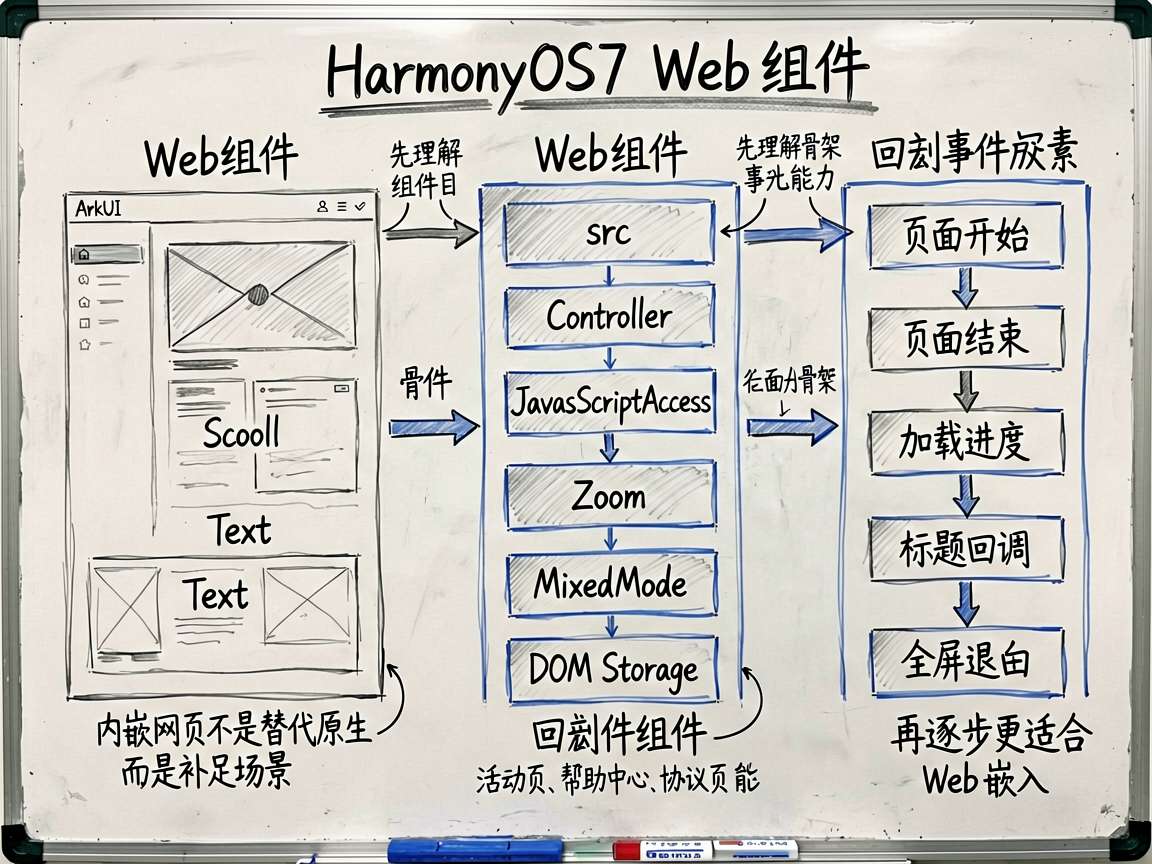
这篇文章我就按一个更适合入门的顺序来讲,把 Web 组件的骨架先搭起来。别急着追高级能力,先把“能放进去、知道怎么配、知道什么时候用”这三件事搞明白。
这个案例展示了什么
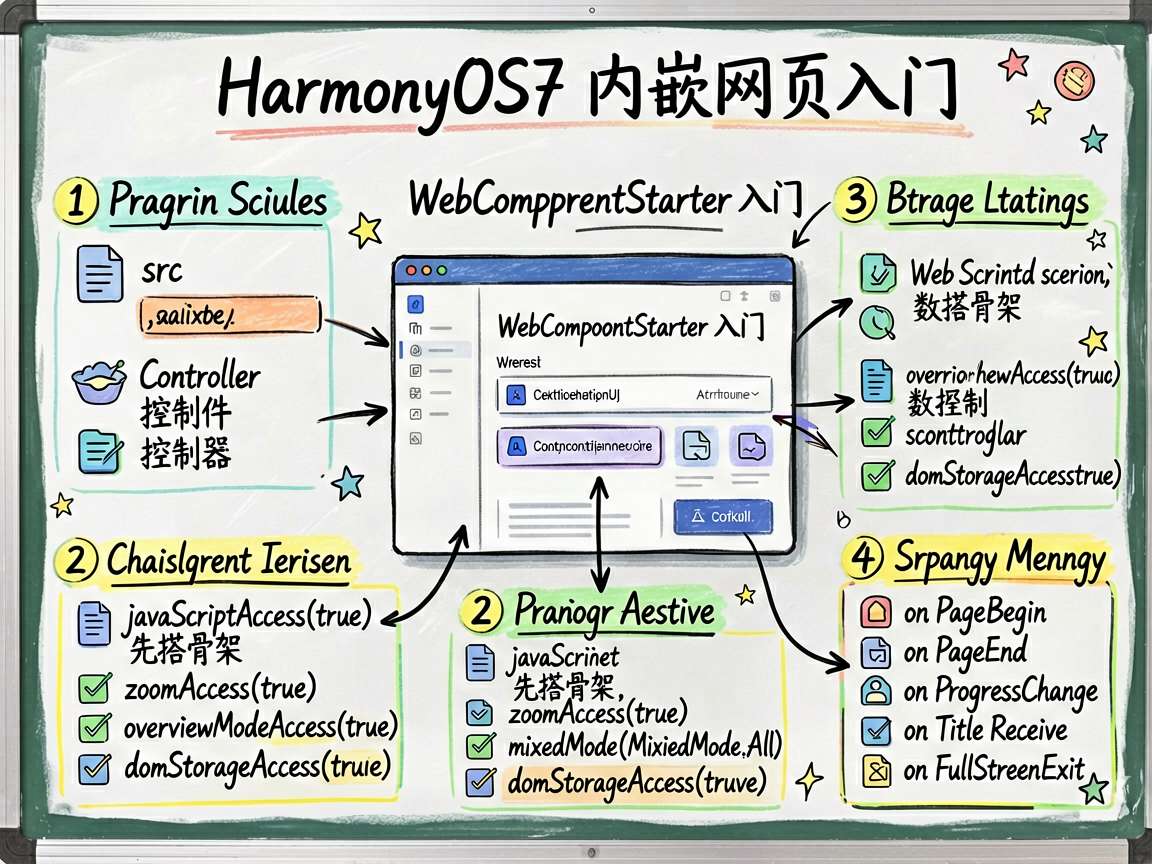
案例本身没有真的打开网页,而是用一个占位区域把 Web 组件的基本结构和常见属性列了出来。这样的写法反而适合拿来做入门理解,因为注意力不会被页面内容带跑偏。
它主要覆盖三块内容:
Web({ src, controller })的基本使用形式- 常见配置项,比如 JS、缩放、DOM 存储、混合模式
- 页面加载生命周期里最常见的几个回调
完整代码先放在这里
import { DEMO_BG_COLOR, DEMO_CARD_COLOR, DEMO_THEME_COLOR, DEMO_SUBTEXT_COLOR } from './types'

@Entry
@Component
struct WebComponentStarter {
  @State isShow: boolean = true

  build() {
    Column() {
      if (this.isShow) {
        Scroll() {
          Column({ space: 16 }) {
            Text('Web 组件基础').fontSize(16).fontColor(DEMO_THEME_COLOR).fontWeight(FontWeight.Bold)

            Column() {
              Text('Web 组件区域').fontSize(13).fontColor('#4D96FF').margin({ bottom: 8 })
              Column({ space: 8 }) {
                Text('Web({ src: "https://...", controller: ... })').fontSize(11).fontColor('#FFFFFF80')
                Text('网页内容展示区域').fontSize(16).fontColor('#FFFFFF')
                Text('支持加载和渲染 HTML 页面').fontSize(12).fontColor('#FFFFFF80')
              }
              .width('100%')
              .height(200)
              .backgroundColor('#333333')
              .borderRadius(10)
              .justifyContent(FlexAlign.Center)

              Text('Web 组件用于嵌入 Web 页面内容').fontSize(11).fontColor(DEMO_SUBTEXT_COLOR).margin({ top: 4 })
            }
            .backgroundColor(DEMO_CARD_COLOR)
            .padding(12)
            .borderRadius(12)

            Column({ space: 6 }) {
              Text('Web 组件基本属性').fontSize(14).fontColor(DEMO_THEME_COLOR).fontWeight(FontWeight.Bold)
              Text('.src("url") - 加载的网页地址').fontSize(12).fontColor('#333333')
              Text('.controller(webController) - 控制器').fontSize(12).fontColor('#333333')
              Text('.javaScriptAccess(true) - JS 访问').fontSize(12).fontColor('#333333')
              Text('.zoomAccess(true) - 缩放').fontSize(12).fontColor('#333333')
              Text('.overviewModeAccess(true) - 概览').fontSize(12).fontColor('#333333')
              Text('.mixedMode(MixedMode.All) - 混合模式').fontSize(12).fontColor('#333333')
              Text('.domStorageAccess(true) - DOM 存储').fontSize(12).fontColor('#333333')
            }
            .width('100%')
            .backgroundColor('#E8F4FD')
            .padding(14)
            .borderRadius(12)

            Column({ space: 6 }) {
              Text('Web 回调事件').fontSize(14).fontColor(DEMO_THEME_COLOR).fontWeight(FontWeight.Bold)
              Text('.onPageBegin() - 页面开始加载').fontSize(12).fontColor('#333333')
              Text('.onPageEnd() - 页面加载结束').fontSize(12).fontColor('#333333')
              Text('.onProgressChange() - 加载进度').fontSize(12).fontColor('#333333')
              Text('.onTitleReceive() - 获取标题').fontSize(12).fontColor('#333333')
              Text('.onErrorReceive() - 加载错误').fontSize(12).fontColor('#333333')
            }
            .width('100%')
            .backgroundColor('#F0F0FF')
            .padding(14)
            .borderRadius(12)
          }
          .width('100%')
        }
      }

      Text('WebComponentStarter - Web 组件基本用法')
        .fontSize(12)
        .fontColor(DEMO_SUBTEXT_COLOR)
        .margin({ top: 12 })
    }
    .width('100%')
    .height('100%')
    .backgroundColor(DEMO_BG_COLOR)
    .padding(16)
  }
}
Web 组件最小可理解模型
先别被一堆属性吓到。你可以把 Web 组件理解成三件东西:
- 一个页面容器
- 一个 URL 入口
- 一个控制器和一组回调
真正落到代码里,最核心的形式就是:
Web({ src: 'https://example.com', controller: this.webController })
src 决定你要加载什么内容,controller 负责后续控制,比如前进、后退、刷新,或者后面更复杂的 JS 调用。
这个结构先记住,剩下的属性基本都是围绕它扩展出来的。
关键属性到底是干什么的
案例里把常见配置列得很直白,这正好适合做一个快速理解。
javaScriptAccess(true)
表示允许页面里的 JavaScript 正常工作。很多现代网页如果关掉这项,页面功能会直接残废。
但这也意味着,你要对加载来源更谨慎。不是所有外部地址都适合直接放进应用里。
zoomAccess(true)
允许用户缩放网页内容。这个配置很适合资讯、文档、图文详情类页面,用户有时确实需要放大阅读。
overviewModeAccess(true)
让网页以更适合当前容器的方式展示,避免内容一进来就只露出一角。你可以把它理解成帮助页面先“看全”的能力。
mixedMode(MixedMode.All)
这个配置跟混合内容加载有关。简单说,就是 HTTPS 页面里是否允许加载 HTTP 资源。实际项目里要慎用,因为安全和兼容问题都可能从这里冒出来。
domStorageAccess(true)
允许网页使用 DOM 存储,比如 localStorage 一类能力。很多登录态、页面偏好、本地缓存都会依赖它。
页面生命周期为什么一定要了解
写原生页面时,你大多只关心 UI 本身。但嵌网页以后,页面内容是在另一个加载过程里完成的,所以你必须知道它什么时候开始、什么时候结束、有没有出错。
案例列出的几个回调,基本就够你覆盖第一阶段开发了:
.onPageBegin()
.onPageEnd()
.onProgressChange()
.onTitleReceive()
.onErrorReceive()
它们分别对应:开始加载、加载结束、进度变化、拿到网页标题、收到错误。
真实项目里,这些回调最常见的用途有三个。
一个是做加载态,比如展示进度条或者 loading 文案;一个是同步页面标题到原生导航栏;另一个是统一兜底错误页,避免白屏看着像死掉了一样。
为什么这个案例用“占位块”反而合理
你可能会觉得,这个案例没有直接写真实 Web(),是不是有点虚。
但换个角度,它其实在帮你先理解“脑图”。对于入门来说,先把能力边界看明白,再去加载真实页面,会比一上来写一堆回调更清楚。
尤其是 Web 组件这种东西,它天生不只是一个 UI 组件,而是一个小型运行环境。你如果只会把它放进去,不理解控制器、回调、权限和存储,后面迟早会卡住。
真实业务里最常见的几个场景
我自己最常见的用法有这几类。
一种是协议和帮助文档。这类内容更新频繁,用网页更灵活。
一种是运营活动页。设计稿变化快、联动后端频繁,重做原生通常不划算。
还有一种是混合式页面,比如原生头部加网页正文。这个场景下,Web 组件会放在页面主体区域,外层再套自己的导航和操作区。
初学者最容易踩的坑
第一个坑,是只会配 src,不会处理错误回调。结果一断网或者 URL 错误,页面就空着。
第二个坑,是把外部网页当成可信内容。尤其开了 JS 能力和桥接能力以后,安全边界必须想清楚。
第三个坑,是布局上不给 Web 组件稳定高度。它本质上是页面内容容器,不给尺寸,显示效果往往很难看。
第四个坑,是把所有内容都想做成 Web。这其实也不对。凡是高频交互、强系统能力依赖、复杂动画和手势页面,优先还是原生更靠谱。
后续该怎么继续学
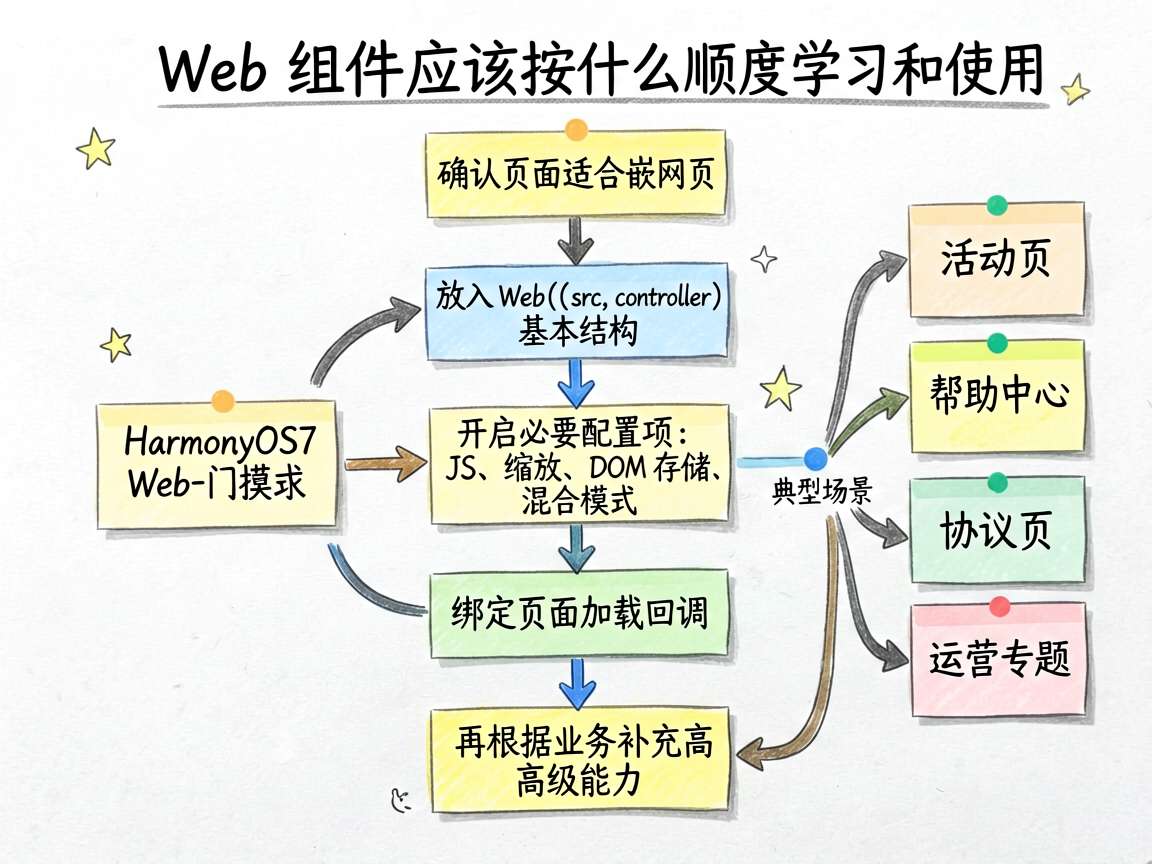
如果你刚接触 Web 组件,顺序建议是这样的:先会嵌入,再会切换 URL,再会监听加载状态,最后再碰 JS 桥接。
这个顺序不是保守,是因为桥接能力一旦上来,你要同时考虑调用链、数据格式和安全问题。基础没打稳,后面会很乱。
写在最后
Web 组件的价值,不是“在应用里开个网页”这么简单,而是让原生页面和 Web 内容之间有了一个低成本连接点。很多中后台、内容型、活动型页面,都是靠它把效率拉起来的。
先把基础理解扎实,后面再看 URL 切换、JS 交互和页面控制,就不会觉得它是一堆零散配置了。

讨论HarmonyOS开发技术,专注于API与组件、DevEco Studio、测试、元服务和应用上架分发等。
更多推荐

 7
7 0
0- 0


 已为社区贡献82条内容

所有评论(0)