HarmonyOS Tabs 页签组件完全指南:从基础用法到自定义底部导航
引言
在之前开发的页面中,每个页面都是单视图的独立内容。然而,常见的应用主界面都支持通过点击或滑动在不同视图间切换。这类对页面内容进行分类、提高页面空间利用率的多视图切换场景,一般使用选项卡 Tabs 组件来实现。本节课将系统讲解 Tabs 组件的定义、结构、属性、三种布局类型以及自定义 TabBar 的开发方法,最终实现可切换的底部导航主界面。
核心内容
Tabs 组件基础认知
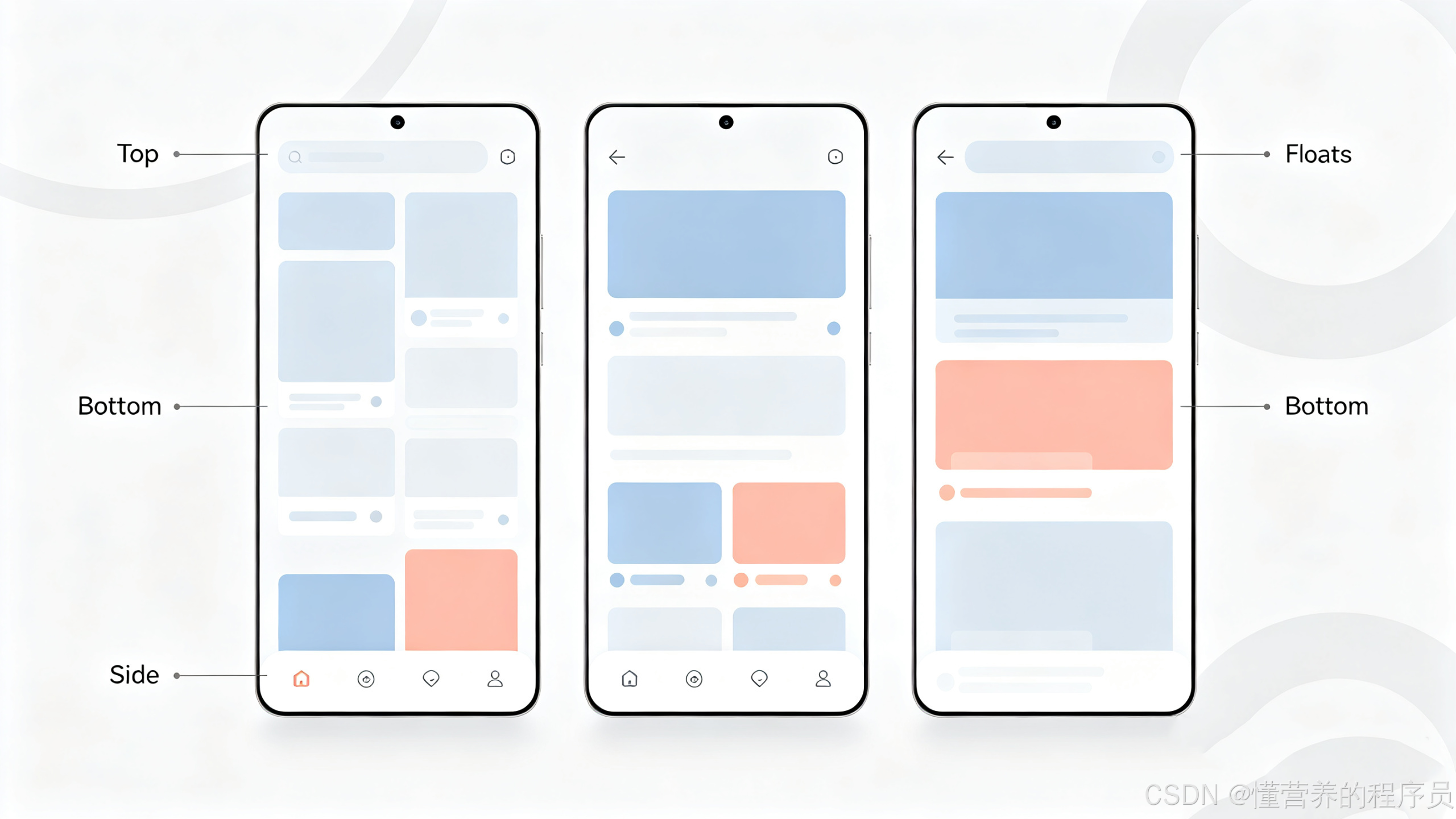
Tabs 是通过页签进行内容视图切换的容器组件,每个页签对应一个独立的内容视图,用于对页面内容分类、提升页面空间利用率、实现多视图切换。
组件组成:Tabs 由内容区 TabContent 和导航页签栏 TabBar 两部分组成。
应用场景:常见于应用首页切换、图库分类浏览、时钟多城市展示等场景。
常见布局类型:
| 布局类型 | 说明 |
|---|---|
| 顶部导航栏 | 导航位于页面顶部,页签横向排列,常见于分类内容浏览 |
| 底部导航栏 | 导航位于页面底部,页签横向排列,是应用主界面最常用的布局 |
| 侧边导航栏 | 导航位于页面侧边,页签纵向排列,多用于平板横屏场景 |
导航位置通过
barPosition参数控制,排列方向通过vertical属性控制,两种配置组合即可实现三种布局。
Tabs 组件接口与属性
组件接口定义
Tabs(value: { barPosition?: BarPosition, index?: number, controller?: TabsController })| 参数 | 说明 | 默认值 |
|---|---|---|
barPosition |
设置 Tabs 的页签位置,可选值为 Start(顶部/左侧)和 End(底部/右侧) |
Start |
index |
设置初始显示页签的索引 | 0 |
controller |
设置 Tabs 控制器,用于控制 Tabs 组件进行页签切换 | - |
核心属性
| 属性名称 | 说明 |
|---|---|
vertical |
设置 Tabs 方向是否为纵向,默认值为 false(横向排列) |
barMode |
设置 TabBar 布局模式,包含 Fixed 和 Scrollable 两种 |
barWidth |
设置 TabBar 的总宽度 |
barHeight |
设置 TabBar 的总高度 |
barMode 两种模式的区别:
| 模式 | 说明 |
|---|---|
Fixed |
所有 TabBar 页签平均分配宽度,适配页数较少的导航 |
Scrollable |
TabBar 使用实际布局宽度,超出总长度后可滑动浏览,适配页数较多的导航 |
Tabs 与 TabContent 的结构关系
层级结构规则:
-
Tabs 作为父容器,使用花括号包裹多个
TabContent子组件。 -
每个
TabContent对应一个独立的内容视图,需要通过.tabBar()属性配置对应页签的显示内容。 -
多个
TabContent需要按照顺序在 Tabs 内依次放置。
TabContent不支持设置独立的宽高属性,宽度默认撑满父组件 Tabs,高度由父组件 Tabs 高度减去 TabBar 高度自动决定。
基础示例代码:
Tabs() {
    TabContent() {
        Text('首页的内容').fontSize(30)
    }
    .tabBar('首页')

    TabContent() {
        Text('推荐的内容').fontSize(30)
    }
    .tabBar('推荐')

    TabContent() {
        Text('发现的内容').fontSize(30)
    }
    .tabBar('发现')

    TabContent() {
        Text('我的内容').fontSize(30)
    }
    .tabBar('我的')
}
不同导航布局的实现配置
| 布局类型 | barPosition 配置 |
vertical 配置 |
|---|---|---|
| 顶部导航 | BarPosition.Start |
false(横向) |
| 底部导航 | BarPosition.End |
false(横向) |
| 侧边导航 | BarPosition.Start |
true(纵向) |
自定义 TabBar 实现步骤
在实际开发中,Tabs 默认页签样式通常无法满足 UI 设计需求,此时需要自定义 TabBar 样式。
实现思路
使用 @Builder 装饰器自定义 TabBar 样式,通过状态变量控制选中态样式,配合 TabsController 实现切换。
实现步骤
1. 定义状态变量与控制器
@State currentIndex: number = 0;
private tabsController: TabsController = new TabsController();
2. 使用 @Builder 定义自定义 TabBar
@Builder
tabBuilder(title: string, index: number, icon: Resource) {
    Column() {
        Image(icon)
            .width(24)
            .height(24)
            .fillColor(this.currentIndex === index ? '#007dff' : '#999999')
        Text(title)
            .fontSize(12)
            .fontColor(this.currentIndex === index ? '#007dff' : '#999999')
    }
    .onClick(() => {
        this.tabsController.changeIndex(index);
    })
}
3. 在 Tabs 中使用自定义 TabBar
Tabs({
    barPosition: BarPosition.End,
    controller: this.tabsController
}) {
    TabContent() {
        // 首页内容
    }
    .tabBar(this.tabBuilder('首页', 0, $r('app.media.ic_home')))

    TabContent() {
        // 设置页内容
    }
    .tabBar(this.tabBuilder('我的', 1, $r('app.media.ic_mine')))
}
.barWidth('100%')
.barHeight(56)
.barMode(BarMode.Fixed)
.onChange((index: number) => {
    this.currentIndex = index;  // 滑动内容时同步更新选中态
})
需要同时处理点击页签切换内容,以及滑动内容同步更新页签选中态,两种交互都要实现才能保证体验一致。
构建自定义底部导航主界面
完成自定义 TabBar 后,构建应用主界面的完整步骤:
-
设置
barPosition = BarPosition.End,让 TabBar 显示在底部,设置controller为创建好的TabsController。 -
Tabs 内添加多个
TabContent,分别对应首页、设置页等不同页面。 -
给每个
TabContent设置自定义的tabBuilder属性。 -
配置
barWidth = '100%'、barHeight = 56vp、barMode = BarMode.Fixed让页签平分宽度。 -
给 Tabs 添加
onChange事件,页签切换后触发,实现滑动内容区时同步更新页签选中样式。
总结
本节课学习了 Tabs 页签组件的核心知识:
-
组件定义与组成:Tabs 是通过页签进行内容视图切换的容器组件,由
TabContent(内容区)和TabBar(导航栏)两部分组成。 -
接口与属性:
barPosition控制页签位置,index控制初始页签,controller控制切换;vertical控制排列方向,barMode控制布局模式(Fixed平均分配/Scrollable滑动浏览)。 -
布局配置:顶部导航(
Start+false)、底部导航(End+false)、侧边导航(Start+true)。 -
结构规则:Tabs 父容器包裹多个
TabContent子组件,每个TabContent通过.tabBar()配置页签内容。TabContent不支持独立设置宽高。 -
自定义 TabBar:通过
@Builder装饰器自定义样式,使用状态变量控制选中态,通过TabsController控制切换,通过onChange同步滑动与点击交互。

讨论HarmonyOS开发技术,专注于API与组件、DevEco Studio、测试、元服务和应用上架分发等。
更多推荐
 3
3 0
0- 0


 已为社区贡献17条内容

所有评论(0)