HarmonyOS全链路盯盘开发:闪控球与闪控窗桌面悬浮窗实战
HarmonyOS全链路盯盘开发:闪控球与闪控窗桌面悬浮窗实战
发表于 CSDN 精选专栏 | 阅读建议:25分钟 | 难度:进阶
前言
在金融股票类应用开发中,实时盯盘是用户的核心诉求之一。传统的金融应用仅在用户主动打开应用时才能查看行情,这种"人找信息"的交互模式已无法满足现代投资者对行情时效性的苛刻要求。试想一下,当用户正在浏览新闻或处理工作时,如何做到行情变化即时感知、关键信息一眼即达?
HarmonyOS全链路盯盘方案应运而生。该方案通过闪控球(FloatingBall)与闪控窗(FloatView)的系统级窗口能力,将行情信息以悬浮形态常驻桌面,实现了真正意义上的"信息找人"。用户无需切换应用,即可通过桌面悬浮窗实时掌握自选股动态,真正做到炒股工作两不误。
本文将基于华为官方全链路盯盘开发实践文档,深入解析桌面盯盘的核心实现原理,从权限申请到双指手势切换形态,从断点适配到控制器绑定,手把手带你完成闪控球与闪控窗的完整集成开发。无论你是金融类应用开发者,还是希望掌握HarmonyOS窗口能力的进阶开发者,本文都将为你提供可直接落地的技术方案。
一、桌面盯盘核心概念与架构设计
1.1 闪控球与闪控窗的定义
桌面盯盘功能基于两个核心系统能力协同工作:
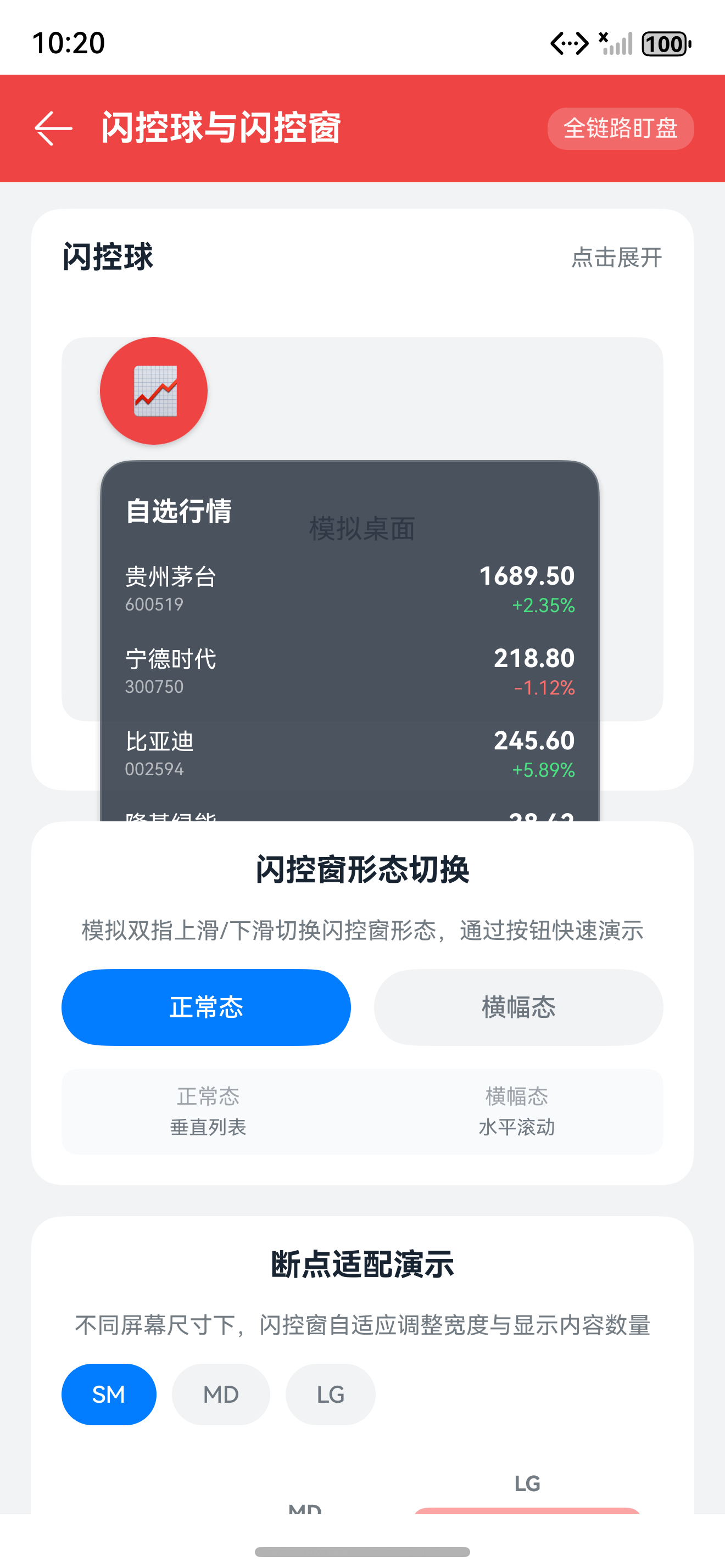
- 闪控球(FloatingBall):轻量级的桌面悬浮入口,以小巧的球状形态显示在其他应用之上,仅展示关键信息(如股票代码与涨跌幅)。它是用户进入盯盘功能的快捷通道。
- 闪控窗(FloatView):可展开的多形态悬浮窗口,承载完整的行情内容展示。支持正常态(展示自选股列表、分时图)与横幅态(紧凑信息条)两种形态。
两者的关系可类比为**“胶囊与内容”**:闪控球是胶囊入口,闪控窗是内容载体。用户点击闪控球即可展开闪控窗,双指手势可在两种形态间自由切换。
1.2 核心API概览
在正式编码前,我们先梳理开发中涉及的核心API接口:
| API名称 | 所属模块 | 功能说明 | API版本要求 |
|---|---|---|---|
| floatingBall.create() | @ohos.window.floatingBall | 创建闪控球控制器实例 | 6.0.0(20)+ |
| startFloatingBall() | FloatingBallController | 启动闪控球显示 | 6.0.0(20)+ |
| floatView.create() | @ohos.window.floatView | 创建闪控窗控制器实例 | 26.0.0+ |
| floatView.bind() | @ohos.window.floatView | 绑定闪控窗与闪控球 | 26.0.0+ |
| setWindowSize() | FloatViewController | 动态调整闪控窗尺寸 | 26.0.0+ |
| isFloatViewEnabled() | @ohos.window.floatView | 检测设备是否支持闪控窗 | 26.0.0+ |
提示:闪控窗与闪控球能力仅支持手机、平板设备,且需要HarmonyOS 6.0.0及以上系统版本。开发前务必做好能力检测与降级处理。
1.3 桌面盯盘交互流程
桌面盯盘的完整交互流程如下:
- 用户在自选股列表长按股票,弹出操作菜单
- 点击"浮窗盯盘"选项,应用请求必要权限
- 创建闪控球与闪控窗控制器,建立绑定关系
- 启动闪控球,以悬浮小球形态显示在桌面
- 用户单击闪控球,展开为闪控窗正常态
- 用户在正常态双指上滑,切换为横幅态
- 用户在横幅态双指下滑,恢复为正常态
二、开发环境准备与权限配置
2.1 工程配置要求
在开始编码前,请确保你的工程满足以下条件:
- DevEco Studio:5.0.0 Release及以上版本
- HarmonyOS SDK API版本:至少26.0.0(闪控窗)/ 6.0.0(闪控球)
- 设备类型:手机或平板(模拟器暂不支持)
- 系统版本:HarmonyOS 6.0.0 Beta1及以上
在模块级module.json5中,需要声明闪控窗权限:
{
  "module": {
    "name": "entry",
    "type": "entry",
    "requestPermissions": [
      {
        "name": "ohos.permission.FLOAT_VIEW",
        "reason": "$string:float_view_permission_reason",
        "usedScene": {
          "abilities": ["EntryAbility"],
          "when": "inuse"
        }
      }
    ]
  }
}
提示:
ohos.permission.FLOAT_VIEW是运行时权限,除了在配置文件中声明外,还必须在代码中动态申请。该权限属于system_grant类型,需要用户在运行时明确授权。
2.2 动态权限申请实现
以下是权限申请的完整实现代码,建议在应用首页或触发浮窗功能前调用:
import { abilityAccessCtrl, Permissions } from '@kit.AbilityKit';
import { Logger } from '../utils/Logger';

const PERMISSION_ARRAY: Permissions[] = ['ohos.permission.FLOAT_VIEW'];

/**
 * 申请闪控窗悬浮权限
 * @param context 应用上下文
 * @returns 是否授权成功
 */
async function requestFloatViewPermission(context: Context): Promise<boolean> {
  const atManager: abilityAccessCtrl.AtManager = abilityAccessCtrl.createAtManager();

  try {
    const requestStatus = await atManager.requestPermissionsFromUser(
      context,
      PERMISSION_ARRAY
    );
    const results = requestStatus?.authResults ?? [];

    // 所有权限都必须授权成功
    const isAllGranted = results.length > 0 && results.every(item => item === 0);
    Logger.info(`FloatView permission request result: ${isAllGranted}`);
    return isAllGranted;
  } catch (error) {
    Logger.error(
      `Failed to requestPermissionsFromUser. Code: ${error.code}, Message: ${error.message}`
    );
    return false;
  }
}

export { requestFloatViewPermission };
权限申请的核心逻辑包括:
- 使用
abilityAccessCtrl.createAtManager()创建权限管理器实例 - 调用
requestPermissionsFromUser()弹出系统授权对话框 - 检查返回结果数组,确保每个权限的授权码均为
0(表示授权成功) - 做好异常捕获,处理用户拒绝或系统错误场景
三、闪控球控制器创建与配置
3.1 创建闪控球控制器
闪控球是桌面盯盘的入口级组件,其创建过程需要传入有效的UIAbilityContext。以下是FloatingBallController的完整实现:
import { floatingBall } from '@ohos.window.floatingBall';
import { common } from '@kit.AbilityKit';
import { Logger } from '../utils/Logger';

/**
 * 闪控球控制器管理类
 * 负责闪控球的创建、启动、更新与销毁
 */
export class FloatingBallController {
  // 闪控球控制器实例
  public static floatingBallController: floatingBall.FloatingBallController | null = null;

  /**
   * 创建闪控球控制器
   * @param context UIAbility上下文
   */
  public static async createFloatingBall(context: common.UIAbilityContext): Promise<void> {
    let ballConfig: floatingBall.FloatingBallConfiguration = {
      context: context
    };

    try {
      FloatingBallController.floatingBallController = await floatingBall.create(ballConfig);
      Logger.info('Succeed in creating floatingBall controller');
    } catch (error) {
      Logger.error(`Failed to create floatingBall: ${error.code}, ${error.message}`);
      throw error;
    }
  }

  /**
   * 启动闪控球显示
   * @param template 显示模板
   * @param title 标题文本
   * @param content 内容文本
   */
  public static async startFloatingBall(
    template: floatingBall.FloatingBallTemplate,
    title: string,
    content: string
  ): Promise<void> {
    if (!FloatingBallController.floatingBallController) {
      Logger.error('FloatingBall controller is not initialized');
      return;
    }

    let ballParams: floatingBall.FloatingBallParams = {
      template: template,
      title: title,
      content: content
    };

    try {
      await FloatingBallController.floatingBallController.startFloatingBall(ballParams);
      Logger.info('Succeed in starting floatingBall');
    } catch (error) {
      Logger.error(`Failed to start floatingBall: ${error.code}, ${error.message}`);
    }
  }

  /**
   * 停止闪控球显示
   */
  public static async stopFloatingBall(): Promise<void> {
    if (FloatingBallController.floatingBallController) {
      try {
        await FloatingBallController.floatingBallController.stopFloatingBall();
        Logger.info('Succeed in stopping floatingBall');
      } catch (error) {
        Logger.error(`Failed to stop floatingBall: ${error.code}, ${error.message}`);
      }
    }
  }
}
3.2 闪控球参数配置说明
FloatingBallParams支持丰富的配置项,关键字段说明如下:
| 字段名 | 类型 | 必填 | 说明 |
|---|---|---|---|
| template | FloatingBallTemplate | 是 | 显示模板,定义球体外观样式 |
| title | string | 是 | 闪控球标题,如股票名称 |
| content | string | 是 | 闪控球内容,如涨跌幅信息 |
| icon | Resource | 否 | 自定义图标资源 |
| bgColor | ResourceColor | 否 | 背景颜色 |
闪控球的视觉样式建议遵循以下原则:
- 信息密度极简:仅展示股票代码+涨跌幅,避免信息过载
- 颜色语义化:上涨用红色,下跌用绿色,符合国内用户认知习惯
- 尺寸适中:直径控制在48vp-56vp之间,既不遮挡内容又便于点击
四、闪控窗控制器创建与UI加载
4.1 闪控窗能力检测与创建
与闪控球不同,闪控窗需要先检测设备是否支持该能力。这是良好的防御性编程实践:
import { floatView } from '@ohos.window.floatView';
import { common } from '@kit.AbilityKit';
import { BusinessError } from '@kit.BasicServicesKit';
import { Logger } from '../utils/Logger';

/**
 * 闪控窗控制器管理类
 * 负责闪控窗的创建、尺寸管理、UI加载与销毁
 */
export class FloatViewController {
  public static floatViewController: floatView.FloatViewController | null = null;

  /**
   * 创建闪控窗控制器
   * @param context UIAbility上下文
   */
  public static async createFloatView(context: common.UIAbilityContext): Promise<void> {
    // 第一步:检测设备是否支持闪控窗能力
    if (!floatView.isFloatViewEnabled()) {
      Logger.error('Float view is not enabled on this device');
      return;
    }

    let config: floatView.FloatViewConfiguration = {
      context: context,
      templateType: floatView.FloatViewTemplateType.ROUNDED_RECTANGLE
    };

    try {
      FloatViewController.floatViewController = await floatView.create(config);
      Logger.info('Succeeded in creating float view controller');
    } catch (err) {
      Logger.error(`Failed to create floatView: ${err.code}, ${err.message}`);
      throw err;
    }
  }

  /**
   * 设置闪控窗显示内容
   * @param pagePath 页面路径,如 'pages/FloatView'
   */
  public static setUIContent(pagePath: string): void {
    if (!FloatViewController.floatViewController) {
      Logger.error('FloatView controller is not initialized');
      return;
    }

    try {
      FloatViewController.floatViewController.setUIContent(pagePath);
      Logger.info(`Succeeded in setting UI content: ${pagePath}`);
    } catch (error) {
      Logger.error(`Failed to setUIContent: ${error.code}, ${error.message}`);
    }
  }

  /**
   * 动态设置闪控窗尺寸
   * @param size 窗口尺寸对象
   */
  public static setWindowSize(size: window.Size): void {
    if (!FloatViewController.floatViewController) {
      Logger.error('FloatView controller is not initialized');
      return;
    }

    try {
      FloatViewController.floatViewController.setWindowSize(size);
      Logger.info(`Window size set to: ${size.width}x${size.height}`);
    } catch (error) {
      Logger.error(`Failed to setWindowSize: ${error.code}, ${error.message}`);
    }
  }
}
4.2 闪控窗模板类型选择
FloatViewTemplateType枚举定义了闪控窗的外观模板:
| 模板类型 | 说明 | 适用场景 |
|---|---|---|
| ROUNDED_RECTANGLE | 圆角矩形窗口 | 通用场景,推荐默认使用 |
| TRANSPARENT | 透明背景窗口 | 需要自定义背景的特殊场景 |
提示:金融类应用推荐使用
ROUNDED_RECTANGLE模板,配合浅色背景与阴影效果,营造专业稳重的视觉质感。
五、双控制器绑定与联动启动
5.1 绑定闪控球与闪控窗
**绑定(bind)**是桌面盯盘最核心的步骤。只有完成绑定,闪控球的点击事件才能正确触发闪控窗的展开与收起:
import { floatView } from '@ohos.window.floatView';
import { floatingBall } from '@ohos.window.floatingBall';
import { BusinessError } from '@kit.BasicServicesKit';
import { Logger } from '../utils/Logger';
import { FloatViewController } from './FloatViewController';
import { FloatingBallController } from './FloatingBallController';
import { StockFloatViewModel } from '../viewmodel/StockFloatViewModel';

/**
 * 浮窗面板总控制器
 * 协调闪控球与闪控窗的生命周期与交互逻辑
 */
export class FloatPanelController {

  /**
   * 绑定闪控窗与闪控球控制器
   * 绑定成功后,点击闪控球即可展开/收起闪控窗
   */
  async bindControllers(): Promise<void> {
    let ballParams: floatingBall.FloatingBallParams =
      StockFloatViewModel.getInstance().getFloatingBallParams();

    // 双重校验:确保两个控制器均已初始化
    if (FloatViewController.floatViewController &&
        FloatingBallController.floatingBallController) {

      Logger.info('Both controllers are ready, starting binding...');

      try {
        await floatView.bind(
          FloatViewController.floatViewController,
          FloatingBallController.floatingBallController,
          ballParams
        );
        Logger.info('Succeeded in binding floatView and floatingBall');
      } catch (err) {
        Logger.error(`Bind failed. Code: ${err.code}, Message: ${err.message}`);
        // 常见错误码处理
        if (err.code === 401) {
          Logger.error('Parameter error: please check controller instances');
        } else if (err.code === 1300002) {
          Logger.error('Window state error: controller may be destroyed');
        }
      }
    } else {
      Logger.error('Controller contains a null value, cannot bind');
    }
  }

  /**
   * 启动完整浮窗面板
   * 依次创建控制器、加载UI、绑定、启动闪控球
   */
  async startFloatPanel(context: common.UIAbilityContext): Promise<void> {
    // 1. 创建闪控球控制器
    await FloatingBallController.createFloatingBall(context);

    // 2. 创建闪控窗控制器
    await FloatViewController.createFloatView(context);

    // 3. 加载闪控窗UI内容
    FloatViewController.setUIContent('pages/FloatView');

    // 4. 初始化窗口尺寸(基于断点适配)
    this.initFloatViewSize();

    // 5. 绑定双控制器
    await this.bindControllers();

    // 6. 启动闪控球显示
    let ballParams = StockFloatViewModel.getInstance().getFloatingBallParams();
    await FloatingBallController.startFloatingBall(
      ballParams.template,
      ballParams.title,
      ballParams.content
    );
  }

  /**
   * 初始化闪控窗尺寸
   * 根据设备断点设置不同尺寸
   */
  private initFloatViewSize(): void {
    const uiContext = AppStorage.get('uiContext') as UIContext;
    const displayUtil = DisPlayUtil.getInstance();
    const bp = displayUtil.getInitialDisPlayWidthBp(uiContext);

    let initSize: window.Size = {
      width: uiContext.vp2px(new BreakpointType(320, 360, 400, 480, 560).getValue(bp)),
      height: uiContext.vp2px(new BreakpointType(480, 540, 600, 720, 840).getValue(bp))
    };

    FloatViewController.setWindowSize(initSize);
  }
}
5.2 绑定失败的常见问题
在开发过程中,闪控窗和闪控球绑定失败是高频问题。以下是排查清单:
- 控制器未初始化:调用
bind()前,确保floatView.create()和floatingBall.create()均已成功返回 - Context不一致:两个控制器的
context必须来自同一个UIAbility - 权限未申请:
ohos.permission.FLOAT_VIEW未授权会导致绑定失败 - 设备不支持:部分老旧设备或模拟器不支持闪控窗能力,需提前用
isFloatViewEnabled()检测
六、断点适配与动态尺寸调整
6.1 屏幕断点设计策略
HarmonyOS应用需要适配手机、折叠屏、平板等多种设备形态。**断点(Breakpoint)**是响应式布局的核心机制。在桌面盯盘场景中,不同设备上的闪控窗尺寸差异显著:
| 设备类型 | 断点范围 | 正常态尺寸 | 横幅态尺寸 |
|---|---|---|---|
| 手机(XS) | < 320vp | 320x480 | 320x80 |
| 折叠屏内屏(SM) | 320-600vp | 360x540 | 360x90 |
| 折叠屏外屏(MD) | 600-840vp | 400x600 | 400x100 |
| 平板(LG) | 840-1024vp | 480x720 | 480x120 |
| 大平板(XL) | > 1024vp | 560x840 | 560x140 |
6.2 断点监听与动态尺寸切换
通过订阅屏幕尺寸变化事件,闪控窗可实时响应设备形态变化(如折叠屏展开/折叠):
import { window } from '@kit.ArkUI';
import { DisPlayUtil } from '../utils/DisPlayUtil';
import { FloatViewController } from '../controllers/FloatViewController';
import { StockFloatPanelConstants } from '../constants/StockFloatPanelConstants';

@Component
export struct FloatViewStockList {
  @State disPlayWidthBp: string = 'md';
  @State viewMode: string = 'normal'; // 'normal' | 'banner'

  aboutToAppear(): void {
    // 订阅屏幕尺寸变化
    DisPlayUtil.getInstance().subscribeDisplayChange(
      this.getUIContext(),
      (disPlayWidthBp: string) => {
        this.disPlayWidthBp = disPlayWidthBp;
        this.updateWindowSize(disPlayWidthBp, this.viewMode);
      }
    );
  }

  /**
   * 根据断点和视图模式更新窗口尺寸
   */
  private updateWindowSize(bp: string, mode: string): void {
    const uiContext = this.getUIContext();
    let size: window.Size;

    if (mode === 'normal') {
      // 正常态:展示完整自选股列表
      size = {
        width: uiContext.vp2px(
          new BreakpointType(
            StockFloatPanelConstants.FLOAT_VIEW_WIDTH_XS,
            StockFloatPanelConstants.FLOAT_VIEW_WIDTH_SM,
            StockFloatPanelConstants.FLOAT_VIEW_WIDTH_MD,
            StockFloatPanelConstants.FLOAT_VIEW_WIDTH_LG,
            StockFloatPanelConstants.FLOAT_VIEW_WIDTH_XL
          ).getValue(bp)
        ),
        height: uiContext.vp2px(
          new BreakpointType(
            StockFloatPanelConstants.FLOAT_VIEW_HEIGHT_XS,
            StockFloatPanelConstants.FLOAT_VIEW_HEIGHT_SM,
            StockFloatPanelConstants.FLOAT_VIEW_HEIGHT_MD,
            StockFloatPanelConstants.FLOAT_VIEW_HEIGHT_LG,
            StockFloatPanelConstants.FLOAT_VIEW_HEIGHT_XL
          ).getValue(bp)
        )
      };
    } else {
      // 横幅态:仅展示紧凑信息条
      size = {
        width: uiContext.vp2px(
          new BreakpointType(
            StockFloatPanelConstants.FLOAT_VIEW_BANNER_WIDTH_XS,
            StockFloatPanelConstants.FLOAT_VIEW_BANNER_WIDTH_SM,
            StockFloatPanelConstants.FLOAT_VIEW_BANNER_WIDTH_MD,
            StockFloatPanelConstants.FLOAT_VIEW_BANNER_WIDTH_LG,
            StockFloatPanelConstants.FLOAT_VIEW_BANNER_WIDTH_XL
          ).getValue(bp)
        ),
        height: uiContext.vp2px(
          new BreakpointType(
            StockFloatPanelConstants.FLOAT_VIEW_BANNER_HEIGHT_XS,
            StockFloatPanelConstants.FLOAT_VIEW_BANNER_HEIGHT_SM,
            StockFloatPanelConstants.FLOAT_VIEW_BANNER_HEIGHT_MD,
            StockFloatPanelConstants.FLOAT_VIEW_BANNER_HEIGHT_LG,
            StockFloatPanelConstants.FLOAT_VIEW_BANNER_HEIGHT_XL
          ).getValue(bp)
        )
      };
    }

    FloatViewController.setWindowSize(size);
  }
}
提示:
BreakpointType是HarmonyOS提供的断点适配工具类,支持按断点名称返回对应值。建议将各断点下的尺寸常量统一维护在StockFloatPanelConstants中,便于后期维护。
七、双指手势切换形态实现
7.1 正常态转横幅态(双指上滑)
在闪控窗正常态的列表区域注册双指上滑手势,实现向横幅态的切换:
import { PanGesture, PanDirection } from '@kit.ArkUI';
import { Logger } from '../utils/Logger';

@Component
struct FloatViewContent {
  @State viewMode: string = 'normal';
  @State disPlayWidthBp: string = 'md';

  build() {
    Column() {
      // 股票列表内容
      StockListView()
    }
    .width('100%')
    .height('100%')
    .gesture(
      // 双指上滑手势:切换为横幅态
      PanGesture({ fingers: 2, direction: PanDirection.Up })
        .onActionStart(() => {
          Logger.info('Two-finger swipe up detected, switching to banner mode');
          this.viewMode = 'banner';

          // 计算横幅态尺寸
          let bannerSize: window.Size = {
            width: this.getUIContext().vp2px(
              new BreakpointType(320, 360, 400, 480, 560).getValue(this.disPlayWidthBp)
            ),
            height: this.getUIContext().vp2px(
              new BreakpointType(80, 90, 100, 120, 140).getValue(this.disPlayWidthBp)
            )
          };

          // 应用横幅态尺寸
          FloatViewController.setWindowSize(bannerSize);

          // 触发UI刷新,切换为横幅布局
          this.updateViewLayout('banner');
        })
    )
  }

  private updateViewLayout(mode: string): void {
    // 更新视图布局逻辑
    AppStorage.setOrCreate('floatViewMode', mode);
  }
}
7.2 横幅态转正常态(双指下滑)
在横幅态下注册双指下滑手势,恢复为正常态:
@Component
struct BannerView {
  @State disPlayWidthBp: string = 'md';

  build() {
    Row() {
      // 紧凑信息展示
      Text('上证指数 3342.67 +0.85%')
        .fontSize(14)
        .fontColor('#FF0000')
        .maxLines(1)
        .textOverflow({ overflow: TextOverflow.Ellipsis })
    }
    .width('100%')
    .height('100%')
    .justifyContent(FlexAlign.Center)
    .backgroundColor('#F5F5F5')
    .gesture(
      // 双指下滑手势:恢复为正常态
      PanGesture({ fingers: 2, direction: PanDirection.Down })
        .onActionStart(() => {
          Logger.info('Two-finger swipe down detected, switching to normal mode');

          // 计算正常态尺寸
          let normalSize: window.Size = {
            width: this.getUIContext().vp2px(
              new BreakpointType(320, 360, 400, 480, 560).getValue(this.disPlayWidthBp)
            ),
            height: this.getUIContext().vp2px(
              new BreakpointType(480, 540, 600, 720, 840).getValue(this.disPlayWidthBp)
            )
          };

          // 应用正常态尺寸
          FloatViewController.setWindowSize(normalSize);

          // 通知主视图切换布局
          AppStorage.setOrCreate('floatViewMode', 'normal');
        })
    )
  }
}
7.3 手势切换的UX设计要点
双指手势切换形态的设计需要遵循以下原则:
- 手势冲突避免:确保双指手势区域不与列表滚动区域重叠,可通过设置
hitTestBehavior控制点击测试行为 - 视觉反馈:形态切换时添加过渡动画(如尺寸渐变、透明度变化),提升操作流畅感
- 状态持久化:记录用户上次使用的形态,下次启动时自动恢复偏好设置
- 防误触设计:手势识别需设置合理的触发阈值,避免日常操作中的误触发
八、完整页面结构与常量定义
8.1 常量管理
建议将各断点下的尺寸常量集中管理:
/**
 * 浮窗面板常量定义
 */
export class StockFloatPanelConstants {
  // 正常态宽度(各断点)
  static readonly FLOAT_VIEW_WIDTH_XS: number = 320;
  static readonly FLOAT_VIEW_WIDTH_SM: number = 360;
  static readonly FLOAT_VIEW_WIDTH_MD: number = 400;
  static readonly FLOAT_VIEW_WIDTH_LG: number = 480;
  static readonly FLOAT_VIEW_WIDTH_XL: number = 560;

  // 正常态高度(各断点)
  static readonly FLOAT_VIEW_HEIGHT_XS: number = 480;
  static readonly FLOAT_VIEW_HEIGHT_SM: number = 540;
  static readonly FLOAT_VIEW_HEIGHT_MD: number = 600;
  static readonly FLOAT_VIEW_HEIGHT_LG: number = 720;
  static readonly FLOAT_VIEW_HEIGHT_XL: number = 840;

  // 横幅态宽度(各断点)
  static readonly FLOAT_VIEW_BANNER_WIDTH_XS: number = 320;
  static readonly FLOAT_VIEW_BANNER_WIDTH_SM: number = 360;
  static readonly FLOAT_VIEW_BANNER_WIDTH_MD: number = 400;
  static readonly FLOAT_VIEW_BANNER_WIDTH_LG: number = 480;
  static readonly FLOAT_VIEW_BANNER_WIDTH_XL: number = 560;

  // 横幅态高度(各断点)
  static readonly FLOAT_VIEW_BANNER_HEIGHT_XS: number = 80;
  static readonly FLOAT_VIEW_BANNER_HEIGHT_SM: number = 90;
  static readonly FLOAT_VIEW_BANNER_HEIGHT_MD: number = 100;
  static readonly FLOAT_VIEW_BANNER_HEIGHT_LG: number = 120;
  static readonly FLOAT_VIEW_BANNER_HEIGHT_XL: number = 140;
}
8.2 闪控窗入口页面
// pages/FloatView.ets
import { FloatViewStockList } from '../views/FloatViewStockList';

@Entry
@Component
struct FloatViewPage {
  @StorageLink('floatViewMode') viewMode: string = 'normal';

  build() {
    Stack() {
      if (this.viewMode === 'normal') {
        FloatViewStockList()
      } else {
        BannerView()
      }
    }
    .width('100%')
    .height('100%')
    .backgroundColor('#FFFFFF')
    .borderRadius(16)
    .shadow({ radius: 20, color: 'rgba(0,0,0,0.15)' })
  }
}
九、性能优化与最佳实践
9.1 内存管理
闪控球与闪控窗作为系统级悬浮组件,若管理不当易造成内存泄漏。建议遵循以下规范:
- 及时释放资源:在
aboutToDisappear或应用退出时,调用stopFloatingBall()销毁闪控球 - 解除事件订阅:页面销毁时取消断点监听订阅,避免回调函数持有已销毁组件的引用
- 控制刷新频率:行情数据刷新建议控制在1-3秒/次,避免高频UI刷新导致卡顿
9.2 线程安全
- 所有窗口操作(创建、绑定、尺寸调整)必须在主线程执行
- 行情数据获取可在子线程处理,但UI更新需通过
getUIContext().runScopedTask()切回主线程
总结
本文完整解析了HarmonyOS桌面盯盘的开发全流程,从权限申请到控制器绑定,从断点适配到双指手势切换,覆盖了闪控球与闪控窗集成的核心技术要点。让我们回顾一下关键步骤:
- 权限申请:动态申请
ohos.permission.FLOAT_VIEW运行时权限 - 控制器创建:分别调用
floatingBall.create()和floatView.create()初始化双控制器 - UI加载:通过
setUIContent()为闪控窗指定展示页面 - 断点适配:利用
BreakpointType实现多设备响应式尺寸适配 - 双控制器绑定:调用
floatView.bind()建立闪控球与闪控窗的联动关系 - 手势切换:注册
PanGesture双指手势实现正常态与横幅态的切换 - 生命周期管理:做好控制器的销毁与资源释放,避免内存泄漏
HarmonyOS全链路盯盘方案不仅为金融类应用提供了差异化的用户体验,更展示了系统级窗口能力在场景化创新中的巨大潜力。掌握闪控球与闪控窗的开发技巧,将帮助你在HarmonyOS生态中构建更具竞争力的应用体验。
如果觉得本文对你有帮助,欢迎点赞、收藏、转发!你的支持是我持续创作的动力。
相关资源推荐:

讨论HarmonyOS开发技术,专注于API与组件、DevEco Studio、测试、元服务和应用上架分发等。
更多推荐



 6
6 0
0- 0


 已为社区贡献14条内容

所有评论(0)