HarmonyOS7 轻提示入门:ToastStarterGuide
·
文章目录
前言
很多页面并不需要一个正式弹窗。用户完成保存、复制成功、网络恢复、表单已提交,这类反馈只需要轻轻告诉用户“事情已经发生了”,不应该打断主流程。Toast 就是最适合承担这类即时反馈的能力。
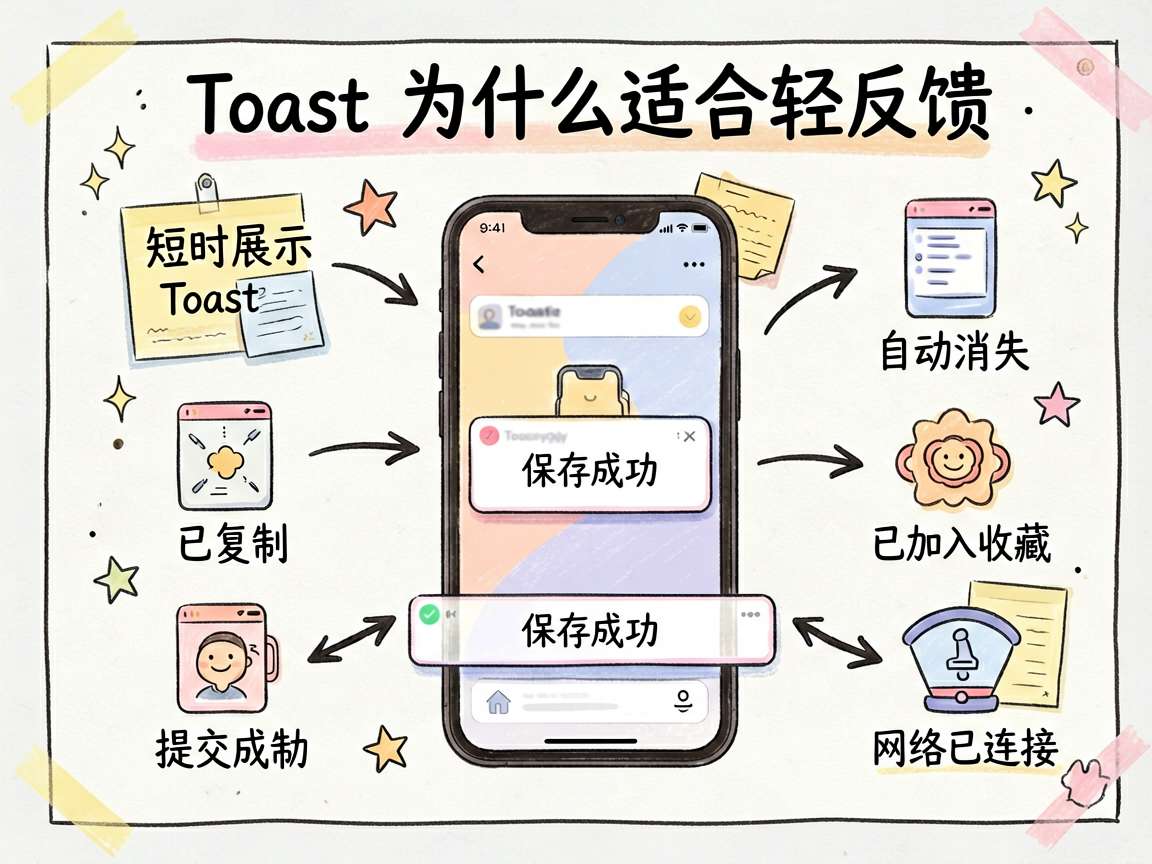
这个案例非常基础,但基础恰恰最重要。因为很多项目把所有反馈都做成弹窗,结果页面动不动就被遮住,用户操作节奏被频繁打断。掌握 Toast 的边界,能直接改善产品体验。
这个案例做了什么
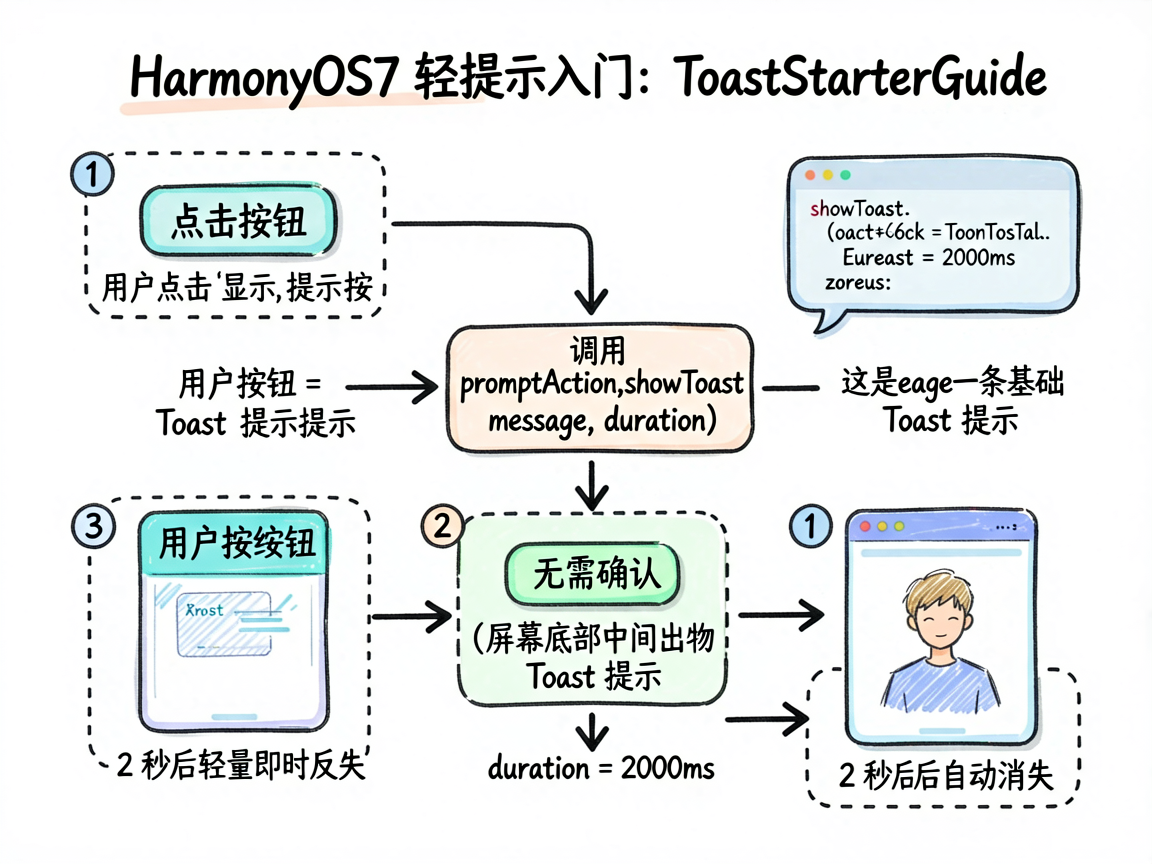
页面上只保留一个按钮,点击后调用 promptAction.showToast(),展示一条 2 秒自动消失的提示信息。虽然结构简单,但已经覆盖了 Toast 最核心的两个特征:
- 短时展示
- 自动消失
完整代码
import { promptAction } from '@kit.ArkUI'
import { DEMO_CARD_COLOR, DEMO_THEME_COLOR } from './types'

@Entry
@Component
struct ToastStarterGuide {
  @State isShow: boolean = true

  build() {
    Column() {
      if (this.isShow) {
        Column() {
          Text('Toast 是轻量级的提示组件,短暂显示后自动消失,不打断用户操作流程。')
            .fontSize(14)
            .fontColor('#666666')
            .margin({ bottom: 20 })

          Button('显示 Toast 提示')
            .width('100%')
            .height(48)
            .backgroundColor(DEMO_THEME_COLOR)
            .borderRadius(12)
            .fontColor('#FFFFFF')
            .fontSize(16)
            .onClick(() => {
              promptAction.showToast({
                message: '这是一条基础 Toast 提示',
                duration: 2000
              })
            })

          Column() {
            Text('Toast 特点:')
              .fontSize(13)
              .fontColor('#999999')
              .margin({ bottom: 8 })
            Text('默认显示在屏幕底部中间')
              .fontSize(12)
              .fontColor('#AAAAAA')
              .margin({ bottom: 4 })
            Text('自动消失,无需手动关闭')
              .fontSize(12)
              .fontColor('#AAAAAA')
              .margin({ bottom: 4 })
            Text('用于非关键信息提示')
              .fontSize(12)
              .fontColor('#AAAAAA')
          }
          .width('100%')
          .margin({ top: 24 })
          .padding(12)
          .backgroundColor('#F8F8F8')
          .borderRadius(8)
        }
        .width('100%')
        .padding(24)
        .backgroundColor(DEMO_CARD_COLOR)
        .borderRadius(12)
      }
    }
    .width('100%')
    .height('100%')
    .backgroundColor('#F5F6FA')
    .padding(16)
  }
}
关键代码讲解
1. promptAction.showToast() 是入口
这一行就是整个案例的核心:
promptAction.showToast({
  message: '这是一条基础 Toast 提示',
  duration: 2000
})
其中最常用的两个参数就是:
message:提示文案duration:显示时长,单位毫秒
对于绝大多数业务场景,这两个参数已经够用了。
2. 为什么它适合轻反馈
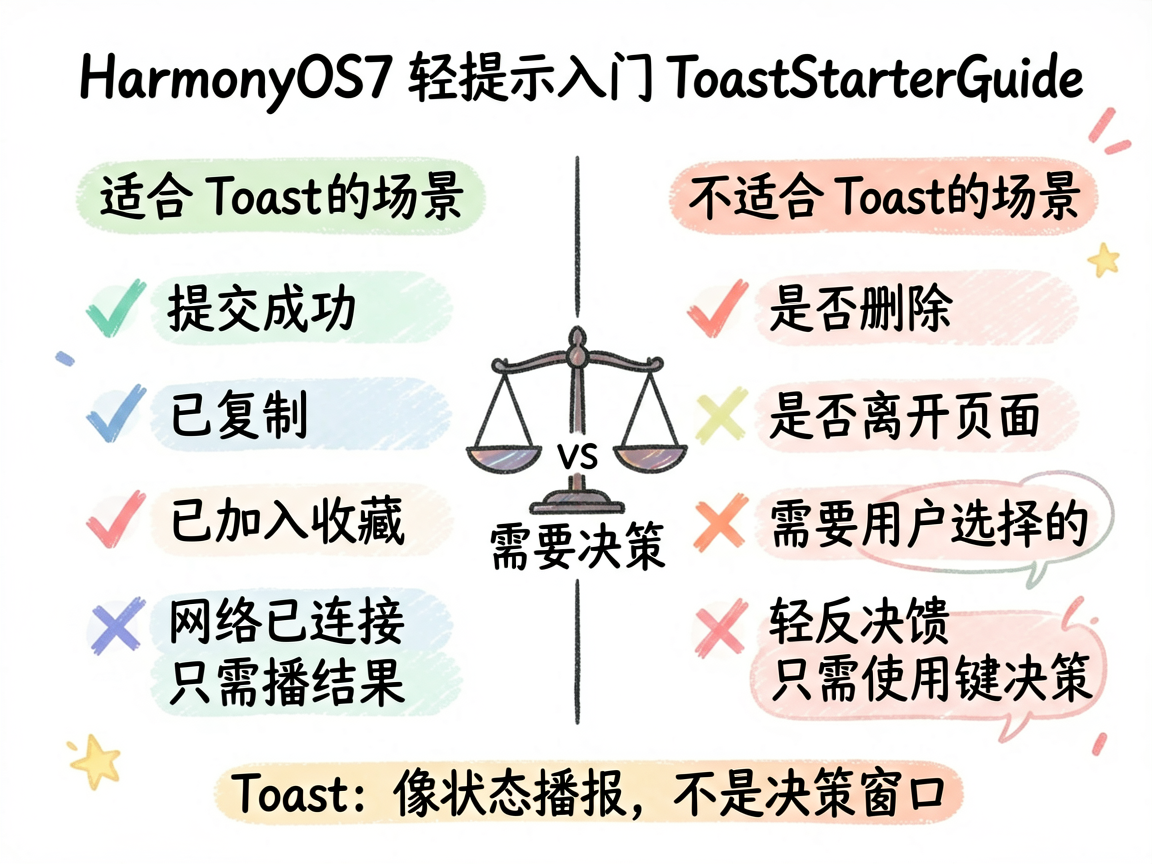
Toast 不会要求用户点击确认,也不会锁住当前界面。它更像一种“状态播报”,适合告诉用户:
- 提交成功
- 已复制
- 已加入收藏
- 网络已连接
如果你需要用户做判断,比如“是否删除”,那就不该用 Toast,而应该改成弹窗。
3. 文案长度要克制
轻提示的价值在于快。如果文案太长,用户来不及读完,提示已经消失;如果文案太重,又会让交互显得别扭。
更实用的写法是:
- 成功类:
保存成功 - 失败类:
提交失败,请重试 - 状态类:
已切换到静音模式
尽量一句话讲清楚,不要把解释性长文塞进 Toast。
页面设计思路
这个案例在按钮下方补了一块说明区域,其目的不是装饰,而是帮助你在文档型页面里把组件边界说清楚。真实业务中,这块说明不一定要出现在页面里,但在教学场景中很有价值。
实战建议
项目里使用 Toast 时,建议遵守这几条:
- 成功反馈优先用
Toast,不要轻易弹框 - 时长一般控制在 1500 到 2500 毫秒之间
- 文案聚焦结果,不要写成长说明
- 同一时刻避免连续弹出太多条提示
总结
Toast 看上去只是个很小的能力,但它决定了很多细节体验。把它用对,你的页面会更轻、更顺,也更接近成熟产品的交互节奏。

讨论HarmonyOS开发技术,专注于API与组件、DevEco Studio、测试、元服务和应用上架分发等。
更多推荐


 8
8 0
0- 0


 已为社区贡献100条内容

所有评论(0)