HarmonyOS7 资源尺寸别到处写数字:ArkUI/ArkTS 实战拆解
文章目录
前言
尺寸数字散落在页面里,短期看不出问题,等视觉规范调整时会非常痛苦。HarmonyOS7 页面里即使暂时不接资源文件,也应该先给核心尺寸命名。
这篇单独聊 通用间距 这个场景。重点不是堆 API,而是给核心尺寸命名,让页面后续迁到资源或主题 token 时有清晰路径。
为什么这个问题经常被写乱
资源尺寸别到处写数字 这类内容很容易被写成“代码能跑就算讲完了”,但对初学者来说,这恰恰是最不够的地方。真正让人卡住的,往往不是某个组件名记不住,而是不知道这段代码为什么要这样拆、状态为什么要这样放、以后需求变化时应该从哪里改。
所以这篇文章不只想给你一个能跑的例子,更想把背后的判断过程讲清楚。你只要把这个判断过程吃透,后面自己改页面、补需求、查问题时,心里会稳很多。
场景:视觉规范调整时全项目找数字
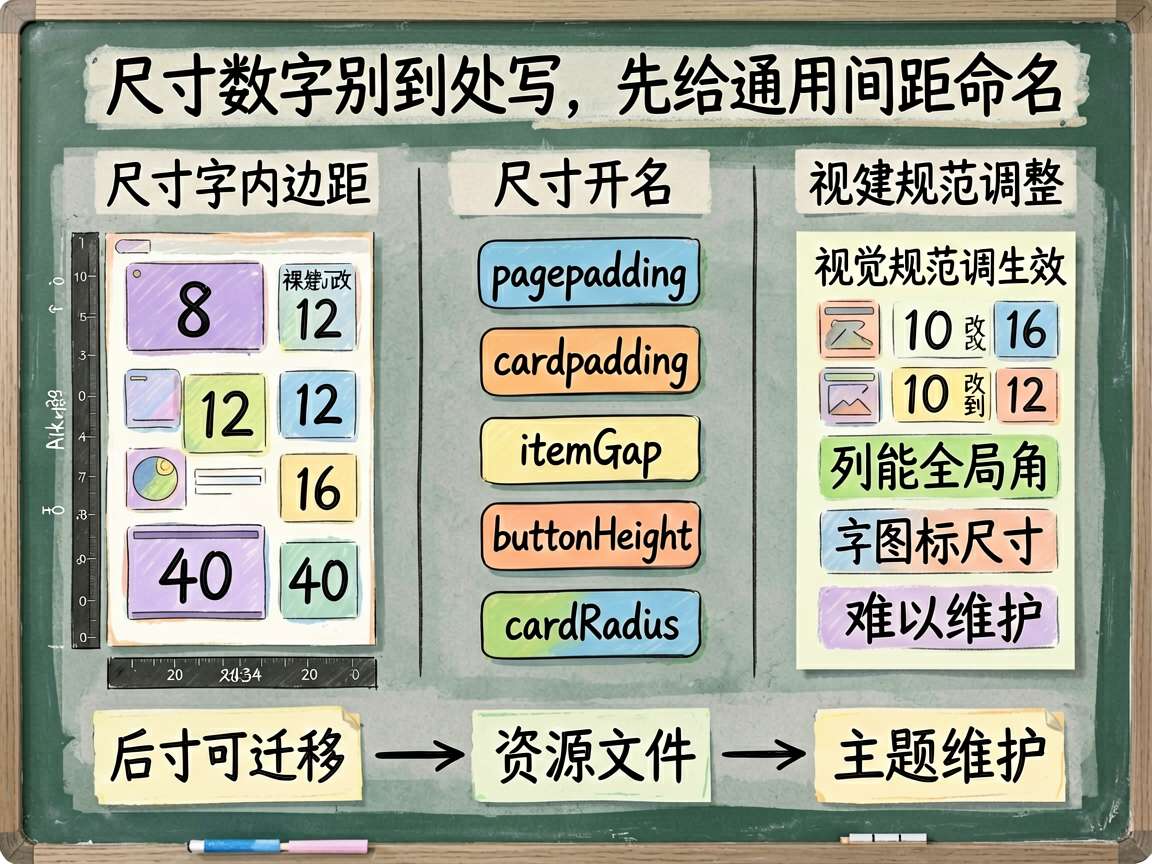
页面刚开始写的时候,8、12、16 直接写在 modifier 里确实最快。问题会在第二轮视觉调整时出现:设计师说卡片内边距从 12 调到 16,列表间距从 10 调到 12,你在代码里搜索 12,会搜出字体、圆角、间距、图标尺寸一大堆。改还是不改,全靠猜。
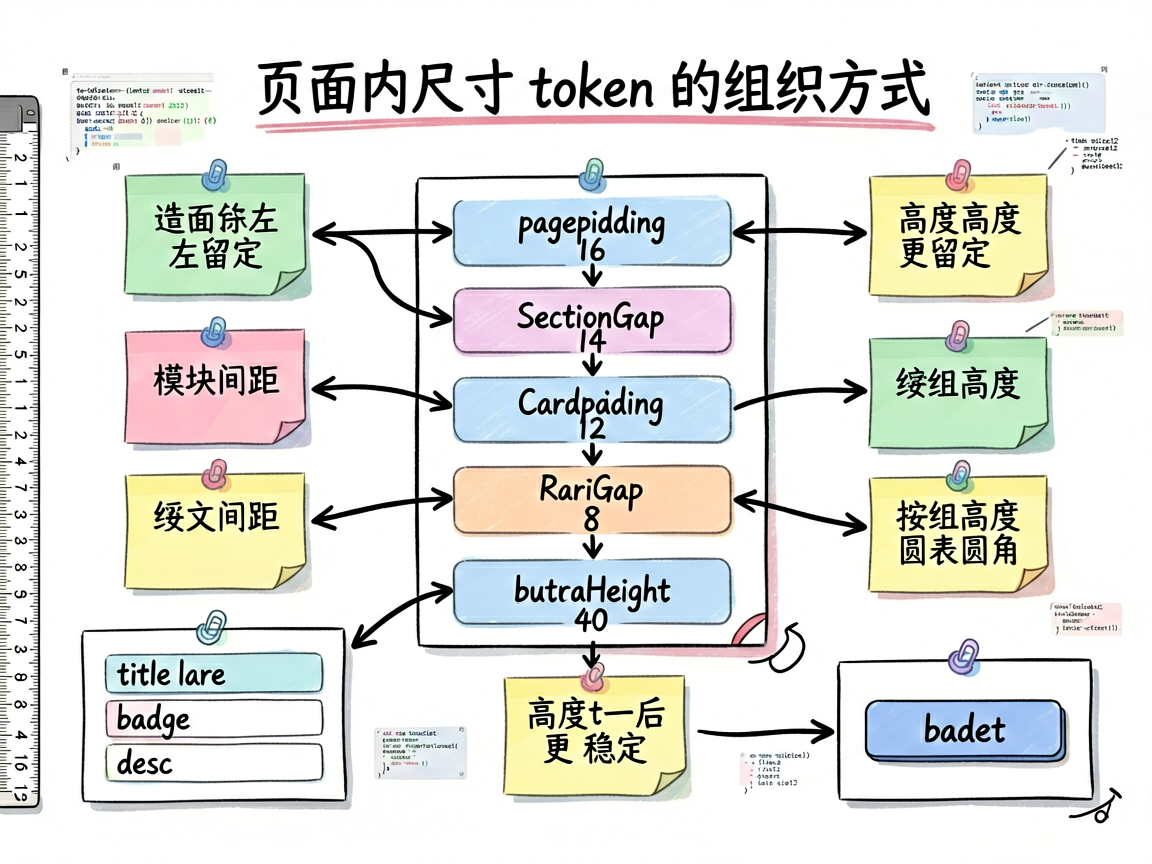
尺寸 token 的价值就在这里。它不是为了把每个数字都抽出来,而是给“有设计语义的数字”命名,比如页面边距、卡片内边距、列表间距、按钮高度。名字一旦稳定,后面迁到资源文件或主题系统都顺很多。
给尺寸命名,等于把设计意图写进代码。以后改规范时,改的是意图,不是到处碰运气。
哪些数字值得命名
| 裸数字 | 推荐命名 | 用途 | 是否建议抽取 |
|---|---|---|---|
| 16 | pagePadding |
页面左右留白 | 是 |
| 12 | cardPadding |
卡片内部间距 | 是 |
| 8 | itemGap |
图文或列表间距 | 是 |
| 40 | buttonHeight |
主按钮高度 | 是 |
| 1 | borderWidth |
分割线宽度 | 看复用频率 |
| 3 | 无 | 某个特殊微调 | 不一定 |
实操步骤
- 先从单个页面抽出 5 到 8 个核心尺寸,不要一开始就做庞大设计系统。
- 同类布局只用同一个 token,比如所有卡片内边距都用
cardPadding。 - 命名体现用途,不要写
size12、radius8这种数字搬家。 - 页面稳定后,再把跨页面复用的 token 迁到资源或公共主题对象。

- 代码评审时重点看新增裸数字是否有明确理由。
先把页面目标想清楚
在真正写代码之前,先别急着盯着 API。更有用的做法是先想清楚:这个页面到底想解决什么问题,用户最在意的反馈是什么,哪些状态必须一直保持一致。
当你先把这条主线想明白,再回头看组件和状态设计,很多选择都会顺理成章。对小白来说,这一步尤其重要,因为它能帮你从“照着抄”慢慢过渡到“看得懂、改得动”。
完整示例:页面内尺寸 token
@Entry
@Component
struct SizeTokenPage {
  private pagePadding: number = 16
  private sectionGap: number = 14
  private cardPadding: number = 12
  private itemGap: number = 8
  private cardRadius: number = 8
  private buttonHeight: number = 40

  @Builder
  InfoCard(title: string, desc: string, badge: string) {
    Column({ space: this.itemGap }) {
      Row({ space: this.itemGap }) {
        Text(badge)
          .fontSize(12)
          .fontColor('#FFFFFF')
          .backgroundColor('#0A59F7')
          .borderRadius(4)
          .padding({ left: 6, right: 6, top: 2, bottom: 2 })

        Text(title)
          .fontSize(16)
          .fontWeight(FontWeight.Medium)
          .layoutWeight(1)
      }.width('100%')

      Text(desc)
        .fontSize(14)
        .fontColor('#666666')
        .maxLines(2)
        .textOverflow({ overflow: TextOverflow.Ellipsis })
    }
    .alignItems(HorizontalAlign.Start)
    .width('100%')
    .padding(this.cardPadding)
    .backgroundColor('#FFFFFF')
    .borderRadius(this.cardRadius)
  }

  build() {
    Column({ space: this.sectionGap }) {
      Text('资源尺寸示例')
        .fontSize(22)
        .fontWeight(FontWeight.Bold)

      this.InfoCard('命名后的尺寸更好维护', '后续如果视觉规范调整,只需要先改这一组 token。', '推荐')
      this.InfoCard('卡片间距保持一致', '同类模块不要凭手感写数字,统一尺寸会让页面更稳。', '规范')

      Button('应用当前规范')
        .height(this.buttonHeight)
        .width('100%')
    }
    .padding(this.pagePadding)
    .backgroundColor('#F5F7FA')
    .height('100%')
  }
}
把关键代码一段段拆开
pagePadding、cardPadding、sectionGap 这些名字体现的是布局语义。设计师说“页面边距改大一点”,你能直接找到 pagePadding;如果变量叫 size16,它和裸数字没有本质区别。
InfoCard() 复用了卡片内边距和圆角,但没有把所有细小数字都抽走。比如徽标左右 padding 的 6,如果只在这一处使用,可以先保留。抽象的目的不是消灭数字,而是降低未来调整成本。
buttonHeight 单独命名,是因为按钮高度通常会跨页面复用,也容易受规范影响。像主按钮、小按钮、吸底按钮这些尺寸,越早统一越省事。
容易踩坑的点
- 把
12改名成size12,只是换了个地方写裸数字。 - 页面里既有
cardPadding,又随手写新的14当卡片 padding。 - 所有数字都抽 token,导致代码读起来像查字典。
- 字体大小、间距、圆角混用同一个变量。
- 资源 token 还没稳定就跨模块强推,后面改动影响面过大。
优化建议
先页面内命名,再跨页面沉淀,是更稳的路径。等多个页面都出现 pagePadding、cardPadding、buttonHeight,再迁到统一资源或主题 token。这样抽出来的是被验证过的规范,而不是提前设计的一堆空概念。
折叠屏和平板适配时,页面边距可能会跟断点变化。此时 token 可以从固定数字升级为方法,比如 getPagePadding(),但不要过早复杂化。手机单栏页面先把语义命名做好,就已经能解决大部分维护问题。
尺寸命名要表达设计意图
抽尺寸不是把 12 改成 size12。如果变量名仍然只是在复述数字,那以后视觉规范调整时,开发还是不知道它代表卡片内边距、列表间距还是徽标微调。
示例里的 pagePadding、cardPadding、buttonHeight 都带有用途。设计师说“页面边距加大”,你能直接找到 pagePadding;如果所有变量都叫 size16、space12,维护价值就很有限。
写在最后
也不要一开始就消灭所有裸数字。只在某个徽标里用一次的微调值,可以先保留;页面主间距、按钮高度、卡片圆角这类会反复出现的值,才值得优先命名。等多个页面都复用稳定后,再迁到资源文件或统一主题对象。

讨论HarmonyOS开发技术,专注于API与组件、DevEco Studio、测试、元服务和应用上架分发等。
更多推荐

 7
7 0
0- 0


 已为社区贡献201条内容

所有评论(0)