HarmonyOS 智感握姿(Smart Reach)入门指南:概念、原理与快速上手
HarmonyOS 智感握姿(Smart Reach)入门指南:概念、原理与快速上手
前言
随着大屏手机和折叠屏设备的普及,用户在日常通勤、单手提包等场景下单手操作的频率越来越高。然而,屏幕越大,拇指能稳定触达的范围就越有限——屏幕顶部和远端区域的交互元素几乎成了"盲区"。HarmonyOS 提供的智感握姿(Smart Reach)能力,正是为解决这一痛点而生:系统通过多传感器融合感知,实时识别用户握持手状态(左手/右手/双手/未握持),应用据此动态调整高频组件到拇指舒适可达的易操作区,从而显著提升单手操作体验。
本文作为智感握姿系列的第一篇,将从概念、原理、系统架构、API 体系和基础代码实现五个维度,带你快速入门这项 HarmonyOS 的核心交互能力。
一、智感握姿概念解析
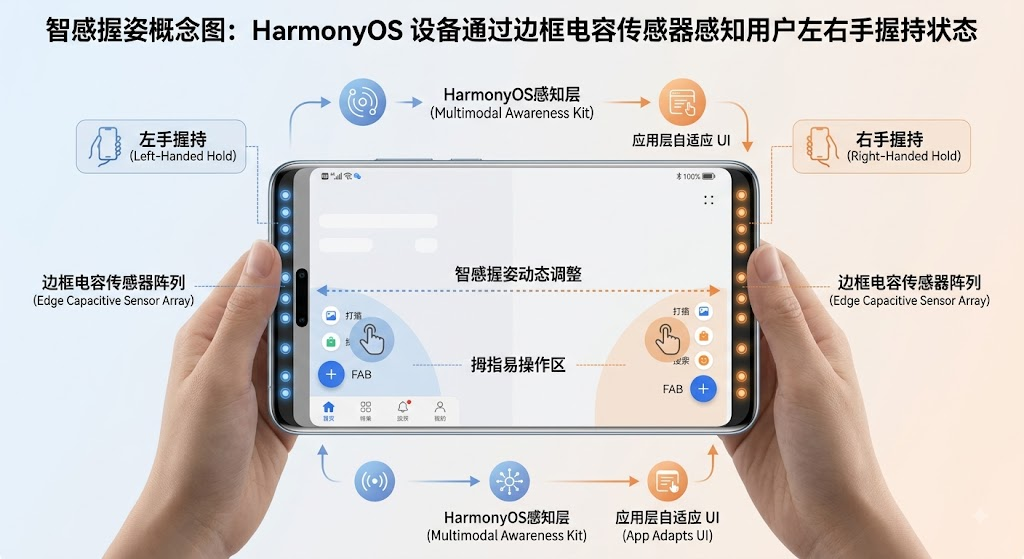
图:智感握姿通过设备边框电容传感器实时感知用户左右手握持状态
1.1 什么是智感握姿
智感握姿是 HarmonyOS 独有的多模态感知能力,属于 Multimodal Awareness Kit(多模态融合感知服务) 的核心子模块。它利用设备边框的电容传感器阵列,实时判断用户当前握持手机的手势状态,并将感知结果通过标准 API 开放给应用层。
智感握姿包含两种子能力:
- 握持手识别(Holding Hand Detection) —— 设备当前被哪只手握着(左手/右手/双手/未握持),从 API version 20 开始支持。
- 交互手识别(Operating Hand Detection) —— 用户当前用哪只手在屏幕上操作(左手/右手),从 API version 15 开始支持。
关键区分:握持手识别关注的是"手机被谁拿着",交互手识别关注的是"谁在屏幕上点"。两者独立运行,互不干扰,可以组合使用。
1.2 为什么需要智感握姿
| 痛点场景 | 传统方案 | 智感握姿方案 |
|---|---|---|
| 大屏右下角 FAB 按钮左手够不到 | 用户调整握姿,或双手操作 | 检测到左手握持后自动将 FAB 移至左侧 |
| 底部导航栏居中,单手拇指无法覆盖全部标签 | 静态布局,不做适配 | 根据握持手动态调整导航栏位置或样式 |
| 来电接听按钮在屏幕顶部,单手难以操作 | 固定位置,无自适应 | 在握持手侧新增跟手接听按钮 |
| 横屏游戏时手柄布局固定 | 用户手动切换左右手模式 | 自动感知握持手,实时切换手柄布局 |
智感握姿的核心设计理念是"让界面主动适应用户,而非要求用户适应界面"。这是一种从"静态布局"到"智能自适应"的交互范式升级。
1.3 四种握持状态
智感握姿目前能识别的握持手状态共四种,对应枚举值 HoldingHandStatus:
| 枚举值 | 数值 | 含义 | 典型场景 |
|---|---|---|---|
NOT_HELD | 0 | 未握持 | 手机放在桌面、支架上或双手离开设备 |
LEFT_HAND_HELD | 1 | 左手握持 | 左手持机,拇指在屏幕左侧活动 |
RIGHT_HAND_HELD | 2 | 右手握持 | 右手持机,拇指在屏幕右侧活动 |
BOTH_HANDS_HELD | 3 | 双手握持 | 双手同时握持设备,如横屏游戏 |
UNKNOWN_STATUS | 16 | 未识别 | 传感器无法确定握持状态 |
二、技术原理与系统架构
2.1 多传感器融合感知
智感握姿的底层依赖设备边框电容传感器阵列,而非传统的加速度计或陀螺仪。这意味着:
- 不依赖屏幕方向 —— 智感握姿和屏幕旋转是两个独立的能力,横屏或竖屏下都能正常工作。
- 不受运动状态干扰 —— 行走、跑步等场景下,电容传感器依然能准确判断握持状态。
- 低功耗设计 —— 电容传感器功耗极低,适合长时间持续监听。
2.2 系统数据链路
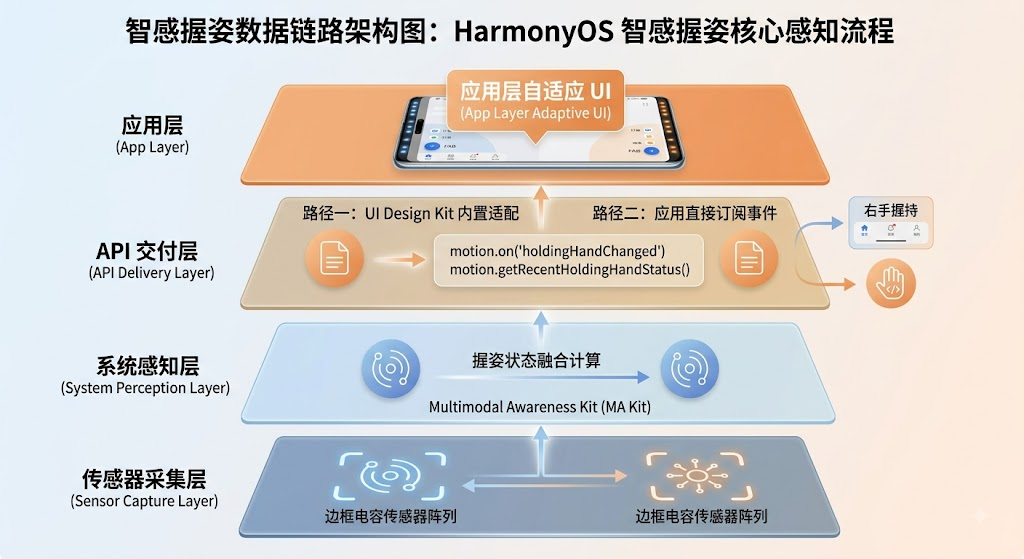
图:智感握姿数据链路——从传感器采集到应用层自适应 UI 的完整流程
智感握姿的完整数据链路如下:
- 传感器采集层 —— 边框电容传感器持续采集握持信号
- 系统感知层 —— MultimodalAwarenessKit 融合计算握持手状态
- API 交付层 —— 通过两条路径交付给应用
- 路径一:UI Design Kit 组件内置适配(如 HdsTabs 的
barFloatingStyle.adaptToHandedness) - 路径二:应用直接订阅
motion.on('holdingHandChanged')事件
- 路径一:UI Design Kit 组件内置适配(如 HdsTabs 的
2.3 能力版本与兼容性
| 能力 | 最低 API 版本 | 对应 HarmonyOS 版本 | 模块 |
|---|---|---|---|
| 交互手识别(操作手) | API 15 | HarmonyOS 4.0+ | @kit.MultimodalAwarenessKit |
| 握持手识别 | API 20 | HarmonyOS 5.0+ | @kit.MultimodalAwarenessKit |
| HdsTabs 自适应属性 | API 23 | HarmonyOS 6.1.0+ | @kit.UIDesignKit |
2.4 约束与限制
在接入智感握姿前,需要了解以下约束条件:
- 此功能如果设备不支持,将返回 801 错误码
- 握持时屏幕需朝向握持人,不得同时接触其他物体(如桌面、其他身体部位等)
- 未握持状态的识别依赖设备状态,设备非静止时无法保证识别成功
- 模拟器无法验证握持感知,必须使用带握持传感器的真机测试
- 指关节操作不属于使用手操作场景
三、环境准备与权限配置
3.1 开发环境要求
接入智感握姿前,请确保开发环境满足以下条件:
- 开发工具:DevEco Studio 最新版本及配套 HarmonyOS SDK
- 真机设备:支持 Motion 感知的华为设备(模拟器不支持)
- 系统能力:
SystemCapability.MultimodalAwareness.Motion - API 版本:握持手识别需 API 20+,HdsTabs 自适应需 API 23+
3.2 权限声明
在 module.json5 中声明握持感知所需权限。ohos.permission.DETECT_GESTURE 属于 user_grant 类型权限,必须配置 reason 和 usedScene:
{
  "module": {
    "requestPermissions": [
      {
        "name": "ohos.permission.DETECT_GESTURE",
        "reason": "$string:gesture_reason",
        "usedScene": {
          "abilities": ["SmartReachAbility"],
          "when": "inuse"
        }
      }
    ]
  }
}
在 resources/base/element/string.json 中声明权限说明文字:
{
  "string": [
    {
      "name": "gesture_reason",
      "value": "智感握姿需要根据握持手势调整界面布局,以提升单手操作体验"
    }
  ]
}
权限说明:
when: "inuse"表示权限仅在前台使用时生效,遵循最小权限原则。用户在首次触发时会看到系统弹窗,需要手动授权。
3.3 模块导入
在代码入口处,导入 motion 模块和相关依赖:
import { motion } from '@kit.MultimodalAwarenessKit';
import { BusinessError } from '@kit.BasicServicesKit';
import { hilog } from '@kit.PerformanceAnalysisKit';
四、核心 API 详解
4.1 握持手状态监听接口
智感握姿提供了查询和监听两种方式获取握持手状态:
| 接口 | 类型 | 描述 | 使用场景 |
|---|---|---|---|
motion.on('holdingHandChanged', callback) | 订阅 | 持续监听握持手状态变化 | 实时响应,UI 自适应 |
motion.off('holdingHandChanged', callback) | 取消订阅 | 停止监听握持手状态 | 页面销毁时释放资源 |
motion.getRecentHoldingHandStatus() | 查询 | 一次性获取当前握持状态 | 页面初始化时获取初始值 |
4.2 握持手状态枚举定义
enum HoldingHandStatus {
  NOT_HELD = 0,        // 未握持
  LEFT_HAND_HELD = 1,  // 左手握持
  RIGHT_HAND_HELD = 2, // 右手握持
  BOTH_HANDS_HELD = 3, // 双手握持
  UNKNOWN_STATUS = 16  // 未识别状态
}
注意:枚举值必须严格按照官方定义,数值不能修改,否则会导致状态匹配失败。
4.3 基础监听示例
以下是一个完整的握持手状态监听实现,包含异常处理和日志输出:
import { motion } from '@kit.MultimodalAwarenessKit';
import { BusinessError } from '@kit.BasicServicesKit';

@Component
struct HoldingHandDemo {
  @State holdingHandStatus: motion.HoldingHandStatus = motion.HoldingHandStatus.RIGHT_HAND_HELD;
  @State statusText: string = '右手握持';

  /**
   * 开始监听握持手状态变化
   */
  private startHoldingHandMonitoring(): void {
    try {
      motion.on('holdingHandChanged', (data: motion.HoldingHandStatus) => {
        console.info(`👋 握持手状态变化: ${data}`);
        this.holdingHandStatus = data;

        switch (data) {
          case motion.HoldingHandStatus.LEFT_HAND_HELD:
            this.statusText = '左手握持';
            console.info('⬅️ 左手握持');
            break;
          case motion.HoldingHandStatus.RIGHT_HAND_HELD:
            this.statusText = '右手握持';
            console.info('➡️ 右手握持');
            break;
          case motion.HoldingHandStatus.BOTH_HANDS_HELD:
            this.statusText = '双手握持';
            console.info('🙌 双手握持');
            break;
          case motion.HoldingHandStatus.NOT_HELD:
            this.statusText = '未握持';
            console.info('✋ 未握持');
            break;
          default:
            this.statusText = '未识别';
            console.info('❓ 未识别');
            break;
        }
      });
      console.info('✅ 握持手状态监听已启用');
    } catch (err) {
      const error = err as BusinessError;
      console.error(`❌ 启动监听失败: ${error.code}, ${error.message}`);
    }
  }

  /**
   * 停止监听握持手状态
   * 重要:必须在页面销毁时调用,否则会造成内存泄漏
   */
  private stopHoldingHandMonitoring(): void {
    try {
      motion.off('holdingHandChanged');
      console.info('✅ 已停止握持手状态监听');
    } catch (err) {
      const error = err as BusinessError;
      console.error(`❌ 停止监听失败: ${error.code}, ${error.message}`);
    }
  }

  aboutToAppear(): void {
    this.startHoldingHandMonitoring();
  }

  aboutToDisappear(): void {
    this.stopHoldingHandMonitoring();
  }

  build() {
    Column() {
      Text(`当前握持状态: ${this.statusText}`)
        .fontSize(20)
        .fontWeight(FontWeight.Bold)
        .margin({ top: 20 })
    }
    .width('100%')
    .height('100%')
  }
}
4.4 查询接口使用示例
查询接口适合在页面初始化时获取当前状态,避免等待首次回调:
import { motion } from '@kit.MultimodalAwarenessKit';
import { BusinessError } from '@kit.BasicServicesKit';

/**
 * 获取当前握持手状态(一次性查询)
 */
private getCurrentHoldingHandStatus(): void {
  try {
    const status: motion.HoldingHandStatus = motion.getRecentHoldingHandStatus();
    console.info(`当前握持状态: ${status}`);

    if (status === motion.HoldingHandStatus.LEFT_HAND_HELD) {
      console.info('初始化:左手握持');
    } else if (status === motion.HoldingHandStatus.RIGHT_HAND_HELD) {
      console.info('初始化:右手握持');
    }
  } catch (err) {
    const error = err as BusinessError;
    if (error.code === 801) {
      console.warn('当前设备不支持智感握姿');
    } else {
      console.error(`获取握持状态失败: ${error.code}, ${error.message}`);
    }
  }
}
五、组件原生适配:零代码接入智感握姿
5.1 HdsTabs 原生适配方案
HarmonyOS UI Design Kit 的 HdsTabs 组件内置了智感握姿支持。只需将 barFloatingStyle 的 adaptToHandedness 属性设为 true,底部页签栏便会自动跟随握持手左右切换,无需编写任何监听逻辑。
5.2 完整代码示例
import { HdsTabs, HdsTabsController } from '@kit.UIDesignKit';
import { BottomTabBarStyle } from '@kit.ArkUI';

@Entry
@ComponentV2
struct BottomNavPage {
  private controller: HdsTabsController = new HdsTabsController();

  build() {
    HdsTabs({ controller: this.controller }) {
      TabContent() {
        // 首页内容
        HomeContent()
      }.tabBar(new BottomTabBarStyle($r('sys.media.ohos_app_icon'), '首页'))

      TabContent() {
        // 发现内容
        DiscoverContent()
      }.tabBar(new BottomTabBarStyle($r('sys.media.ohos_app_icon'), '发现'))

      TabContent() {
        // 我的内容
        ProfileContent()
      }.tabBar(new BottomTabBarStyle($r('sys.media.ohos_app_icon'), '我的'))
    }
    .barFloatingStyle({
      adaptToHandedness: true,  // 关键属性:启用智感握姿自适应
      floating: true
    })
  }
}

@Component
struct HomeContent {
  build() {
    Column() {
      Text('首页')
        .fontSize(24)
        .fontWeight(FontWeight.Bold)
    }
    .width('100%')
    .height('100%')
    .justifyContent(FlexAlign.Center)
  }
}
适用场景:如果你的应用底部导航使用的是 HdsTabs 组件,且目标 API 版本 >= 23,推荐优先使用此方案。开发成本极低,仅需一行属性配置即可。
六、FAB 悬浮按钮自适应实战
6.1 场景描述
FAB(Floating Action Button)是移动应用中常见的高频操作入口,通常固定在屏幕右下角。当用户左手握持时,右下角的 FAB 很难用拇指触达。本示例展示如何利用智感握姿让 FAB 自动跟随握持手切换位置。
6.2 实现思路
核心设计思路如下:
- 使用
@State变量保存当前握持手状态 - 在
aboutToAppear中启动监听,在aboutToDisappear中停止监听 - 根据握持手状态动态计算 FAB 的
position和translate属性 - 使用
animation添加平滑过渡动画
6.3 完整代码实现
import { motion } from '@kit.MultimodalAwarenessKit';
import { BusinessError } from '@kit.BasicServicesKit';

@Entry
@Component
struct SmartReachFABPage {
  @State holdingHandStatus: motion.HoldingHandStatus = motion.HoldingHandStatus.RIGHT_HAND_HELD;
  @State message: string = '点击 FAB 触发操作';

  // 监听握持手状态变化
  private handleHoldingHandChanged: Callback<motion.HoldingHandStatus> =
    (status: motion.HoldingHandStatus) => {
      this.holdingHandStatus = status;
    };

  aboutToAppear(): void {
    try {
      motion.on('holdingHandChanged', this.handleHoldingHandChanged);
      console.info('✅ 智感握姿监听已启动');
    } catch (err) {
      const error = err as BusinessError;
      console.error(`❌ 监听启动失败: ${error.code}, ${error.message}`);
    }
  }

  aboutToDisappear(): void {
    try {
      motion.off('holdingHandChanged', this.handleHoldingHandChanged);
      console.info('✅ 智感握姿监听已停止');
    } catch (err) {
      const error = err as BusinessError;
      console.error(`❌ 停止监听失败: ${error.code}, ${error.message}`);
    }
  }

  @Builder
  buildFAB() {
    Button({ type: ButtonType.Circle }) {
      SymbolGlyph($r('sys.symbol.plus'))
        .fontSize(28)
        .fontColor([Color.White])
    }
    .width(56)
    .height(56)
    .backgroundColor('#007AFF')
    .shadow({
      radius: 16,
      color: 'rgba(0, 0, 0, 0.15)',
      offsetY: 4
    })
    .position({
      x: this.holdingHandStatus === motion.HoldingHandStatus.LEFT_HAND_HELD ? 16 : '100%',
      y: '100%'
    })
    .translate({
      x: this.holdingHandStatus === motion.HoldingHandStatus.LEFT_HAND_HELD ? 0 : '-100%-16',
      y: '-100%-80'
    })
    .animation({
      duration: 300,
      curve: Curve.EaseInOut
    })
    .onClick(() => {
      this.message = 'FAB 被点击了!';
    })
  }

  build() {
    Stack() {
      // 页面主体内容
      Column() {
        Text(this.message)
          .fontSize(18)
          .fontWeight(FontWeight.Medium)
          .margin({ top: 50 })

        Text(this.holdingHandStatus === motion.HoldingHandStatus.LEFT_HAND_HELD
          ? '当前:左手握持 - FAB 在左侧'
          : '当前:右手握持 - FAB 在右侧')
          .fontSize(14)
          .fontColor('#999')
          .margin({ top: 10 })
      }
      .width('100%')
      .height('100%')

      // 自适应 FAB
      this.buildFAB()
    }
    .width('100%')
    .height('100%')
    .backgroundColor('#F5F5F5')
  }
}
6.4 代码解析
上述代码的关键设计点:
- 位置计算:左手握持时
position.x = 16(左边距 16vp),右手握持时position.x = '100%'(定位到最右侧) - 偏移补偿:右手握持时通过
translate.x = '-100%-16'将 FAB 向左偏移自身宽度 + 16vp,实现右边距 16vp - 动画过渡:使用
Curve.EaseInOut曲线,300ms 时长,确保位置切换平滑自然 - 生命周期管理:在
aboutToAppear注册监听,aboutToDisappear取消监听,防止内存泄漏
七、设计规范与接入原则
7.1 接入原则
根据 HarmonyOS 智感握姿设计规范,接入智感握姿需遵循以下原则:
- 基本原则:只让"高频且单手难触达"的组件跟手。高频是指用户在当前页面频繁使用的关键操作;单手难触达是指组件的默认位置落在用户不易操作的区域。
- 跟手方式:支持两种方式——新增跟手组件(不改变原有位置)和组件跟手位移(整体迁移)。
- 功能一致:迁移后组件的功能、状态、行为都与原来完全一致。
7.2 适合接入的场景
典型接入场景包括:
- 来电横幅:接听/挂断按钮在握持手侧新增跟手组件
- 悬浮按钮(FAB):根据握持手动态切换左右位置
- 侧边操作条:跟随握持手移动到易操作区
- 成组组件:工具栏、导航栏等整组一起迁移
- 底部页签:通过 HdsTabs 原生属性自动适配
7.3 不建议接入的场景
- 低频/非操作类组件 —— 避免界面频繁变动导致不稳定
- 广告/诱导类按钮 —— 如"前往/确认""关闭"等,避免误导用户
- 正在进行中的操作 —— 不要打断用户正在进行的交互
7.4 动效设计规范
| 动效类型 | 动画曲线 | 参数 |
|---|---|---|
| 组件出场位移 | interpolatingSpring | velocity: 0, mass: 1, stiffness: 200, damping: 17 |
| 屏幕外移入/移出 | interpolatingSpring | velocity: 0, mass: 1, stiffness: 170, damping: 17 |
八、常见问题与排错指南
8.1 模拟器上报 801 错误
问题:在模拟器上调用 motion.on('holdingHandChanged') 返回 801 错误码。
原因:模拟器不支持 Motion 感知硬件,无法获取握持手状态。
解决方案:使用带握持传感器的真机进行开发和测试。在代码中添加能力检测:
import { canIUse } from '@kit.ArkUI';

if (canIUse('SystemCapability.MultimodalAwareness.Motion')) {
  // 支持智感握姿,执行正常逻辑
  this.startHoldingHandMonitoring();
} else {
  // 设备不支持,降级处理
  console.warn('当前设备不支持智感握姿,使用默认布局');
}
8.2 监听不生效
问题:注册了监听但从未收到回调。
排查步骤:
- 确认权限已声明并授权:
ohos.permission.DETECT_GESTURE - 确认事件名称正确:必须是
'holdingHandChanged'(注意末尾带 ‘d’) - 确认设备支持:使用
canIUse('SystemCapability.MultimodalAwareness.Motion')检测 - 确认握持条件:屏幕需朝向握持人,不得同时接触其他物体
8.3 内存泄漏问题
问题:页面销毁后,握持手监听仍在运行,导致内存泄漏。
解决方案:务必在 aboutToDisappear 生命周期中调用 motion.off('holdingHandChanged') 取消监听。建议封装统一的监听管理器,确保资源释放。
九、方案选型对比
9.1 两种接入方案对比
| 对比维度 | 方案一:组件原生适配 | 方案二:自定义握持感知 |
|---|---|---|
| 开发成本 | 极低,仅属性配置 | 中等,需订阅事件与动画 |
| 最低 API 版本 | API 23(barFloatingStyle) | API 20(holdingHandChanged) |
| 灵活性 | 受限,仅组件内置能力 | 高,可控制任意布局 |
| 适用场景 | 底部页签栏、内置悬浮组件 | 自定义浮动面板、侧边按钮、任意 UI |
| 代码量 | 1 行属性配置 | 约 50-100 行 |
| 维护成本 | 低,系统自动处理 | 中等,需管理生命周期 |
9.2 选型建议
- 若关键交互落在 HdsTabs 等已支持智感握姿的组件上,优先用方案一,零逻辑、最稳定
- 若需要把任意自定义控件移动到拇指可达区,或需兼容更低 API 版本,用方案二
- 两者可以在同一页面内组合使用,互不冲突
十、总结
本文作为智感握姿入门指南,系统介绍了以下核心内容:
- 概念解析:智感握姿是 HarmonyOS 独有的多模态感知能力,通过电容传感器实时识别用户握持手状态,让 UI 主动适应用户
- 技术原理:基于边框电容传感器阵列,与屏幕旋转独立运行,功耗低、精度高
- API 体系:提供了
motion.on/motion.off监听接口和getRecentHoldingHandStatus查询接口 - 实战代码:从基础监听到 FAB 自适应,再到 HdsTabs 原生适配,覆盖了主流接入场景
- 设计规范:遵循"只让高频且单手难触达的组件跟手"原则,选择合适的动效曲线
下一篇将深入讲解自定义组件适配的进阶实践,包括防抖机制、状态机设计、工业级动画编排等内容。
如果这篇文章对你有帮助,欢迎点赞👍、收藏⭐、关注🔔,你的支持是我持续创作的动力!
相关资源:

讨论HarmonyOS开发技术,专注于API与组件、DevEco Studio、测试、元服务和应用上架分发等。
更多推荐
 8
8 0
0- 0


 已为社区贡献100条内容

所有评论(0)