HarmonyOS 智感握姿实战进阶:自定义组件适配与工业级实践
HarmonyOS 智感握姿实战进阶:自定义组件适配与工业级实践
前言
在上一篇文章中,我们系统介绍了智感握姿(Smart Reach)的基本概念、技术原理和基础 API 用法。然而,在实际项目开发中,仅仅掌握基础监听和简单的 FAB 切换是远远不够的。真正的工业级应用需要面对防抖处理、状态机设计、动画编排、多组件协同、降级策略等复杂场景。
本文将从实战角度出发,深入讲解自定义组件如何深度适配智感握姿,并分享一套可复用的工业级握持感知管理方案,帮助你在项目中落地这项能力。
一、工业级握持感知管理器设计
1.1 为什么需要封装管理器
在上一篇中,我们直接在页面组件中调用 motion.on/motion.off。这种方式存在以下问题:
- 代码重复:每个需要使用智感握姿的页面都要写一遍监听/取消监听逻辑
- 状态不一致:多个组件各自监听,状态同步困难
- 防抖缺失:传感器数据可能存在瞬间抖动,频繁触发 UI 更新
- 生命周期耦合:监听逻辑与页面生命周期紧密绑定,难以复用
因此,我们需要封装一个全局握持感知管理器(GripPoseTracker),统一管理状态订阅、防抖处理和状态分发。
1.2 管理器架构设计
| 模块 | 职责 | 关键技术 |
|---|---|---|
| 监听层 | 订阅/取消 motion 事件 | motion.on/motion.off |
| 防抖层 | 过滤瞬间抖动,延迟派发 | 时间滑动窗口(Time-Window Debouncer) |
| 状态层 | 维护当前状态,通知订阅者 | 观察者模式 / AppStorage |
| 降级层 | 设备不支持时的兜底策略 | canIUse 检测 + 默认布局 |
1.3 完整管理器实现
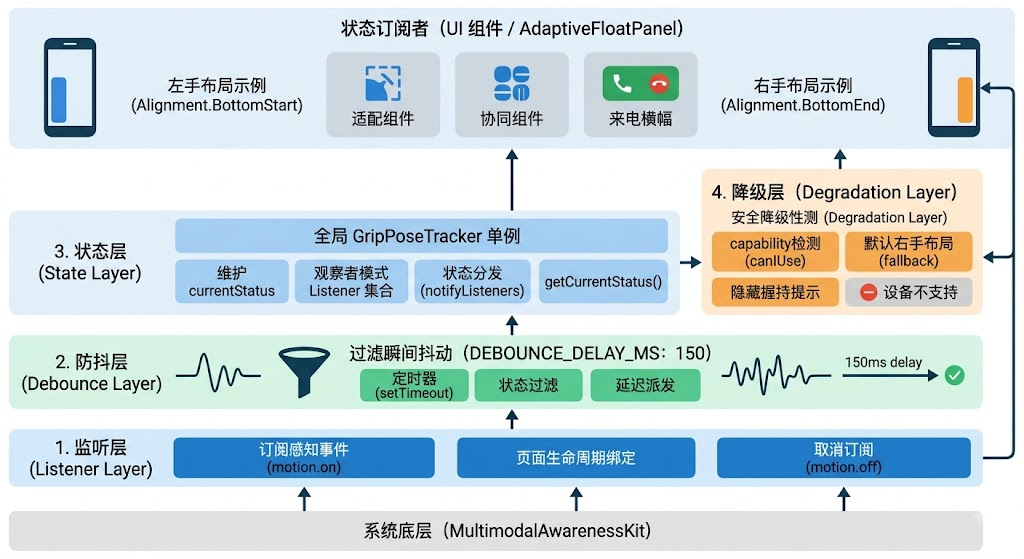
图:GripPoseTracker 四层架构——监听层、防抖层、状态层、降级层
// src/main/ets/utils/GripPoseTracker.ets
import { motion } from '@kit.MultimodalAwarenessKit';
import { BusinessError } from '@kit.BasicServicesKit';
import { hilog } from '@kit.PerformanceAnalysisKit';

const TAG = 'GripPoseTracker';
const DOMAIN: number = 0x0001;
const DEBOUNCE_DELAY_MS: number = 150; // 防抖延迟 150ms

type GripStateListener = (status: motion.HoldingHandStatus) => void;

/**
 * 全局握持感知管理器
 * 职责:统一管理 motion 事件订阅、防抖处理、状态分发
 */
export class GripPoseTracker {
  private static instance: GripPoseTracker | null = null;
  private listeners: Set<GripStateListener> = new Set();
  private currentStatus: motion.HoldingHandStatus = motion.HoldingHandStatus.UNKNOWN_STATUS;
  private debounceTimer: number | null = null;
  private isMonitoring: boolean = false;

  private constructor() {}

  /**
   * 获取单例实例
   */
  static getInstance(): GripPoseTracker {
    if (!GripPoseTracker.instance) {
      GripPoseTracker.instance = new GripPoseTracker();
    }
    return GripPoseTracker.instance;
  }

  /**
   * 启动握持手监听
   */
  startMonitoring(): void {
    if (this.isMonitoring) {
      hilog.warn(DOMAIN, TAG, '监听已在运行中');
      return;
    }

    try {
      motion.on('holdingHandChanged', (data: motion.HoldingHandStatus) => {
        hilog.info(DOMAIN, TAG, `握持手状态变化: ${data}`);
        this.handleStatusChange(data);
      });
      this.isMonitoring = true;
      hilog.info(DOMAIN, TAG, '✅ 握持手监听已启动');
    } catch (err) {
      const error = err as BusinessError;
      hilog.error(DOMAIN, TAG, `❌ 启动监听失败: ${error.code}, ${error.message}`);
    }
  }

  /**
   * 停止握持手监听
   */
  stopMonitoring(): void {
    if (!this.isMonitoring) {
      return;
    }

    try {
      motion.off('holdingHandChanged');
      this.isMonitoring = false;
      this.clearDebounceTimer();
      hilog.info(DOMAIN, TAG, '✅ 握持手监听已停止');
    } catch (err) {
      const error = err as BusinessError;
      hilog.error(DOMAIN, TAG, `❌ 停止监听失败: ${error.code}, ${error.message}`);
    }
  }

  /**
   * 防抖处理:延迟派发状态变化
   */
  private handleStatusChange(newStatus: motion.HoldingHandStatus): void {
    // 如果状态未变化,忽略
    if (newStatus === this.currentStatus) {
      return;
    }

    // 清除之前的防抖定时器
    this.clearDebounceTimer();

    // 设置新的防抖定时器
    this.debounceTimer = setTimeout(() => {
      this.currentStatus = newStatus;
      this.notifyListeners(newStatus);
      this.debounceTimer = null;
    }, DEBOUNCE_DELAY_MS);
  }

  /**
   * 清除防抖定时器
   */
  private clearDebounceTimer(): void {
    if (this.debounceTimer !== null) {
      clearTimeout(this.debounceTimer);
      this.debounceTimer = null;
    }
  }

  /**
   * 注册状态监听器
   */
  addListener(listener: GripStateListener): void {
    this.listeners.add(listener);
    // 立即通知当前状态
    listener(this.currentStatus);
  }

  /**
   * 移除状态监听器
   */
  removeListener(listener: GripStateListener): void {
    this.listeners.delete(listener);
  }

  /**
   * 通知所有监听器
   */
  private notifyListeners(status: motion.HoldingHandStatus): void {
    this.listeners.forEach((listener) => {
      try {
        listener(status);
      } catch (err) {
        hilog.error(DOMAIN, TAG, `通知监听器失败: ${JSON.stringify(err)}`);
      }
    });
  }

  /**
   * 获取当前握持状态
   */
  getCurrentStatus(): motion.HoldingHandStatus {
    return this.currentStatus;
  }

  /**
   * 检查设备是否支持智感握姿
   */
  static isSupported(): boolean {
    return canIUse('SystemCapability.MultimodalAwareness.Motion');
  }

  /**
   * 销毁管理器
   */
  destroy(): void {
    this.stopMonitoring();
    this.listeners.clear();
    GripPoseTracker.instance = null;
  }
}
1.4 管理器使用方式
// 在 EntryAbility 中初始化
import { GripPoseTracker } from '../utils/GripPoseTracker';

export default class EntryAbility extends UIAbility {
  onCreate(want: Want, launchParam: AbilityConstant.LaunchParam): void {
    hilog.info(0x0000, 'EntryAbility', 'onCreate');

    if (GripPoseTracker.isSupported()) {
      const tracker = GripPoseTracker.getInstance();
      tracker.startMonitoring();
      hilog.info(0x0000, 'EntryAbility', '智感握姿管理器已初始化');
    } else {
      hilog.warn(0x0000, 'EntryAbility', '当前设备不支持智感握姿');
    }
  }

  onDestroy(): void {
    GripPoseTracker.getInstance().destroy();
    hilog.info(0x0000, 'EntryAbility', '智感握姿管理器已销毁');
  }
}
防抖机制说明:当感知到状态变化时,并不立刻向 UI 层派发更新,而是延迟 150ms 执行。如果在 150ms 内状态再次改变,则刷新定时器。这样可以有效滤除瞬间物理颠簸引起的误触发,避免 UI 频繁抖动。
二、防抖机制深入解析
2.1 为什么需要防抖
传感器在实际运行中,可能因为以下原因产生瞬间抖动:
- 用户换手过程中的短暂过渡状态
- 电容传感器信号瞬间波动
- 设备轻微晃动导致的误判
如果不加防抖处理,UI 会在极短时间内反复切换位置,造成视觉抖动和性能浪费。
2.2 防抖策略对比
| 策略 | 原理 | 优点 | 缺点 |
|---|---|---|---|
| 无防抖 | 直接派发 | 实时性最高 | UI 频繁抖动 |
| 固定延迟防抖(Debounce) | 状态变化后延迟 N ms 派发,期间新变化重置计时器 | 实现简单,效果稳定 | 有固定延迟 |
| 阈值防抖(Throttle) | 固定间隔内最多派发一次 | 保证最小刷新间隔 | 状态变化快时可能丢失中间状态 |
| 自适应防抖 | 根据状态变化频率动态调整延迟 | 兼顾实时性和稳定性 | 实现复杂 |
2.3 推荐方案
对于智感握姿场景,推荐使用固定延迟防抖(Debounce),延迟设为 150ms。这个值经过大量实践验证,既能有效滤除瞬间抖动,又不会让用户感知到明显的操作延迟。
2.4 防抖实现代码
/**
 * 通用防抖工具函数
 * @param fn 需要防抖的函数
 * @param delay 延迟时间(毫秒)
 * @returns 防抖后的函数
 */
export function debounce<T extends (...args: any[]) => void>(
  fn: T,
  delay: number
): (...args: Parameters<T>) => void {
  let timer: number | null = null;

  return function (this: any, ...args: Parameters<T>): void {
    if (timer !== null) {
      clearTimeout(timer);
    }
    timer = setTimeout(() => {
      fn.apply(this, args);
      timer = null;
    }, delay);
  };
}

// 使用示例
const debouncedStatusChange = debounce((status: motion.HoldingHandStatus) => {
  console.info(`防抖后的状态: ${status}`);
  // 执行 UI 更新逻辑
}, 150);
三、自定义悬浮面板完整实战
3.1 场景需求
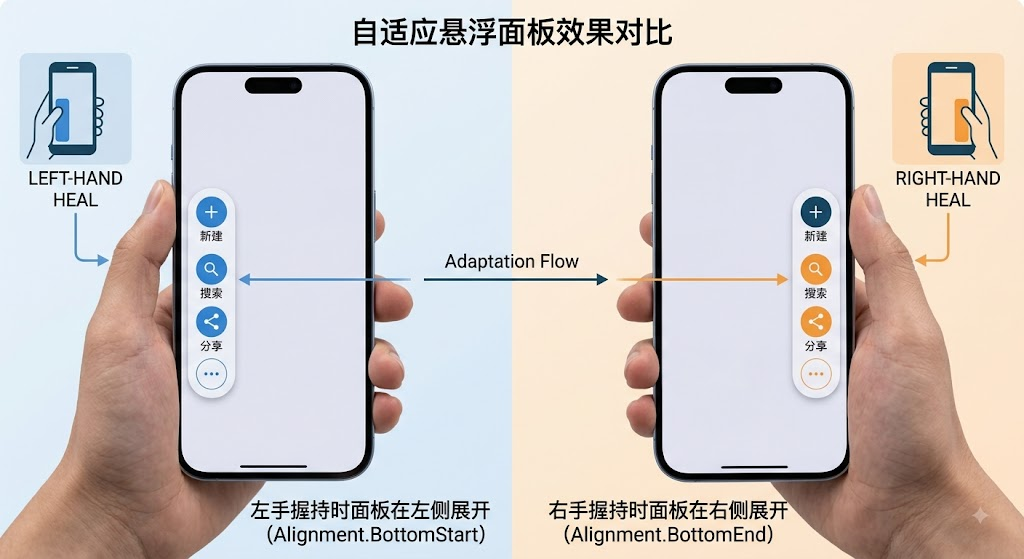
图:自适应悬浮面板——左手握持(左)与右手握持(右)时的面板位置对比
构建一个自适应悬浮操作面板,包含以下功能:
- 根据握持手自动切换左右位置
- 使用 Spring 弹性动画实现平滑过渡
- 支持面板展开/收起状态
- 左手握持时面板内容镜像翻转
- 集成 GripPoseTracker 管理器
3.2 组件设计
| 子组件 | 职责 | 关键属性 |
|---|---|---|
| AdaptiveFloatPanel | 主面板容器 | 位置、动画、生命周期 |
| PanelToggleButton | 展开/收起触发器 | 图标、旋转动画 |
| PanelActionList | 操作按钮列表 | 布局方向、点击事件 |
3.3 完整实现代码
// src/main/ets/components/AdaptiveFloatPanel.ets
import { motion } from '@kit.MultimodalAwarenessKit';
import { GripPoseTracker } from '../utils/GripPoseTracker';
import { curves } from '@kit.ArkUI';

// 面板操作项接口定义
interface PanelAction {
  id: string;
  icon: Resource;
  label: string;
  onClick: () => void;
}

@Component
export struct AdaptiveFloatPanel {
  @State private isExpanded: boolean = false;
  @State private holdingHandStatus: motion.HoldingHandStatus =
    motion.HoldingHandStatus.RIGHT_HAND_HELD;
  @State private panelOffsetX: number = 0;

  private gripListener: (status: motion.HoldingHandStatus) => void =
    (status: motion.HoldingHandStatus) => {
      this.holdingHandStatus = status;
    };

  // 模拟操作列表
  private actions: PanelAction[] = [
    {
      id: 'create',
      icon: $r('sys.symbol.plus'),
      label: '新建',
      onClick: () => console.info('新建')
    },
    {
      id: 'search',
      icon: $r('sys.symbol.magnifyingglass'),
      label: '搜索',
      onClick: () => console.info('搜索')
    },
    {
      id: 'share',
      icon: $r('sys.symbol.share'),
      label: '分享',
      onClick: () => console.info('分享')
    }
  ];

  aboutToAppear(): void {
    if (GripPoseTracker.isSupported()) {
      const tracker = GripPoseTracker.getInstance();
      tracker.addListener(this.gripListener);
    }
  }

  aboutToDisappear(): void {
    if (GripPoseTracker.isSupported()) {
      const tracker = GripPoseTracker.getInstance();
      tracker.removeListener(this.gripListener);
    }
  }

  /**
   * 计算面板 X 轴偏移
   */
  private getPanelOffsetX(): number {
    const isLeftHand = this.holdingHandStatus === motion.HoldingHandStatus.LEFT_HAND_HELD;
    // 左手:面板显示在左侧,偏移为 0
    // 右手:面板显示在右侧,偏移为正值
    return isLeftHand ? 0 : 16;
  }

  /**
   * 判断是否为左手握持
   */
  private isLeftHanded(): boolean {
    return this.holdingHandStatus === motion.HoldingHandStatus.LEFT_HAND_HELD;
  }

  @Builder
  buildToggleButton() {
    Button({ type: ButtonType.Circle }) {
      SymbolGlyph($r('sys.symbol.ellipsis'))
        .fontSize(24)
        .fontColor([Color.White])
        .rotate({ angle: this.isExpanded ? 90 : 0 })
        .animation({ duration: 250, curve: Curve.EaseInOut })
    }
    .width(48)
    .height(48)
    .backgroundColor('#007AFF')
    .shadow({
      radius: 12,
      color: 'rgba(0, 0, 0, 0.2)',
      offsetY: 2
    })
    .onClick(() => {
      this.isExpanded = !this.isExpanded;
    })
  }

  @Builder
  buildActionItem(action: PanelAction, index: number) {
    Column() {
      Button({ type: ButtonType.Circle }) {
        SymbolGlyph(action.icon)
          .fontSize(22)
          .fontColor([Color.White])
      }
      .width(44)
      .height(44)
      .backgroundColor('#007AFF')
      .opacity(this.isExpanded ? 1 : 0)
      .scale({ x: this.isExpanded ? 1 : 0.5, y: this.isExpanded ? 1 : 0.5 })
      .animation({
        duration: 200,
        curve: curves.interpolatingSpring(0, 1, 200, 17),
        delay: index * 50
      })

      Text(action.label)
        .fontSize(11)
        .fontColor('#666')
        .opacity(this.isExpanded ? 1 : 0)
        .animation({ duration: 150, delay: index * 50 + 50 })
    }
    .alignItems(HorizontalAlign.Center)
    .margin({ top: index > 0 ? 8 : 0 })
    .onClick(() => {
      action.onClick();
      this.isExpanded = false;
    })
  }

  @Builder
  buildPanelContent() {
    Column({ space: 4 }) {
      // 操作按钮列表
      if (this.isExpanded) {
        ForEach(this.actions, (action: PanelAction, index: number) => {
          this.buildActionItem(action, index)
        }, (action: PanelAction) => action.id)
      }

      // 展开/收起按钮
      this.buildToggleButton()
    }
    .padding({ top: 8, bottom: 8, left: 4, right: 4 })
    .borderRadius(28)
    .backgroundColor(Color.White)
    .shadow({
      radius: 16,
      color: 'rgba(0, 0, 0, 0.12)',
      offsetY: 4
    })
  }

  build() {
    Stack({ alignContent: this.isLeftHanded() ? Alignment.BottomStart : Alignment.BottomEnd }) {
      this.buildPanelContent()
    }
    .width('100%')
    .height('100%')
    .hitTestBehavior(HitTestMode.Transparent)
    .padding({
      left: this.isLeftHanded() ? 16 : 0,
      right: this.isLeftHanded() ? 0 : 16,
      bottom: 80
    })
    .animation({
      duration: 300,
      curve: curves.interpolatingSpring(0, 1, 200, 17)
    })
  }
}
3.4 动画曲线详解
智感握姿的组件位移动画推荐使用 interpolatingSpring 弹簧曲线,模拟物理世界的弹性效果,让交互更加自然流畅:
// 组件出场位移动画参数
const springCurve = curves.interpolatingSpring(
  0,    // velocity: 初始速度
  1,    // mass: 质量
  200,  // stiffness: 刚度
  17    // damping: 阻尼
);

// 屏幕外移入/移出动画参数
const screenEdgeCurve = curves.interpolatingSpring(
  0,    // velocity: 初始速度
  1,    // mass: 质量
  170,  // stiffness: 刚度
  17    // damping: 阻尼
);
动画参数调优建议:
stiffness越大,回弹越快;damping越大,回弹衰减越快。对于频繁切换的悬浮组件,建议使用较高的stiffness(200)和适中的damping(17),确保响应迅速且不过度弹跳。
四、多组件协同与状态同步
4.1 问题场景
在实际应用中,一个页面可能同时有多个组件需要响应握持手变化,例如:
- 底部导航栏(HdsTabs 原生适配)
- 右侧悬浮操作面板(自定义适配)
- 侧边工具栏(自定义适配)
- 页面内引导提示(自定义适配)
如何保证多个组件状态同步且动画协调?
4.2 解决方案:基于 AppStorage 的全局状态驱动
// src/main/ets/state/HoldingHandState.ets
import { motion } from '@kit.MultimodalAwarenessKit';

/**
 * 全局握持手状态管理
 * 通过 AppStorage 实现跨组件状态共享
 */
export class HoldingHandState {
  // AppStorage 中的 key
  static readonly KEY = 'global_holding_hand_status';

  /**
   * 更新全局握持手状态
   */
  static updateStatus(status: motion.HoldingHandStatus): void {
    AppStorage.setOrCreate(HoldingHandState.KEY, status);
  }

  /**
   * 获取当前全局握持手状态
   */
  static getStatus(): motion.HoldingHandStatus {
    return AppStorage.get<number>(HoldingHandState.KEY) as motion.HoldingHandStatus
      ?? motion.HoldingHandStatus.UNKNOWN_STATUS;
  }

  /**
   * 创建状态链接(用于 @StorageLink 装饰器)
   */
  static createLink(): object {
    return AppStorage.link(HoldingHandState.KEY);
  }

  /**
   * 创建状态属性(用于 @StorageProp 装饰器)
   */
  static createProp(): object {
    return AppStorage.prop(HoldingHandState.KEY);
  }
}
4.3 多组件协同示例
// 使用 @StorageLink 实现跨组件状态同步
@Component
struct SidebarToolbar {
  @StorageLink(HoldingHandState.KEY)
  holdingHandStatus: motion.HoldingHandStatus = motion.HoldingHandStatus.UNKNOWN_STATUS;

  build() {
    Row() {
      // 工具栏按钮根据握持手调整布局方向
      if (this.holdingHandStatus === motion.HoldingHandStatus.LEFT_HAND_HELD) {
        // 左手握持:按钮居左排列
        this.buildToolbarButtons()
      } else {
        // 右手握持:按钮居右排列
        Row() {
          this.buildToolbarButtons()
        }
        .justifyContent(FlexAlign.End)
      }
    }
    .width('100%')
    .animation({ duration: 300, curve: Curve.EaseInOut })
  }
}

@Component
struct FloatingGuide {
  @StorageLink(HoldingHandState.KEY)
  holdingHandStatus: motion.HoldingHandStatus = motion.HoldingHandStatus.UNKNOWN_STATUS;

  build() {
    if (this.holdingHandStatus === motion.HoldingHandStatus.LEFT_HAND_HELD) {
      Text('👈 左手握持模式')
        .fontSize(12)
        .fontColor('#999')
        .position({ x: 16, y: 100 })
    } else {
      Text('👉 右手握持模式')
        .fontSize(12)
        .fontColor('#999')
        .position({ x: '100%', y: 100 })
        .translate({ x: '-100%-16', y: 0 })
    }
  }
}
五、能力降级与兼容性策略
5.1 降级策略总览
| 设备类型 | 握持感知支持 | 降级策略 |
|---|---|---|
| 支持 Motion 的华为手机 | 完整支持 | 正常使用智感握姿 |
| 不支持 Motion 的手机 | 不支持 | 使用默认右手布局,隐藏握持相关提示 |
| 平板/折叠屏 | 部分支持 | 检测 canIUse,不支持时降级 |
| 模拟器 | 不支持 | 返回 801 错误,降级处理 |
5.2 降级实现代码
/**
 * 智感握姿能力检测与降级工具
 */
export class SmartReachCapability {
  private static supported: boolean | null = null;

  /**
   * 检测设备是否支持智感握姿(带缓存)
   */
  static isSupported(): boolean {
    if (SmartReachCapability.supported === null) {
      SmartReachCapability.supported = canIUse('SystemCapability.MultimodalAwareness.Motion');
    }
    return SmartReachCapability.supported;
  }

  /**
   * 安全执行:支持时执行 normal,不支持时执行 fallback
   */
  static safeExecute(
    normalAction: () => void,
    fallbackAction?: () => void
  ): void {
    if (SmartReachCapability.isSupported()) {
      normalAction();
    } else {
      fallbackAction?.();
    }
  }

  /**
   * 获取安全布局参数
   * 支持的设备返回握持手相关参数,不支持时返回默认右手参数
   */
  static getSafeLayoutParams(
    holdingHandStatus: motion.HoldingHandStatus
  ): { alignLeft: boolean; paddingSide: number } {
    if (!SmartReachCapability.isSupported()) {
      // 不支持时,默认使用右手布局
      return { alignLeft: false, paddingSide: 16 };
    }
    const isLeft = holdingHandStatus === motion.HoldingHandStatus.LEFT_HAND_HELD;
    return { alignLeft: isLeft, paddingSide: 16 };
  }
}
5.3 页面级降级示例
@Entry
@Component
struct SmartReachPage {
  @State private isReachSupported: boolean = false;
  @State private holdingHandStatus: motion.HoldingHandStatus =
    motion.HoldingHandStatus.RIGHT_HAND_HELD;

  aboutToAppear(): void {
    this.isReachSupported = SmartReachCapability.isSupported();

    if (this.isReachSupported) {
      // 使用 GripPoseTracker 管理器
      const tracker = GripPoseTracker.getInstance();
      tracker.addListener((status) => {
        this.holdingHandStatus = status;
      });
    }
    // 不支持时,holdingHandStatus 保持默认值 RIGHT_HAND_HELD
  }

  build() {
    Column() {
      if (!this.isReachSupported) {
        // 降级提示(可选)
        Text('当前设备不支持智感握姿,使用默认布局')
          .fontSize(12)
          .fontColor('#CCC')
          .margin({ top: 8 })
      }

      // 自适应内容区域
      this.buildAdaptiveContent()
    }
    .width('100%')
    .height('100%')
  }
}
六、性能优化与最佳实践
6.1 性能优化要点
在实际项目中,智感握姿的接入需要注意以下性能优化点:
- 避免频繁 setState:使用防抖机制,减少不必要的 UI 重绘
- 动画复用:使用预定义的动画曲线对象,避免重复创建
- 条件渲染:不支持智感握姿的设备直接跳过监听逻辑
- 懒加载监听:仅在需要时启动监听,页面不可见时暂停
- 内存管理:确保
aboutToDisappear中移除所有监听器
6.2 性能优化代码示例
/**
 * 预定义动画曲线(避免重复创建)
 */
const SMART_REACH_ANIMATION = {
  // 组件位移动画
  position: {
    duration: 300,
    curve: curves.interpolatingSpring(0, 1, 200, 17)
  },
  // 透明度动画
  opacity: {
    duration: 200,
    curve: Curve.EaseInOut
  },
  // 缩放动画
  scale: {
    duration: 250,
    curve: curves.interpolatingSpring(0, 1, 170, 17)
  }
};

/**
 * 页面可见性管理
 * 页面不可见时暂停监听,减少资源消耗
 */
@Component
struct OptimizedSmartReachPage {
  @State private isPageVisible: boolean = true;

  private visibilityListener: (status: motion.HoldingHandStatus) => void =
    (status: motion.HoldingHandStatus) => {
      if (this.isPageVisible) {
        // 页面可见时才更新 UI
        this.handleStatusChange(status);
      }
    };

  onPageShow(): void {
    this.isPageVisible = true;
  }

  onPageHide(): void {
    this.isPageVisible = false;
  }
}
6.3 最佳实践清单
开发智感握姿功能时,建议遵循以下最佳实践:
- 统一术语:使用"智感握姿"作为正式名称,避免使用其他类似用词
- 最小权限原则:仅申请
ohos.permission.DETECT_GESTURE,设置when: "inuse" - 真机测试:模拟器不支持握持感知,所有测试必须在真机上进行
- 降级兜底:始终为不支持智感握姿的设备提供合理的默认布局
- 不打断用户:不要移动用户正按着的目标,不打断进行中的操作
- 动效规范:遵循官方动效曲线参数,保持与系统一致的交互体验
七、来电横幅场景实战
7.1 场景描述
来电横幅是智感握姿的典型应用场景。当用户接到来电时,接听/挂断按钮默认在屏幕顶部,单手难以操作。通过智感握姿,可以在握持手侧的易操作区新增一组跟手按钮,与原位置按钮保持功能一致。
7.2 实现方案
| 方案 | 描述 | 适用场景 |
|---|---|---|
| 新增跟手组件 | 原位置按钮保留,另在握持手侧新增同功能按钮 | 来电横幅、系统通知 |
| 组件跟手位移 | 整个按钮组迁移到握持手侧 | 底部操作栏、工具栏 |
7.3 来电横幅代码实现
// 来电横幅自适应组件
@Component
export struct IncomingCallBanner {
  @State private holdingHandStatus: motion.HoldingHandStatus =
    motion.HoldingHandStatus.RIGHT_HAND_HELD;
  @State private isBannerVisible: boolean = false;

  private gripListener: (status: motion.HoldingHandStatus) => void =
    (status: motion.HoldingHandStatus) => {
      this.holdingHandStatus = status;
    };

  aboutToAppear(): void {
    if (GripPoseTracker.isSupported()) {
      GripPoseTracker.getInstance().addListener(this.gripListener);
    }
  }

  aboutToDisappear(): void {
    if (GripPoseTracker.isSupported()) {
      GripPoseTracker.getInstance().removeListener(this.gripListener);
    }
  }

  @Builder
  buildAnswerButton() {
    Button('接听')
      .fontSize(16)
      .fontWeight(FontWeight.Medium)
      .fontColor(Color.White)
      .backgroundColor('#34C759')
      .borderRadius(24)
      .width(80)
      .height(48)
      .onClick(() => {
        console.info('接听来电');
        this.isBannerVisible = false;
      })
  }

  @Builder
  buildDeclineButton() {
    Button('挂断')
      .fontSize(16)
      .fontWeight(FontWeight.Medium)
      .fontColor(Color.White)
      .backgroundColor('#FF3B30')
      .borderRadius(24)
      .width(80)
      .height(48)
      .onClick(() => {
        console.info('挂断来电');
        this.isBannerVisible = false;
      })
  }

  build() {
    if (!this.isBannerVisible) {
      return;
    }

    Column() {
      // 顶部原始按钮区域
      Row({ space: 20 }) {
        this.buildDeclineButton()
        this.buildAnswerButton()
      }
      .width('100%')
      .justifyContent(FlexAlign.Center)
      .padding({ top: 40, bottom: 16 })
      .backgroundColor('rgba(0, 0, 0, 0.8)')

      // 空白区域
      Blank()

      // 底部跟手操作区域
      Row({ space: 16 }) {
        if (this.holdingHandStatus === motion.HoldingHandStatus.LEFT_HAND_HELD) {
          this.buildAnswerButton()
          this.buildDeclineButton()
        } else {
          this.buildDeclineButton()
          this.buildAnswerButton()
        }
      }
      .width('100%')
      .justifyContent(
        this.holdingHandStatus === motion.HoldingHandStatus.LEFT_HAND_HELD
          ? FlexAlign.Start : FlexAlign.End
      )
      .padding({
        left: this.holdingHandStatus === motion.HoldingHandStatus.LEFT_HAND_HELD ? 24 : 16,
        right: this.holdingHandStatus === motion.HoldingHandStatus.LEFT_HAND_HELD ? 16 : 24,
        bottom: 40
      })
      .animation(SMART_REACH_ANIMATION.position)
    }
    .width('100%')
    .height('100%')
    .backgroundColor('rgba(0, 0, 0, 0.5)')
  }
}
八、测试与调试指南
8.1 测试环境要求
| 测试项 | 要求 |
|---|---|
| 测试设备 | 带握持传感器的华为真机 |
| 握持方式 | 屏幕朝向握持人,不得接触其他物体 |
| 状态切换 | 在左手/右手/双手/未握持之间切换 |
| 动画验证 | 观察 UI 过渡是否平滑,无闪烁 |
8.2 调试日志工具
/**
 * 智感握姿调试日志工具
 */
export class SmartReachDebugger {
  private static readonly ENABLE_DEBUG = true;
  private static readonly TAG = 'SmartReachDebug';

  static logStatus(status: motion.HoldingHandStatus): void {
    if (!SmartReachDebugger.ENABLE_DEBUG) {
      return;
    }

    const statusMap: Record<number, string> = {
      [motion.HoldingHandStatus.NOT_HELD]: '未握持',
      [motion.HoldingHandStatus.LEFT_HAND_HELD]: '左手握持',
      [motion.HoldingHandStatus.RIGHT_HAND_HELD]: '右手握持',
      [motion.HoldingHandStatus.BOTH_HANDS_HELD]: '双手握持',
      [motion.HoldingHandStatus.UNKNOWN_STATUS]: '未识别'
    };

    hilog.info(
      DOMAIN,
      SmartReachDebugger.TAG,
      `握持状态: ${statusMap[status] ?? '未知'} (code: ${status})`
    );
  }

  static logLayoutChange(componentName: string, isLeft: boolean): void {
    if (!SmartReachDebugger.ENABLE_DEBUG) {
      return;
    }

    hilog.info(
      DOMAIN,
      SmartReachDebugger.TAG,
      `${componentName} 布局切换: ${isLeft ? '左侧' : '右侧'}`
    );
  }
}
8.3 常见问题排查
| 问题 | 可能原因 | 解决方案 |
|---|---|---|
| 监听不生效 | 未授权 DETECT_GESTURE 权限 | 检查 module.json5 权限配置 |
| 状态始终为 UNKNOWN | 设备不支持或握持条件不满足 | 检查 canIUse 返回值,确认握持姿势 |
| UI 频繁闪烁 | 未启用防抖机制 | 添加 150ms Debounce 处理 |
| 页面销毁后报错 | 未取消监听 | 在 aboutToDisappear 中调用 motion.off |
| 动画不流畅 | 动画曲线参数不当 | 使用官方推荐的 interpolatingSpring 参数 |
九、完整项目集成清单
9.1 集成步骤
将智感握姿集成到现有项目的完整步骤如下:
- 在
module.json5中声明ohos.permission.DETECT_GESTURE权限 - 在
resources/base/element/string.json中添加权限说明文字 - 引入
@kit.MultimodalAwarenessKit模块 - 创建
GripPoseTracker全局管理器 - 在
EntryAbility.onCreate中初始化管理器 - 在需要适配的组件中注册/移除监听器
- 实现防抖机制(150ms Debounce)
- 添加降级处理逻辑(
canIUse检测) - 使用 Spring 动画曲线实现平滑过渡
- 在
EntryAbility.onDestroy中销毁管理器
9.2 项目文件结构
src/main/ets/
├── entryability/
│   └── EntryAbility.ets          # 初始化/销毁 GripPoseTracker
├── utils/
│   ├── GripPoseTracker.ets       # 全局握持感知管理器
│   ├── HoldingHandState.ets      # AppStorage 全局状态管理
│   ├── SmartReachCapability.ets  # 能力检测与降级工具
│   └── SmartReachDebugger.ets    # 调试日志工具
├── components/
│   ├── AdaptiveFloatPanel.ets    # 自适应悬浮面板
│   ├── SmartReachFAB.ets         # 自适应 FAB 按钮
│   └── IncomingCallBanner.ets    # 来电横幅自适应
└── pages/
    └── SmartReachDemoPage.ets    # 演示页面
十、总结
本文从工业级实战角度,深入讲解了智感握姿的进阶应用,核心要点如下:
- 全局管理器设计:通过
GripPoseTracker单例统一管理状态订阅、防抖和分发,解决了多组件协同问题 - 防抖机制:150ms Debounce 有效滤除传感器瞬间抖动,避免 UI 频繁闪烁
- 动画编排:使用
interpolatingSpring弹簧曲线,严格遵循官方动效参数规范 - 降级策略:通过
canIUse检测和SmartReachCapability工具类,确保不支持设备也能正常使用 - 多组件协同:基于 AppStorage 的全局状态驱动,实现跨组件状态同步
- 性能优化:预定义动画曲线、页面可见性管理、懒加载监听等优化手段
智感握姿是 HarmonyOS 独有的交互能力,它重新定义了移动应用与用户之间的关系——从"用户适应界面"到"界面适应用户"。掌握这项能力,你的应用将在大屏和折叠屏时代获得显著的体验优势。
下一篇将探讨智感握姿在折叠屏展开/折叠场景下的适配实践。
如果这篇文章对你有帮助,欢迎点赞👍、收藏⭐、关注🔔,你的支持是我持续创作的动力!
相关资源:

讨论HarmonyOS开发技术,专注于API与组件、DevEco Studio、测试、元服务和应用上架分发等。
更多推荐
 9
9 0
0- 0


 已为社区贡献100条内容

所有评论(0)