HarmonyOS 智感握姿系列终章:折叠屏展开/折叠场景下的深度适配实践
HarmonyOS 智感握姿系列终章:折叠屏展开/折叠场景下的深度适配实践
前言
在前两篇文章中,我们分别讲解了智感握姿(Smart Reach)的基础概念与 API 用法,以及工业级自定义组件的适配方案。然而,智感握姿真正的价值高地,在于折叠屏设备——当屏幕从折叠态切换到展开态,可操作面积瞬间翻倍,但拇指可达区域反而相对缩小。此时,智感握姿的介入不再是"锦上添花",而是"雪中送炭"。
目前,鸿蒙版微信、小红书、Wind 金融终端、纵横小说、掌阅、QQ 音乐、腾讯视频等超百款应用已深度接入智感握姿,覆盖社交、阅读、理财、出行、娱乐等各大场景。本文将聚焦折叠屏展开/折叠场景下的适配实践,从屏幕状态感知、双态布局策略、折叠专属交互到悬停模式适配,逐一拆解。
一、折叠屏的交互挑战与智感握姿的价值
1.1 折叠屏的独特交互困境
折叠屏设备在展开状态下,屏幕尺寸远超直板手机。以华为 Pura X Max 为例,展开后的宽阔视野虽然带来了沉浸式体验,但也带来了三个核心交互困境:
| 困境 | 描述 | 传统方案的问题 |
|---|---|---|
| 拇指盲区扩大 | 展开后屏幕宽度增加,单手拇指覆盖面积占比从直板机的 40% 骤降至 15% 左右 | 用户被迫双手操作,失去折叠屏便携优势 |
| 远端操作疲劳 | 屏幕顶部和远端的按钮需要用户大幅度伸展拇指 | 长时间操作导致手部疲劳,误触率上升 |
| 握持切换频繁 | 用户在折叠态和展开态之间切换,握持手状态可能发生变化 | 静态布局无法适应形态变化,体验割裂 |
关键洞察:折叠屏展开后,智感握姿的重要性不是"翻倍",而是"指数级增长"。因为屏幕越大,拇指覆盖率的下降越剧烈,自适应布局的收益越显著。
1.2 智感握姿在折叠屏场景的核心价值
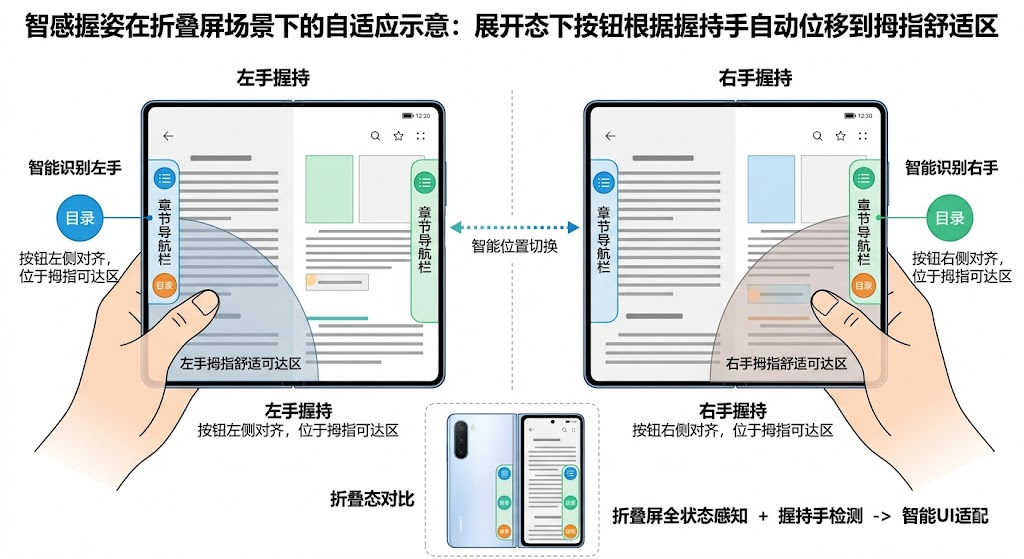
图:折叠屏展开态下,智感握姿将操作按钮自动位移到拇指舒适可达区域
鸿蒙版微信来电时,系统会自动识别用户左手还是右手握持,将接听键动态调整至拇指舒适区。无论单手提着咖啡赶路,还是在地铁上抓着扶手,无需调整握姿就能轻松接听。这种体验在折叠屏大屏上尤为关键——因为展开后拇指离屏幕远端的距离更远,如果没有智感握姿,用户几乎无法单手完成接听操作。
二、折叠屏状态感知技术栈
2.1 折叠状态检测 API
在接入智感握姿之前,首先需要感知设备的折叠状态。HarmonyOS 提供了 display 模块的折叠状态 API:
import { display } from '@kit.ArkUI';

/**
 * 折叠屏状态管理器
 */
export class FoldableStateManager {
  private static foldStatus: display.FoldStatus = display.FoldStatus.FOLD_STATUS_UNKNOWN;

  /**
   * 获取当前折叠状态
   */
  static getFoldStatus(): display.FoldStatus {
    try {
      const status = display.getFoldStatus();
      FoldableStateManager.foldStatus = status;
      return status;
    } catch (err) {
      console.error(`获取折叠状态失败: ${JSON.stringify(err)}`);
      return display.FoldStatus.FOLD_STATUS_UNKNOWN;
    }
  }

  /**
   * 监听折叠状态变化
   */
  static onFoldStatusChange(callback: (status: display.FoldStatus) => void): void {
    try {
      display.on('foldStatusChange', (status: display.FoldStatus) => {
        console.info(`折叠状态变化: ${status}`);
        callback(status);
      });
    } catch (err) {
      console.error(`注册折叠状态监听失败: ${JSON.stringify(err)}`);
    }
  }

  /**
   * 取消监听折叠状态变化
   */
  static offFoldStatusChange(): void {
    try {
      display.off('foldStatusChange');
    } catch (err) {
      console.error(`取消折叠状态监听失败: ${JSON.stringify(err)}`);
    }
  }

  /**
   * 判断是否为折叠屏设备
   */
  static isFoldableDevice(): boolean {
    return display.isFoldable();
  }

  /**
   * 判断当前是否处于展开状态
   */
  static isExpanded(): boolean {
    const status = FoldableStateManager.getFoldStatus();
    return status === display.FoldStatus.FOLD_STATUS_EXPANDED;
  }

  /**
   * 判断当前是否处于半折叠(悬停)状态
   */
  static isHalfFolded(): boolean {
    const status = FoldableStateManager.getFoldStatus();
    return status === display.FoldStatus.FOLD_STATUS_HALF_FOLDED;
  }

  /**
   * 判断当前是否处于折叠状态
   */
  static isFolded(): boolean {
    const status = FoldableStateManager.getFoldStatus();
    return status === display.FoldStatus.FOLD_STATUS_FOLDED;
  }
}
2.2 折叠状态枚举详解
| 枚举值 | 含义 | 典型场景 | 智感握姿策略 |
|---|---|---|---|
FOLD_STATUS_EXPANDED | 完全展开 | 大屏阅读、视频、游戏 | 全面启用,按钮位移幅度大 |
FOLD_STATUS_FOLDED | 完全折叠 | 外屏快捷操作 | 与直板机策略一致 |
FOLD_STATUS_HALF_FOLDED | 半折叠(悬停) | 桌面支架、拍摄 | 下半屏适配,上半屏保持 |
FOLD_STATUS_UNKNOWN | 未知状态 | 初始化中 | 降级处理,使用默认布局 |
2.3 折叠状态与握持手的联合感知
折叠屏适配的核心难点在于:折叠状态和握持手状态是两个独立变化的维度,必须联合处理才能给出正确的 UI 响应。
import { motion } from '@kit.MultimodalAwarenessKit';
import { display } from '@kit.ArkUI';
import { GripPoseTracker } from '../utils/GripPoseTracker';

/**
 * 折叠屏 + 智感握姿联合感知管理器
 * 同时监听折叠状态和握持手状态,统筹决策
 */
export class FoldableSmartReachManager {
  private foldStatus: display.FoldStatus = display.FoldStatus.FOLD_STATUS_UNKNOWN;
  private gripStatus: motion.HoldingHandStatus = motion.HoldingHandStatus.UNKNOWN_STATUS;
  private listeners: Set<(foldStatus: display.FoldStatus, gripStatus: motion.HoldingHandStatus) => void> = new Set();

  /**
   * 启动联合感知
   */
  start(): void {
    // 1. 先获取初始折叠状态
    this.foldStatus = display.getFoldStatus();

    // 2. 监听折叠状态变化
    display.on('foldStatusChange', (status: display.FoldStatus) => {
      console.info(`折叠状态变化: ${this.foldStatus} -> ${status}`);
      this.foldStatus = status;
      this.notifyListeners();
    });

    // 3. 注册握持手状态监听
    if (GripPoseTracker.isSupported()) {
      const tracker = GripPoseTracker.getInstance();
      tracker.addListener((status: motion.HoldingHandStatus) => {
        this.gripStatus = status;
        this.notifyListeners();
      });
    }

    console.info('✅ 折叠屏联合感知管理器已启动');
  }

  /**
   * 停止联合感知
   */
  stop(): void {
    display.off('foldStatusChange');
    this.listeners.clear();
    console.info('✅ 折叠屏联合感知管理器已停止');
  }

  /**
   * 注册联合监听器
   */
  addListener(
    listener: (foldStatus: display.FoldStatus, gripStatus: motion.HoldingHandStatus) => void
  ): void {
    this.listeners.add(listener);
    // 立即通知当前状态
    listener(this.foldStatus, this.gripStatus);
  }

  /**
   * 移除联合监听器
   */
  removeListener(
    listener: (foldStatus: display.FoldStatus, gripStatus: motion.HoldingHandStatus) => void
  ): void {
    this.listeners.delete(listener);
  }

  /**
   * 通知所有监听器
   */
  private notifyListeners(): void {
    this.listeners.forEach((listener) => {
      listener(this.foldStatus, this.gripStatus);
    });
  }

  /**
   * 获取当前折叠状态
   */
  getFoldStatus(): display.FoldStatus {
    return this.foldStatus;
  }

  /**
   * 获取当前握持状态
   */
  getGripStatus(): motion.HoldingHandStatus {
    return this.gripStatus;
  }

  /**
   * 判断是否为展开态 + 左手握持
   */
  isExpandedAndLeftHand(): boolean {
    return this.foldStatus === display.FoldStatus.FOLD_STATUS_EXPANDED
      && this.gripStatus === motion.HoldingHandStatus.LEFT_HAND_HELD;
  }

  /**
   * 判断是否为展开态 + 右手握持
   */
  isExpandedAndRightHand(): boolean {
    return this.foldStatus === display.FoldStatus.FOLD_STATUS_EXPANDED
      && this.gripStatus === motion.HoldingHandStatus.RIGHT_HAND_HELD;
  }
}
三、折叠态/展开态双布局策略
3.1 布局策略总览
折叠屏适配的核心是折叠态和展开态采用不同的布局策略,同时结合智感握姿做精细化调整:
| 屏幕状态 | 布局策略 | 智感握姿介入程度 | 典型案例 |
|---|---|---|---|
| 折叠态(外屏) | 与直板机一致,标准布局 | 正常介入,按钮位移幅度小 | 外屏快捷操作 |
| 展开态(内屏) | 大屏优化布局,内容密度提升 | 深度介入,按钮位移幅度大 | 阅读、视频、社交 |
| 半折叠(悬停) | 上下分屏布局 | 下半屏深度介入,上半屏保持 | 视频播放、拍摄 |
3.2 展开态下的智感握姿策略
展开态下,智感握姿的介入策略与折叠态有显著差异:
- 位移幅度更大 —— 展开态屏幕宽度约为折叠态的 2 倍,按钮位移距离也相应增大
- 动画时长调整 —— 展开态位移距离更长,动画时长需适当增加(建议 350-400ms)
- 触达区域重新计算 —— 展开态下拇指舒适区重新划定,需要重新评估哪些组件需要跟手
/**
 * 展开态下的智感握姿视觉参数
 */
const EXPANDED_SMART_REACH_CONFIG = {
  // 展开态下按钮位移动画时长更长
  animationDuration: 400,
  // 展开态下按钮位移距离更大
  sideMargin: 24,
  // 展开态下底部间距更大
  bottomMargin: 100,
  // 展开态专用动画曲线
  animationCurve: curves.interpolatingSpring(0, 1, 170, 17)
};

/**
 * 折叠态下的智感握姿视觉参数
 */
const FOLDED_SMART_REACH_CONFIG = {
  // 折叠态下按钮位移动画时长较短
  animationDuration: 300,
  // 折叠态下按钮位移距离较小
  sideMargin: 16,
  // 折叠态下底部间距较小
  bottomMargin: 80,
  // 折叠态专用动画曲线
  animationCurve: curves.interpolatingSpring(0, 1, 200, 17)
};
3.3 双态自适应 FAB 组件实现
import { motion } from '@kit.MultimodalAwarenessKit';
import { display } from '@kit.ArkUI';
import { FoldableSmartReachManager } from '../utils/FoldableSmartReachManager';

/**
 * 折叠屏双态自适应 FAB 组件
 * 根据折叠状态和握持手状态联合调整位置和样式
 */
@Component
export struct FoldableSmartReachFAB {
  @State private foldStatus: display.FoldStatus = display.FoldStatus.FOLD_STATUS_UNKNOWN;
  @State private gripStatus: motion.HoldingHandStatus = motion.HoldingHandStatus.RIGHT_HAND_HELD;
  @State private fabScale: number = 1.0;

  private smartReachManager: FoldableSmartReachManager = new FoldableSmartReachManager();

  aboutToAppear(): void {
    this.smartReachManager.addListener(
      (foldStatus: display.FoldStatus, gripStatus: motion.HoldingHandStatus) => {
        this.foldStatus = foldStatus;
        this.gripStatus = gripStatus;
        // 展开态下 FAB 稍大一些,提升可点击区域
        this.fabScale = foldStatus === display.FoldStatus.FOLD_STATUS_EXPANDED ? 1.15 : 1.0;
      }
    );
    this.smartReachManager.start();
  }

  aboutToDisappear(): void {
    this.smartReachManager.stop();
  }

  /**
   * 获取当前 FAB 的位置参数
   */
  private getFABLayoutParams(): FABLayoutParams {
    const isExpanded = this.foldStatus === display.FoldStatus.FOLD_STATUS_EXPANDED;
    const isLeftHand = this.gripStatus === motion.HoldingHandStatus.LEFT_HAND_HELD;

    // 根据折叠状态选择不同的配置参数
    const config = isExpanded ? EXPANDED_SMART_REACH_CONFIG : FOLDED_SMART_REACH_CONFIG;

    return {
      sideMargin: config.sideMargin,
      bottomMargin: config.bottomMargin,
      animationDuration: config.animationDuration,
      animationCurve: config.animationCurve,
      isLeftAligned: isLeftHand,
      scale: isExpanded ? 1.15 : 1.0
    };
  }

  build() {
    // 获取布局参数
    const layout = this.getFABLayoutParams();

    Button({ type: ButtonType.Circle }) {
      SymbolGlyph($r('sys.symbol.plus'))
        .fontSize(28)
        .fontColor([Color.White])
    }
    .width(56 * layout.scale)
    .height(56 * layout.scale)
    .backgroundColor('#007AFF')
    .shadow({
      radius: 16,
      color: 'rgba(0, 0, 0, 0.15)',
      offsetY: 4
    })
    .position({
      x: layout.isLeftAligned ? layout.sideMargin : '100%',
      y: '100%'
    })
    .translate({
      x: layout.isLeftAligned ? 0 : `-100%-${layout.sideMargin}`,
      y: `-100%-${layout.bottomMargin}`
    })
    .animation({
      duration: layout.animationDuration,
      curve: layout.animationCurve
    })
    .onClick(() => {
      console.info(`FAB 点击 - 折叠状态: ${this.foldStatus}, 握持手: ${this.gripStatus}`);
    })
  }
}

// 布局参数接口
interface FABLayoutParams {
  sideMargin: number;
  bottomMargin: number;
  animationDuration: number;
  animationCurve: ICurve;
  isLeftAligned: boolean;
  scale: number;
}
四、阅读场景实战:章节导航栏自适应
4.1 场景描述
阅读类应用(如鸿蒙版纵横小说、掌阅)在折叠屏展开后,屏幕宽度增大,用户通常用单手握住设备一侧。此时,阅读页面的章节导航栏和目录按钮如果固定在屏幕远端,用户几乎无法单手触达。通过智感握姿,可以让导航栏跟随握持手自动调整位置。
4.2 交互设计
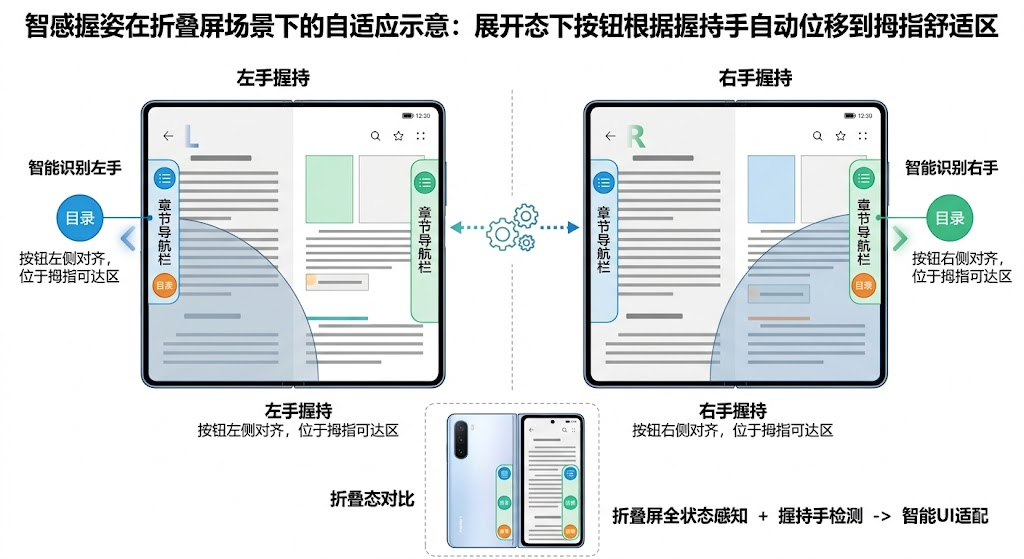
图:折叠屏阅读场景——章节导航栏根据握持手自动切换左右位置
折叠屏阅读场景的智感握姿适配要点:
- 章节导航栏跟随握持手出现在屏幕左侧或右侧
- 展开态下导航栏宽度适当增大,容纳更多章节信息
- 折叠态下导航栏宽度收窄,保持简洁
- 导航栏展开/收起动画需与折叠状态切换动画协调一致
4.3 完整实现代码
import { motion } from '@kit.MultimodalAwarenessKit';
import { display } from '@kit.ArkUI';
import { FoldableSmartReachManager } from '../utils/FoldableSmartReachManager';

// 章节目录数据接口
interface ChapterInfo {
  id: string;
  title: string;
  pageNumber: number;
}

@Component
export struct FoldableChapterNav {
  @State private isNavVisible: boolean = false;
  @State private foldStatus: display.FoldStatus = display.FoldStatus.FOLD_STATUS_UNKNOWN;
  @State private gripStatus: motion.HoldingHandStatus = motion.HoldingHandStatus.RIGHT_HAND_HELD;
  @State private chapters: ChapterInfo[] = [];

  private smartReachManager: FoldableSmartReachManager = new FoldableSmartReachManager();

  aboutToAppear(): void {
    this.smartReachManager.addListener(
      (foldStatus: display.FoldStatus, gripStatus: motion.HoldingHandStatus) => {
        this.foldStatus = foldStatus;
        this.gripStatus = gripStatus;
      }
    );
    this.smartReachManager.start();
    this.loadChapters();
  }

  aboutToDisappear(): void {
    this.smartReachManager.stop();
  }

  /**
   * 加载章节目录数据(示例)
   */
  private loadChapters(): void {
    this.chapters = [
      { id: '1', title: '第一章 引言', pageNumber: 1 },
      { id: '2', title: '第二章 智感握姿概述', pageNumber: 12 },
      { id: '3', title: '第三章 API 详解', pageNumber: 25 },
      { id: '4', title: '第四章 折叠屏适配', pageNumber: 42 },
      { id: '5', title: '第五章 最佳实践', pageNumber: 58 }
    ];
  }

  /**
   * 判断导航栏是否靠左
   */
  private isNavLeftAligned(): boolean {
    return this.gripStatus === motion.HoldingHandStatus.LEFT_HAND_HELD;
  }

  /**
   * 获取导航栏宽度(展开态更宽)
   */
  private getNavWidth(): number {
    return this.foldStatus === display.FoldStatus.FOLD_STATUS_EXPANDED ? 280 : 220;
  }

  /**
   * 获取导航栏动画时长(展开态更长)
   */
  private getNavAnimationDuration(): number {
    return this.foldStatus === display.FoldStatus.FOLD_STATUS_EXPANDED ? 400 : 300;
  }

  @Builder
  buildNavToggleButton() {
    Button({ type: ButtonType.Circle }) {
      SymbolGlyph($r('sys.symbol.listbullet'))
        .fontSize(22)
        .fontColor([Color.White])
    }
    .width(44)
    .height(44)
    .backgroundColor(this.isNavVisible ? '#FF9500' : '#007AFF')
    .shadow({
      radius: 8,
      color: 'rgba(0, 0, 0, 0.15)',
      offsetY: 2
    })
    .position({
      x: this.isNavLeftAligned() ? 16 : '100%',
      y: 100
    })
    .translate({
      x: this.isNavLeftAligned() ? 0 : '-100%-16',
      y: 0
    })
    .animation({
      duration: this.getNavAnimationDuration(),
      curve: curves.interpolatingSpring(0, 1, 200, 17)
    })
    .onClick(() => {
      this.isNavVisible = !this.isNavVisible;
    })
  }

  @Builder
  buildChapterNavPanel() {
    if (!this.isNavVisible) {
      return;
    }

    Column() {
      // 导航栏标题
      Row() {
        Text('章节目录')
          .fontSize(18)
          .fontWeight(FontWeight.Bold)
          .fontColor('#333')
        Blank()
        Button({ type: ButtonType.Normal }) {
          Text('关闭')
            .fontSize(14)
            .fontColor('#007AFF')
        }
        .backgroundColor(Color.Transparent)
        .onClick(() => {
          this.isNavVisible = false;
        })
      }
      .width('100%')
      .padding(16)

      Divider()
        .strokeWidth(0.5)
        .color('#E5E5E5')

      // 章节列表
      List() {
        ForEach(this.chapters, (chapter: ChapterInfo, index: number) => {
          ListItem() {
            Row() {
              Text(`${index + 1}. ${chapter.title}`)
                .fontSize(15)
                .fontColor('#333')
                .layoutWeight(1)
                .maxLines(1)
                .textOverflow({ overflow: TextOverflow.Ellipsis })

              Text(`第${chapter.pageNumber}页`)
                .fontSize(12)
                .fontColor('#999')
            }
            .width('100%')
            .padding({ left: 16, right: 16, top: 12, bottom: 12 })
          }
          .onClick(() => {
            console.info(`跳转到: ${chapter.title}`);
            this.isNavVisible = false;
          })
        }, (chapter: ChapterInfo) => chapter.id)
      }
      .width('100%')
      .layoutWeight(1)
    }
    .width(this.getNavWidth())
    .height('100%')
    .backgroundColor(Color.White)
    .borderRadius(this.isNavLeftAligned()
      ? { topRight: 16, bottomRight: 16 }
      : { topLeft: 16, bottomLeft: 16 })
    .shadow({
      radius: 16,
      color: 'rgba(0, 0, 0, 0.1)',
      offsetX: this.isNavLeftAligned() ? 4 : -4
    })
    .position({
      x: this.isNavLeftAligned() ? 0 : '100%',
      y: 0
    })
    .translate({
      x: this.isNavLeftAligned() ? 0 : '-100%',
      y: 0
    })
    .transition(
      this.isNavLeftAligned()
        ? TransitionEffect.OPACITY.animation({ duration: 300 })
          .combine(TransitionEffect.translate({ x: -50 }))
        : TransitionEffect.OPACITY.animation({ duration: 300 })
          .combine(TransitionEffect.translate({ x: 50 }))
    )
  }

  build() {
    Stack() {
      // 阅读内容区域(示意)
      Column() {
        Text('阅读内容区域')
          .fontSize(16)
          .fontColor('#999')
      }
      .width('100%')
      .height('100%')
      .justifyContent(FlexAlign.Center)
      .backgroundColor('#F8F8F8')

      // 章节导航面板
      this.buildChapterNavPanel()

      // 导航切换按钮
      this.buildNavToggleButton()
    }
    .width('100%')
    .height('100%')
  }
}
4.4 代码要点解析
上述实现的关键设计决策:
- 导航栏宽度自适应:展开态 280vp,折叠态 220vp,充分利用大屏空间
- 动画时长差异化:展开态 400ms,折叠态 300ms,位移距离越大动画越长
- 入场动画方向:左手握持时从左侧滑入,右手握持时从右侧滑入,与手势方向一致
- 圆角方向跟随:左侧导航仅右侧圆角,右侧导航仅左侧圆角,视觉上更贴合屏幕边缘
五、悬停模式下的智感握姿适配
5.1 悬停模式场景
折叠屏的悬停模式(半折叠状态)是折叠屏的独特形态。设备半折叠立在桌面上,上半屏显示内容,下半屏变为控制区。这种场景下,智感握姿的适配策略需要重新设计。
5.2 悬停模式下的适配策略
| 屏幕区域 | 适配策略 | 智感握姿角色 |
|---|---|---|
| 上半屏(内容区) | 保持原有布局,不跟手 | 不介入,避免干扰内容浏览 |
| 下半屏(控制区) | 控制按钮跟随握持手 | 深度介入,提升操作便捷性 |
| 折叠线区域 | 避免交互元素,防止误触 | 不放置任何可交互组件 |
5.3 悬停模式视频播放器实现
import { motion } from '@kit.MultimodalAwarenessKit';
import { display } from '@kit.ArkUI';

/**
 * 悬停模式视频播放器控制栏
 * 上半屏:视频画面
 * 下半屏:控制按钮(跟随握持手)
 */
@Component
export struct HoverVideoPlayer {
  @State private foldStatus: display.FoldStatus = display.FoldStatus.FOLD_STATUS_UNKNOWN;
  @State private gripStatus: motion.HoldingHandStatus = motion.HoldingHandStatus.RIGHT_HAND_HELD;
  @State private isPlaying: boolean = false;
  @State private currentTime: number = 0;
  @State private totalTime: number = 120; // 示例:2分钟

  aboutToAppear(): void {
    // 监听折叠状态
    display.on('foldStatusChange', (status: display.FoldStatus) => {
      this.foldStatus = status;
    });
    this.foldStatus = display.getFoldStatus();

    // 监听握持手状态
    if (GripPoseTracker.isSupported()) {
      GripPoseTracker.getInstance().addListener((status: motion.HoldingHandStatus) => {
        this.gripStatus = status;
      });
    }
  }

  /**
   * 判断是否为悬停模式
   */
  private isHoverMode(): boolean {
    return this.foldStatus === display.FoldStatus.FOLD_STATUS_HALF_FOLDED;
  }

  /**
   * 格式化时间
   */
  private formatTime(seconds: number): string {
    const min = Math.floor(seconds / 60);
    const sec = Math.floor(seconds % 60);
    return `${min.toString().padStart(2, '0')}:${sec.toString().padStart(2, '0')}`;
  }

  @Builder
  buildVideoArea() {
    Column() {
      Text('视频播放区域')
        .fontSize(20)
        .fontColor('#FFF')
    }
    .width('100%')
    // 悬停模式:上半屏占 60%
    .height(this.isHoverMode() ? '60%' : '100%')
    .backgroundColor('#1A1A1A')
    .justifyContent(FlexAlign.Center)
  }

  @Builder
  buildHoverControlBar() {
    if (!this.isHoverMode()) {
      return;
    }

    Column() {
      // 进度条
      Slider({
        value: this.currentTime,
        min: 0,
        max: this.totalTime,
        style: SliderStyle.OutSet
      })
        .width('90%')
        .trackColor('#E5E5E5')
        .selectedColor('#007AFF')
        .onChange((value: number) => {
          this.currentTime = value;
        })

      // 时间显示
      Row() {
        Text(this.formatTime(this.currentTime))
          .fontSize(12)
          .fontColor('#999')
        Blank()
        Text(this.formatTime(this.totalTime))
          .fontSize(12)
          .fontColor('#999')
      }
      .width('90%')
      .margin({ top: 4, bottom: 8 })

      // 控制按钮组(跟随握持手)
      Row({ space: 24 }) {
        // 快退 15 秒
        Button({ type: ButtonType.Circle }) {
          SymbolGlyph($r('sys.symbol.gobackward15'))
            .fontSize(24)
            .fontColor([Color.White])
        }
        .width(48)
        .height(48)
        .backgroundColor('#333')
        .onClick(() => {
          this.currentTime = Math.max(0, this.currentTime - 15);
        })

        // 播放/暂停
        Button({ type: ButtonType.Circle }) {
          SymbolGlyph(this.isPlaying
            ? $r('sys.symbol.pause')
            : $r('sys.symbol.play'))
            .fontSize(32)
            .fontColor([Color.White])
        }
        .width(64)
        .height(64)
        .backgroundColor('#007AFF')
        .onClick(() => {
          this.isPlaying = !this.isPlaying;
        })

        // 快进 15 秒
        Button({ type: ButtonType.Circle }) {
          SymbolGlyph($r('sys.symbol.goforward15'))
            .fontSize(24)
            .fontColor([Color.White])
        }
        .width(48)
        .height(48)
        .backgroundColor('#333')
        .onClick(() => {
          this.currentTime = Math.min(this.totalTime, this.currentTime + 15);
        })
      }
      // 智感握姿:控制按钮组跟随握持手位移
      .justifyContent(
        this.gripStatus === motion.HoldingHandStatus.LEFT_HAND_HELD
          ? FlexAlign.Start : FlexAlign.End
      )
      .width('90%')
      .animation({
        duration: 350,
        curve: curves.interpolatingSpring(0, 1, 170, 17)
      })

      // 音量调节
      Row({ space: 8 }) {
        SymbolGlyph($r('sys.symbol.speaker'))
          .fontSize(18)
          .fontColor([Color.White])
        Slider({
          value: 50,
          min: 0,
          max: 100,
          style: SliderStyle.OutSet
        })
          .width(120)
          .trackColor('#555')
          .selectedColor('#007AFF')
      }
      .margin({ top: 12 })
    }
    .width('100%')
    .height('40%')
    .backgroundColor('#222')
    .justifyContent(FlexAlign.Center)
    .padding({ top: 12, bottom: 24 })
  }

  build() {
    Column() {
      this.buildVideoArea()
      this.buildHoverControlBar()
    }
    .width('100%')
    .height('100%')
    .backgroundColor('#000')
  }
}
六、折叠屏输入法键盘适配
6.1 场景描述
小艺输入法、搜狗输入法、讯飞输入法已支持鸿蒙智感握姿。在折叠屏展开态下,切换到单手模式后,键盘能自动适配握持方位,主动调整布局,贴合至手掌握持侧。地铁上拉吊环、超市里拎购物袋、遛狗时牵绳子——这些场景下,用户依然能单手流畅打字。
6.2 折叠屏输入法键盘适配策略
| 设备状态 | 键盘模式 | 智感握姿行为 | 键盘宽度 |
|---|---|---|---|
| 折叠态 + 左手握持 | 单手模式 | 键盘靠左收缩 | 屏幕宽度的 60% |
| 折叠态 + 右手握持 | 单手模式 | 键盘靠右收缩 | 屏幕宽度的 60% |
| 展开态 + 左手握持 | 单手模式 | 键盘靠左收缩 | 屏幕宽度的 45% |
| 展开态 + 右手握持 | 单手模式 | 键盘靠右收缩 | 屏幕宽度的 45% |
| 任意状态 + 双手握持 | 全键盘模式 | 键盘居中铺满 | 屏幕宽度的 90% |
6.3 自定义输入面板适配示例
import { motion } from '@kit.MultimodalAwarenessKit';
import { display } from '@kit.ArkUI';

/**
 * 折叠屏自适应输入面板
 * 模拟输入法键盘在折叠屏各状态下的适配行为
 */
@Component
export struct FoldableInputPanel {
  @State private foldStatus: display.FoldStatus = display.FoldStatus.FOLD_STATUS_UNKNOWN;
  @State private gripStatus: motion.HoldingHandStatus = motion.HoldingHandStatus.RIGHT_HAND_HELD;
  @State private isSingleHandMode: boolean = false;
  @State private inputText: string = '';

  // 键盘按键布局
  private readonly keyRows: string[][] = [
    ['q', 'w', 'e', 'r', 't', 'y', 'u', 'i', 'o', 'p'],
    ['a', 's', 'd', 'f', 'g', 'h', 'j', 'k', 'l'],
    ['⇧', 'z', 'x', 'c', 'v', 'b', 'n', 'm', '⌫'],
    ['123', '🌐', '空格', '。', '↵']
  ];

  aboutToAppear(): void {
    display.on('foldStatusChange', (status: display.FoldStatus) => {
      this.foldStatus = status;
    });
    this.foldStatus = display.getFoldStatus();

    if (GripPoseTracker.isSupported()) {
      GripPoseTracker.getInstance().addListener((status: motion.HoldingHandStatus) => {
        this.gripStatus = status;
      });
    }
  }

  /**
   * 获取键盘宽度百分比
   */
  private getKeyboardWidthPercent(): string {
    if (!this.isSingleHandMode) {
      // 全键盘模式:90%
      return '90%';
    }
    // 单手模式:展开态 45%,折叠态 60%
    return this.foldStatus === display.FoldStatus.FOLD_STATUS_EXPANDED ? '45%' : '60%';
  }

  /**
   * 获取键盘对齐方式
   */
  private getKeyboardAlignment(): FlexAlign {
    if (!this.isSingleHandMode) {
      return FlexAlign.Center;
    }
    return this.gripStatus === motion.HoldingHandStatus.LEFT_HAND_HELD
      ? FlexAlign.Start : FlexAlign.End;
  }

  /**
   * 获取键盘圆角方向
   */
  private getKeyboardBorderRadius(): BorderRadiuses {
    if (!this.isSingleHandMode) {
      return { topLeft: 16, topRight: 16, bottomLeft: 0, bottomRight: 0 };
    }
    return this.gripStatus === motion.HoldingHandStatus.LEFT_HAND_HELD
      ? { topLeft: 16, topRight: 16, bottomLeft: 0, bottomRight: 0 }
      : { topLeft: 16, topRight: 16, bottomLeft: 0, bottomRight: 0 };
  }

  @Builder
  buildKeyButton(key: string) {
    Button(key)
      .fontSize(18)
      .fontColor('#333')
      .backgroundColor('#FFF')
      .borderRadius(8)
      .width(key === '空格' ? 120 : (key === '↵' || key === '⇧' || key === '⌫' ? 52 : 40))
      .height(44)
      .shadow({
        radius: 1,
        color: 'rgba(0, 0, 0, 0.1)',
        offsetY: 1
      })
      .onClick(() => {
        this.handleKeyPress(key);
      })
  }

  /**
   * 处理按键按下
   */
  private handleKeyPress(key: string): void {
    switch (key) {
      case '⌫':
        this.inputText = this.inputText.slice(0, -1);
        break;
      case '空格':
        this.inputText += ' ';
        break;
      case '↵':
        console.info(`提交文本: ${this.inputText}`);
        break;
      case '⇧':
      case '123':
      case '🌐':
      case '。':
        break;
      default:
        this.inputText += key;
        break;
    }
  }

  build() {
    Column() {
      // 输入文本显示区
      Column() {
        Text(this.inputText || '请输入文本...')
          .fontSize(16)
          .fontColor(this.inputText ? '#333' : '#CCC')
          .width('100%')
          .padding(16)
          .textAlign(TextAlign.Start)
      }
      .width('100%')
      .height(120)
      .backgroundColor('#F5F5F5')
      .borderRadius(12)
      .margin({ left: 16, right: 16, top: 50 })

      // 模式切换按钮
      Row() {
        Text(this.isSingleHandMode ? '单手模式' : '全键盘模式')
          .fontSize(14)
          .fontColor('#007AFF')
        Toggle({ type: ToggleType.Switch, isOn: this.isSingleHandMode })
          .onChange((isOn: boolean) => {
            this.isSingleHandMode = isOn;
          })
      }
      .width('100%')
      .justifyContent(FlexAlign.End)
      .padding({ right: 16, top: 16, bottom: 8 })

      Blank()

      // 键盘区域
      Column({ space: 8 }) {
        ForEach(this.keyRows, (row: string[]) => {
          Row({ space: 6 }) {
            ForEach(row, (key: string) => {
              this.buildKeyButton(key)
            })
          }
          .width('100%')
          .justifyContent(FlexAlign.Center)
        })
      }
      .width(this.getKeyboardWidthPercent())
      .padding({ top: 12, bottom: 24, left: 8, right: 8 })
      .backgroundColor('#E8E8ED')
      .borderRadius(this.getKeyboardBorderRadius())
      .animation({
        duration: 350,
        curve: curves.interpolatingSpring(0, 1, 200, 17)
      })
    }
    .width('100%')
    .height('100%')
    .justifyContent(FlexAlign.End)
    .alignItems(
      this.isSingleHandMode
        ? (this.gripStatus === motion.HoldingHandStatus.LEFT_HAND_HELD
          ? HorizontalAlign.Start : HorizontalAlign.End)
        : HorizontalAlign.Center
    )
    .animation({
      duration: 350,
      curve: curves.interpolatingSpring(0, 1, 200, 17)
    })
  }
}
七、折叠屏状态切换的连续性保障
7.1 状态切换的连续性挑战
折叠屏用户在折叠态和展开态之间切换时,面临以下连续性挑战:
- UI 跳变 —— 折叠态和展开态布局差异大,切换瞬间可能出现 UI 闪烁
- 动画冲突 —— 折叠状态切换动画和智感握姿动画可能同时触发,产生冲突
- 状态丢失 —— 用户在折叠态输入的内容,展开后可能丢失或错位
- 交互中断 —— 切换过程中用户正在进行的操作可能被打断
7.2 连续性保障方案
| 挑战 | 解决方案 | 实现方式 |
|---|---|---|
| UI 跳变 | 过渡动画衔接 | 使用 animateTo 在折叠状态切换时统一驱动 UI 变化 |
| 动画冲突 | 动画队列管理 | 折叠状态切换动画优先执行,智感握姿动画延迟 200ms 启动 |
| 状态丢失 | 状态持久化 | 关键状态存入 AppStorage,切换前后保持一致 |
| 交互中断 | 操作保护 | 正在进行的操作不响应状态切换,等操作完成后再切换 |
7.3 状态切换动画队列实现
/**
 * 折叠屏状态切换动画队列管理器
 * 确保折叠状态切换动画和智感握姿动画不冲突
 */
export class FoldAnimationQueue {
  private isAnimating: boolean = false;
  private pendingFoldChange: display.FoldStatus | null = null;
  private pendingGripChange: motion.HoldingHandStatus | null = null;

  /**
   * 处理折叠状态变化
   */
  async handleFoldStatusChange(
    newStatus: display.FoldStatus,
    uiContext: UIContext
  ): Promise<void> {
    if (this.isAnimating) {
      this.pendingFoldChange = newStatus;
      return;
    }

    this.isAnimating = true;

    // 折叠状态切换动画(优先执行)
    await this.animateFoldTransition(newStatus, uiContext);

    // 延迟 200ms 再处理智感握姿动画
    await this.delay(200);

    // 处理挂起的智感握姿变化
    if (this.pendingGripChange !== null) {
      await this.animateGripChange(this.pendingGripChange, uiContext);
      this.pendingGripChange = null;
    }

    this.isAnimating = false;

    // 处理挂起的折叠状态变化
    if (this.pendingFoldChange !== null) {
      const pending = this.pendingFoldChange;
      this.pendingFoldChange = null;
      await this.handleFoldStatusChange(pending, uiContext);
    }
  }

  /**
   * 处理握持手状态变化
   */
  async handleGripChange(
    newStatus: motion.HoldingHandStatus,
    uiContext: UIContext
  ): Promise<void> {
    if (this.isAnimating) {
      this.pendingGripChange = newStatus;
      return;
    }
    await this.animateGripChange(newStatus, uiContext);
  }

  /**
   * 折叠状态切换动画
   */
  private animateFoldTransition(
    status: display.FoldStatus,
    uiContext: UIContext
  ): Promise<void> {
    return new Promise<void>((resolve) => {
      uiContext.animateTo({
        duration: 400,
        curve: curves.interpolatingSpring(0, 1, 170, 17),
        onFinish: () => resolve()
      }, () => {
        // 在此处更新折叠状态相关的 UI 属性
        console.info(`折叠状态切换动画完成: ${status}`);
      });
    });
  }

  /**
   * 握持手状态变化动画
   */
  private animateGripChange(
    status: motion.HoldingHandStatus,
    uiContext: UIContext
  ): Promise<void> {
    return new Promise<void>((resolve) => {
      uiContext.animateTo({
        duration: 300,
        curve: curves.interpolatingSpring(0, 1, 200, 17),
        onFinish: () => resolve()
      }, () => {
        // 在此处更新握持手状态相关的 UI 属性
        console.info(`握持手动画完成: ${status}`);
      });
    });
  }

  /**
   * 延迟工具函数
   */
  private delay(ms: number): Promise<void> {
    return new Promise<void>((resolve) => {
      setTimeout(() => resolve(), ms);
    });
  }
}
八、折叠屏适配的测试与验证
8.1 测试矩阵
折叠屏智感握姿的测试需要覆盖折叠状态 × 握持手状态的组合:
| 测试场景 | 折叠状态 | 握持手 | 验证要点 |
|---|---|---|---|
| 场景 1 | 折叠态 | 左手 | 按钮是否正确靠左、动画是否流畅 |
| 场景 2 | 折叠态 | 右手 | 按钮是否正确靠右、动画是否流畅 |
| 场景 3 | 展开态 | 左手 | 按钮位移幅度是否更大、大屏布局是否合理 |
| 场景 4 | 展开态 | 右手 | 按钮位移幅度是否更大、大屏布局是否合理 |
| 场景 5 | 折叠 → 展开 | 左手(不变) | 切换过程是否流畅、UI 是否跳变 |
| 场景 6 | 展开 → 折叠 | 右手(不变) | 切换过程是否流畅、UI 是否跳变 |
| 场景 7 | 展开态 | 左手 → 右手 | 换手动画是否平滑、不冲突 |
| 场景 8 | 悬停态 | 左手 | 上下半屏是否正确分离、控制区是否跟手 |
8.2 调试工具
/**
 * 折叠屏智感握姿调试面板
 * 在开发阶段可视化显示当前折叠状态和握持手状态
 */
@Component
export struct FoldableReachDebugPanel {
  @State private foldStatus: display.FoldStatus = display.FoldStatus.FOLD_STATUS_UNKNOWN;
  @State private gripStatus: motion.HoldingHandStatus = motion.HoldingHandStatus.UNKNOWN_STATUS;
  @State private isDebugVisible: boolean = true;

  aboutToAppear(): void {
    display.on('foldStatusChange', (status: display.FoldStatus) => {
      this.foldStatus = status;
    });
    this.foldStatus = display.getFoldStatus();

    if (GripPoseTracker.isSupported()) {
      GripPoseTracker.getInstance().addListener((status: motion.HoldingHandStatus) => {
        this.gripStatus = status;
      });
    }
  }

  /**
   * 获取折叠状态文本
   */
  private getFoldStatusText(): string {
    switch (this.foldStatus) {
      case display.FoldStatus.FOLD_STATUS_EXPANDED:
        return '展开';
      case display.FoldStatus.FOLD_STATUS_FOLDED:
        return '折叠';
      case display.FoldStatus.FOLD_STATUS_HALF_FOLDED:
        return '悬停';
      default:
        return '未知';
    }
  }

  /**
   * 获取握持手状态文本
   */
  private getGripStatusText(): string {
    switch (this.gripStatus) {
      case motion.HoldingHandStatus.LEFT_HAND_HELD:
        return '左手';
      case motion.HoldingHandStatus.RIGHT_HAND_HELD:
        return '右手';
      case motion.HoldingHandStatus.BOTH_HANDS_HELD:
        return '双手';
      case motion.HoldingHandStatus.NOT_HELD:
        return '未握持';
      default:
        return '未知';
    }
  }

  build() {
    if (!this.isDebugVisible) {
      return;
    }

    Row({ space: 12 }) {
      // 折叠状态指示
      Row({ space: 4 }) {
        Circle({ width: 8, height: 8 })
          .fill(this.foldStatus === display.FoldStatus.FOLD_STATUS_EXPANDED
            ? '#34C759' : '#FF9500')
        Text(`折叠: ${this.getFoldStatusText()}`)
          .fontSize(11)
          .fontColor('#FFF')
      }
      .padding({ left: 8, right: 8, top: 4, bottom: 4 })
      .backgroundColor('rgba(0, 0, 0, 0.6)')
      .borderRadius(12)

      // 握持手状态指示
      Row({ space: 4 }) {
        Text(`握持: ${this.getGripStatusText()}`)
          .fontSize(11)
          .fontColor('#FFF')
      }
      .padding({ left: 8, right: 8, top: 4, bottom: 4 })
      .backgroundColor('rgba(0, 0, 0, 0.6)')
      .borderRadius(12)
    }
    .position({ x: '50%', y: 50 })
    .translate({ x: '-50%', y: 0 })
  }
}
九、折叠屏适配检查清单
9.1 开发自检清单
在折叠屏设备上接入智感握姿后,请逐项检查以下要点:
- 折叠状态检测:是否正确获取了
display.getFoldStatus()和监听了foldStatusChange? - 握持手状态监听:是否在折叠态和展开态下都能正确接收握持手变化?
- 双态布局差异:折叠态和展开态的布局是否有合理的差异化设计?
- 动画协调:折叠状态切换动画和智感握姿动画是否冲突?
- 悬停模式适配:半折叠状态下 UI 是否正确分离上下半屏?
- 状态连续性:折叠/展开切换过程中 UI 是否无跳变、无闪烁?
- 降级处理:不支持折叠屏或智感握姿的设备是否正常降级?
- 真机验证:所有测试是否在真实的折叠屏设备上完成?
9.2 常见的适配错误
| 错误 | 现象 | 原因 | 修复方案 |
|---|---|---|---|
| 折叠/展开时 UI 闪烁 | 切换瞬间出现空白或错位 | 动画未覆盖所有变化的属性 | 对 width、height、position 等属性统一添加动画 |
| 展开态按钮位置不更新 | 展开后按钮仍在折叠态位置 | foldStatus 未正确传递到 UI 层 | 使用 @State + @Watch 或 FoldableSmartReachManager |
| 悬停态控制区错位 | 上半屏显示控制按钮 | 未正确判断悬停态 | 使用 display.FoldStatus.FOLD_STATUS_HALF_FOLDED 判断 |
| 换手时动画卡顿 | 握持手切换时 UI 不流畅 | 防抖时间过短或动画曲线参数不当 | 调整防抖延迟至 150ms,使用 Spring 曲线 |
十、总结与展望
本文作为智感握姿系列的终章,聚焦折叠屏展开/折叠场景下的深度适配,核心要点如下:
- 折叠状态感知:通过
display.getFoldStatus()和foldStatusChange事件准确获取设备折叠状态,与握持手状态联合感知 - 双态布局策略:折叠态和展开态采用差异化的布局参数,展开态下按钮位移幅度更大、动画时长更长
- 悬停模式适配:半折叠状态下上下半屏分离,下半屏控制区跟随握持手,上半屏内容区保持不变
- 动画协调:使用
FoldAnimationQueue管理折叠状态切换和智感握姿动画的优先级,避免冲突 - 连续性保障:通过状态持久化、操作保护和过渡动画衔接,确保折叠/展开切换过程流畅无跳变
截至 2026 年上半年,已有超百款应用接入鸿蒙智感握姿,覆盖社交、阅读、理财、出行、娱乐等全场景。折叠屏正在从"小众尝鲜"走向"主流体验",智感握姿作为折叠屏交互的关键基础设施,其重要性将持续提升。
未来,随着阔折叠(如华为 Pura X Max)等新形态设备的普及,智感握姿还将在以下方向持续演进:
- 眼动翻页 —— 结合智感握姿和眼动追踪,实现"注视即操作"的无接触交互
- 多设备协同 —— 折叠屏与平板、PC 协同工作时,跨越设备的智感握姿适配
- AI 预测 —— 基于用户握持习惯的 AI 预测模型,提前预判用户意图并调整布局
智感握姿正在用润物细无声的方式,让"黑科技"真正改变生活中的小场景——你的每一次操作,都有智感握姿默默加持,让单手操作更加顺手。
如果这篇文章对你有帮助,欢迎点赞👍、收藏⭐、关注🔔,你的支持是我持续创作的动力!
相关资源:

讨论HarmonyOS开发技术,专注于API与组件、DevEco Studio、测试、元服务和应用上架分发等。
更多推荐
 6
6 0
0- 0


 已为社区贡献100条内容

所有评论(0)